Skapa, redigera och organisera kategorier
Hur du skapar, redigerar och organiserar insiktskategorier, inklusive hur du slår samman, tar bort och beskär kategorier med hjälp av redigeringsvyn.
Skimle genererar kategorier automatiskt under analysen, men du har full kontroll att omorganisera dem efteråt. Du kan byta namn på kategorier, flytta dem i hierarkin och använda de kraftfulla verktygen i vyn Kategoriredigerare för att slå samman liknande kategorier, ta bort oönskade, eller beskära kategoriträdet till det väsentliga.
Grundläggande kategoriåtgärder
Du kan utföra vanliga kategoriåtgärder direkt genom att klicka på en kategori för att öppna en popup-panel med åtgärder:
- Byt namn på en kategori genom att klicka på dess namn i trädet och redigera direkt, eller via åtgärdspanelen.
- Ta bort en kategori via åtgärdspanelen. Observera att när du tar bort en kategori tas länkarna mellan dess insikter och kategorin bort, men insikterna själva tas inte bort. Om insikterna däremot inte tillhör någon annan kategori blir de osynliga i de flesta vyer.
Redigeringsvyn
För mer avancerad kategorihantering öppnar du redigeringsvyn för kategorier från den översta menyn (Redigera -> Slå samman kategorier). Den här vyn visar en interaktiv graf där varje nod representerar en kategori, och linjerna mellan dem anger semantisk likhet. Grafen hjälper dig att visuellt identifiera kategorier som överlappar eller som kan slås samman.
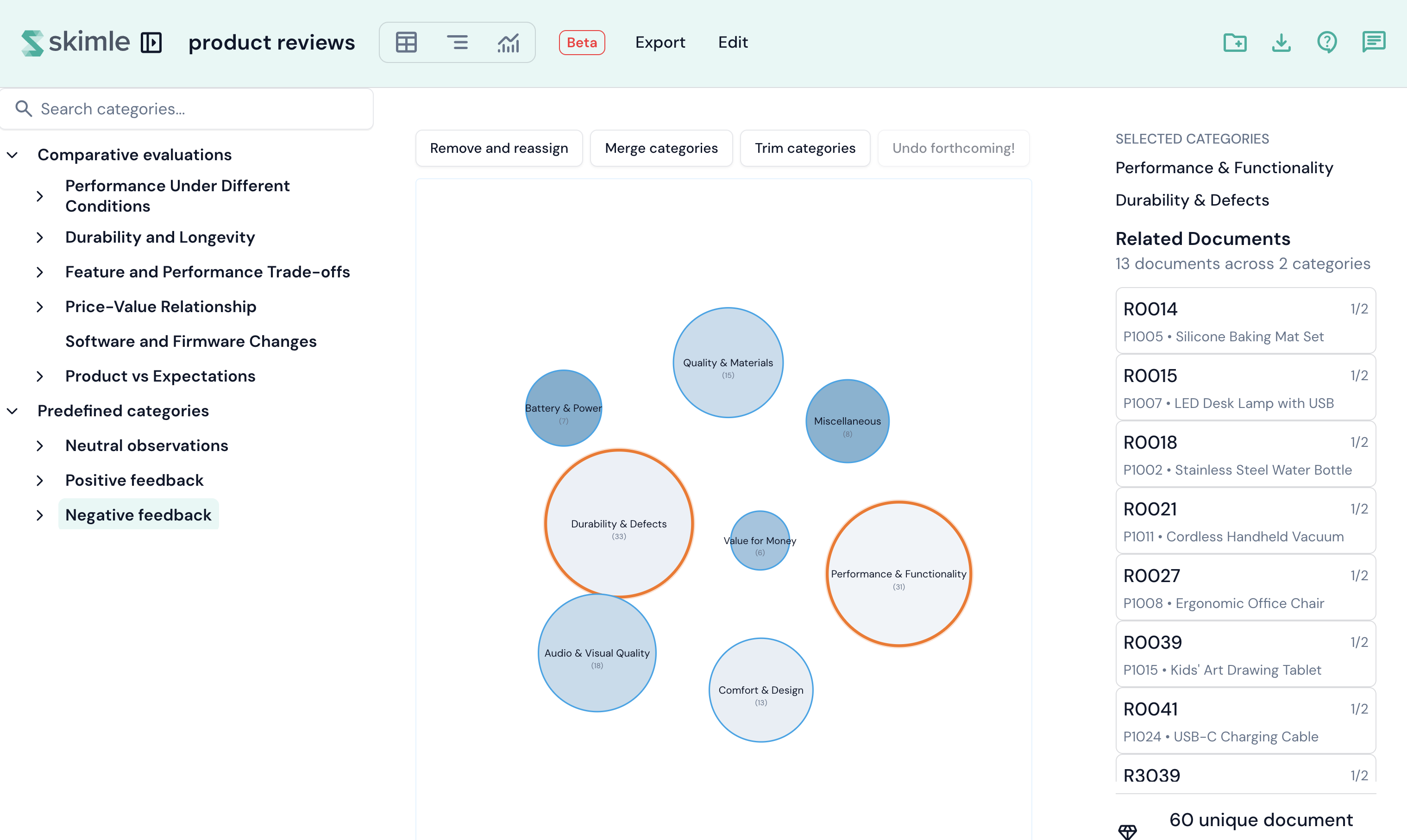
Redigeringsvyn är indelad i tre paneler:
- Vänster panel - en kategoriträdväljare. Klicka på en kategori för att zooma in på dess underkategorier i grafen.
- Mittenpanel - den interaktiva likhetsgrafen med ett verktygsfält överst.
- Höger panel - en dokumentlista som visar vilka dokument som är associerade med de valda kategorierna.
Nodstorleken återger antalet insikter i varje kategori. Nodens färg anger kategorins samstämmighetspoäng (hur semantiskt konsekventa dess insikter är). Du kan klicka på noder i grafen för att markera dem - markeringarna bevaras mellan klick, vilket gör att du kan markera flera samtidigt. Klicka utanför kategoricirklarna för att avmarkera alla kategorier.
Åtgärder i verktygsfältet
Verktygsfältet erbjuder tre verktyg för kategoriredigering:
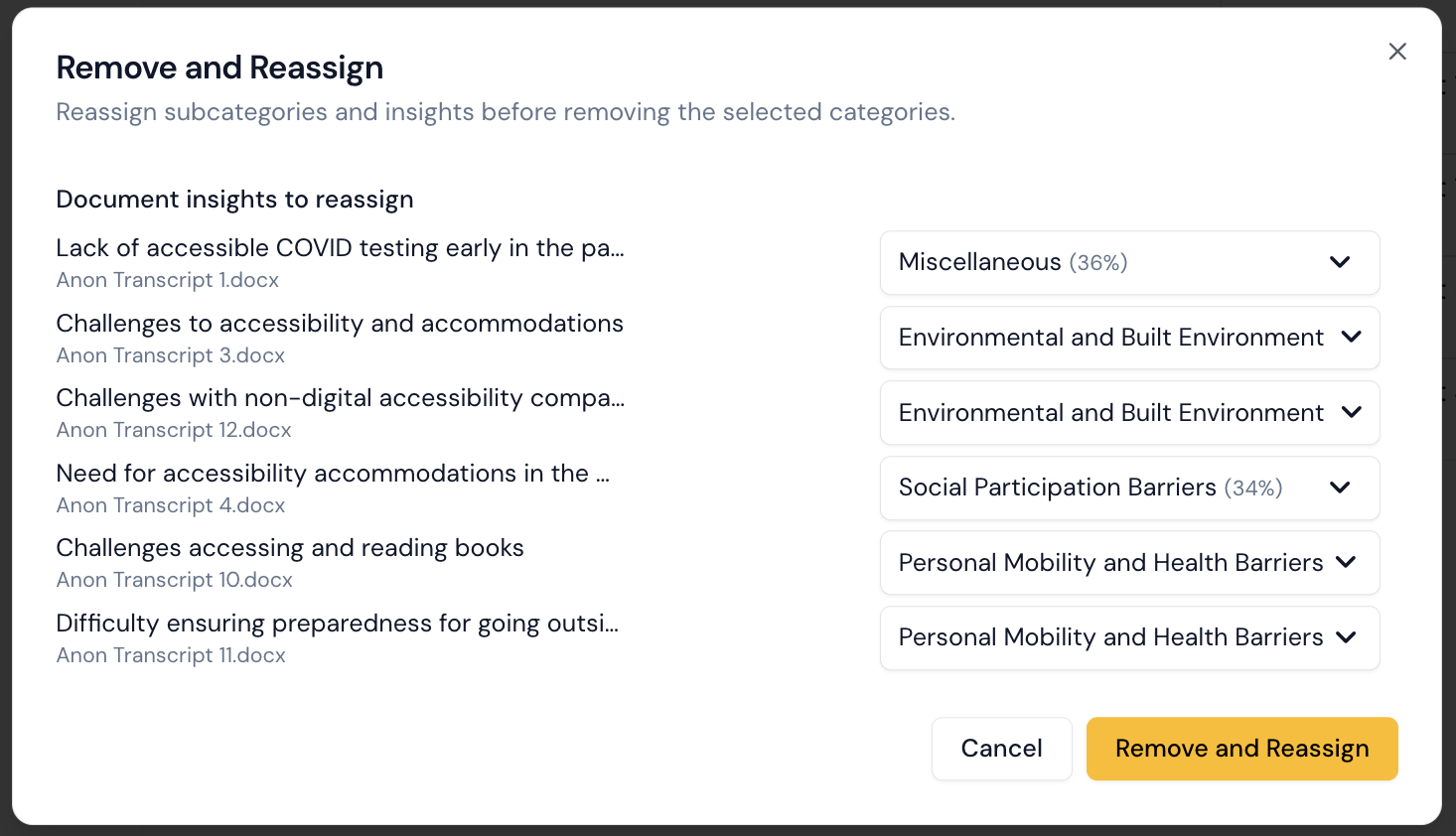
- Ta bort och omfördela - tar bort markerade kategorier och omfördelar deras innehåll till andra, mest närbesläktade kategorier. När du har valt det här alternativet öppnas en dialog med en lista över kategorier och en rullgardinsmeny där du kan välja den nya överordnade kategorin för varje insikt.
- Slå samman kategorier - kombinerar två eller fler markerade kategorier till en.
- Beskär kategorier - öppnar en dialog som gör att du snabbt kan identifiera och ta bort de "mest umbärliga" kategorierna. Insikter från borttagna kategorier omfördelas automatiskt till den närmaste kvarvarande kategorin.
Observera att ångra-funktionen ännu inte är implementerad.
Slå samman kategorier
- I redigeringsvyn navigerar du till den nivå i kategoriträdet som innehåller de kategorier du vill slå samman. Använd trädväljaren i den vänstra panelen för att gå ner till en överordnad kategori.
- Klicka på kategorinoderna i grafen för att markera dem. Du kan markera två eller fler kategorier. Markerade noder framhävs visuellt.
- Klicka på Slå samman kategorier i verktygsfältet. Sammanslagningsdialogen öppnas.
Sammanslagningsdialogen
Dialogen visar:
- Kategorier att slå samman - listan över kategorier som kommer att kombineras. Du kan klicka på ett kategorinamn för att öppna dess åtgärdspanel och granska den innan du går vidare.
- Föreslaget sammanslagningsmål - om du bara har markerat en kategori föreslår Skimle automatiskt den mest semantiskt lika kategorin som sammanslagningspartner, och visar likhetsprocenten. Detta besparar dig från att själv behöva identifiera den bästa kandidaten.
- Namn för sammanslagen kategori - ange namnet på den nya sammanslagna kategorin. Skimle begär automatiskt ett AI-föreslaget namn baserat på de kategorier som slås samman. Du kan acceptera förslaget, redigera det eller skriva in ett eget namn. Klicka på Föreslå för att begära ett nytt AI-förslag när du vill.
När du är nöjd med urvalet och namnet klickar du på Slå samman för att fortsätta.
Vad händer när du slår samman
- En ny kategori skapas som en syskonkategori till de ursprungliga kategorierna (under samma överordnade kategori).
- Alla dokumentinsikter från källkategorierna flyttas till den nya kategorin. Om samma insikt var länkad till flera källkategorier tas dubbletter bort automatiskt.
- Alla memoinsikter flyttas på samma sätt.
- Alla underkategorier till källkategorierna omplaceras under den nya sammanslagna kategorin.
- De ursprungliga källkategorierna blir mjukt borttagna - de visas inte längre i ditt projekt, men bevaras internt.
Ta bort och omfördela
Funktionen Ta bort och omfördela låter dig ta bort en eller flera kategorier samtidigt som du noggrant kontrollerar vart innehållet ska gå.
- Markera de kategorier du vill ta bort i grafen.
- Klicka på Ta bort och omfördela i verktygsfältet.
- Dialogen listar alla underkategorier och insikter som behöver ett nytt hem. För varje objekt visar en rullgardinsmeny alternativa kategorier sorterade efter semantisk likhet, med den bästa matchningen förvald.
- Granska och justera uppgifterna efter behov. Alternativet "Diverse" är tillgängligt om ingen befintlig kategori passar bra.
- Klicka på Ta bort och omfördela för att fortsätta.
Beskär kategorier
Beskärning är ett snabbt sätt att minska antalet kategorier på en given nivå. Skimle rangordnar alla kategorier efter en umbärlighetspoäng som tar hänsyn till insiktsantal, samstämmighet och likhet med andra kategorier.
- Gå till önskad nivå i trädet och klicka på Beskär kategorier i verktygsfältet.
- Dialogen visar alla kategorier rangordnade från mest väsentlig (överst) till mest umbärlig (nederst), med en procentuell poäng.
- Använd knappen minus för att markera den mest umbärliga kategorin för borttagning, eller knappen plus för att återställa den senast borttagna.
- Klicka på Beskär för att fortsätta. Innehållet i borttagna kategorier omfördelas automatiskt till närmaste kvarvarande syskonkategori.
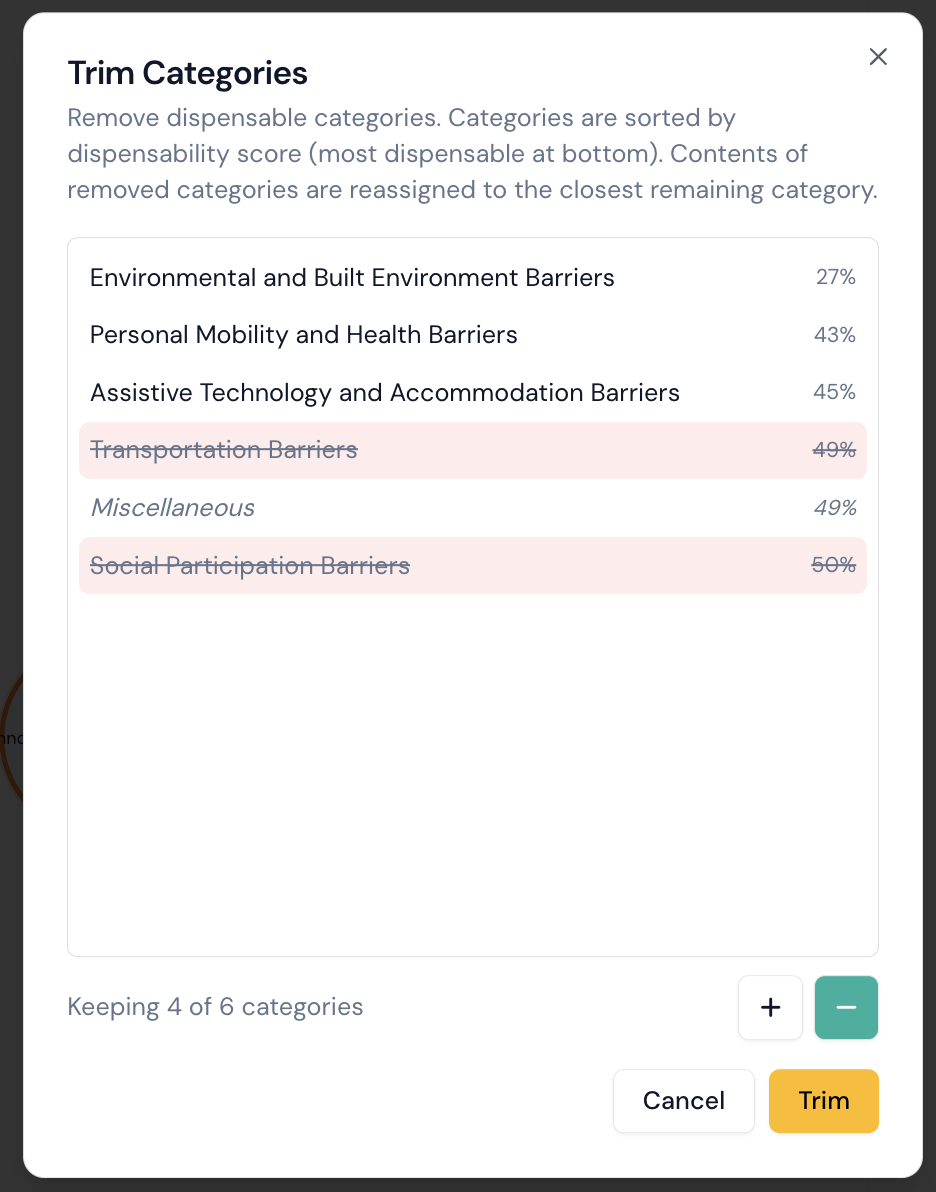 Dialogen sorterar kategorierna efter umbärlighetspoäng, med de mest umbärliga kategorierna längst ner. Observera att Diverse-kategorier behålls.