Skapa en Ask-enkät
Hur du skapar en Skimle Ask-enkät utifrån ett ämne, tre korta svar eller en färdig guide, och hur du hittar rätt i den.
En Skimle Ask-enkät är en datakälla i ett projekt. Du beskriver vad du vill ta reda på, Skimle skriver ett utkast till intervjuguiden, och svaren hamnar i samma projekt som dokument du kan analysera tillsammans med resten av dina data.
Skapa en intervju i ett projekt
- Öppna sidan Datakällor i ditt projekt och välj Lägg till en ny datakälla.
- På Nu lägger vi till lite data! väljer du Skimle Ask-enkät.
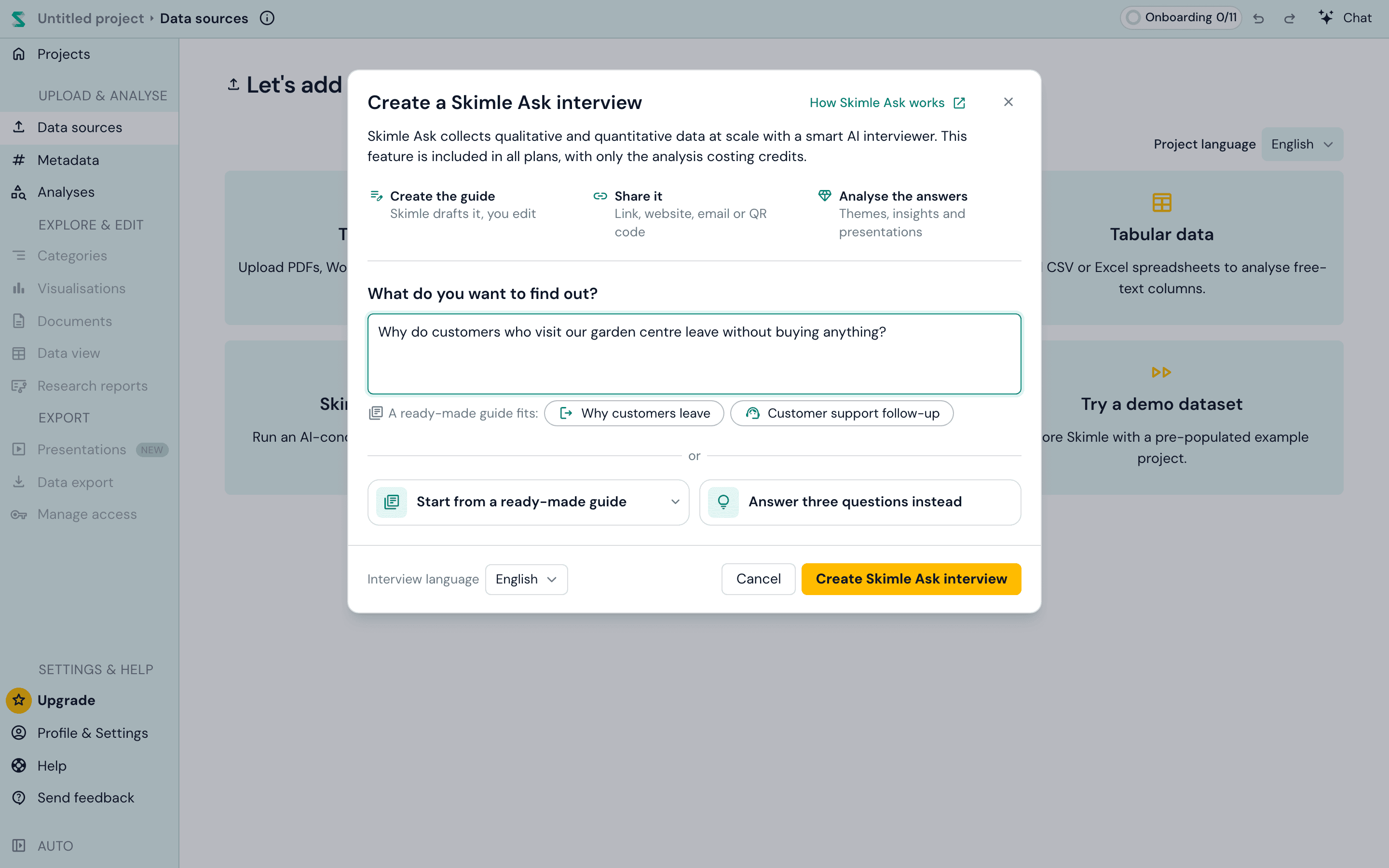
- I dialogrutan Skapa en Skimle Ask-enkät skriver du ditt ämne under Vad vill du ta reda på?. Till exempel: "Varför slutar nya kunder använda vår app under sin första månad?"
- Kontrollera Intervjuspråk. Frågorna skrivs på det språket, och du kan välja ett annat från listan.
- Välj Skapa Skimle Ask-enkät.
Överst i dialogrutan sammanfattas så fungerar Skimle Ask: Skimle skriver ett utkast till guiden och du redigerar den, du delar den via länk, webbplats, e-post eller QR-kod, och du analyserar svaren. Skimle Ask ingår i alla planer, och det är bara analysen som kostar krediter.
Dialogrutan stängs och den nya intervjuns guide öppnas. Varje ny intervju är sin egen datakälla, så ett projekt kan innehålla flera. Du kan även öppna samma dialogruta från din startsida.
Om ditt ämne är skrivet på ett annat språk än intervjuspråket säger dialogrutan det och erbjuder en knapp för att skriva intervjun på det språk du skrev på.
Svara på tre frågor istället
Om det är svårt att skriva en enda mening väljer du Svara på tre frågor istället under ämnet. Skimle frågar:
- Vem frågar du?
- Vad är situationen?
- Vad ska du besluta?
Ett svar räcker, och Skimle skriver ett utkast till guiden utifrån det du skriver. Välj Skriv mitt eget ämne för att gå tillbaka till ett enda ämne.
Börja med en färdig guide
Välj Börja med en färdig guide för att välja en av 34 intervjuguider för vanliga situationer, grupperade under Feedback, Produkt och marknadsföring, Människor och kultur, Konsultverksamhet, Socialt och Offentlig sektor. Medan du skriver ett ämne föreslås även guider som passar det under En färdig guide passar:.
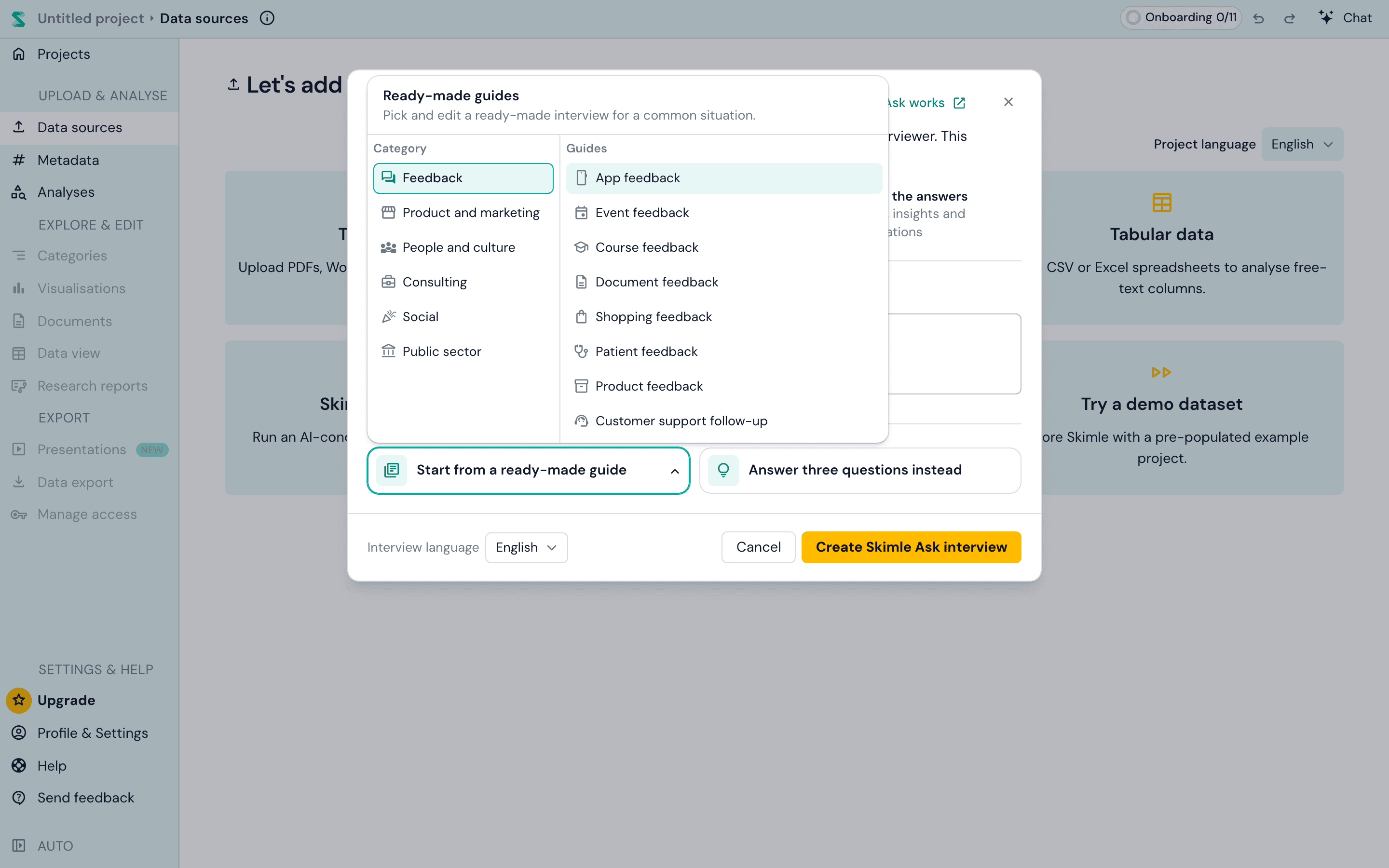
En vald guide visar hur många frågor den har. Välj Förhandsgranska för att gå igenom den som en respondent skulle göra, och Använd den här guiden för att kopiera den till ditt projekt. Kopian innehåller frågorna, deras följdfrågor och grenar, samt välkomst- och avslutningsmeddelandena, och den är redo att redigera direkt eftersom ingenting behöver skrivas. Välj Skriv mitt eget ämne för att gå tillbaka till att skriva ett ämne.
Två guider börjar med en video som respondenterna ska titta på. Byt ut den mot din egen video efter att du har kopierat guiden.
Medan frågorna skrivs
Skimle skriver frågorna i bakgrunden. Guiden visar Skriver dina frågor och lägger till varje fråga i listan när den kommer in. Du kan lämna sidan: skrivandet fortsätter, och frågorna finns där när du kommer tillbaka.
Om skrivandet misslyckas visar guiden Kunde inte skriva frågorna. Välj Försök igen för att skriva dem igen utifrån samma ämne, eller Skriv dem själv för att börja med en tom fråga.
Prova Skimle Ask utan ett konto
På sidan Skimle Ask kan du skriva ett ämne och välja Skapa min Ask, eller välja en färdig guide, utan att registrera dig. Skimle skapar intervjun och öppnar dess guide, och du kan redigera den så mycket du vill.
Första gången öppnas en kort introduktion ovanpå guiden. Den förklarar att du redigerar utkastet till guiden, delar den och analyserar svaren med Skimle, och att Skimle Ask ingår i alla planer. Välj Börja redigera intervjuguiden för att stänga den.
Intervjun förblir stängd tills du skapar ett gratis konto. En rad högst upp på sidan visar Din intervju är stängd med en knapp för Skapa ett gratis konto. När du skapar kontot sparas dina ändringar, och du kan öppna intervjun för respondenter. Om du loggar ut innan du skapar ett konto raderas allt du har gjort.
Hitta rätt i en intervju
En intervju har tre flikar högst upp på sidan:
- Guide: frågorna samt välkomst- och avslutningsmeddelandena. Se hantera frågor.
- Skicka: öppna intervjun, länkar, e-postinbjudningar och inbäddning. Se dela med respondenter.
- Svar: läsa, bekräfta och radera svar. Se visa och analysera svar.
På projektets sida Datakällor har varje intervju ett kort som visar antal frågor och svar. Att välja kortet öppnar dess svar. En märkning på kortet anger nästa steg: Konfigurera frågor, Skicka intervju eller Bekräfta svar. I kortets meny kan du Byt namn eller Ta bort intervjun. Om du tar bort den försvinner intervjuguiden, dess svar, dokumenten som skapats från dem och deras insikter, och detta kan inte ångras.
Välkomst- och avslutningsmeddelanden
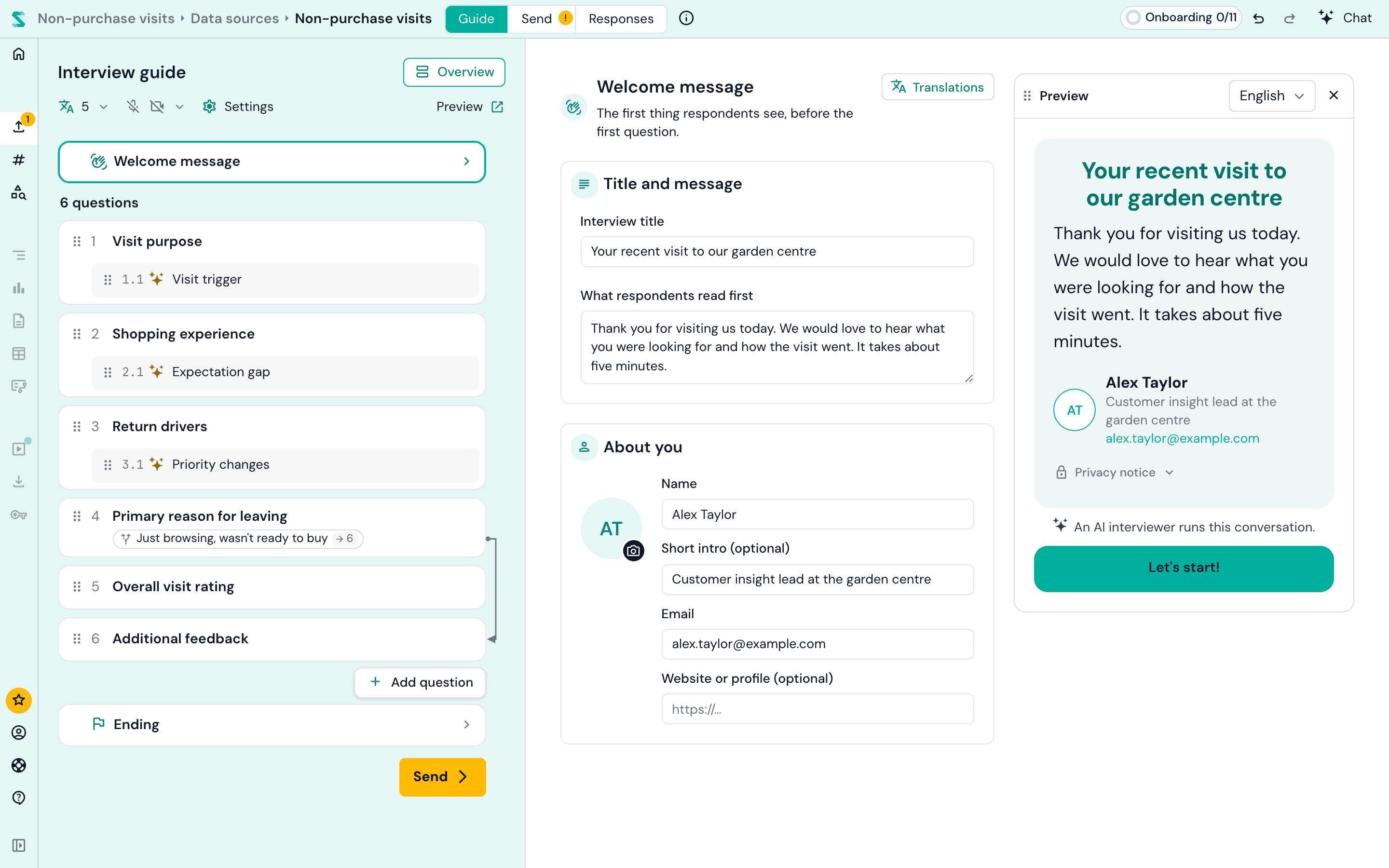
Guiden börjar med ett Välkomstmeddelande och slutar med en Avslutning.
Välkomstmeddelandet är det första respondenterna ser, innan den första frågan. Under Titel och meddelande anger du Intervjutitel och texten under Det respondenterna läser först. En eller två meningar om varför deras svar är viktiga fungerar bäst. Under Om dig kan du lägga till ett foto, ditt Namn, en Kort introduktion (valfritt), din E-post och en Webbplats eller profil (valfritt), så att respondenterna vet vem som frågar.
Avslutningen är det sista respondenterna ser, efter deras sista svar. Standardavslutningen är ett färdigt tackmeddelande, Intervjun är klar, följt av en inbjudan att skapa en egen intervju med Skimle Ask. På en betald plan kan du i stället välja Din egen avslutning: skriv ditt eget Meddelande, lägg till en Bild och upp till två Knappar, var och en med egen text och länk, till exempel till din webbplats. Tills du skriver ett eget meddelande ser respondenterna ett kort tack.
Intervjuinställningar
Instruktionerna till intervjuaren, språk, röst- och videoinspelning, insamling av e-post och sekretessmeddelanden ställs in i intervjuinställningarna. Se intervjuinställningar.