Oprette en Skimle Ask-undersøgelse
Hvordan du opretter en Skimle Ask-undersøgelse fra et emne, tre korte svar eller en færdig guide, og hvordan du finder rundt i den.
En Skimle Ask-undersøgelse er en datakilde i et projekt. Du beskriver, hvad du vil finde ud af, Skimle udarbejder interviewguiden, og svarene ankommer i det samme projekt som dokumenter, du kan analysere sammen med resten af dine data.
Opret et interview i et projekt
- Åbn dit projekts Datakilder-side, og vælg Tilføj en ny datakilde.
- På Lad os tilføje data! vælger du Skimle Ask-undersøgelse.
- I dialogen opret en Skimle Ask-undersøgelse skriver du dit emne under Hvad vil du finde ud af?. For eksempel: "Hvorfor stopper nye kunder med at bruge vores app i deres første måned?"
- Kontroller Interviewsprog. Spørgsmålene skrives på dette sprog, og du kan vælge et andet fra listen.
- Vælg opret Skimle Ask-undersøgelse.
Toppen af dialogen opsummerer, hvordan Skimle Ask fungerer: Skimle udarbejder guiden, og du redigerer den, du deler den via link, websted, e-mail eller QR-kode, og du analyserer svarene. Skimle Ask er inkluderet i alle planer, og kun analysen koster credits.
Dialogen lukkes, og det nye interviews guide åbnes. Hvert nyt interview er sin egen datakilde, så et projekt kan indeholde flere. Du kan også åbne den samme dialog fra din forside.
Hvis dit emne er skrevet på et andet sprog end interviewsproget, gør dialogen opmærksom på det og viser en knap, hvor du kan vælge at skrive interviewet på det sprog, du skrev i.
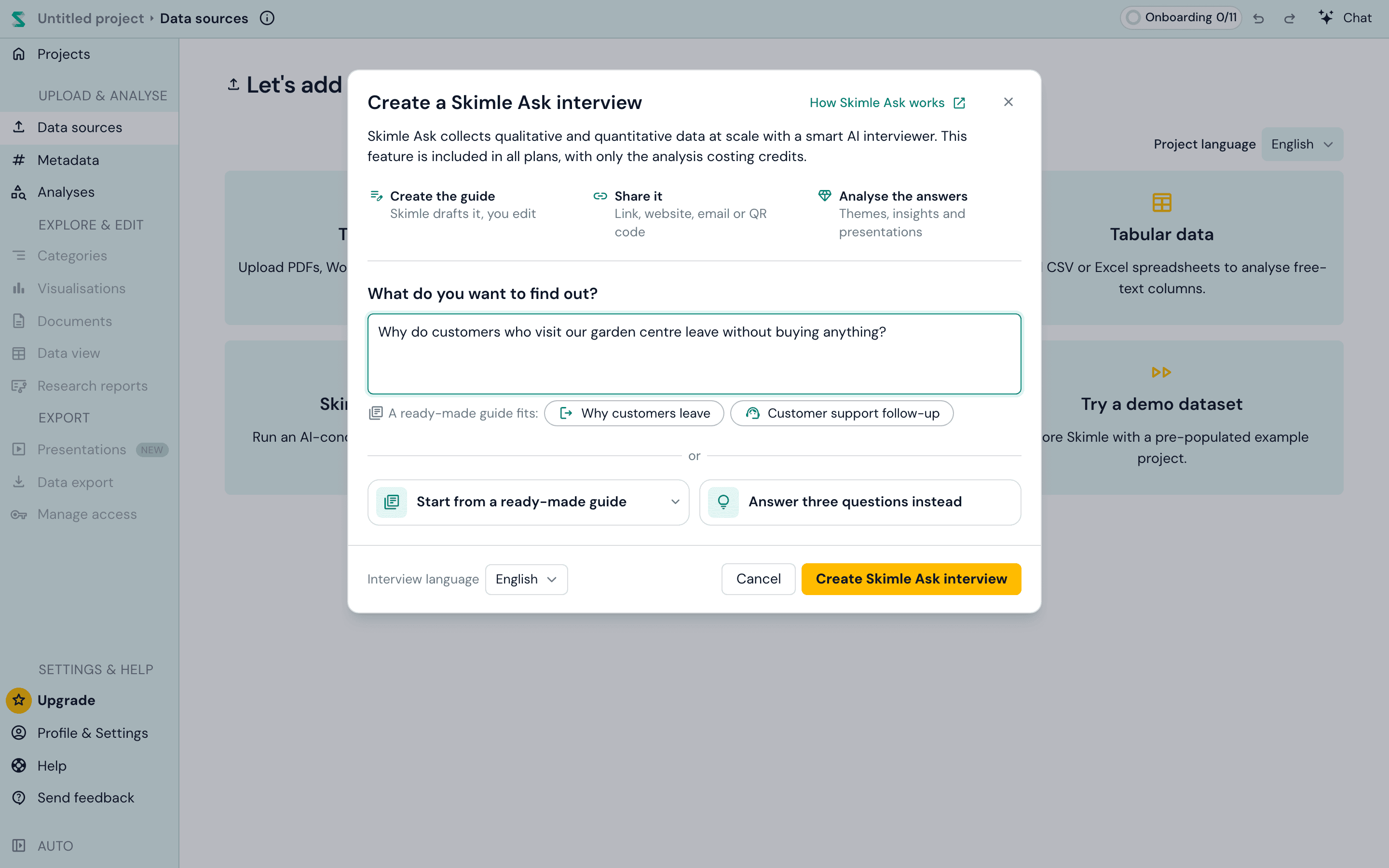
Besvar tre spørgsmål i stedet
Hvis det er svært at skrive en enkelt sætning, kan du vælge Besvar tre spørgsmål i stedet under emnet. Skimle spørger:
- Hvem spørger du?
- Hvad er situationen?
- Hvad vil du beslutte?
Et svar er nok, og Skimle udarbejder guiden fra det, du skriver. Vælg Skriv mit eget emne for at gå tilbage til et enkelt emne.
Start med en færdig guide
Vælg Start med en færdig guide for at vælge en af 34 interviewguider til almindelige situationer, grupperet under Feedback, Produkt og marketing, Mennesker og kultur, Konsulentarbejde og Social og offentlig sektor. Mens du skriver et emne, bliver guider, der passer til det, også foreslået under En færdig guide passer:.
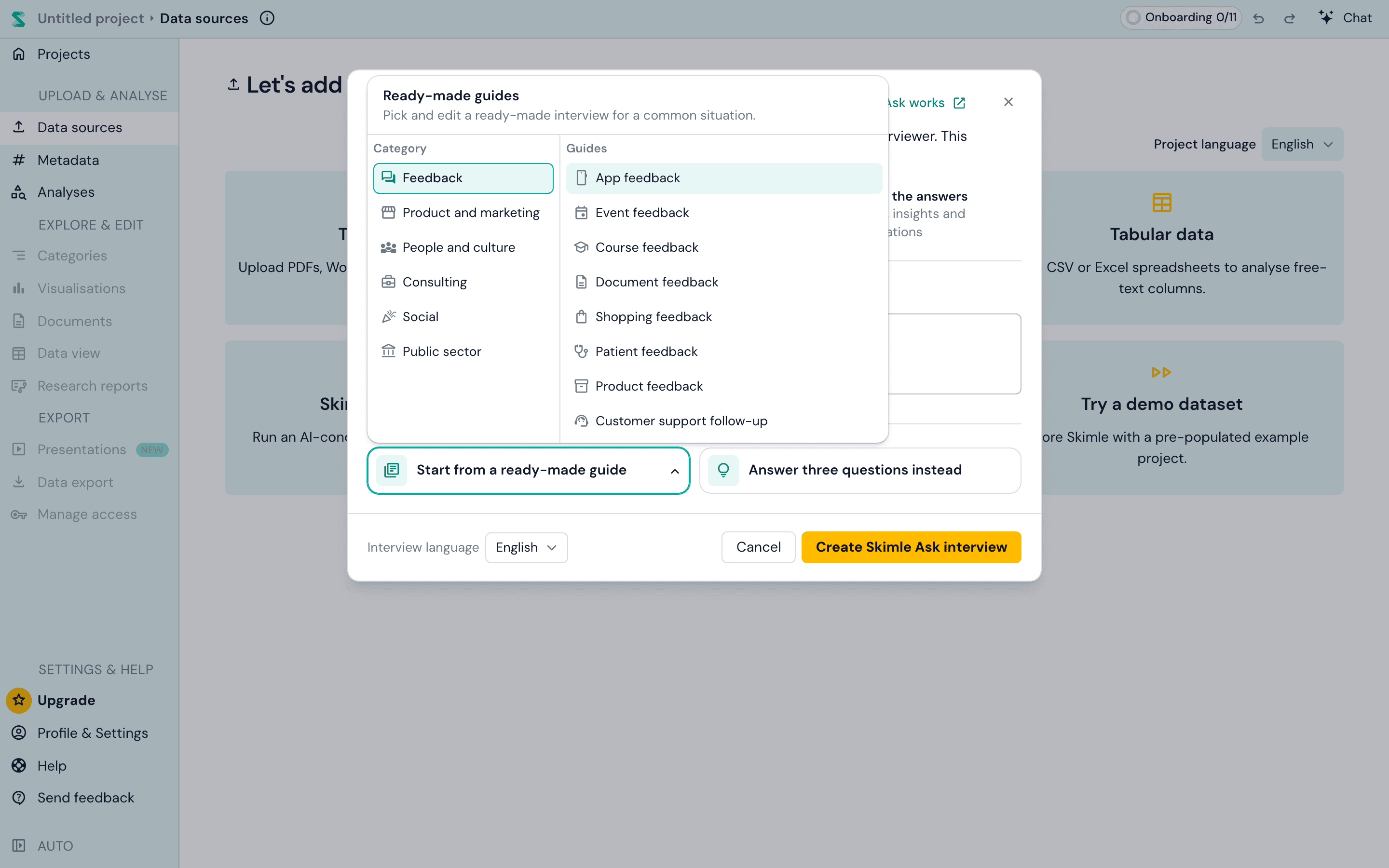
En valgt guide viser, hvor mange spørgsmål den har. Vælg Forhåndsvisning for at gå igennem den, som en respondent ville, og Brug denne guide for at kopiere den ind i dit projekt. Kopien indeholder spørgsmålene, deres opfølgninger og forgreninger samt velkomst- og afslutningsbeskeden, og den er klar til redigering med det samme, fordi der ikke er noget, der skal skrives. Vælg Skriv mit eget emne for at gå tilbage til at skrive et emne.
To guider starter med en video, som respondenterne skal se. Udskift den med din egen video efter kopiering.
Mens spørgsmålene skrives
Skimle skriver spørgsmålene i baggrunden. Guiden viser Skriver dine spørgsmål og tilføjer hvert spørgsmål til listen, når det er klar. Du kan forlade siden: skrivningen fortsætter, og spørgsmålene er der, når du kommer tilbage.
Hvis skrivningen mislykkes, viser guiden Kunne ikke skrive spørgsmålene. Vælg Prøv igen for at skrive dem igen fra det samme emne, eller Skriv dem selv for at starte med et tomt spørgsmål.
Prøv Skimle Ask uden en konto
På Skimle Ask-siden kan du skrive et emne og vælge Opret min Ask, eller vælge en færdig guide, uden at tilmelde dig. Skimle opretter interviewet og åbner dets guide, og du kan redigere det, så meget du vil.
Første gang åbner en kort introduktion over guiden. Den fortæller, at du redigerer udkastet til guiden, deler det og analyserer svarene med Skimle, og at Skimle Ask er inkluderet i alle planer. Vælg Start redigering af interviewguiden for at lukke den.
Interviewet forbliver lukket, indtil du opretter en gratis konto. En bjælke tværs over siden viser Dit interview er lukket med en Opret en gratis konto-knap. Når du opretter kontoen, bevares dine ændringer, og du kan åbne interviewet for respondenter. Hvis du logger ud, før du opretter en konto, bliver alt, hvad du har lavet, slettet.
Find rundt i et interview
Et interview har tre faneblade øverst på siden:
- Guide: spørgsmålene og velkomst- og afslutningsbeskeden. Se administration af spørgsmål.
- Send: åbning af interviewet, links, e-mailinvitationer og indlejring. Se deling med respondenter.
- Svar: læsning, bekræftelse og sletning af svar. Se visning og analyse af svar.
På projektets Datakilder-side har hvert interview et kort, der viser antallet af spørgsmål og svar. Hvis du vælger kortet, åbnes dets svar. Et badge på kortet angiver det næste trin: Opsæt spørgsmål, Send interview eller Bekræft svar. Kortets menu giver dig mulighed for at vælge Omdøb eller Slet. Sletning fjerner interviewguiden, dets svar, de dokumenter, der er oprettet fra dem, og deres indsigter, og kan ikke fortrydes.
Velkomst- og afslutningsbeskeder
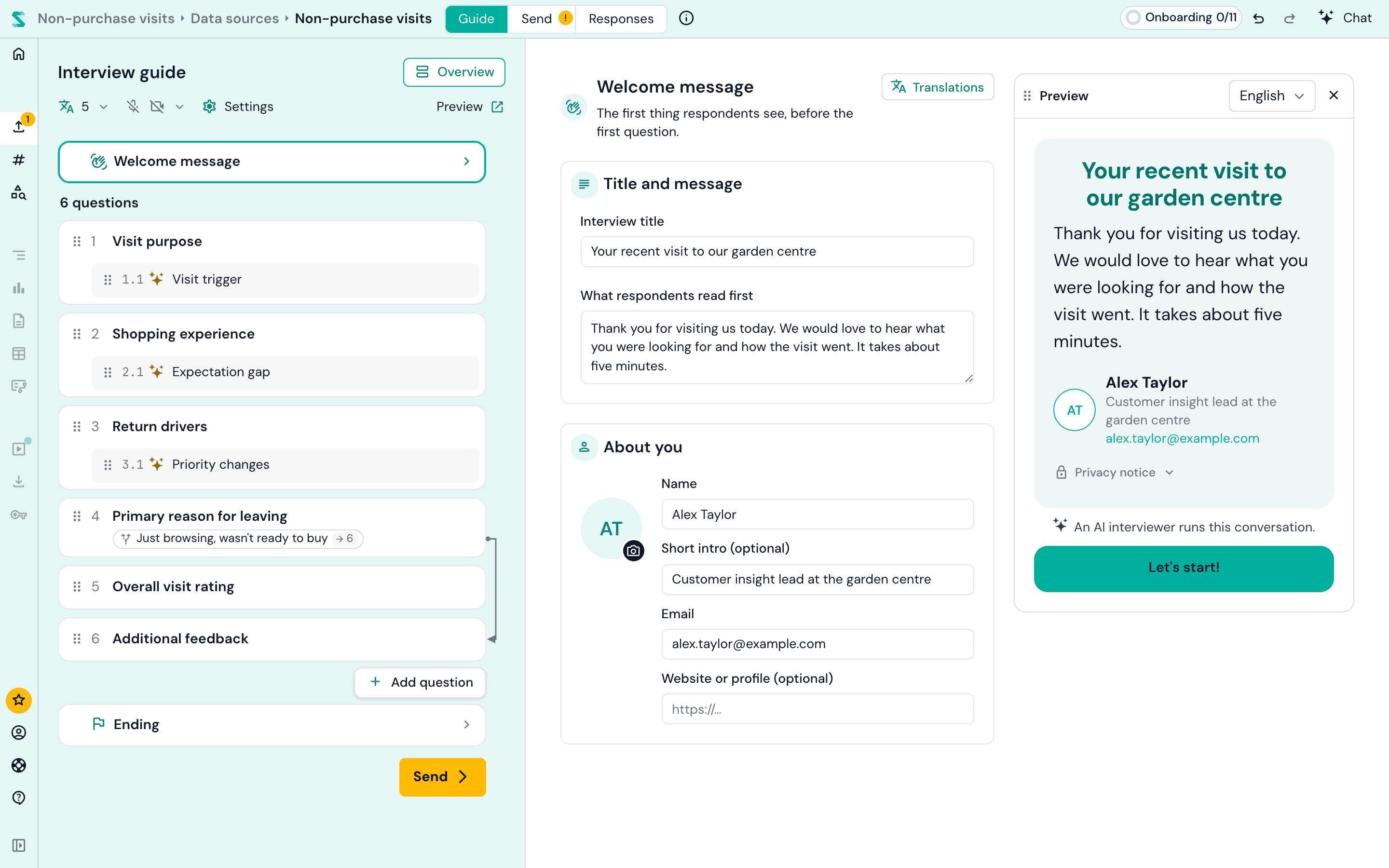
Guiden starter med en Velkomstbesked og ender med en Afslutning.
Velkomstbeskeden er det første, respondenterne ser, før det første spørgsmål. Under Titel og besked indstiller du Interviewtitel og teksten under Det respondenterne læser først. En sætning eller to om, hvorfor deres svar betyder noget, virker bedst. Under Om dig kan du tilføje et billede, dit Navn, en Kort introduktion (valgfrit), din E-mail og et Websted eller profil (valgfrit), så respondenterne ved, hvem der spørger.
Afslutningen er det sidste, respondenterne ser, efter deres sidste svar. Standardafslutning er en færdig takkebesked, Interview afsluttet, efterfulgt af en invitation til at oprette deres eget interview med Skimle Ask. På en betalt plan kan du i stedet vælge Din egen afslutning: skriv din egen Besked, tilføj et Billede og op til to Knapper, hver med sin egen tekst og link, for eksempel til dit websted. Indtil du skriver din egen besked, ser respondenterne et kort tak.
Interviewindstillinger
Interviewerinstruktionerne, sprog, lyd- og videooptagelse, indsamling af e-mail og privatlivsmeddelelser indstilles i interviewindstillingerne. Se interviewindstillinger.