Sanapilvi
Dokumenttiesi käyttämät sanat sekä niissä mainitut henkilöt, paikat, organisaatiot ja aiheet.
Sanapilvi näyttää, mistä dokumenttisi kertovat - sanat itsessään, tai analyysin löytämät henkilöt, paikat, organisaatiot ja aiheet. Mitä suurempi kohde on, sitä korkeammalle se sijoittuu valitsemallasi mittarilla. Se löytyy Visualisoinnit-näkymän Yleiskatsaus-linssistä, ja jokainen kohde on napsautettava: tarkennuskortti näyttää tarkalleen, mitkä dokumentit ovat sen takana.
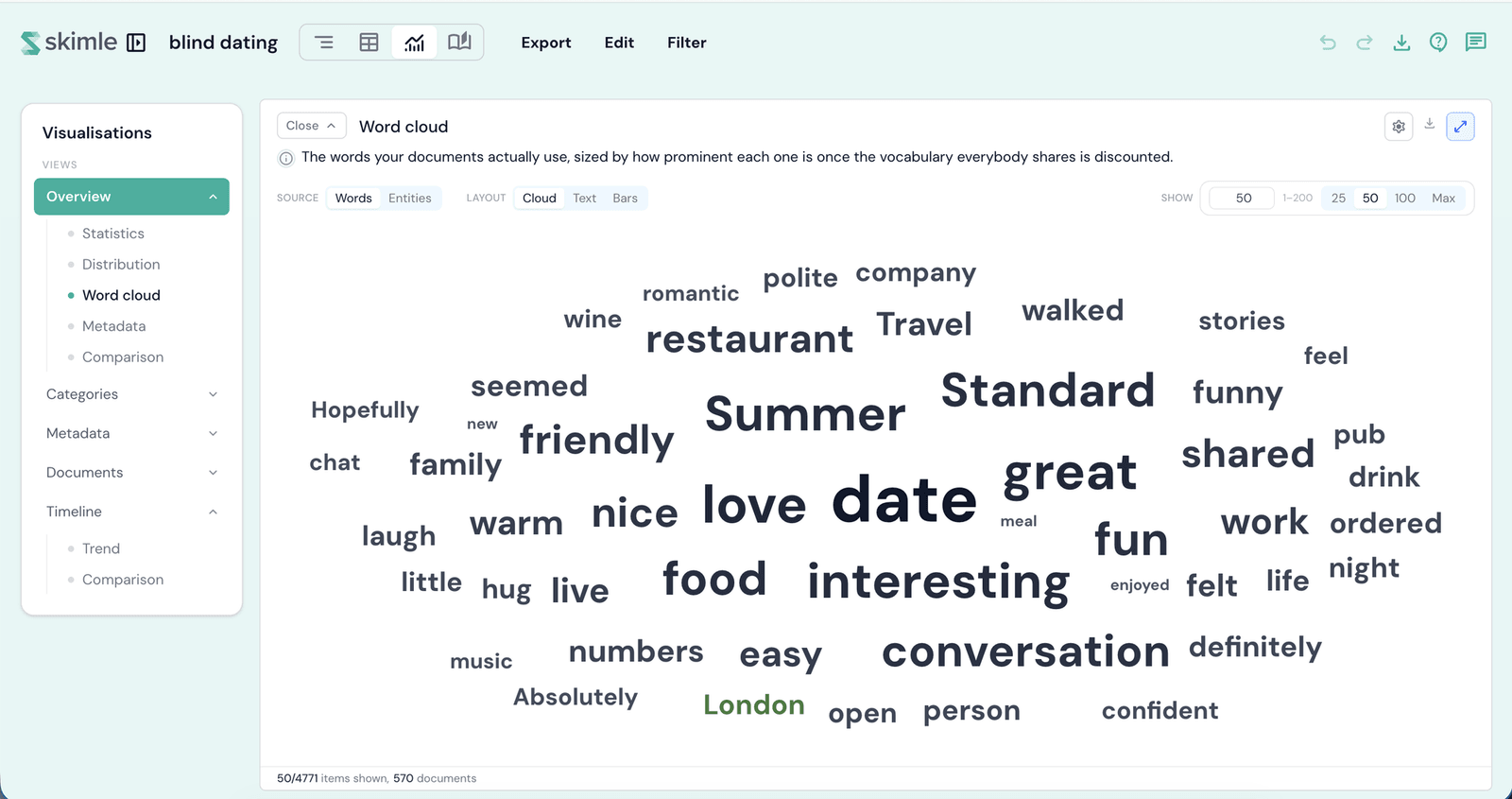
Sanat ja Entiteetit
Lähde-säädin vaihtaa kahden hyvin erilaisen joukon välillä:
- Sanat - dokumenttiesi oma sanasto. Sanat pelkistetään kantamuotoonsa, jolloin talk, talking ja talked lasketaan yhtenä.
- Entiteetit - analyysin löytämät henkilöt, paikat, organisaatiot, tapahtumat ja aiheet. Väri osoittaa entiteetin tyypin, ja työkalurivin alla olevat valintapainikkeet kytkevät tyyppejä päälle ja pois.
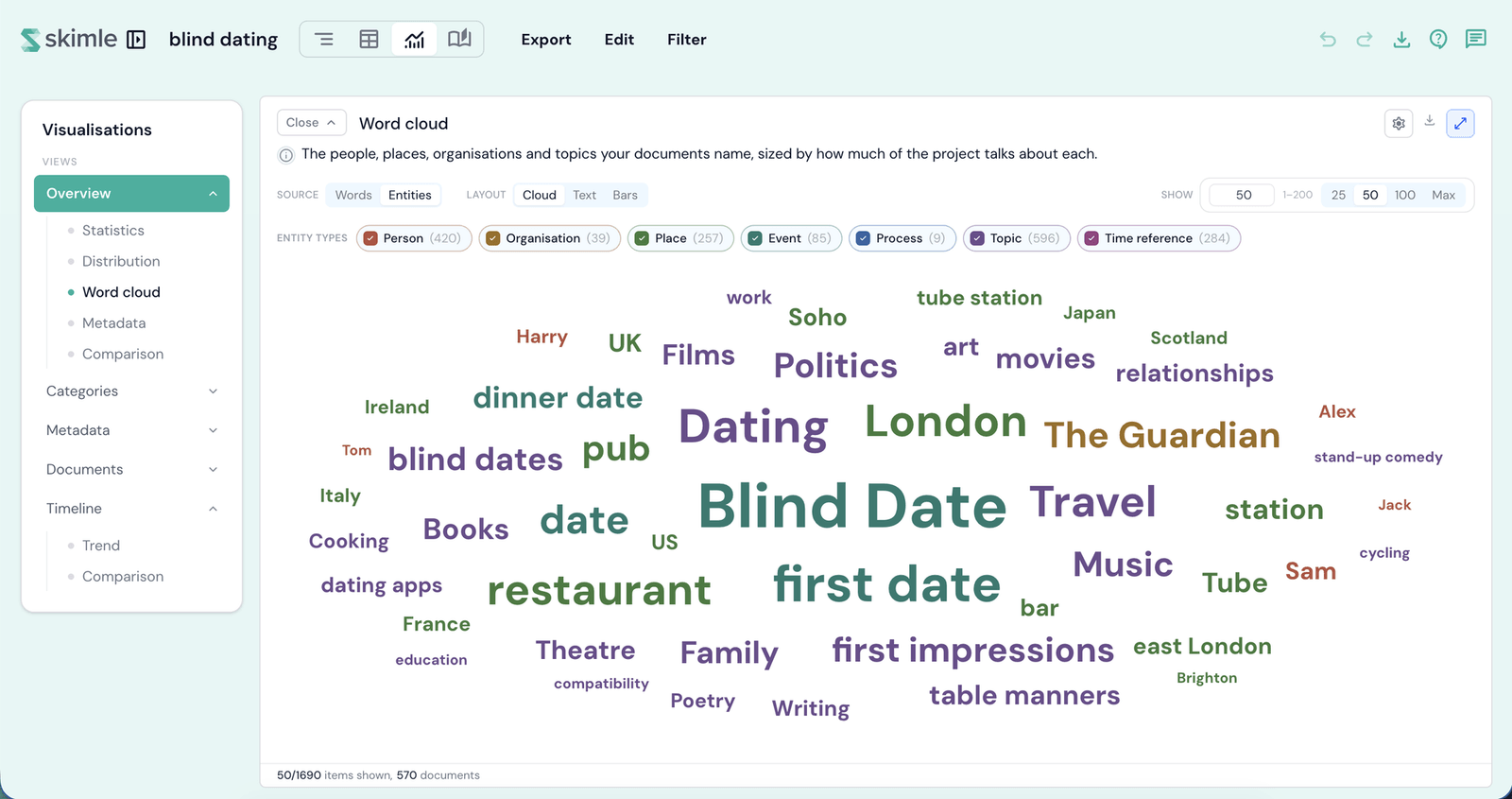
Yksi rehellinen varaus entiteeteistä: kielimalli löytää ne lukemalla merkitystä, ei tekstiä täsmäyttämällä. Tämä tarkoittaa, että dokumentti voi laskea entiteetin hyväksi, vaikka se ei koskaan kirjoittaisi sen nimeä - ja se tarkoittaa, että joskus livahtaa läpi väärä tulos, kuten työnimike luettuna henkilönä, tai saman nimen kaksi kirjoitusmuotoa jätettynä erillisiksi. Napsauta entiteettiä nähdäksesi sen takana olevat dokumentit ja arvioi itse; tarkennuskortti erottaa jopa ne dokumentit, joissa nimi on kirjoitettuna, niistä, joissa siitä keskustellaan nimeämättä sitä.
Asettelut
- Pilvi - klassinen spiraali. Kaikki, mikä ei mahdu paikalleen menemättä päällekkäin, jätetään pois, joten alatunniste laskee sen, mikä todella piirrettiin.
- Teksti - juokseva teksti, suurin ensin.
- Palkit - samat kohteet pylväskaaviona järjestettynä, täsmällisillä lukumäärillä.
Näytä määrittää, kuinka monta kohdetta piirretään - kirjoita tarkka luku tai valitse esiasetus. Jokainen asettelu muistaa omansa.
Järjestys
Hammasrattaan takana Järjestys valitsee mittarin, joka ohjaa kokoa ja järjestystä:
- Maininnat - raaka kokonaismäärä: kuinka monta kertaa se esiintyy. Paras puhtaan määrän mittaamiseen, vaikka yksi dokumentti, joka toistaa sitä, voi vääristää tätä. Vain sanoille.
- Dokumentit - kuinka moneen dokumenttiin se ulottuu. Paras erottamaan yhteisen huolen yhdestä äänekkäästä äänestä.
- Erottuvat - sanottu paljon, mutta ei kaikkialla. Jokin, joka esiintyy kaikissa dokumenteissa - haastattelukysymys, sähköpostin otsikko - putoaa lähes nollaan, jolloin jäljelle jää se, mikä on tässä erottuvaa.
Sanat avautuvat järjestyksellä Maininnat, Entiteetit järjestyksellä Dokumentit.
Väh. mainintoja
Myös hammasrattaan takana vähimmäisraja piilottaa pitkän hännän: vedä liukusäädintä kohdasta Mikä tahansa joukon suurimpaan lukumäärään, tai kirjoita tarkka luku. Sanoilla se on Väh. mainintoja; Entiteeteillä se on Väh. dokumentteja.
Piilota täytesanat
Sanoilla Piilota täytesanat -kytkin piilottaa arkiset täytesanat, kuten just, really ja think, sekä otsikkojen jäänteet, kuten Fri tai GMT. Projekteissa, joissa on 10 tai useampi dokumentti, se piilottaa myös kaikki sanat, jotka esiintyvät Lähes joka dokumentissa, koska kaikkialla esiintyvä sana ei erottele mitään. Mitään ei poisteta - kytke pois päältä, ja kaikki sanat palaavat. Entiteettejä ei koskaan suodateta.
Tarkennuskortti
Napsauta mitä tahansa kohdetta nähdäksesi, Mitkä dokumentit sisältävät sen, dokumenttikohtaisin lukumäärin, ja avaa yksi niistä suoraan. Hyvä ensimmäinen kokeilu: aseta Sanoilla Järjestys-asetukseksi Dokumentit - kärkeen nousee tavallisesti kysymyslomakkeesi, ei osallistujasi.