Ask-haastattelun luominen
Miten luo Skimle Ask -haastattelu aiheesta, kolmesta lyhyestä vastauksesta tai valmiista haastattelurungosta, ja miten löydät siitä perillä.
Skimle Ask -haastattelu on tietolähde projektissa. Kuvailet, mitä haluat selvittää, Skimle laatii haastattelurungon, ja vastaukset saapuvat samaan projektiin dokumentteina, joita voit analysoida muun datasi rinnalla.
Haastattelun luominen projektissa
- Avaa projektisi Tietolähteet-sivu ja valitse Lisää uusi tietolähde.
- Kohdassa Aloita uusi tietolähde valitse Skimle Ask -haastattelu.
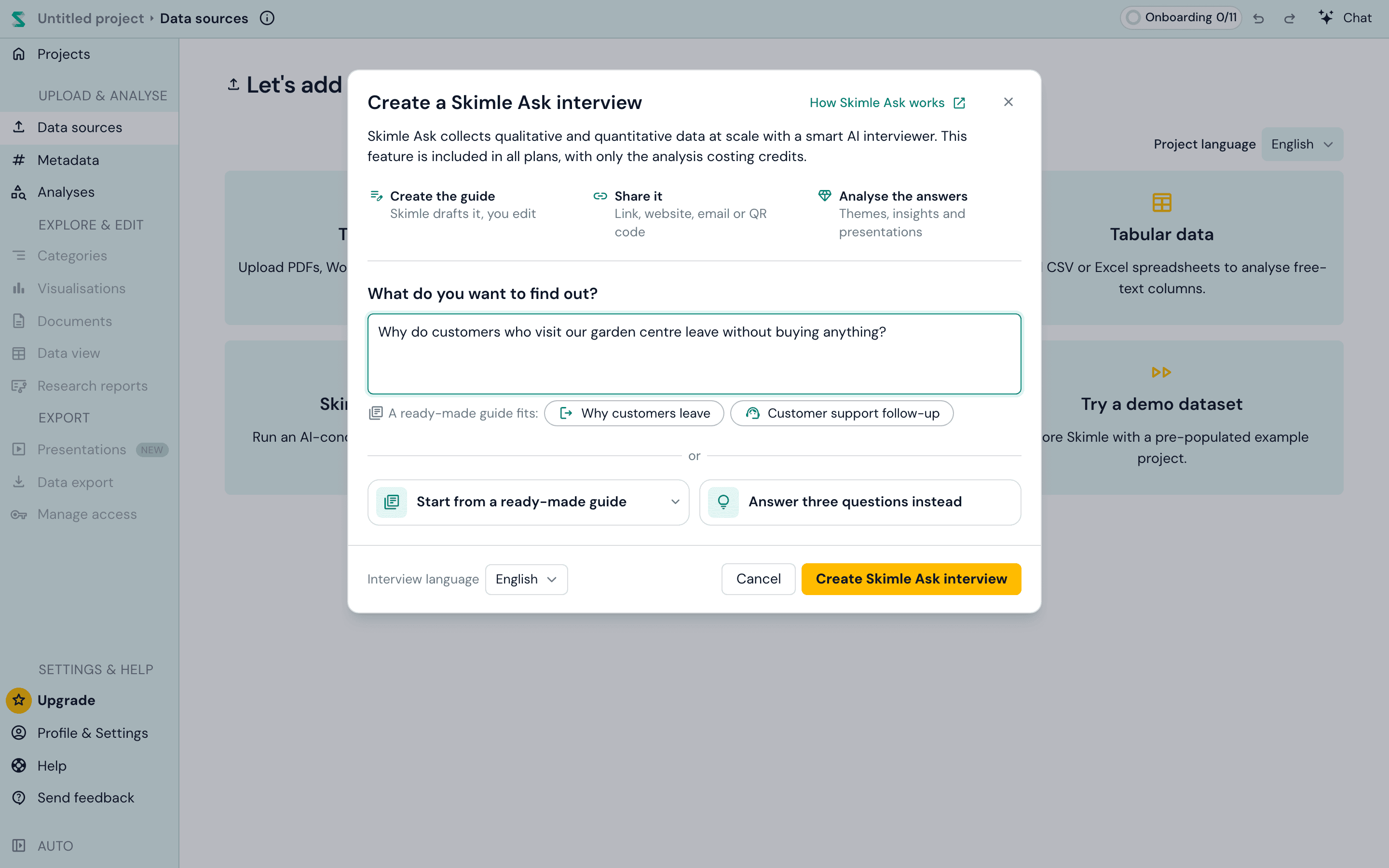
- Luo Skimle Ask -haastattelu -valintaikkunassa kirjoita aiheesi kohtaan Mitä haluat selvittää?. Esimerkiksi: "Miksi uudet asiakkaat lopettavat sovelluksemme käytön ensimmäisen kuukauden aikana?"
- Tarkista Haastattelun kieli. Kysymykset kirjoitetaan tällä kielellä, ja voit valita listalta toisen.
- Valitse luo Skimle Ask -haastattelu.
Valintaikkunan yläosassa tiivistetään, näin Skimle Ask toimii: Skimle laatii haastattelurungon, jota muokkaat, jaat sen linkillä, verkkosivustolla, sähköpostitse tai QR-koodilla, ja analysoit vastaukset. Skimle Ask sisältyy kaikkiin paketteihin, ja ainoastaan analyysi maksaa krediittejä.
Valintaikkuna sulkeutuu, ja uuden haastattelun haastattelurunko avautuu. Jokainen uusi haastattelu on oma tietolähteensä, niin yhteen projektiin voi mahtua useita. Voit avata saman valintaikkunan myös etusivultasi.
Jos aiheesi on kirjoitettu eri kielellä kuin haastattelun kieli, valintaikkuna ilmoittaa siitä ja tarjoaa painikkeen, jolla haastattelu kirjoitetaan sillä kielellä, jolla kirjoitit aiheesi.
Vastaa mieluummin kolmeen kysymykseen
Jos yhden lauseen kirjoittaminen on vaikeaa, valitse aiheen alla Vastaa mieluummin kolmeen kysymykseen. Skimle kysyy:
- Keneltä kysyt?
- Mikä on tilanne?
- Mitä aiot päättää?
Yksi vastaus riittää, ja Skimle laatii haastattelurungon sen pohjalta, mitä kirjoitat. Valitse Kirjoita oma aihe palataksesi yksittäiseen aiheeseen.
Aloita valmiista haastattelurungosta
Valitse Aloita valmiista haastattelurungosta, jos haluat valita yhden 34 haastattelurungosta tavallisiin tilanteisiin. Ne on ryhmitelty otsikoiden Palaute, Tuote ja markkinointi, Ihmiset ja kulttuuri, Konsultointi sekä Sosiaaliala ja julkinen sektori alle. Kun kirjoitat aihetta, siihen sopivia haastattelurunkoja ehdotetaan myös kohdassa Valmis runko sopii tähän:.
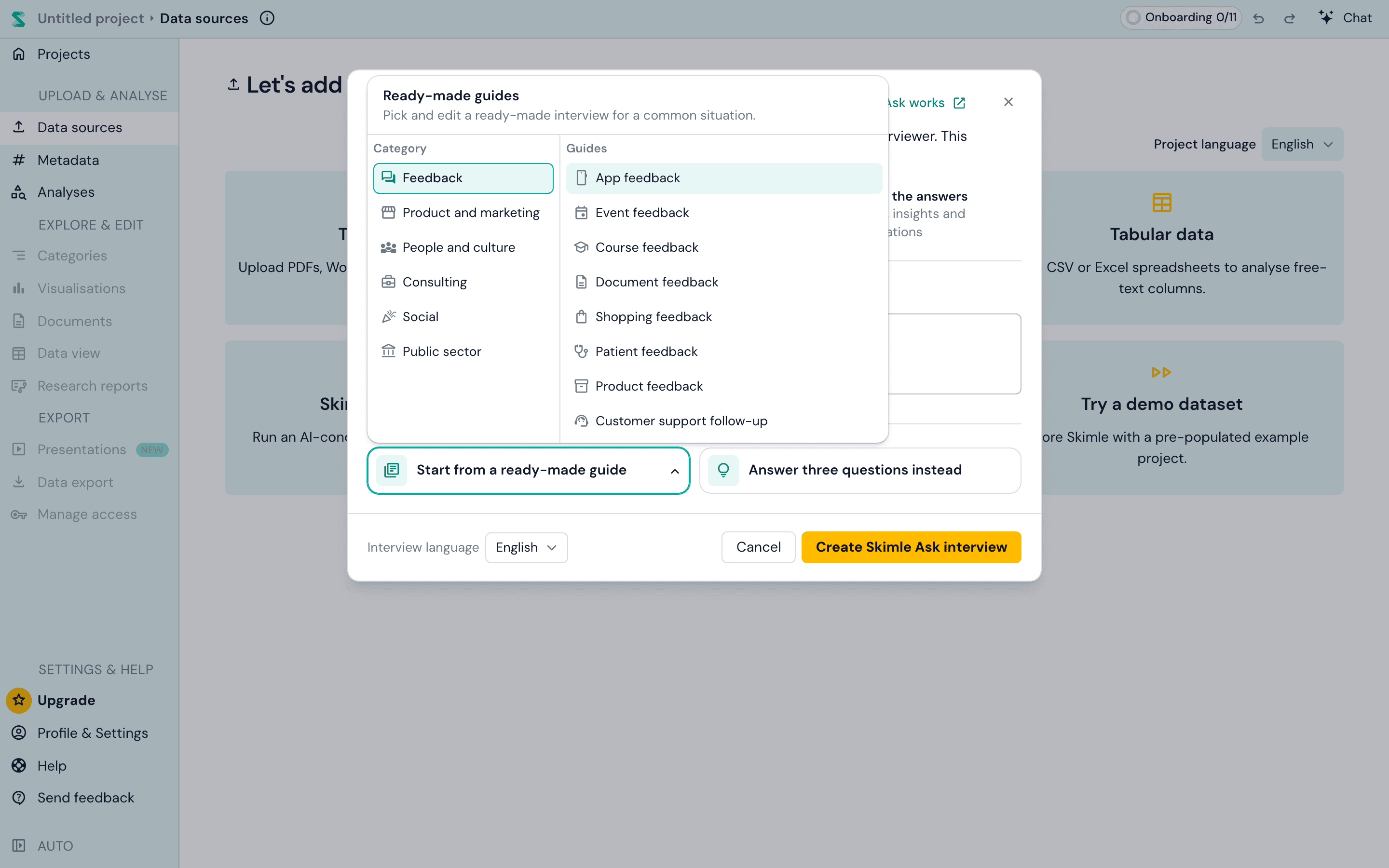
Valittu haastattelurunko näyttää, montako kysymystä siinä on. Valitse Esikatsele käydäksesi sen läpi niin kuin vastaaja tekisi, ja Käytä tätä runkoa kopioidaksesi sen projektiisi. Kopio sisältää kysymykset, niiden seurantakysymykset ja haarautumiset sekä tervetulo- ja päätösviestit, ja se on valmis muokattavaksi heti, koska mitään ei tarvitse kirjoittaa. Valitse Kirjoita oma aihe palataksesi aiheen kirjoittamiseen.
Kaksi haastattelurunkoa alkaa videolla, jonka vastaajat katsovat. Korvaa se omalla videollasi kopioinnin jälkeen.
Kysymyksiä kirjoitettaessa
Skimle kirjoittaa kysymyksiä taustalla. Haastattelurunko näyttää tekstin Kirjoitamme kysymyksiäsi ja lisää listaan kunkin kysymyksen sitä mukaa, kun se valmistuu. Voit poistua sivulta: kirjoittaminen jatkuu, ja kysymykset ovat siellä, kun palaat.
Jos kirjoittaminen epäonnistuu, haastattelurunko näyttää tekstin Kysymysten kirjoittaminen epäonnistui. Valitse Yritä uudelleen kirjoittaaksesi kysymykset uudelleen samasta aiheesta, tai Kirjoita itse aloittaaksesi tyhjästä kysymyksestä.
Skimle Askin kokeileminen ilman tiliä
Skimle Ask -sivulla voit kirjoittaa aiheen ja valita Luo Ask, tai valita valmiin haastattelurungon, kirjautumatta sisään. Skimle luo haastattelun ja avaa sen haastattelurungon, ja voit muokata sitä niin paljon kuin haluat.
Ensimmäisellä kerralla haastattelurungon päälle avautuu lyhyt esittely. Siinä kerrotaan, että muokkaat luonnosrunkoa, jaat sen ja analysoit vastaukset Skimlen avulla, ja että Skimle Ask sisältyy kaikkiin paketteihin. Valitse Aloita haastattelurungon muokkaus sulkeaksesi sen.
Haastattelu pysyy suljettuna, kunnes luot ilmaisen tilin. Sivun yli kulkeva palkki näyttää tekstin Haastattelusi on suljettu ja painikkeen Luo ilmainen tili. Kun luot tilin, muokkauksesi säilyvät ja voit avata haastattelun vastaajille. Kirjautuminen ulos ennen tilin luomista poistaa kaiken, mitä olet tehnyt.
Haastattelussa liikkuminen
Haastattelussa on kolme välilehteä sivun yläosassa:
- Haastattelurunko: kysymykset sekä tervetulo- ja päätösviestit. Katso kysymysten hallinta.
- Lähetä: haastattelun avaaminen, linkit, sähköpostikutsut ja upottaminen. Katso jakaminen vastaajille.
- Vastaukset: vastausten lukeminen, vahvistaminen ja poistaminen. Katso vastausten tarkastelu ja analysointi.
Projektin Tietolähteet-sivulla joka haastattelulla on kortti, joka näyttää kysymysten ja vastausten määrän. Kortin valitseminen avaa sen vastaukset. Kortin merkki nimeää seuraavan vaiheen: Määritä kysymykset, Lähetä haastattelu tai Vahvista vastaukset. Kortin valikosta voit valita Nimeä uudelleen tai Poista. Poistaminen poistaa haastattelurungon, sen vastaukset, niistä tehdyt dokumentit ja niiden havainnot, eikä sitä voi kumota.
Tervetulo- ja päätösviestit
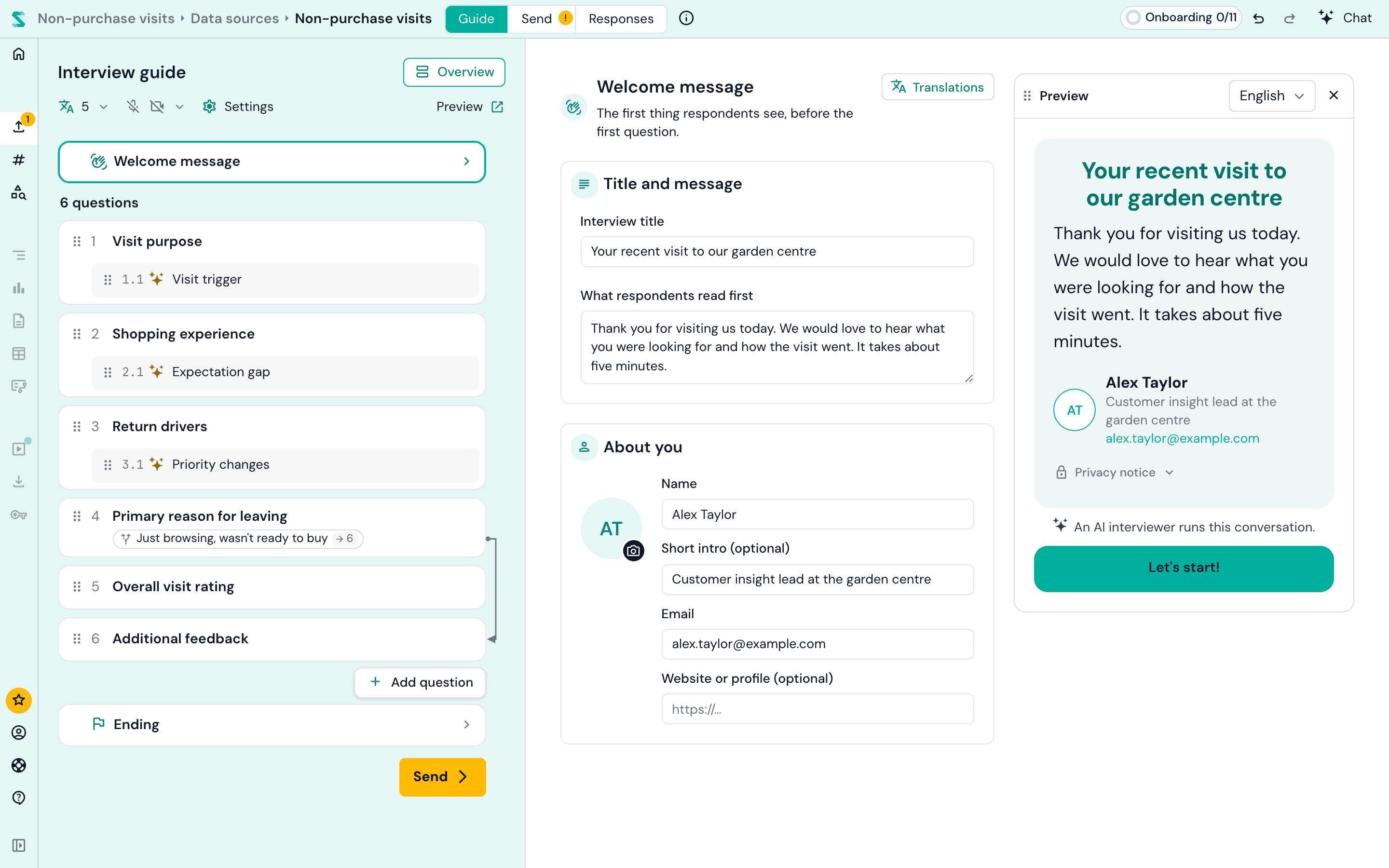
Haastattelurunko alkaa Tervetuloviesti-osiolla ja päättyy Lopetus-osiolla.
Tervetuloviesti on ensimmäinen asia, jonka vastaajat näkevät ennen ensimmäistä kysymystä. Kohdassa Otsikko ja viesti täytät kentät Haastattelun otsikko ja Mitä vastaajat lukevat ensimmäisenä. Pari lausetta siitä, miksi heidän vastauksillaan on merkitystä, toimii parhaiten. Kohdassa Tietoa sinusta voit lisätä kuvan, kentän Nimi, kentän Lyhyt esittely (valinnainen), kentän Sähköposti ja kentän Verkkosivusto tai profiili (valinnainen), jotta vastaajat tietävät, kuka kysyy.
Päätös on viimeinen asia, jonka vastaajat näkevät viimeisen vastauksensa jälkeen. Vakiolopetus on valmis kiitosviesti, Haastattelu valmis, jota seuraa kutsu luoda oma haastattelu Skimle Askilla. Maksullisessa paketissa voit valita sen sijaan Oma lopetus: kirjoita oma Viesti, lisää Kuva (valinnainen) ja enintään kaksi Painikkeet (valinnainen), joista kummallakin on oma tekstinsä ja linkkinsä, esimerkiksi verkkosivustollesi. Kunnes kirjoitat oman viestisi, vastaajat näkevät lyhyen kiitoksen.
Haastattelun asetukset
Haastattelijan ohjeistus, kielet, äänen ja videon nauhoitus, sähköpostin kerääminen ja tietosuojailmoitukset määritetään haastattelun asetuksissa. Katso haastattelun asetukset.