创建、编辑和整理类别
如何创建、编辑和整理洞察类别,包括如何使用编辑视图合并、移除和修剪类别。
Skimle 会在分析过程中自动生成类别,但您之后拥有完全掌控的能力,可以重新整理它们。 您可以重命名类别、在层级结构中移动它们,并使用类别编辑器视图的强大工具来合并相似类别、移除不需要的类别,或将您的类别树修剪至最精简的核心。
基本类别操作
您可以直接点击某个类别以打开弹出式操作面板,执行常见的类别操作:
- 重命名类别:点击类别树中的名称并直接编辑,或通过操作面板进行。
- 删除类别:通过操作面板进行。请注意,删除类别只会移除该类别与其洞察之间的关联,而不会删除洞察本身。但是,如果洞察不属于任何其他类别,它们在大多数视图中将变为不可见。
编辑视图
如需进行更高级的类别管理,请从顶部菜单打开编辑视图(编辑 -> 合并类别)。此视图会显示一个交互式图形,其中每个节点代表一个类别,节点之间的连线表示语义相似度。该图形可帮助您直观地识别重叠或可以合并的类别。
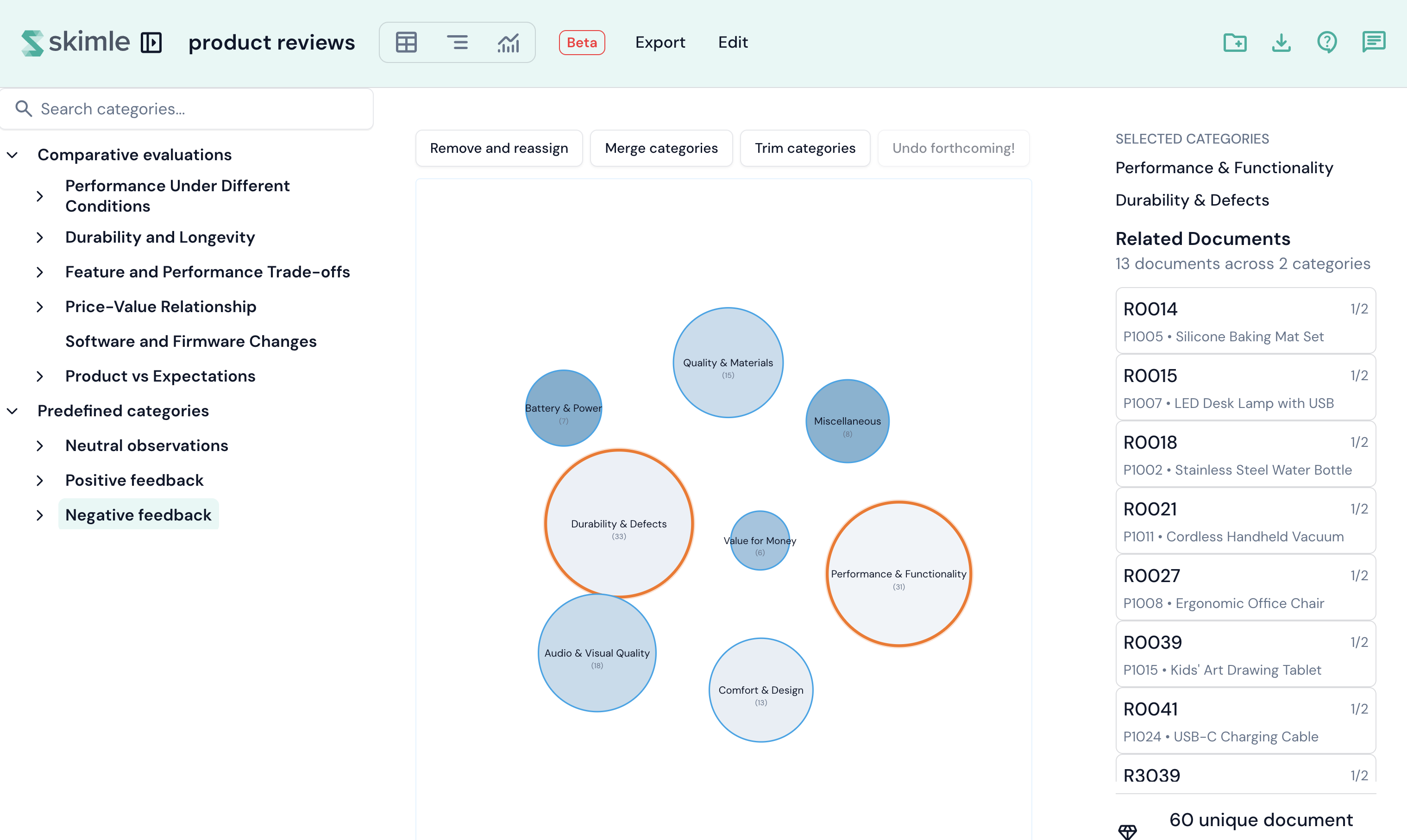
编辑视图分为三个面板:
- 左侧面板 - 类别树选择器。点击某个类别可在图形中放大查看其子类别。
- 中间面板 - 交互式相似度图形,顶部带有工具栏。
- 右侧面板 - 文档列表,显示哪些文档与所选类别相关联。
节点大小反映每个类别中的洞察数量。节点颜色表示该类别的一致性得分(即其洞察在语义上的一致程度)。您可以点击图形中的节点以选中它们 - 选择会在多次点击之间保留,从而支持多选。 点击类别圆圈外部可取消选中所有类别。
工具栏操作
工具栏提供三种类别编辑工具:
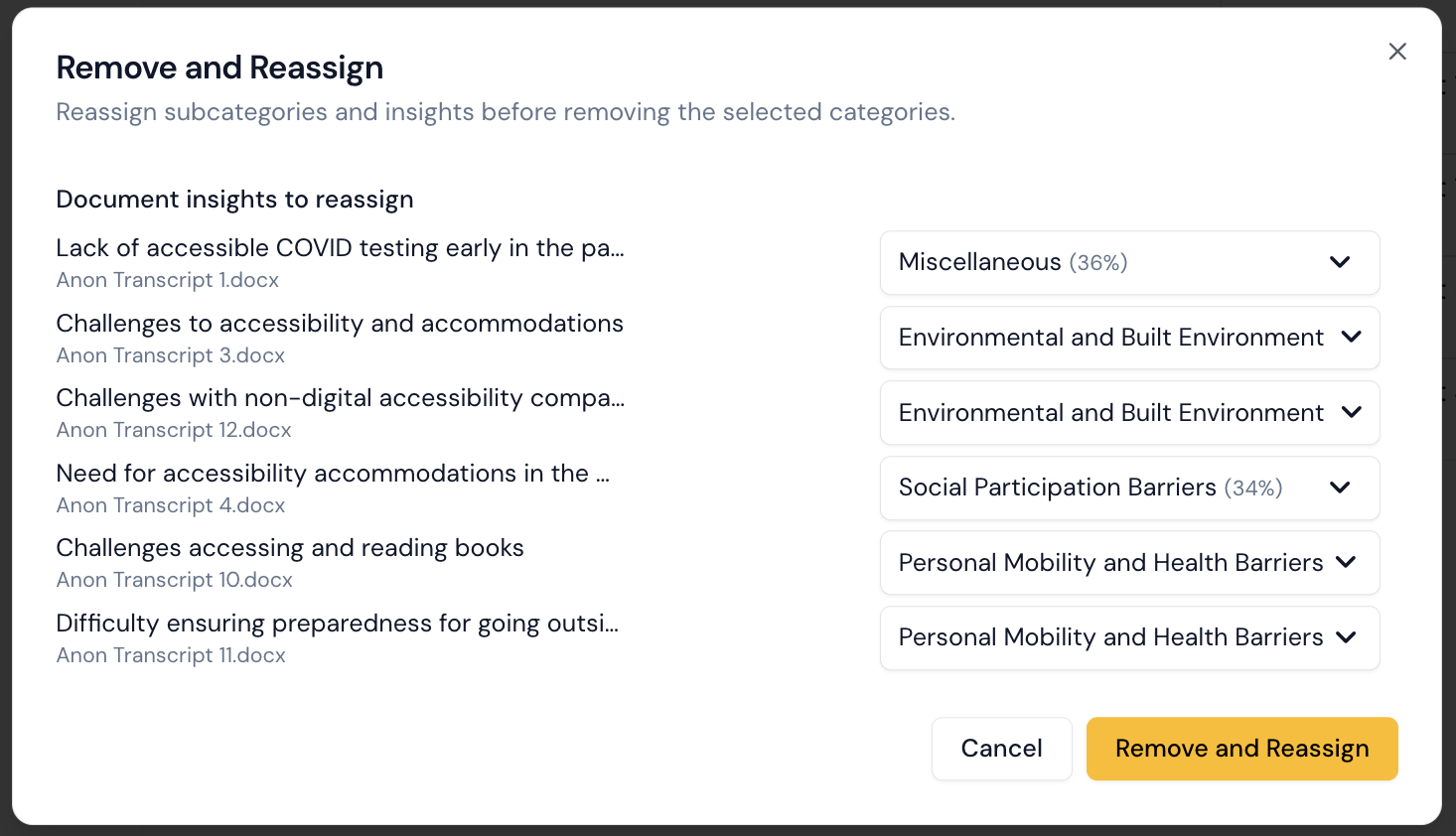
- 移除并重新分配 - 删除所选类别,并将其内容重新分配给其他最密切相关的类别。 选择此选项后,将打开一个对话框,其中列出各个类别,并提供一个下拉列表,供您为每个洞察选择新的上级类别。
- 合并类别 - 将两个或多个所选类别合并为一个。
- 修剪类别 - 打开一个对话框,让您快速识别并移除“最可省略”的类别。 已移除类别中的洞察会自动重新分配给最接近的剩余类别。
请注意,撤销功能尚未实现。
合并类别
- 在编辑视图中,导航到包含您要合并的类别所在的类别树层级。使用左侧面板的树选择器深入某个上级类别。
- 点击图形中的类别节点以选中它们。您可以选择两个或多个类别。已选中的节点会高亮显示。
- 点击工具栏中的合并类别。合并对话框将打开。
合并对话框
该对话框显示:
- 待合并的类别 - 将被合并的类别列表。您可以点击任意类别名称以打开其操作面板,在继续操作前进行查看。
- 建议的合并目标 - 如果您只选择了一个类别,Skimle 会自动建议语义上最相似的类别作为合并对象,并显示相似度百分比。这样您就不必自行寻找最佳候选项。
- 合并后类别的名称 - 输入新合并类别的名称。Skimle 会根据正在合并的类别自动请求 AI 建议的名称。您可以接受建议、编辑它,或输入您自己的名称。随时点击建议即可请求新的 AI 建议。
对选择和名称满意后,点击合并以继续。
合并后会发生什么
- 系统会创建一个新类别,作为原类别的同级类别(位于同一上级类别下)。
- 来源类别中的所有文档洞察都会移动到新类别中。如果同一洞察链接到多个来源类别,重复项将自动移除。
- 所有备忘录洞察也会以相同方式移动。
- 来源类别的所有子类别都会重新归属到新合并的类别下。
- 原始的来源类别会被软删除 - 它们不再出现在您的项目中,但会在内部保留。
移除并重新分配
移除并重新分配功能让您能够删除一个或多个类别,同时谨慎地控制其内容的去向。
- 在图形中选择您要移除的类别。
- 点击工具栏中的移除并重新分配。
- 该对话框列出所有需要新归属的子类别和洞察。对于每一项,下拉列表会显示按语义相似度排序的可选类别,并预先选中最佳匹配项。
- 根据需要查看并调整分配结果。如果没有现有类别合适,可以使用“杂项”选项。
- 点击移除并重新分配以继续。
修剪类别
修剪是一种快速减少给定层级类别数量的方法。Skimle 会根据可省略度得分对所有类别进行排序,该得分综合考虑了洞察数量、一致性以及与其他类别的相似度。
- 导航到树中所需的层级,然后点击工具栏中的修剪类别。
- 该对话框会显示按从最重要(顶部)到最可省略(底部)排序的所有类别,并附有百分比得分。
- 使用减号按钮将最可省略的类别标记为待移除,或使用加号按钮恢复最后一个被移除的类别。
- 点击修剪以继续。已移除类别的内容会自动重新分配给其最接近的剩余同级类别。
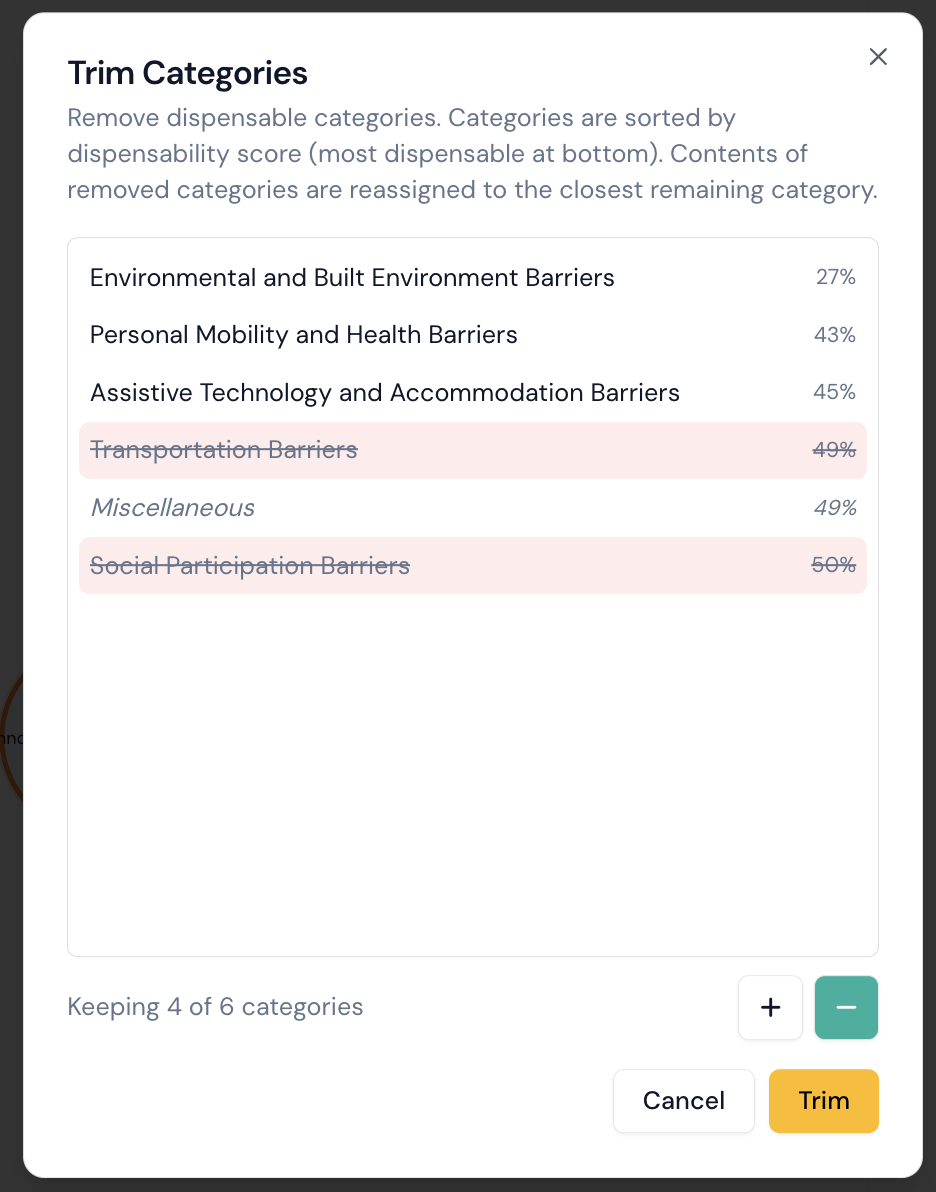 该对话框会按可省略度得分对类别进行排序,最可省略的类别位于底部。请注意,“杂项”类别会被保留。