Creazione di un'intervista Ask
Come creare un'intervista Skimle Ask a partire da un argomento, tre brevi risposte o una guida pronta all'uso, e come orientarsi al suo interno.
Un'intervista Skimle Ask è una fonte di dati in un progetto. Lei descrive cosa vuole scoprire, Skimle crea una bozza della guida dell'intervista, e le risposte arrivano nello stesso progetto sotto forma di documenti che può analizzare insieme al resto dei Suoi dati.
Creazione di un'intervista in un progetto
- Apra la pagina Fonti di dati del Suo progetto e scelga Aggiunga una nuova fonte di dati.
- In Aggiungiamo qualche dato!, scelga sondaggio Skimle Ask.
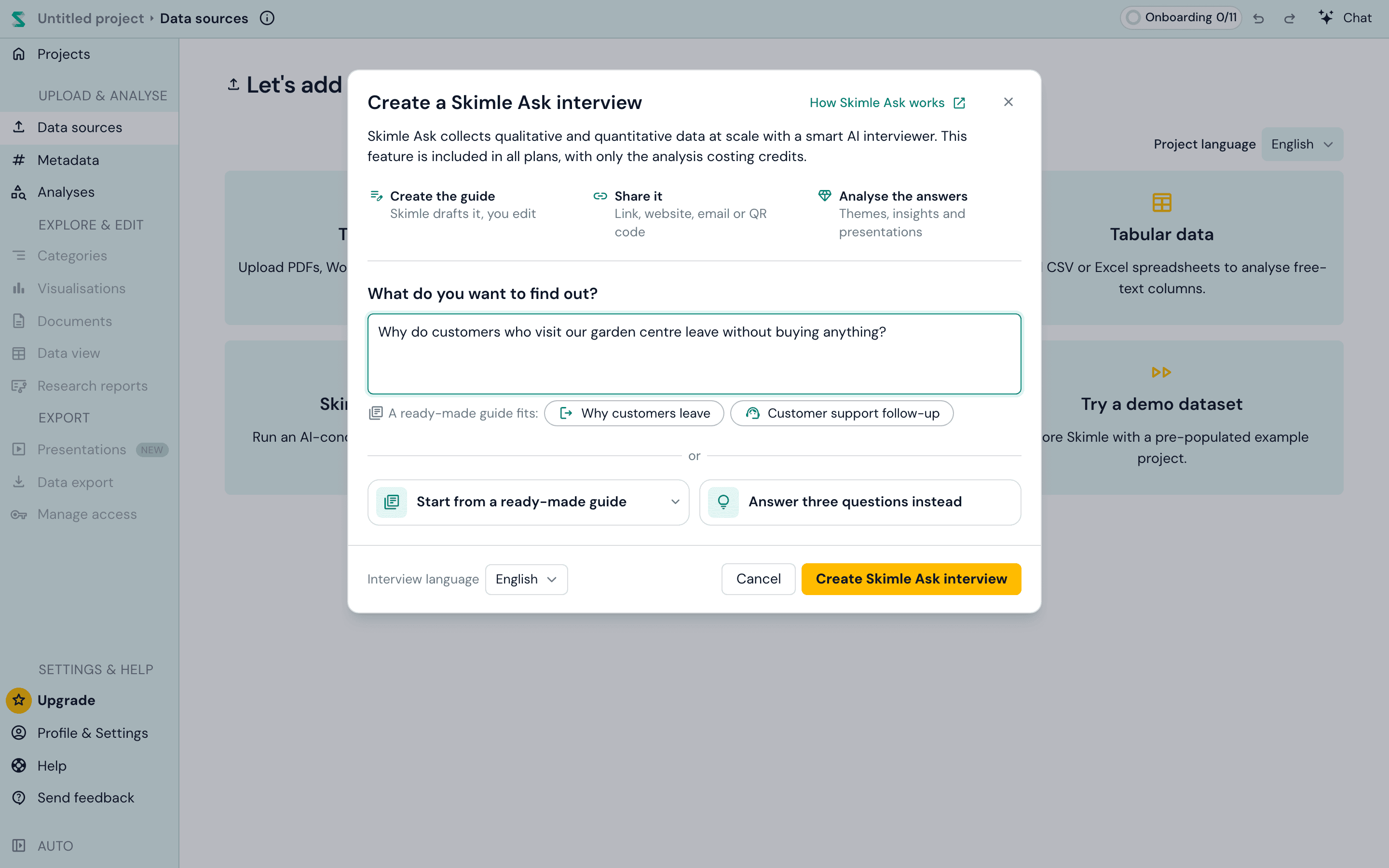
- Nella finestra crei un sondaggio Skimle Ask, scriva il Suo argomento sotto Cosa vuole scoprire?. Ad esempio: "Perché i nuovi clienti smettono di usare la nostra app nel primo mese?"
- Verifichi la Lingua dell'intervista. Le domande sono scritte in questa lingua, e può scegliere un'altra lingua dall'elenco.
- Scelga crei sondaggio Skimle Ask.
La parte superiore della finestra riassume come funziona Skimle Ask: Skimle redige la guida e Lei la modifica, la condivide tramite link, sito web, email o codice QR, e analizzi le risposte. Skimle Ask è incluso in tutti i piani, e solo l'analisi costa crediti.
La finestra si chiude e si apre la guida della nuova intervista. Ogni nuova intervista è una fonte di dati a sé, quindi un progetto può contenerne diverse. Può anche aprire la stessa finestra dalla Sua pagina principale.
Se il Suo argomento è scritto in una lingua diversa da quella dell'intervista, la finestra lo segnala e offre un pulsante per scrivere l'intervista nella lingua in cui ha scritto.
Risponda invece a tre domande
Se Le risulta difficile scrivere una singola frase, scelga Risponda invece a tre domande sotto l'argomento. Skimle chiede:
- A chi sta chiedendo?
- Qual è la situazione?
- Cosa deciderà?
Basta una sola risposta, e Skimle redige la guida a partire da qualsiasi cosa scriva. Scelga Scriva il Suo argomento per tornare a un singolo argomento.
Parta da una guida pronta all'uso
Scelga Parta da una guida pronta all'uso per scegliere una delle 34 guide per intervista pensate per situazioni comuni, raggruppate in Feedback, Prodotto e marketing, Persone e cultura, Consulenza, Sociale e Settore pubblico. Mentre digita un argomento, vengono suggerite anche le guide che gli corrispondono, sotto Una guida pronta all'uso è adatta:.
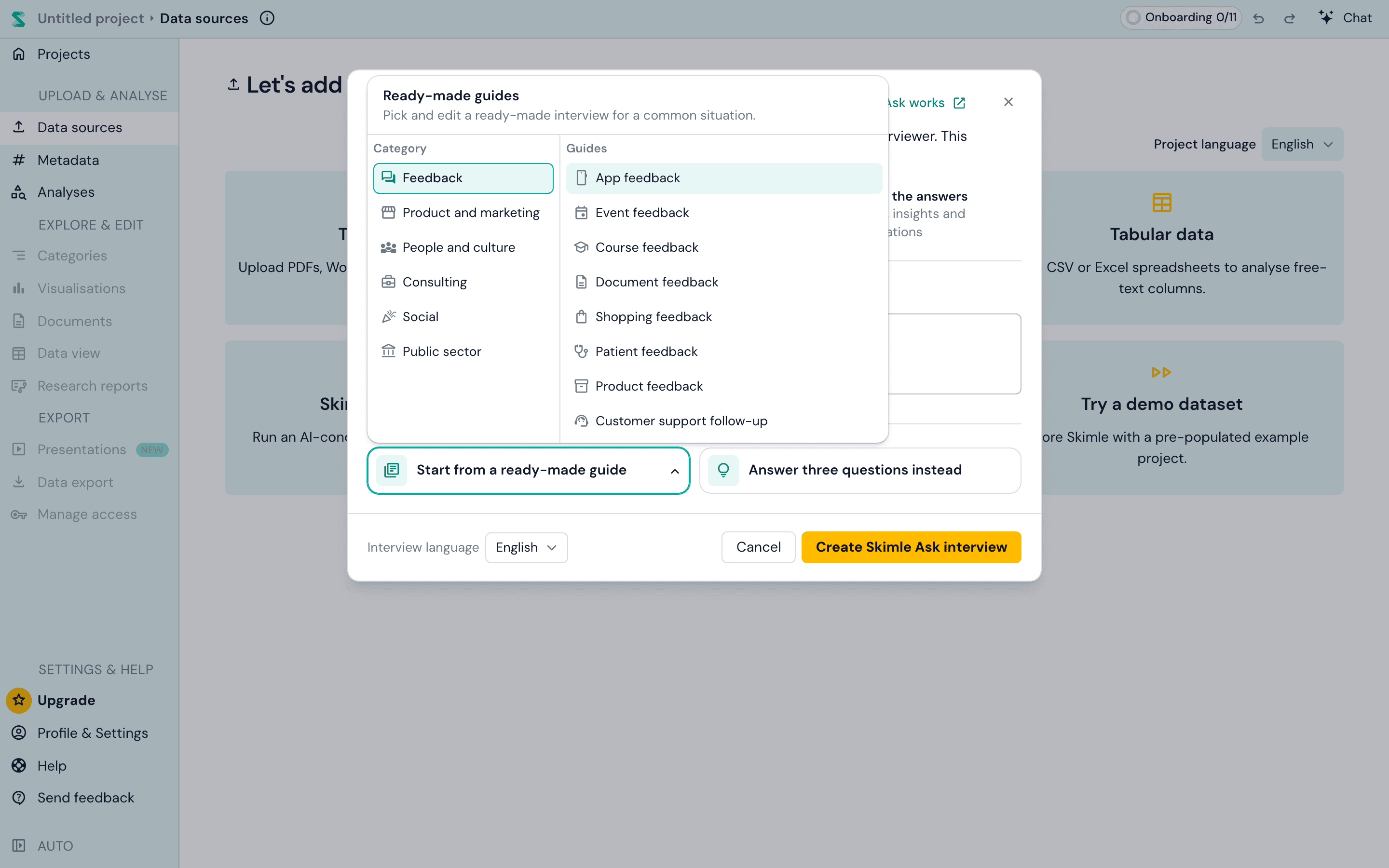
La guida scelta mostra quante domande contiene. Scelga Anteprima per scorrerla come farebbe un intervistato, e Usi questa guida per copiarla nel Suo progetto. La copia include le domande, i relativi approfondimenti e le diramazioni, e i messaggi di benvenuto e di completamento, ed è pronta per essere modificata subito, perché non è necessario scrivere nulla. Scelga Scriva il Suo argomento per tornare a scrivere un argomento.
Due guide iniziano con un video che gli intervistati devono guardare. Dopo aver copiato la guida, lo sostituisca con un Suo video.
Mentre le domande vengono scritte
Skimle scrive le domande in background. La guida mostra Scrittura delle sue domande e aggiunge ogni domanda all'elenco non appena arriva. Può uscire dalla pagina: la scrittura prosegue e le domande ci saranno quando tornerà.
Se la scrittura non riesce, la guida mostra Non è stato possibile scrivere le domande. Scelga Riprovi per scriverle di nuovo a partire dallo stesso argomento, oppure Le scriva personalmente per iniziare con una domanda vuota.
Provare Skimle Ask senza un account
Nella pagina Skimle Ask può digitare un argomento e scegliere Crei il mio Ask, oppure scegliere una guida pronta all'uso, senza registrarsi. Skimle crea l'intervista e apre la relativa guida, e può modificarla quanto desidera.
La prima volta, si apre una breve introduzione sopra la guida. Dice che Lei modifica la bozza della guida, la condivide e analizzi le risposte con Skimle, e che Skimle Ask è incluso in tutti i piani. Scelga Inizi a modificare la guida dell'intervista per chiuderla.
L'intervista resta chiusa finché non crea un account gratuito. Una barra nella parte superiore della pagina mostra La Sua intervista è chiusa con un pulsante Crei un account gratuito. Quando crea l'account, le Sue modifiche vengono conservate e può aprire l'intervista agli intervistati. Disconnettersi prima di creare un account elimina tutto ciò che ha fatto.
Orientarsi in un'intervista
Un'intervista ha tre schede nella parte superiore della pagina:
- Guida: le domande e i messaggi di benvenuto e di completamento. Consulti la gestione delle domande.
- Invio: apertura dell'intervista, link, inviti via email e incorporamento. Consulti la condivisione con gli intervistati.
- Risposte: lettura, conferma ed eliminazione delle risposte. Consulti la visualizzazione e l'analisi delle risposte.
Nella pagina Fonti di dati del progetto, ogni intervista ha una scheda che mostra il numero di domande e risposte. Scegliendo la scheda si aprono le relative risposte. Un indicatore sulla scheda indica il passaggio successivo: Configurare le domande, inviare il sondaggio o Confermare le risposte. Il menu della scheda contiene le opzioni Rinomini e Elimini per l'intervista. L'eliminazione rimuove la guida dell'intervista, le relative risposte, i documenti creati a partire da esse e le relative osservazioni, e non può essere annullata.
Messaggi di benvenuto e di completamento
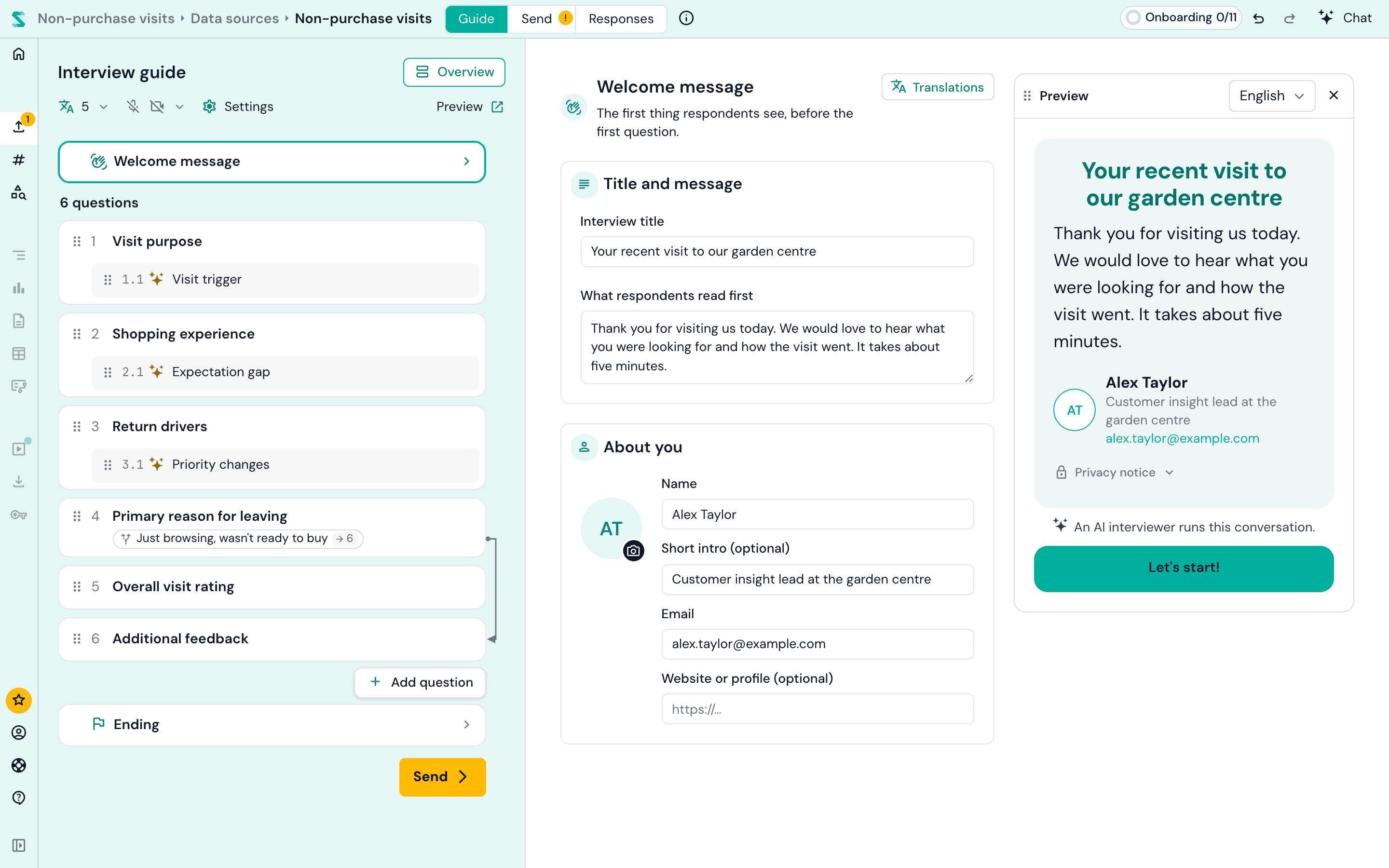
La guida inizia con un Messaggio di benvenuto e termina con una Conclusione.
Il messaggio di benvenuto è la prima cosa che vedono gli intervistati, prima della prima domanda. In Titolo e messaggio imposta il Titolo dell'intervista e il testo in Cosa leggono prima gli intervistati. Una frase o due sul motivo per cui le loro risposte sono importanti funzionano meglio. In Su di Lei può aggiungere una foto, il Suo Nome, una Breve introduzione (facoltativa), la Sua Email e un Sito web o profilo (opzionale), così gli intervistati sanno chi sta facendo le domande.
La conclusione è l'ultima cosa che vedono gli intervistati, dopo la loro risposta finale. La Conclusione standard è un messaggio di ringraziamento già pronto, Intervista completata, seguito da un invito a creare una propria intervista con Skimle Ask. In un piano a pagamento può scegliere invece Conclusione personalizzata: scriva il Suo Messaggio, aggiunga un'Immagine e fino a due Pulsanti, ciascuno con il proprio testo e link, ad esempio al Suo sito web. Finché non scrive un messaggio personalizzato, gli intervistati vedono un ringraziamento breve.
Impostazioni dell'intervista
Le istruzioni per l'intervistatore, le lingue, la registrazione audio e video, la raccolta delle email e le informative sulla privacy si impostano nelle impostazioni dell'intervista. Consulti le impostazioni dell'intervista.