Kategorijų kūrimas, redagavimas ir organizavimas
Kaip sukurti, redaguoti ir organizuoti įžvalgų kategorijas, įskaitant tai, kaip sujungti, pašalinti ir apkarpyti kategorijas naudojant redagavimo rodinį.
Skimle automatiškai sugeneruoja kategorijas analizės metu, bet po to turite visišką kontrolę jas pertvarkyti. Galite pervardyti kategorijas, perkelti jas hierarchijoje ir naudoti Kategorijų redaktoriaus rodinio galingus įrankius, kad sujungtumėte panašias kategorijas, pašalintumėte nereikalingas arba apkarpytumėte kategorijų medį iki būtiniausių.
Pagrindinės kategorijų operacijos
Dažniausiai naudojamas kategorijų operacijas galite atlikti tiesiog spustelėję kategoriją, kad atidarytumėte iššokantį veiksmų skydelį:
- Pervardykite kategoriją spustelėję jos pavadinimą medyje ir redaguodami jį tiesiogiai, arba naudodami veiksmų skydelį.
- Ištrinkite kategoriją naudodami veiksmų skydelį. Atkreipkite dėmesį, kad kategorijos ištrynimas pašalina ryšius tarp jos įžvalgų ir kategorijos, bet nepašalina pačių įžvalgų. Tačiau, jei įžvalgos nepriklauso jokiai kitai kategorijai, jos tampa nematomos daugumoje rodinių.
Redagavimo rodinys
Norėdami valdyti kategorijas detaliau, atidarykite Kategorijų redagavimo rodinį iš viršutinio meniu (Redaguoti -> Sujungti kategorijas). Šiame rodinyje rodomas interaktyvus grafas, kuriame kiekvienas mazgas reiškia kategoriją, o linijos tarp jų nurodo semantinį panašumą. Grafas padeda vizualiai nustatyti kategorijas, kurios persidengia arba galėtų būti sujungtos.
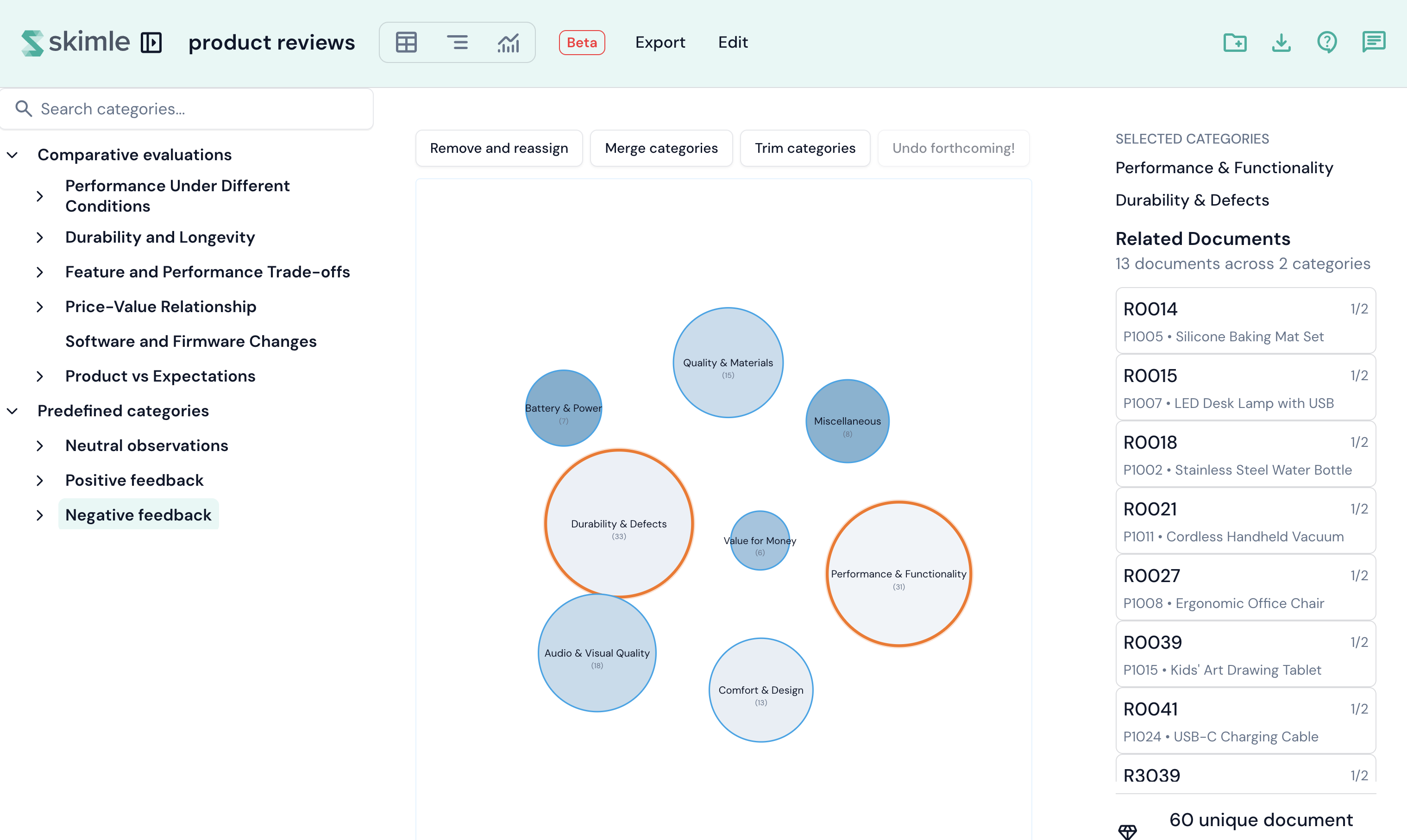
Redagavimo rodinys yra padalintas į tris skydelius:
- Kairysis skydelis - kategorijų medžio selektorius. Spustelėkite kategoriją, kad priartintumėte prie jos subkategorijų grafe.
- Centrinis skydelis - interaktyvus panašumo grafas su įrankių juosta viršuje.
- Dešinysis skydelis - dokumentų sąrašas, rodantis, kurie dokumentai yra susiję su pasirinktomis kategorijomis.
Mazgo dydis atspindi įžvalgų skaičių kiekvienoje kategorijoje. Mazgo spalva nurodo kategorijos nuoseklumo balą (kiek semantiškai nuoseklios yra jos įžvalgos). Grafe galite spustelėti mazgus, kad juos pasirinktumėte - pasirinkimai išlieka tarp spustelėjimų, todėl galite pasirinkti kelis elementus. Spustelėkite už kategorijų apskritimų ribų, kad atšauktumėte visų kategorijų pasirinkimą.
Įrankių juostos veiksmai
Įrankių juosta suteikia tris kategorijų redagavimo įrankius:
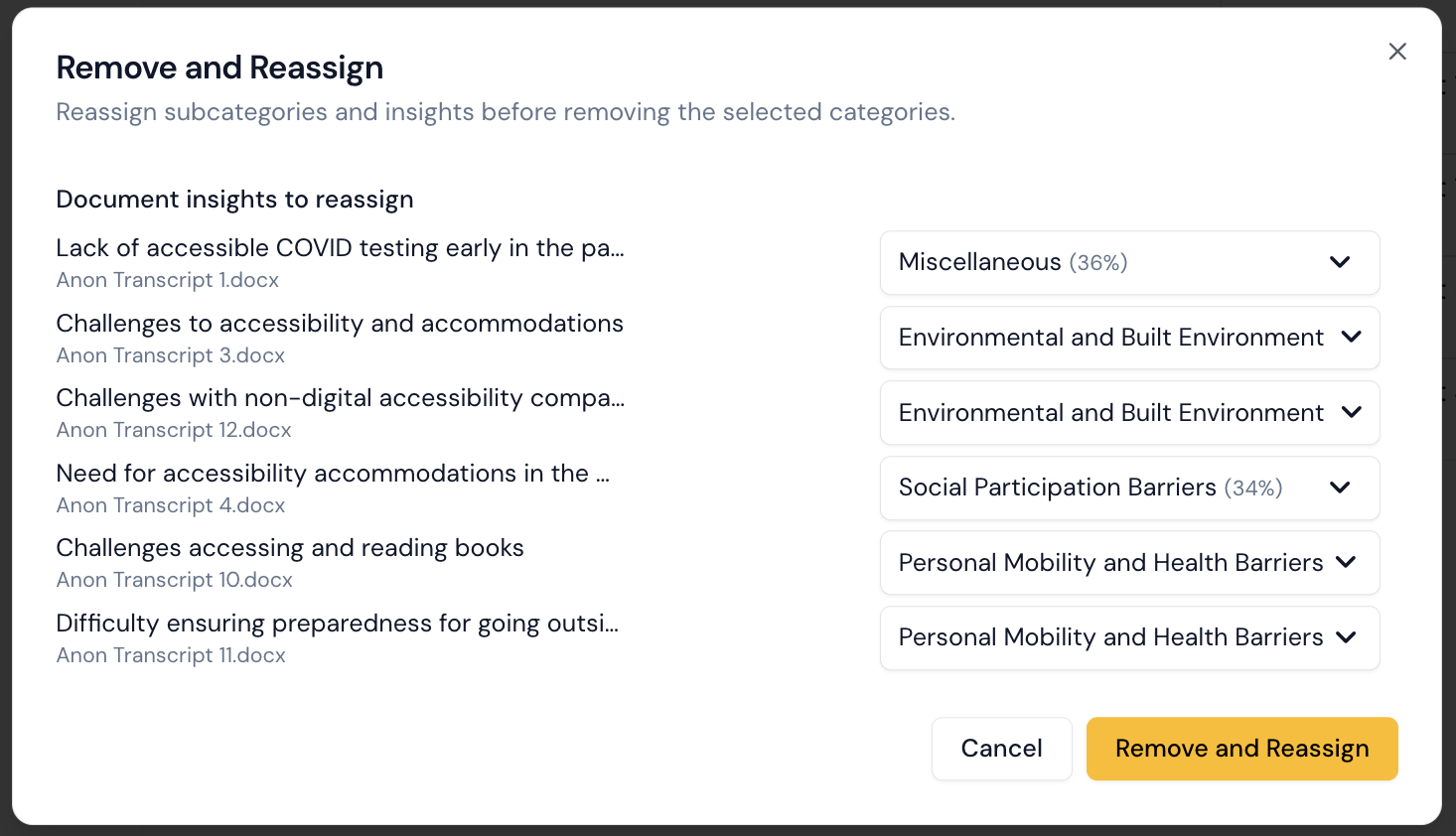
- Pašalinti ir priskirti iš naujo - pašalinti pasirinktas kategorijas ir jų turinį priskirti kitoms, labiausiai susijusioms kategorijoms. Pasirinkę šią parinktį, atidarysite dialogo langą su kategorijų sąrašu ir išskleidžiamuoju sąrašu, kuriame kiekvienai įžvalgai galėsite pasirinkti naują tėvinę kategoriją.
- Sujungti kategorijas - sujungti dvi ar daugiau pasirinktų kategorijų į vieną.
- Apkarpyti kategorijas - atidaro dialogo langą, kuriame galite greitai nustatyti ir pašalinti „labiausiai nereikalingas“ kategorijas. Pašalintų kategorijų įžvalgos automatiškai priskiriamos artimiausiai likusiai kategorijai.
Atkreipkite dėmesį, kad veiksmų atšaukimo funkcija dar neįgyvendinta.
Sujungti kategorijas
- Redagavimo rodinyje eikite į kategorijų medžio lygį, kuriame yra kategorijos, kurias norite sujungti. Naudokite kairiojo skydelio medžio selektorių, kad pereitumėte į tėvinę kategoriją.
- Spustelėkite kategorijų mazgus grafe, kad juos pasirinktumėte. Galite pasirinkti dvi ar daugiau kategorijų. Pasirinkti mazgai yra paryškinti.
- Įrankių juostoje spustelėkite Sujungti kategorijas. Atsidaro sujungimo dialogo langas.
Sujungimo dialogo langas
Dialogo lange rodoma:
- Sujungiamos kategorijos - kategorijų, kurios bus sujungtos, sąrašas. Galite spustelėti bet kurį kategorijos pavadinimą, kad atidarytumėte jos veiksmų skydelį ir patikrintumėte prieš tęsiant.
- Pasiūlytas sujungimo tikslas - jei pasirinkote tik vieną kategoriją, Skimle automatiškai pasiūlo semantiškai labiausiai panašią kategoriją kaip sujungimo partnerę, rodydama panašumo procentą. Tai atleidžia Jus nuo būtinybės patiems nustatyti geriausią kandidatą.
- Sujungtos kategorijos pavadinimas - įveskite naujos sujungtos kategorijos pavadinimą. Skimle automatiškai paprašo DI pasiūlyto pavadinimo, pagrįsto sujungiamomis kategorijomis. Galite priimti pasiūlymą, jį redaguoti arba įvesti savo pavadinimą. Bet kada spustelėkite Siūloma, kad gautumėte naują DI pasiūlymą.
Kai esate patenkinti pasirinkimu ir pavadinimu, spustelėkite Sujungti, kad tęstumėte.
Kas vyksta, kai sujungiate
- Sukuriama nauja kategorija, esanti tame pačiame lygmenyje kaip originalios kategorijos (su tuo pačiu tėviniu elementu).
- Visos dokumentų įžvalgos iš pirminių kategorijų perkeliamos į naują kategoriją. Jei ta pati įžvalga buvo susieta su keliomis pirminėmis kategorijomis, dublikatai pašalinami automatiškai.
- Visos memorandumų įžvalgos perkeliamos tuo pačiu būdu.
- Subkategorijos iš pirminių kategorijų tampa naujos sujungtos kategorijos subkategorijomis.
- Pirminės kategorijos yra pažymimos kaip ištrintos, tačiau nėra visiškai pašalinamos - jos daugiau nerodomos Jūsų projekte, bet išlaikomos sistemoje.
Pašalinti ir priskirti iš naujo
Funkcija „Pašalinti ir priskirti iš naujo“ leidžia ištrinti vieną ar daugiau kategorijų, kartu kruopščiai kontroliuojant, kur patenka jų turinys.
- Grafe pasirinkite kategorijas, kurias norite pašalinti.
- Įrankių juostoje spustelėkite Pašalinti ir priskirti iš naujo.
- Dialogo lange išvardijamos visos subkategorijos ir įžvalgos, kurioms reikia naujos vietos. Kiekvienam elementui išskleidžiamajame sąraše rodomos alternatyvios kategorijos, surikiuotos pagal semantinį panašumą, o geriausias atitikmuo yra iš anksto pasirinktas.
- Peržiūrėkite ir, jei reikia, pakoreguokite priskyrimus. Jei tinkamos kategorijos nėra, galite pasirinkti parinktį „Kita“.
- Spustelėkite Pašalinti ir priskirti iš naujo, kad tęstumėte.
Apkarpyti kategorijas
Apkarpymas yra greitas būdas sumažinti kategorijų skaičių tam tikrame lygmenyje. Skimle surikiuoja visas kategorijas pagal nereikalingumo balą, kuris atsižvelgia į įžvalgų skaičių, nuoseklumą ir panašumą į kitas kategorijas.
- Eikite į norimą lygmenį medyje ir įrankių juostoje spustelėkite Apkarpyti kategorijas.
- Dialogo lange kategorijos rodomos surikiuotos nuo svarbiausių (viršuje) iki labiausiai nereikalingų (apačioje), kartu su procentiniu balu.
- Naudokite mygtuką minus, kad pažymėtumėte labiausiai nereikalingą kategoriją pašalinimui, arba mygtuką plius, kad atkurtumėte paskutinę pašalintą kategoriją.
- Spustelėkite Apkarpyti, kad tęstumėte. Pašalintų kategorijų turinys automatiškai priskiriamas artimiausiai likusiai to pačio lygio kategorijai.
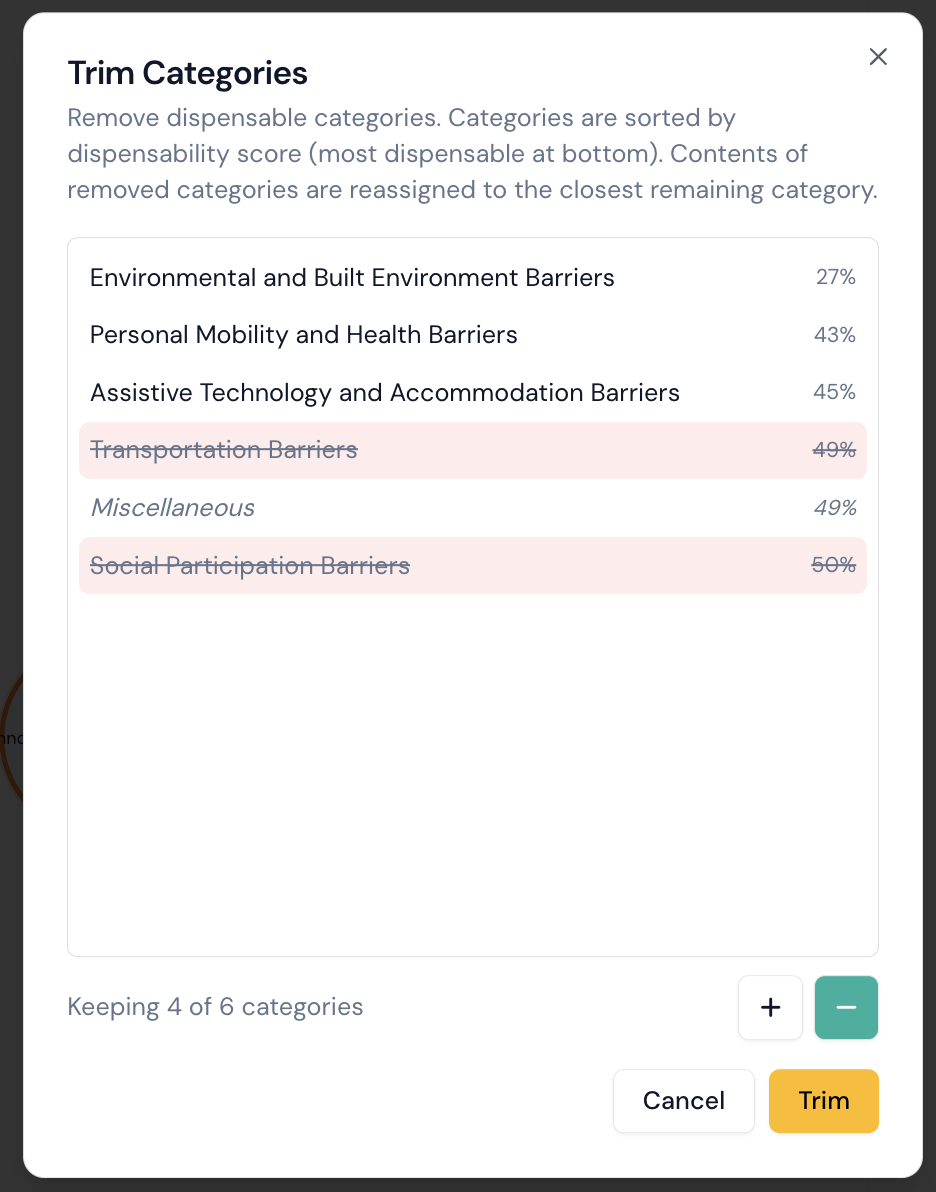 Dialogo lange kategorijos surikiuojamos pagal nereikalingumo balą, labiausiai nereikalingas kategorijas rodant apačioje. Atkreipkite dėmesį, kad „Kita“ kategorijos yra išlaikomos.