Vizualizacijos
Tyrinėkite dėsningumus kategorijose, metaduomenyse, dokumentuose ir laike naudodami diagramas, šiluminius žemėlapius ir palyginimus.
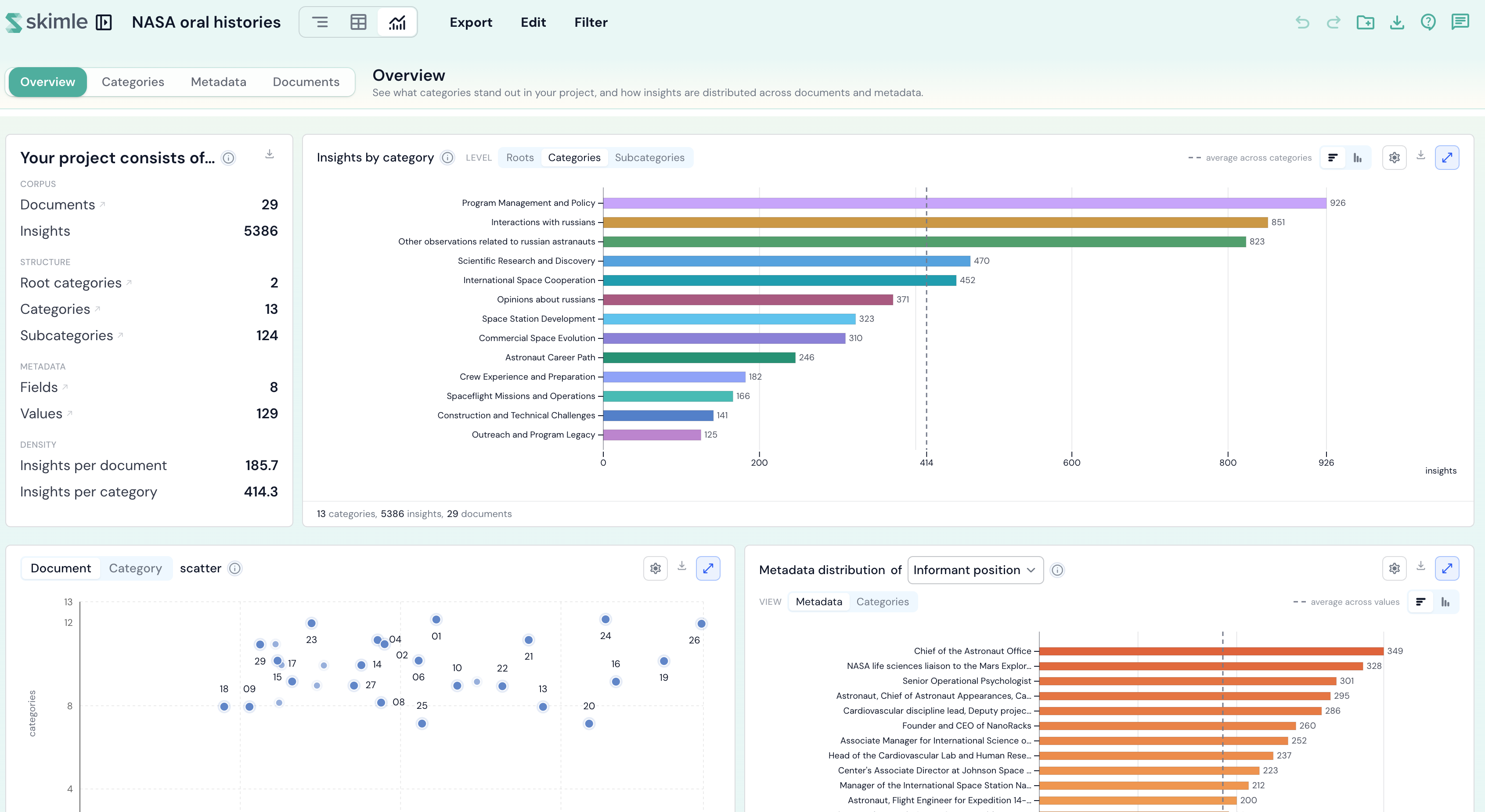
Vizualizacijos - tai vieta, kurioje iš vieno žvilgsnio pamatysite savo analizės vaizdą: diagramas, lenteles ir šiluminius žemėlapius, susijusius su Jūsų projektu, surinktus viename puslapyje. Tai ypač naudinga, kai Jūsų projektas apima metaduomenų laukus (žr. metaduomenų pridėjimas), nes galite pamatyti, kaip kategorijos ir įžvalgos skirstosi pagal metaduomenų reikšmes - o jei Jūsų dokumentai turi datas, kaip jos kinta laikui bėgant.
Naršymas
Vizualizacijos suskirstytos į penkis rakursus, išvardytus kairėje naršymo juostoje: Apžvalga, Kategorijos, Metaduomenys, Dokumentai ir Chronologija. Kiekvienas rakursas turi savo kryptį, o jo atskiri blokai naršymo juostoje išvardyti po juo, todėl galite tiesiai peršokti į norimą:
- Apžvalga - greitas žvilgsnis į tai, kas labiausiai išsiskiria visame projekte.
- Kategorijos - kaip veikia Jūsų kategorijų medis: kurios kategorijos turi daugiausia įžvalgų, kaip jos skirstosi ir kurios dažnai pasirodo kartu.
- Metaduomenys - kaip kategorijos ir įžvalgos skirstosi pagal kiekvieno metaduomenų lauko reikšmes.
- Dokumentai - kiekvieno dokumento aprėpties suskirstymas ir kur pasirodo įžvalgos.
- Chronologija - kaip Jūsų medžiaga kinta laikui bėgant ir kaip vėlesnis laikotarpis skiriasi nuo ankstesnio.
Rakursas, kuriame esate, įsimenamas puslapio adrese, todėl galite bendrinti arba įsirašyti į adresyną nuorodą tiesiai į norimą vaizdą.
Apžvalga
Apžvalgos rakursas yra aukšto lygio santrauka, į kurią patenkate pirmiausia - čia tyrinėjate savo analizę; o pačią kategorijų medžio struktūrą redaguojate kategorijų rodinyje.
Jis pradedamas Tyrinėkite savo projektą naudodami Vizualizacijas, pasveikinimo kortele, kuri nusako, kam skirtas kiekvienas rakursas, ir savyje slepia dvi nuorodas:
- Pagrindinė statistika - svarbiausi skaičiai, susiję su Jūsų projektu, sugrupuoti į: medžiagą (dokumentai, įžvalgos), struktūrą (šaknis, kategorijos, subkategorijos), metaduomenis (laukai, reikšmės) ir tankį (įžvalgos vienam dokumentui ir vienai kategorijai).
- Terminologija - paprasta kalba parašytas skaičių, spalvų ir perjungiklių žodynas, naudojamas visose Vizualizacijose (žr. diagramų skaitymas toliau).
Po pasveikinimo kortelės Apžvalgos rakursas rodo:
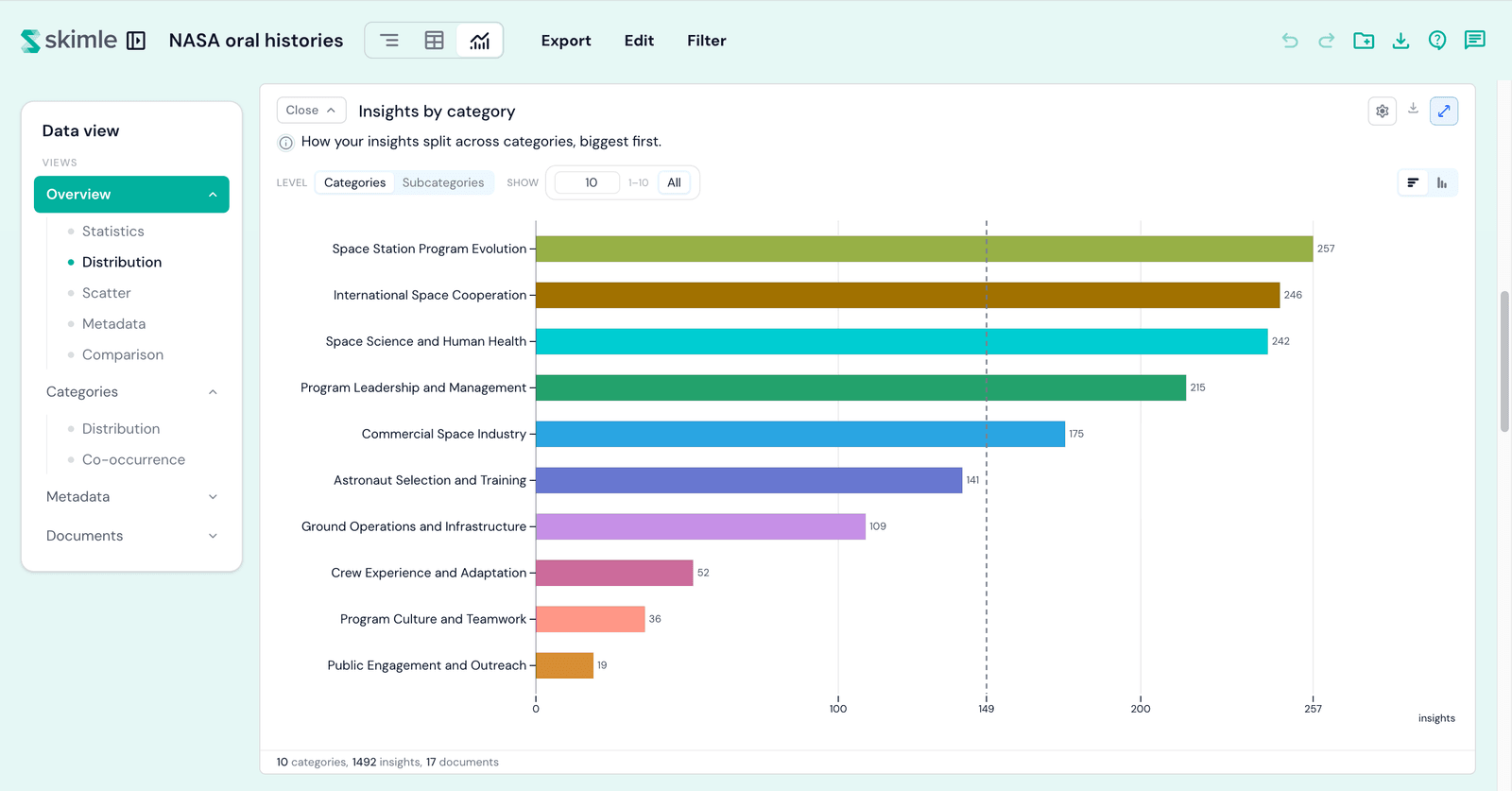
- Įžvalgos pagal kategoriją - didžiausios kategorijos, pavaizduotos kaip paprastos pasiskirstymo juostos, su lygio perjungikliu, leidžiančiu rodyti kategorijas arba subkategorijas.
- Žodžių debesis - apie ką kalba Jūsų dokumentai: kokius žodžius jie vartoja arba kokius žmones, vietas ir temas įvardija (žr. žodžių debesies apžvalgą toliau).
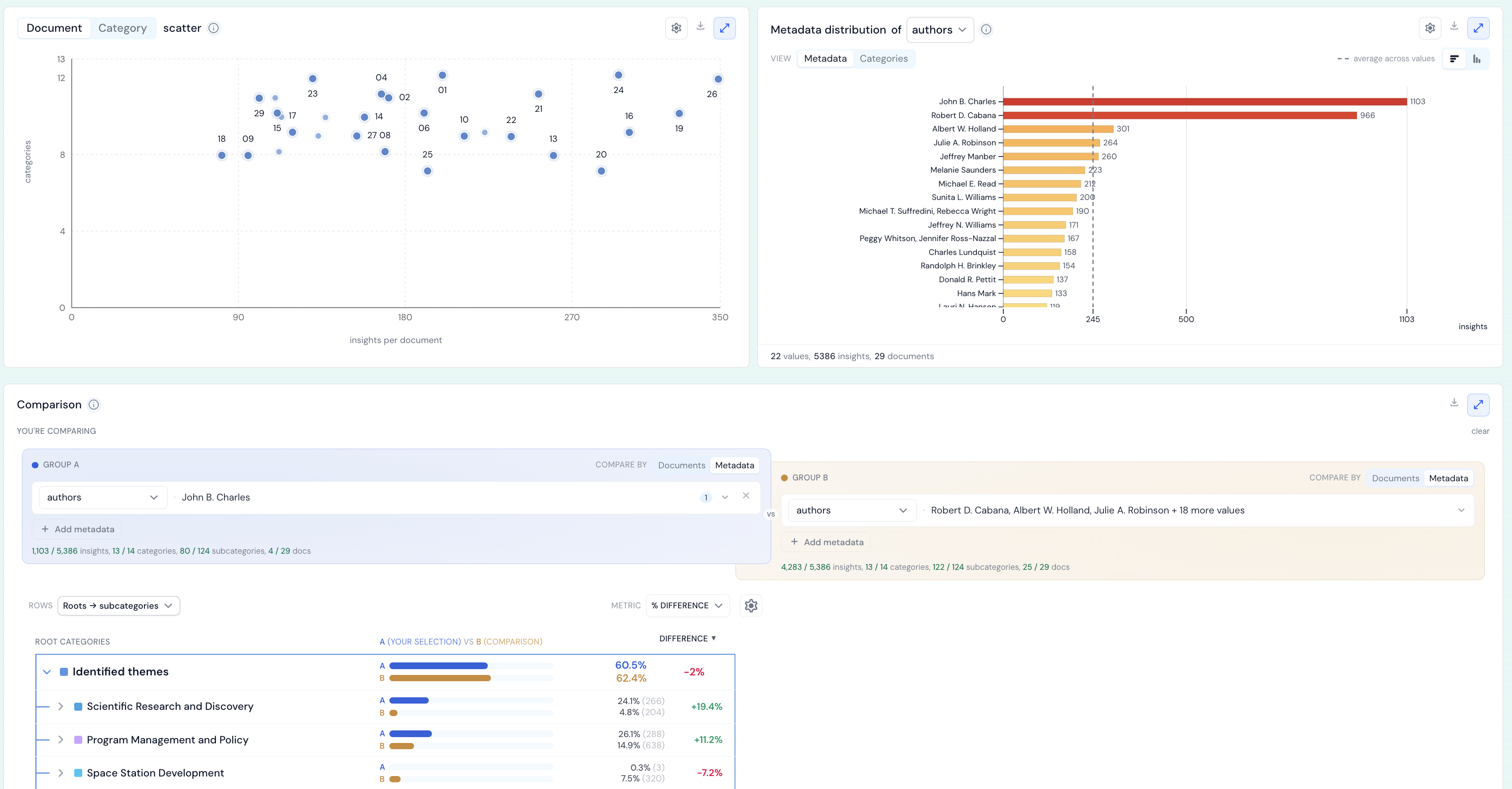
- Metaduomenų pasiskirstymas - Jūsų pasirinkto metaduomenų lauko imties sudėtis, kurią taip pat galite suskirstyti pagal kategoriją.
- Palyginimas - gyvas lygiagretus palyginimas (A grupė prieš B grupę), sugretinantis du Jūsų duomenų pogrupius (žr. palyginimas toliau).
Žodžių debesis
Žodžių debesis rodo, apie ką kalba Jūsų dokumentai, o elementų dydis atitinka, kiek projekto apie tai kalba. Pakeiskite šaltinį tarp Žodžiai (žodynas, kurį Jūsų dokumentai faktiškai vartoja) ir Esybės (žmonės, vietos, organizacijos ir temos, kuriuos rado analizė), pateikite elementus kaip debesį, teksto bloką ar reitinguotas juostas ir spustelėkite bet kurį elementą, kad pamatytumėte už jo esančius dokumentus. Skaitykite visą skyrių: žodžių debesis.
Diagramų skaitymas
Dauguma blokų turi bendrą mažą valdiklių rinkinį, kuris išsamiai aprašytas Apžvalgos pasveikinimo kortelės skiltyje Terminologija. Pagrindiniai yra šie:
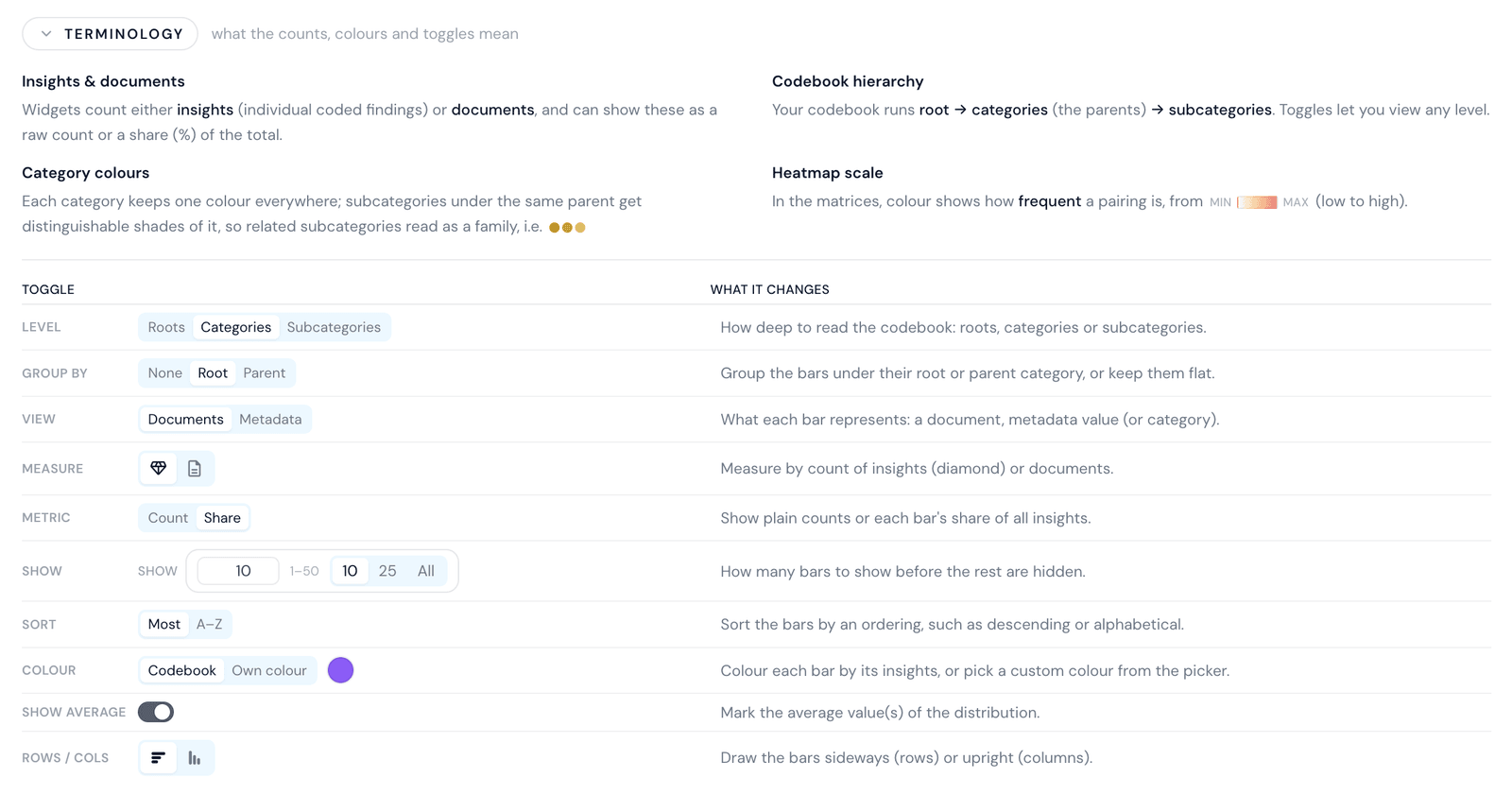
- Lygis - kaip giliai skaityti kategorijų sistemą: šaknys, kategorijos ar subkategorijos.
- Grupuoti pagal - grupuoti juostas pagal jų šaknį arba tėvinę kategoriją, arba palikti jas be grupavimo.
- Rodinys - ką atspindi kiekviena juosta: dokumentą, metaduomenų reikšmę ar kategoriją.
- Matas - skaičiuoti pagal įžvalgas ar pagal dokumentus.
- Metrika - rodyti paprastus skaičius arba kiekvienos juostos dalį nuo bendro skaičiaus.
- Rodyti - kiek juostų rodyti, kol likusios paslepiamos.
- Rikiuoti, Spalva, Rodyti vidurkį ir Eilutės / stulpeliai - valdo tvarką, spalvinimą, vidurkio žymeklį ir tai, ar juostos eina horizontaliai, ar vertikaliai.
Kategorijos visur turi tą pačią spalvą, o subkategorijos, priklausančios tai pačiai tėvinei kategorijai, gauna atskiriamus jos atspalvius, todėl susijusios subkategorijos atrodo kaip viena šeima. Šiluminiuose žemėlapiuose spalva rodo, kaip dažnai pasikartoja pora - nuo mažo iki didelio dažnio.
Kategorijos
Kategorijų rakursas skirtas Jūsų kategorijų sistemos būklei ir tam, kaip kategorijos tarpusavyje susijusios.
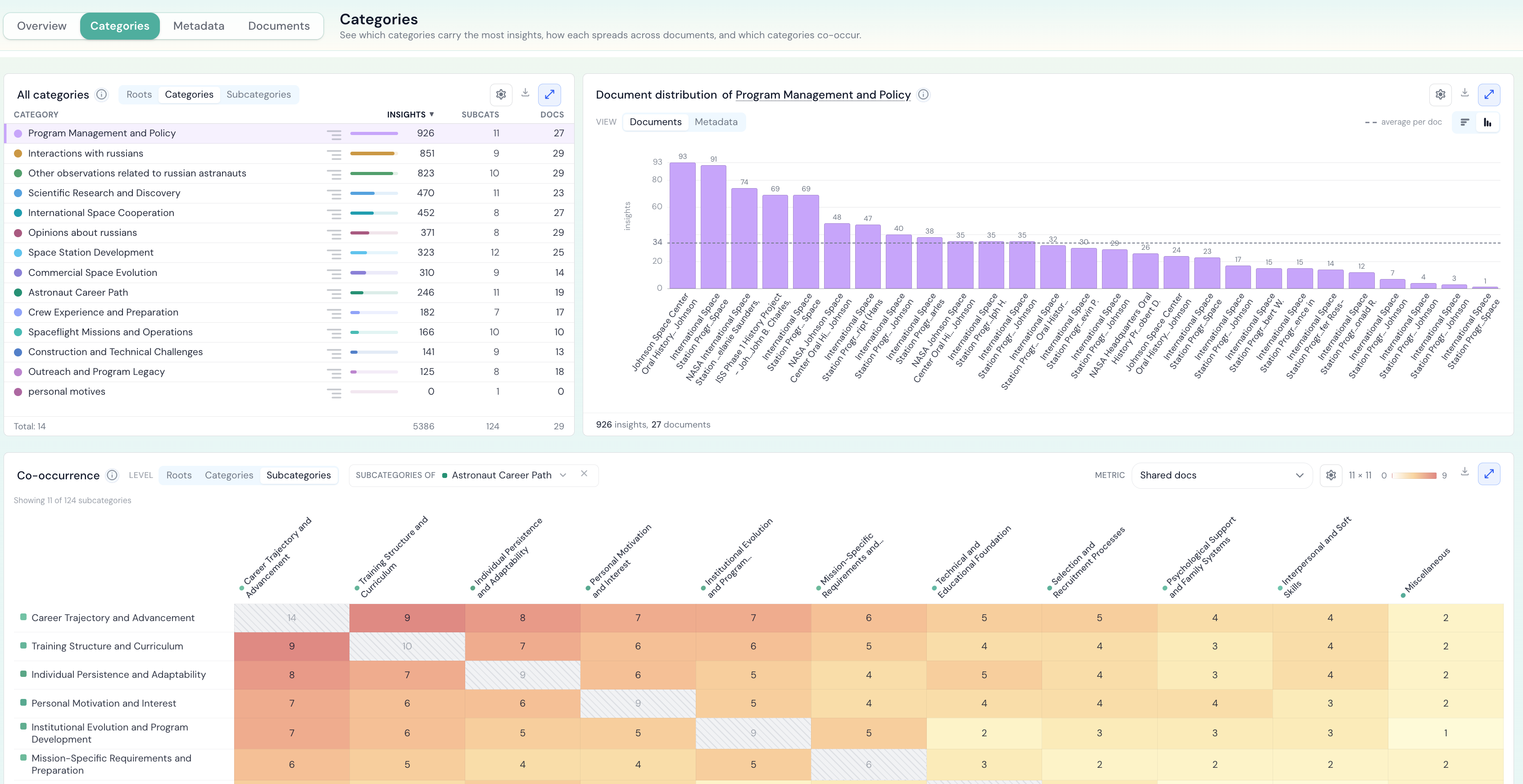
Jis rodo:
- Kategorijų pasiskirstymas - pasirinkite kategoriją iš sąrašo kairėje, kad pamatytumėte, kaip jos įžvalgos pasiskirsto Jūsų dokumentuose ar metaduomenų reikšmėse. Pakeiskite detalumą tarp kategorijų ir subkategorijų, taip pat suskirstymą tarp dokumentų ir metaduomenų.
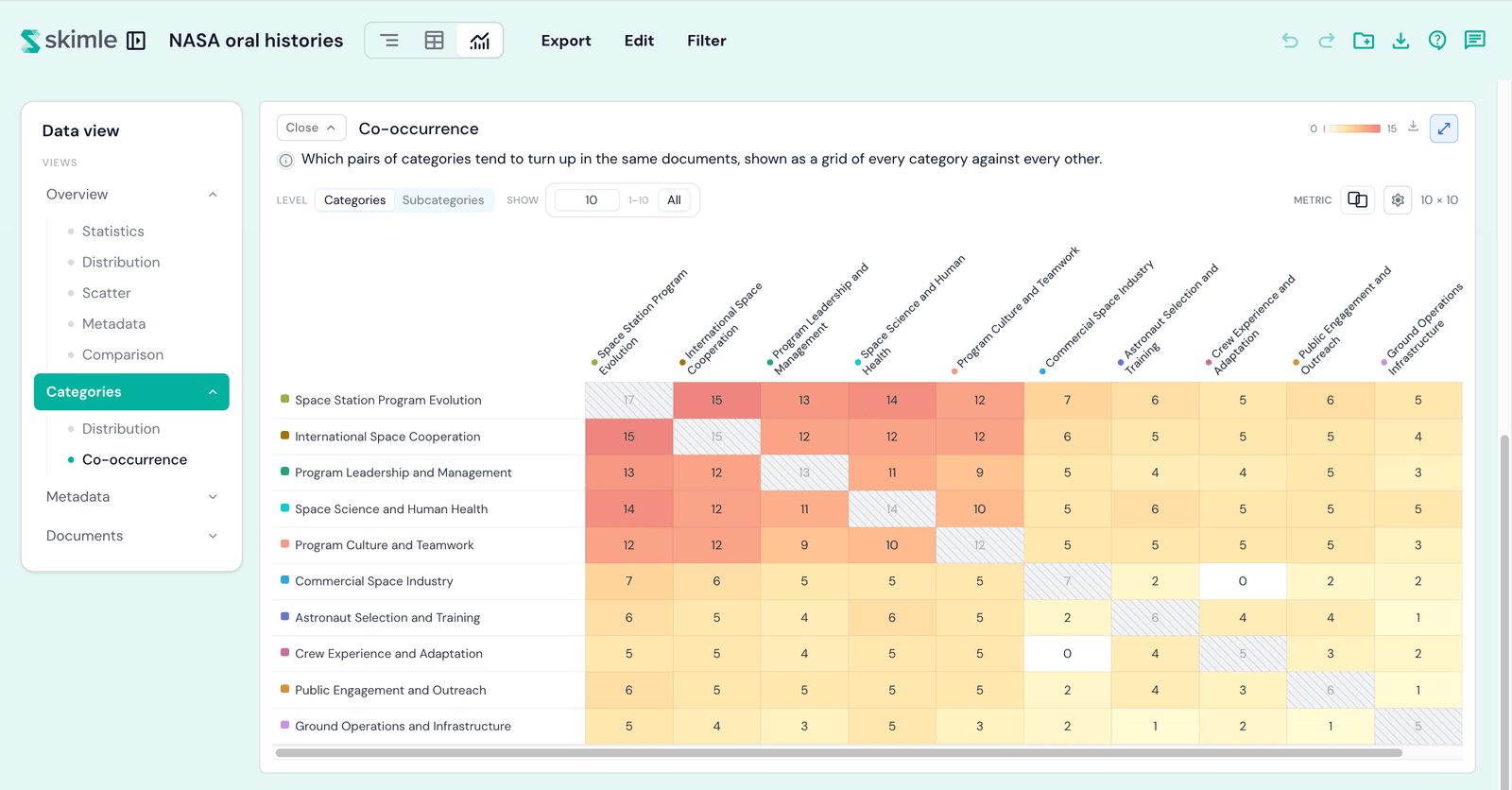
- Bendras pasirodymas - kategorijų ir kategorijų šiluminis žemėlapis, rodantis, kurios kategorijų poros dažnai pasirodo tuose pačiuose dokumentuose, su pasirenkama metrika ir lygio perjungikliu kategorijoms ar subkategorijoms.
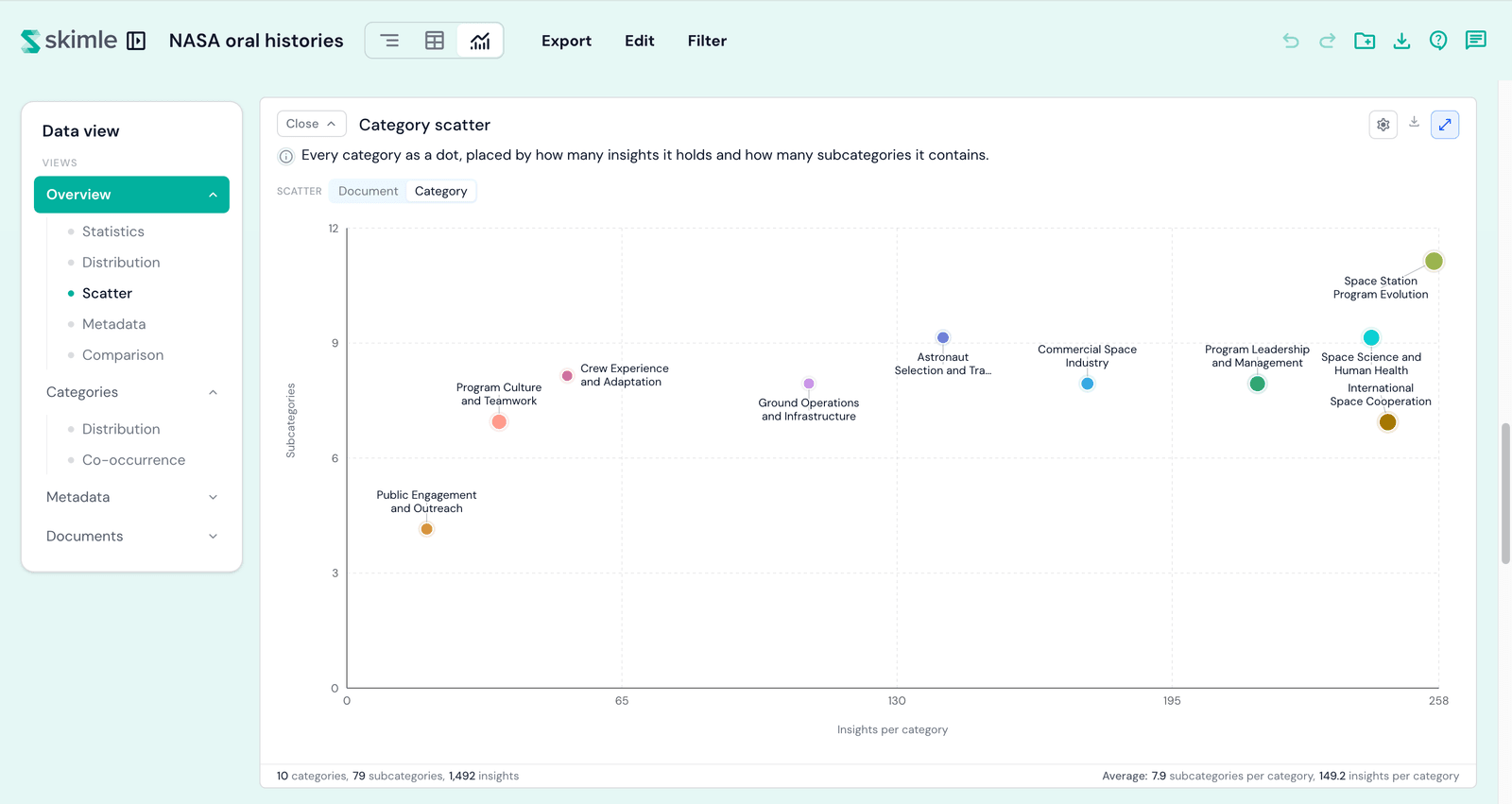
- Sklaida - kiekvienas dokumentas arba kiekviena kategorija pavaizduota kaip taškas, todėl išskirtis lengva pastebėti. Rodinio perjungiklis leidžia keisti tarp dokumentų (kiekvienas dokumentas išdėstytas pagal tai, kiek ir kaip plačiai jis buvo kategorizuotas) ir kategorijų (kiekviena kategorija išdėstyta pagal tai, kiek įžvalgų ji turi ir kiek subkategorijų ji apima).
Metaduomenys
Metaduomenų rakursas rodo, kaip Jūsų kategorijos ir įžvalgos pasiskirsto pagal metaduomenų laukus.
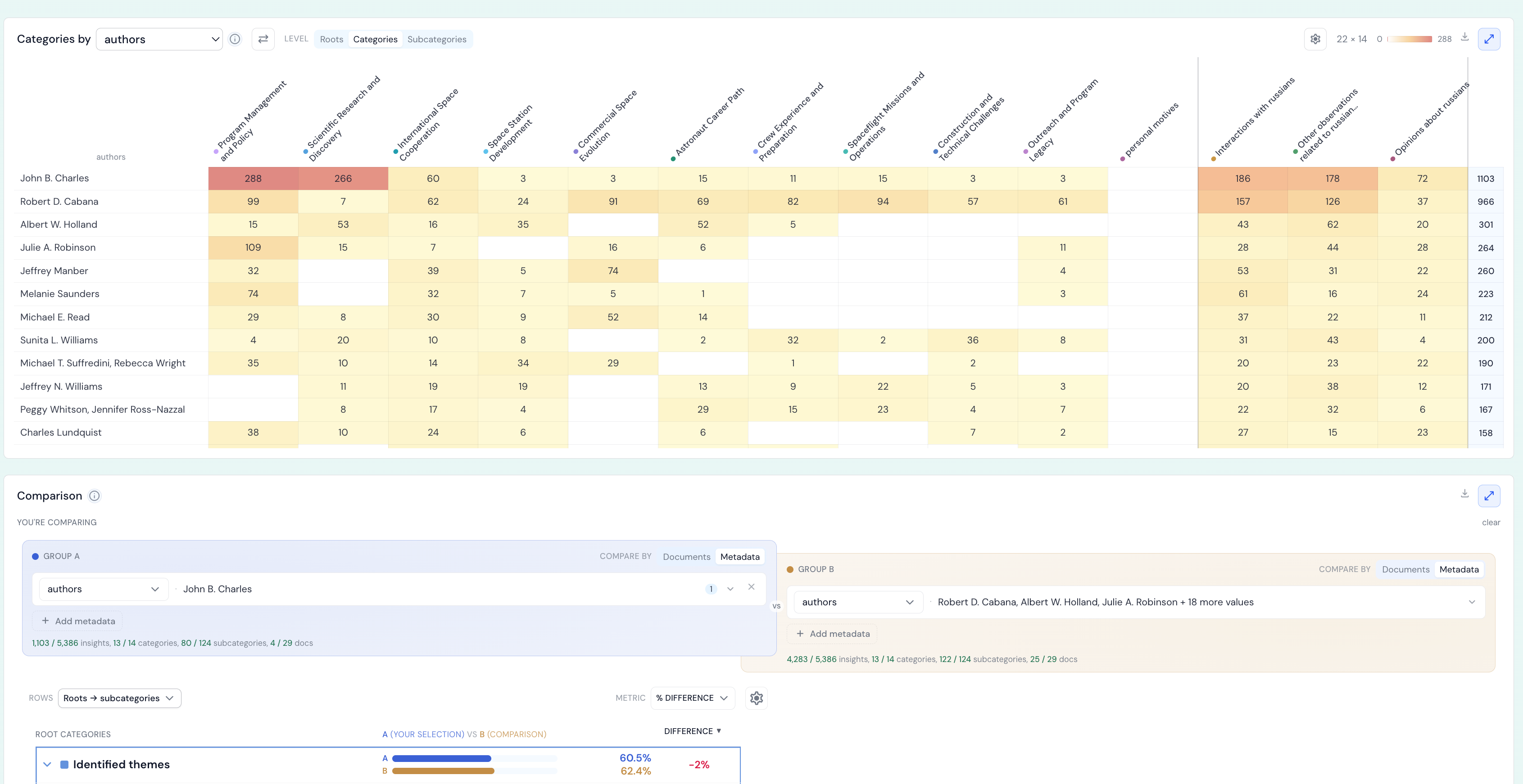
Jis rodo:
- Metaduomenų pasiskirstymas - Jūsų metaduomenų laukų sąrašas, kiekvienam nurodant reikšmių skaičių ir aprėptį. Pasirinkite lauką, kad pamatytumėte, kurios jo reikšmės yra dažniausios ir kaip už jų esantys dokumentai pasiskirsto tarp jų; lauką taip pat galite suskirstyti pagal kategoriją.
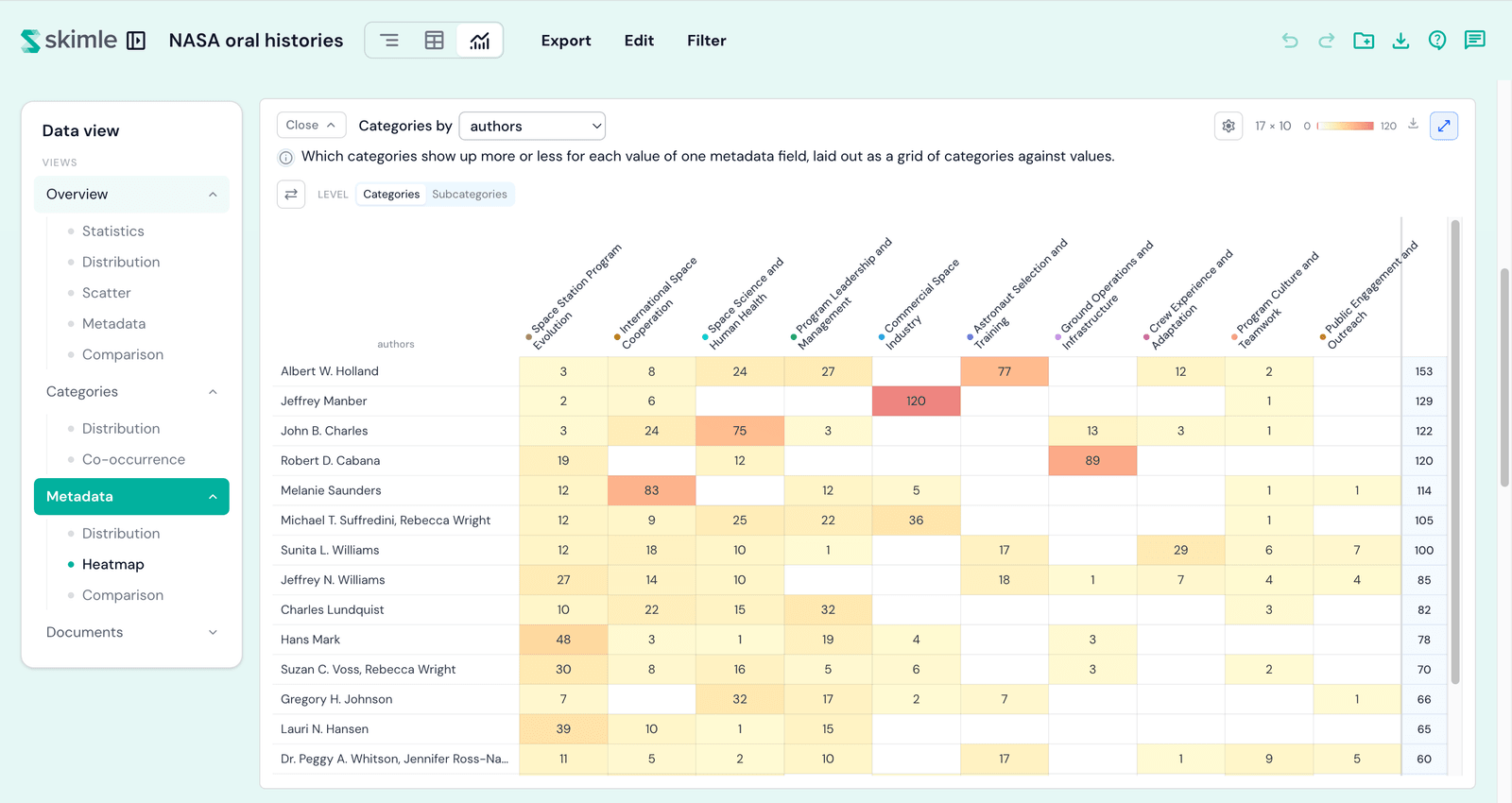
- Kategorijos pagal metaduomenis - visiško pločio šiluminis žemėlapis, rodantis, kurios kategorijos pasirodo dažniau ar rečiau kiekvienai pasirinkto metaduomenų lauko reikšmei, pateiktas kaip kategorijų ir reikšmių tinklelis. Spustelėkite bet kurį langelį, kad atvertumėte už jo esančias įžvalgas.
- Palyginimas - lygiagretus palyginimas, pradedamas nuo Jūsų pasirinkto lauko ar reikšmės.
Dokumentai
Dokumentų rakursas suteikia Jūsų analizės vaizdą kiekvienam dokumentui atskirai.
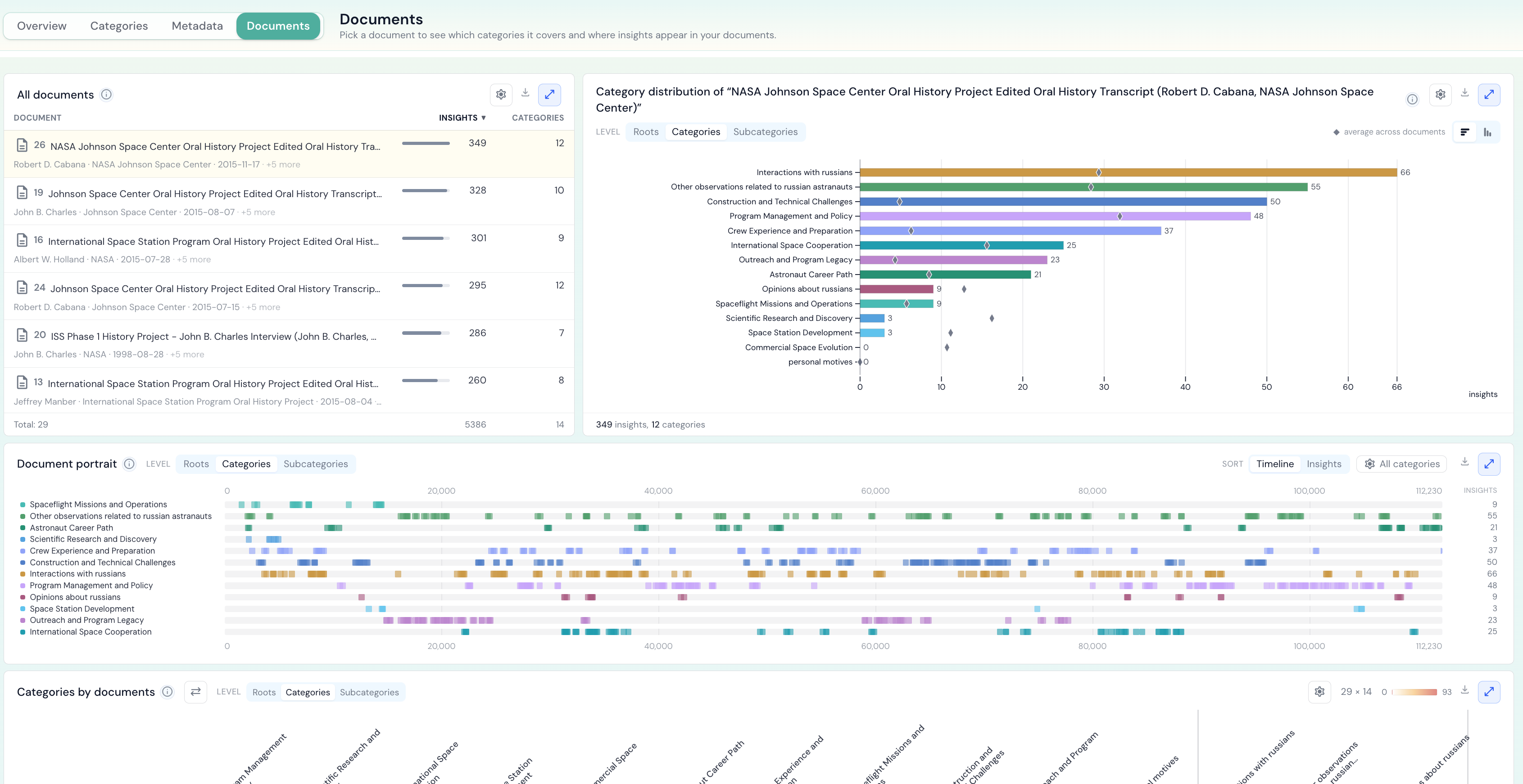
Jis rodo:
- Dokumentų pasiskirstymas - Jūsų dokumentai, surikiuoti pagal tai, kiek kiekvienas yra kategorizuotas, su pasirinkto dokumento metaduomenimis šalia. Pasirinkite dokumentą, kad diagramoje pamatytumėte, kaip jo įžvalgos pasiskirsto pagal kategorijas.
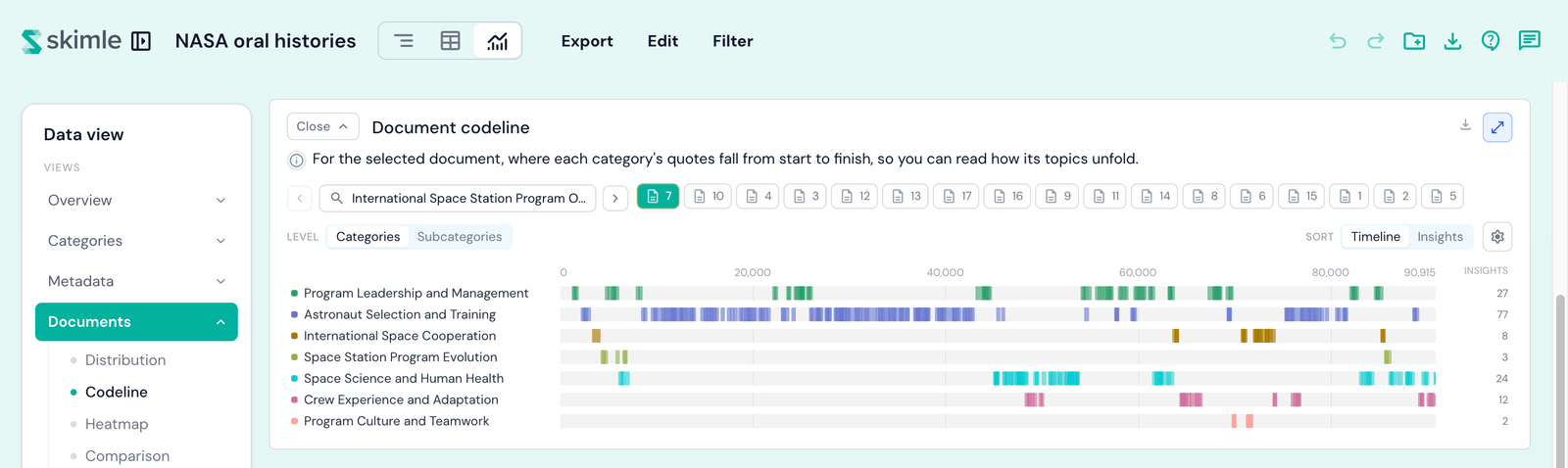
- Dokumento kategorijų linija - pasirinktam dokumentui rodo, kur nuo pradžios iki pabaigos išsidėsto kiekvienos kategorijos citatos, todėl galite perskaityti, kaip plėtojasi jo temos.
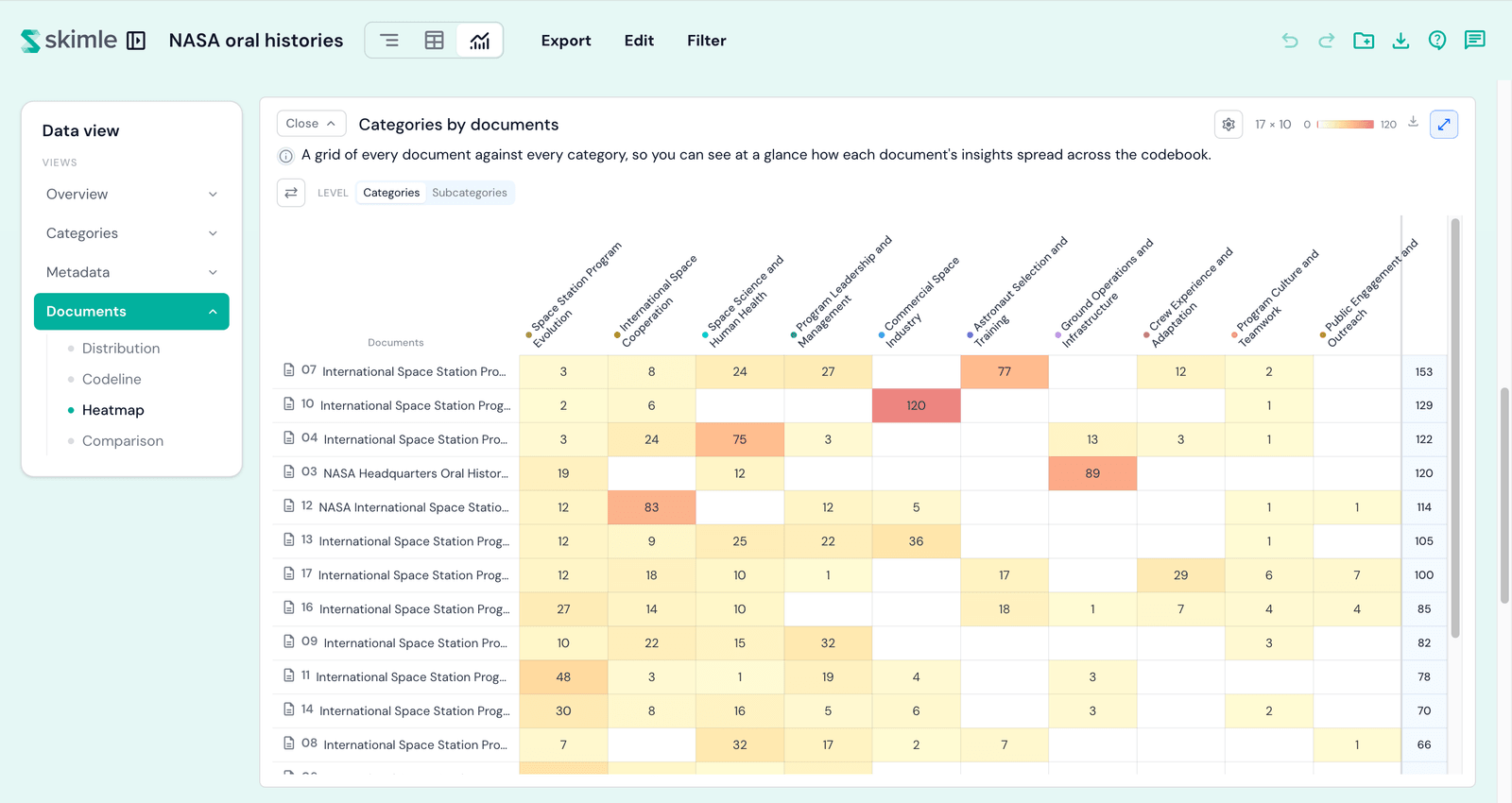
- Kategorijos pagal dokumentus - visų dokumentų ir visų kategorijų tinklelis, todėl iš vieno žvilgsnio galite pamatyti, kaip kiekvieno dokumento įžvalgos pasiskirsto visoje kategorijų sistemoje.
- Palyginimas - lygiagretus palyginimas, pradedamas nuo pasirinkto dokumento.
Chronologija
Chronologijos rakursas vertina Jūsų projektą laiko atžvilgiu, naudodamas datos lauką iš Jūsų dokumentų metaduomenų. Kiekvienos kortelės antraštėje esantis parinktukas Datos iš nustato, kuris laukas išdėsto dokumentus laiko ašyje - šis pasirinkimas bendras visam rakursui. Jame yra du blokai:
Chronologijos tendencija
Penkios diagramos - Linijos, Skaidymas, Juostos, Matrica ir Sritis - rodančios, kaip Jūsų kategorijos, subkategorijos ar metaduomenų reikšmės kinta laikui bėgant: po vieną liniją kiekvienam pasirinkimui, po vieną juostą kiekvienam laikotarpiui, po vieną eilutę kiekvienai reikšmei arba kiekvienas laikotarpis sudėtas į dalis. Skaitykite visą skyrių: chronologijos tendencija.
Palyginti laikotarpius
Kalendoriaus juostoje pažymėkite Ankstesnį ir Vėlesnį dokumentų laikotarpį ir pamatykite, kurios kategorijos tarp jų išaugo, o kurios sumažėjo. Skaitykite visą skyrių: laikotarpių palyginimas.
Laikotarpių palyginimas sugretina du laiko intervalus; žemiau esantis palyginimas sugretina dvi dokumentų ar metaduomenų reikšmių grupes. Naudokite tą, kuris atitinka Jūsų klausimą.
Palyginimas
Palyginimas sugretina Jūsų pasirinktą grupę - dokumentus ar metaduomenų reikšmes - su likusia medžiagos dalimi ir išskiria kategorijas, kuriose Jūsų pasirinkimas labiausiai išsiskiria.
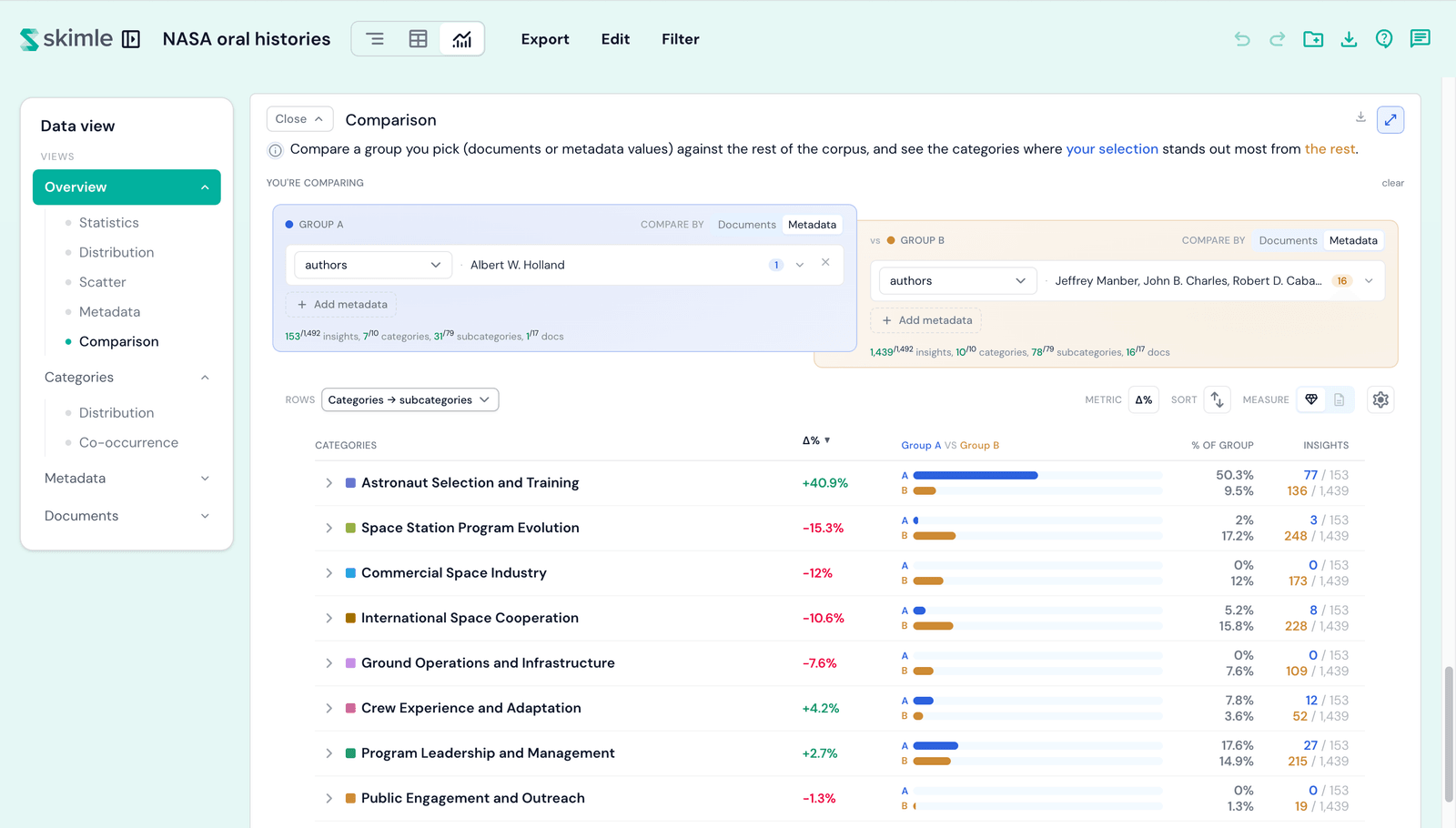
- A grupė prieš B grupę - pasirinkite kiekvieną pusę pagal dokumentus ar metaduomenų reikšmes. Jei nenustatyta, B grupė pagal numatytuosius nustatymus yra likusi medžiagos dalis, bet galite ją priskirti savo pasirinktai grupei.
- Metrika - skaitykite kiekvieną eilutę kaip procentinio punkto skirtumą (dalies tarpas tarp dviejų grupių), kiek kartų dažnesnė (kiek kartų kategorija dažnesnė vienoje grupėje nei kitoje; kategorija, kurią mini tik viena grupė, žymima tik A arba tik B) arba šansų santykį.
- Rikiavimas, eilutės ir matas - nurodo eilučių tvarką, kategorijų sistemos lygį ir matavimo būdą pagal įžvalgas ar dokumentus. Skirtumo rikiavimas priklauso nuo pasirinktos metrikos.
Palyginimas naudoja duomenis iš Apžvalgos, Metaduomenų ir Dokumentų rakursų: spustelėjus dokumentą ar metaduomenų reikšmę, jie tampa palyginimo pagrindu, todėl galite greitai palyginti du savo duomenų pogrupius. Jei norite palyginti ankstesnę ir vėlesnę Jūsų projekto atkarpą, naudokite laikotarpių palyginimą Chronologijos rakurse.
Darbas visuose rakursuose
Keletas funkcijų yra bendros visiems penkiems rakursams:
- Padidinti - daugumą kortelių galima atverti visame ekrane naudojant padidinimo valdiklį jų antraštėje, o kai kurios kortelių poros atsiveria kartu, todėl išlaikomas pagrindinio ir detalaus vaizdo ryšys.
- Eksportuoti - kiekvieną diagramą iš kortelės meniu galima nukopijuoti kaip paveikslėlį, atsisiųsti kaip PNG arba atsisiųsti kaip CSV duomenis, todėl skaičius galite tiesiai įkelti į ataskaitą.
- Filtras - naudodami Filtro valdiklį viršutinėje juostoje, susiaurinkite visas Vizualizacijas iki dokumentų, kategorijų ar metaduomenų reikšmių pogrupio; visi blokai atsinaujina atitinkamai.
- Perdavimas tarp rakursų - spustelėjus iš vieno rakurso į kitą (pavyzdžiui, atveriant kategoriją ar dokumentą), Jūsų pasirinkimas perkeliamas į paskirties rakursą, todėl neprarandate vietos.
Greitą nuorodą apie tai, kokius dimensijas gali tyrinėti kiekvienas blokas, rasite Vizualizacijų nustatymuose.