Jūsų pirmasis projektas
Draugiškas, nuo pradžios iki galo pravedantis vadovas: sukurkite projektą, įkelkite savo duomenis, pasirinkite tinkamą analizės tipą ir tyrinėkite savo rezultatus Skimle.
Sveiki! Šis puslapis žingsnis po žingsnio parodys Jums kelią Jūsų pirmajame Skimle projekte - nuo tuščio ekrano iki kategorizuotos ir tyrinėjamos analizės. Tai užima apie penkiolika minučių Jūsų laiko, plius nedidelį laukimą, kol Skimle perskaitys Jūsų dokumentus.
Yra keturi žingsniai:
| Žingsnis | Ką darote | Laikas |
|---|---|---|
| 1. Sukurkite projektą | Spustelėkite Naujas projektas ir suteikite jam pavadinimą | Kelios sekundės |
| 2. Įkelkite savo duomenis | Įkelkite dokumentus, įrašus ar skaičiuoklės failą, tada patvirtinkite juos | Kelios minutės |
| 3. Pasirinkite analizę | Nuspręskite, kaip Skimle turėtų skaityti Jūsų duomenis | Minutė nustatymams, kelios minutės vykdymui |
| 4. Tyrinėkite savo rezultatus | Naršykite kategorijas, citatas, diagramas ir dokumentus, taip pat užduokite klausimus pokalbyje | Kiek tik norite |
1 žingsnis: sukurkite projektą
Pradžios ekrane spustelėkite Naujas projektas, esantį skilties Jūsų projektai viršutiniame dešiniajame kampe.
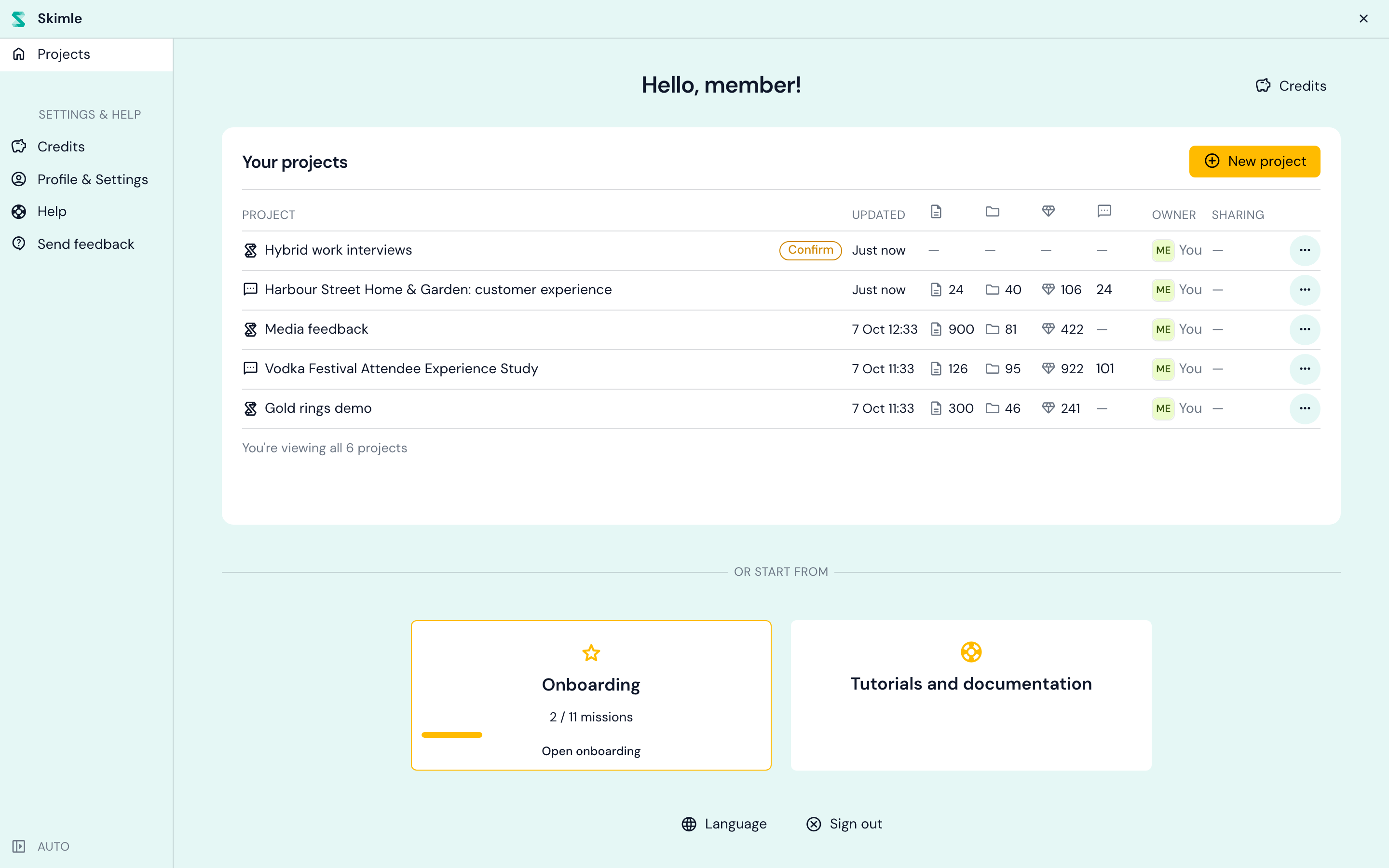
Skimle iškart sukuria projektą ir nukelia Jus į jo duomenų šaltinių puslapį. Pradžioje jis pavadintas „Neįvardytas projektas": spustelėkite pavadinimą viršutinėje juostoje ir pervardykite jį į tokį, kurį vėliau lengvai atpažinsite, pavyzdžiui, „Hibridinio darbo interviu".
2 žingsnis: įkelkite savo duomenis
Naujas projektas atsidaro ekrane Pridėkime duomenų!. Duomenų šaltinis yra viena medžiagos partija, kurią pridedate prie projekto ir analizuojate kartu, o projektas gali turėti kelis tokius šaltinius (pavyzdžiui, interviu ir apklausos eksportą).
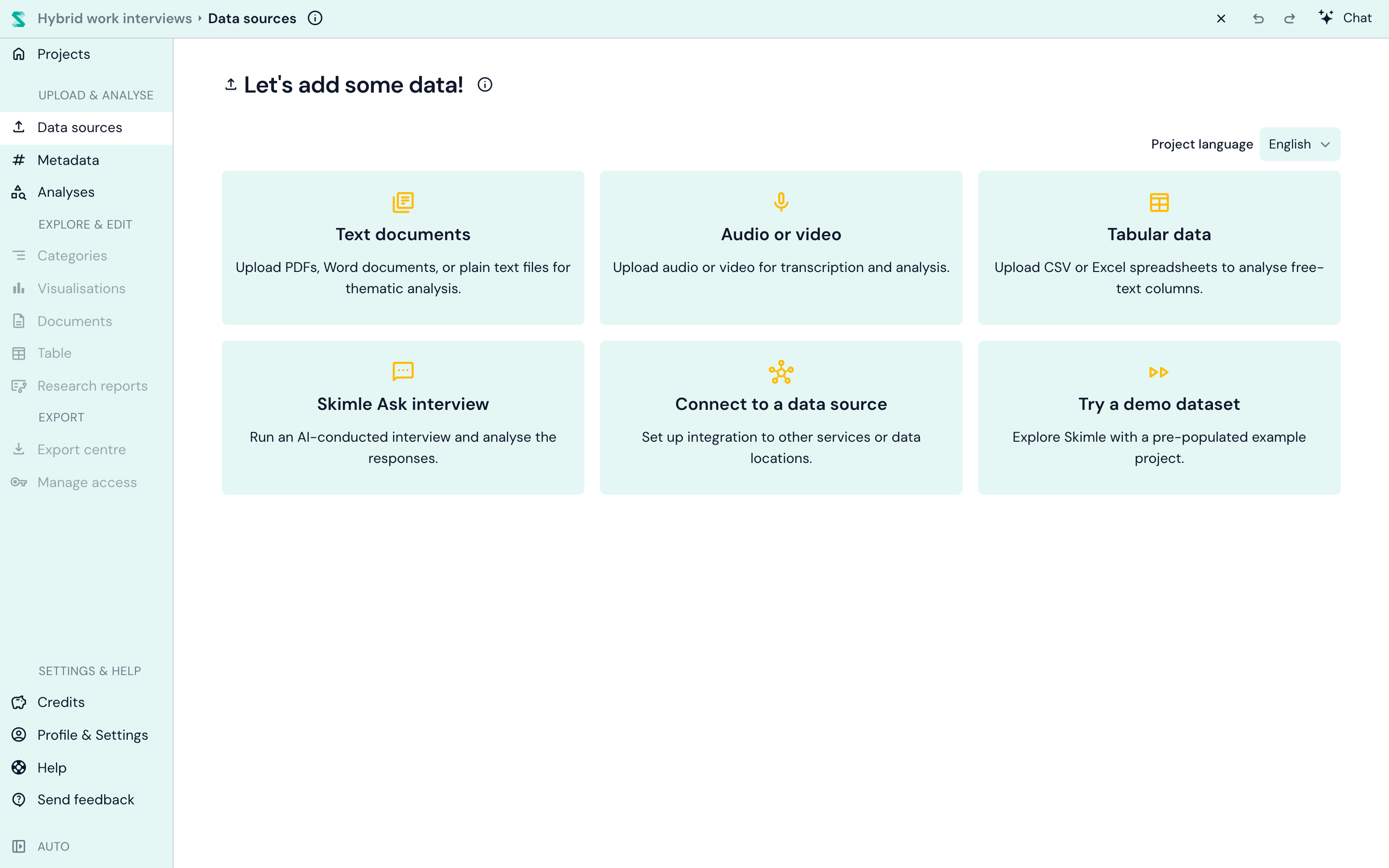
Pirmiausia patikrinkite lauką Projekto kalba viršutiniame dešiniajame kampe. Jis nustato kalbą visko, ką Skimle Jums parašo: kategorijų pavadinimus, santraukas, ataskaitas. Jūsų dokumentai gali būti bet kokia kalba, ir projekte galite maišyti kelias kalbas. Pasirinktos kalbos pakeisti negalima, kai dokumentai jau pridėti, todėl verta pasitikrinti jau dabar.
Tada pasirinkite, kokius duomenis turite:
| Duomenų šaltinis | Naudokite, kai turite |
|---|---|
| Teksto dokumentai | Interviu nuorašai, ataskaitos, pastabos, straipsniai. Priima PDF, Word, PowerPoint, Markdown, RTF, grynojo teksto ir Excel failus. |
| Garso ar vaizdo įrašai | Interviu ir tikslinių grupių įrašai. Skimle juos nuskaito į tekstą, atskirdamas kalbėtojus, o tada analizuoja nuorašą. |
| Lentelės duomenys | CSV arba Excel eksportas, kuriame kiekviena eilutė yra vienas atsakymas, pavyzdžiui, apklausos atviri atsakymai, atsiliepimai ar pagalbos užklausos. Kiekviena eilutė tampa dokumentu, ir Jūs pasirenkate, kurie stulpeliai yra turinys, o kurie tampa metaduomenimis. Žr. palaikomus formatus ir CSV importą. |
| Skimle Ask interviu | DI vedamas interviu, kurį siunčiate dalyviams. Jų atsakymai į projektą pateikiami kaip dokumentai. |
| Prisijungti prie duomenų šaltinio | Duomenų importavimas iš kitos paslaugos ar saugyklos. |
| Išbandykite demonstracinį duomenų rinkinį | Paruoštas pavyzdinis projektas, jei norite apsižvalgyti prieš įkeldami savo duomenis. |
Pirmajam projektui lengviausia pradėti nuo Teksto dokumentai. Nutempkite savo failus į įkėlimo sritį (arba spustelėkite ją, kad pasirinktumėte failus), ir vienu kartu pridėkite tiek, kiek norite.
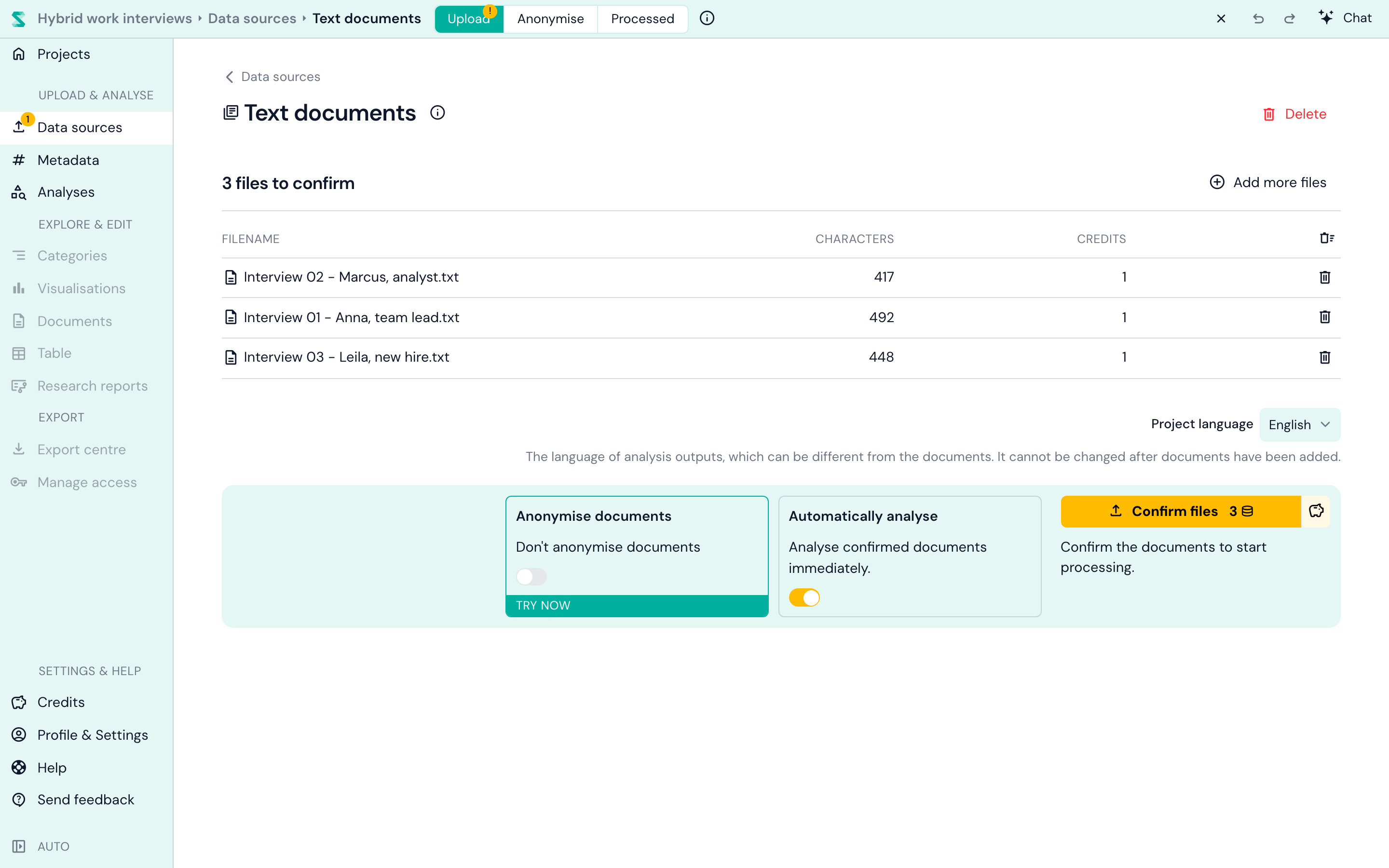
Jūsų failai dabar laukia sąraše laukiantys patvirtinimo, kuriame rodomas jų ilgis ir kiekvieno kainuojami kreditai. Prieš patvirtindami, verta žinoti apie du nustatymus:
- Anonimizuoti dokumentus pašalina vardus ir kitus identifikuojančius duomenis prieš analizę. Pagal nutylėjimą šis nustatymas išjungtas; galimybes žr. dokumentų anonimizavimas.
- Automatiškai analizuoti paleidžia Jūsų projekto analizes naujiems dokumentams, kai tik jie apdorojami. Pagal nutylėjimą šis nustatymas įjungtas ir taikomas visiems projekto duomenų šaltiniams. Jis turi poveikį tik tada, kai projekte yra bent viena analizė, taigi visiškai naujame projekte dar niekas nevyksta: pirmąją analizę pasirinksite kitame žingsnyje. Išjunkite jį, jei norite rankiniu būdu rinktis, kurie dokumentai patenka į analizę.
Kai būsite patenkinti, spustelėkite Patvirtinti failus. Tai momentas, kai nuskaitomi kreditai (žr. kainodara). Daugumai projektų šie yra vieninteliai kreditai, kurių kada nors prireiks šiems dokumentams: kai dokumentas yra Jūsų projekte, galite jį analizuoti tiek kartų ir tiek būdų, kiek norite, be papildomų kaštų.
Neturite savo duomenų? Išbandykite demonstracinį duomenų rinkinį arba naršykite mūsų nemokamų duomenų rinkinių kokybiniam tyrimui sąrašą - nuo interviu archyvų iki parlamentinių kalbų.
3 žingsnis: pasirinkite analizę
Kairiajame meniu atidarykite Analizės. Naujame projekte pamatysite Pridėkite pirmąją analizę į savo projektą su penkiais pasirinkimais.
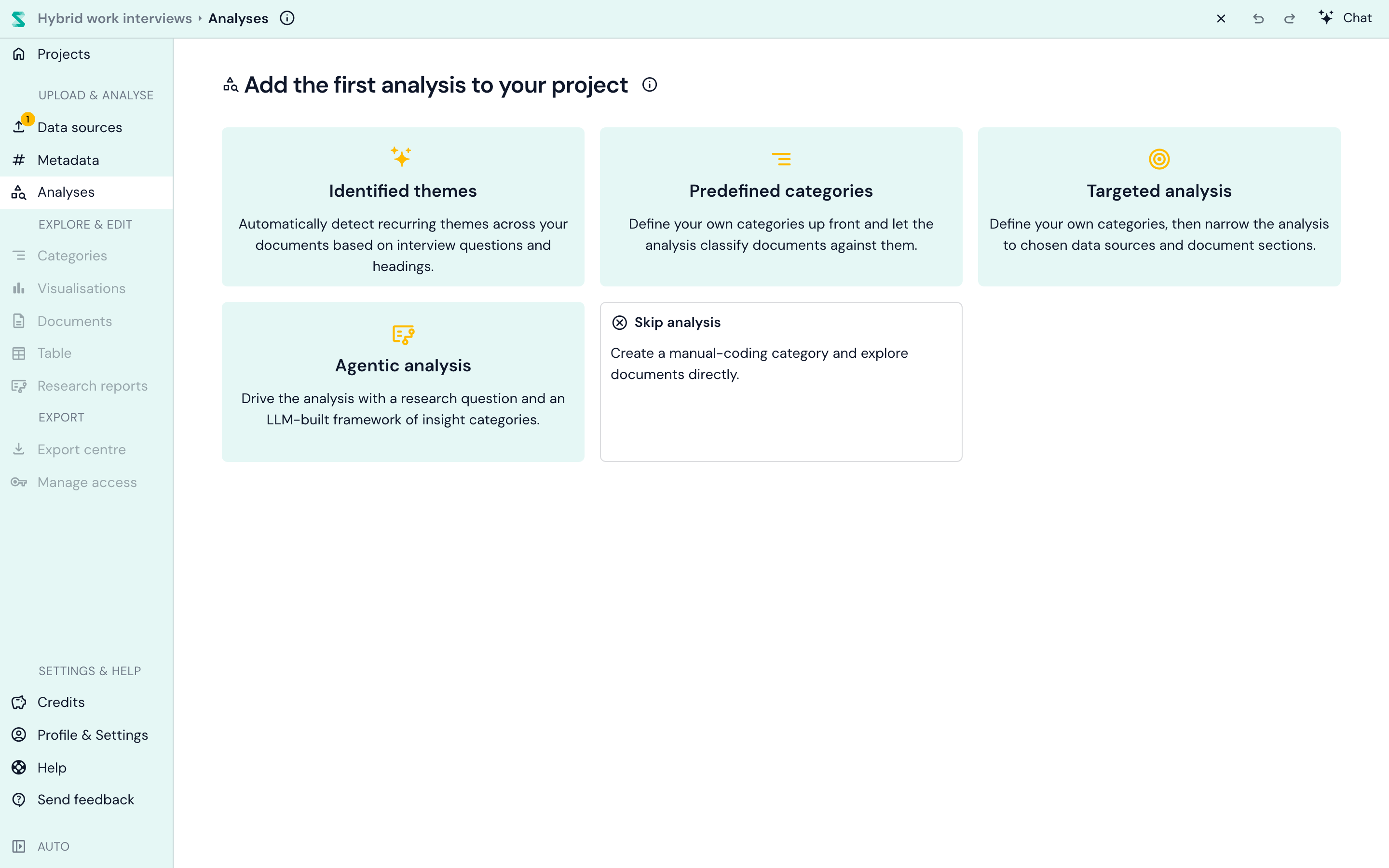
Kiekviena iš jų atsako į skirtingą klausimą apie Jūsų duomenis. Trumpai:
| Analizė | Rinkitės, kai norite... | Jūs pateikiate | Jūs gaunate |
|---|---|---|---|
| Nustatytos temos | pamatyti, kas yra duomenyse, visiškai be jokio nustatymo | Nieko | Temos, pagrįstos Jūsų dokumentų klausimais ir antraštėmis, su potemėmis ir citatomis |
| Iš anksto nustatytos kategorijos | kategorizuoti duomenis pagal Jūsų pasirinktas kategorijas | Kategorijų pavadinimai (savi arba Skimle pasiūlymai) | Jūsų kategorijos, užpildytos įžvalgomis, ir subkategorijos, kurios atsiranda iš duomenų |
| Tikslinė analizė | nukreipti kiekvieną kategoriją į konkrečius klausimus, skirsnius ar stulpelius | Kategorijos, taip pat dokumento dalys, kurias skaityti | Tas pats, kas ir iš anksto nustatytose kategorijose, bet skaitoma tik iš nurodytų vietų |
| Agentinė analizė | atsakyti į tyrimo klausimą | Tyrimo klausimas | Struktūra, kategorizuoti įrodymai, analitinės temos ir parašyta ataskaita |
| Analizės praleidimas | kategorizuoti ranka | Nieko | Tuščia kategorija, nuo kurios galima pradėti Rankinį kodavimą |
Nesate tikri? Pradėkite nuo Nustatytų temų. Tam nereikia jokio nustatymo, ir tai suteikia Jums gerą bet kokios interviu tipo medžiagos žemėlapį. Vėliau prie tų pačių dokumentų galite pridėti bet kurią iš kitų analizių, be papildomų kaštų.
Nustatytos temos: leiskite duomenims kalbėti
Tai Skimle „nulinės užklausos" pasirinkimas. Skimle randa klausimus ir antraštes, kurie bendri Jūsų dokumentams, paverčia juos glaustu temų rinkiniu, iš kiekvieno dokumento išgauna įžvalgas kiekvienai temai ir sugrupuoja jas į potemes. Geriausiai tai veikia, kai Jūsų dokumentai turi panašią struktūrą, kaip interviu, atlikti pagal tą patį Interviu planą.
Projektas turi vieną Nustatytų temų analizę, todėl jos kortelė pranyksta, kai tik ją pridedate. Daugiau skaitykite automatinė teminė analizė, arba pažiūrėkite, kaip tai dera su visu metodu, kaip atlikti teminę analizę naudojant DI ir kaip rasti temas keliuose interviu.
Iš anksto nustatytos kategorijos: nuspręskite, kas gaunama
Čia Jūs įvardijate norimas kategorijas, ir Skimle kategorizuoja kiekvieną dokumentą pagal jas. Spustelėkite Pridėti savo kategoriją arba rinkitės iš pasiūlymų, kuriuos Skimle sudaro remdamasi Jūsų duomenimis. Kiekviena kategorija gali turėti instrukcijas, ką įtraukti, o subkategorijos susiformuoja iš to, ką Skimle randa.
Tai leidžia dirbti abiem būdais: atsineškite esamą kategorijų sistemą, ir analizė bus dedukcinė; pradėkite nuo vienos plačios kategorijos ir leiskite subkategorijoms atsirasti pačioms, ir analizė bus indukcinė. Mūsų vadovas indukcinis, dedukcinis ir abdukcinis kategorizavimas padės Jums nuspręsti, o Iš anksto nustatytos kategorijos aprašo visus nustatymus.
Tikslinė analizė: nukreipkite kiekvieną kategoriją į tinkamą vietą
Tikslinė analizė veikia panašiai kaip iš anksto nustatytos kategorijos, su vienu papildymu: Jūs pasirenkate, iš kur kiekviena kategorija skaitoma. Tai svarbu, kai aktuali tik dalis kiekvieno dokumento. Jei Jūsų interviu turi klausimą apie patobulinimus, kategorija pavadinimu „Patobulinimų pasiūlymai" turėtų skaityti atsakymus į tą klausimą, o ne kiekvieną prabėgomis paminėtą nusiskundimą nuoraše.
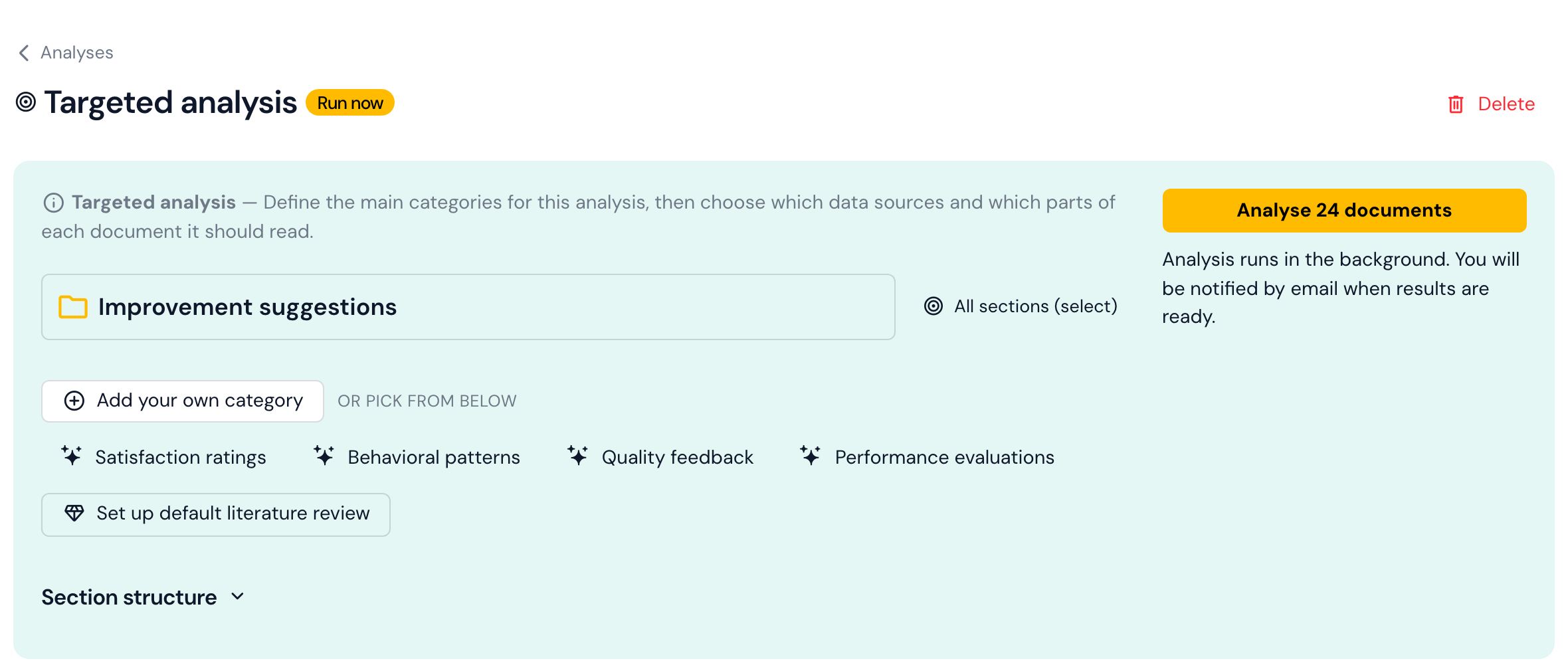
Skimle už Jus nustato Jūsų dokumentų skirsnius: interviu klausimus, dokumentų antraštes arba skaičiuoklės stulpelius. Šalia kiekvienos kategorijos nustatymas Skaitomi skirsniai atveria sąrašą, kuriame nurodyti Jūsų dokumentams bendri skirsniai ir kiek dokumentų kiekvieną jų turi.
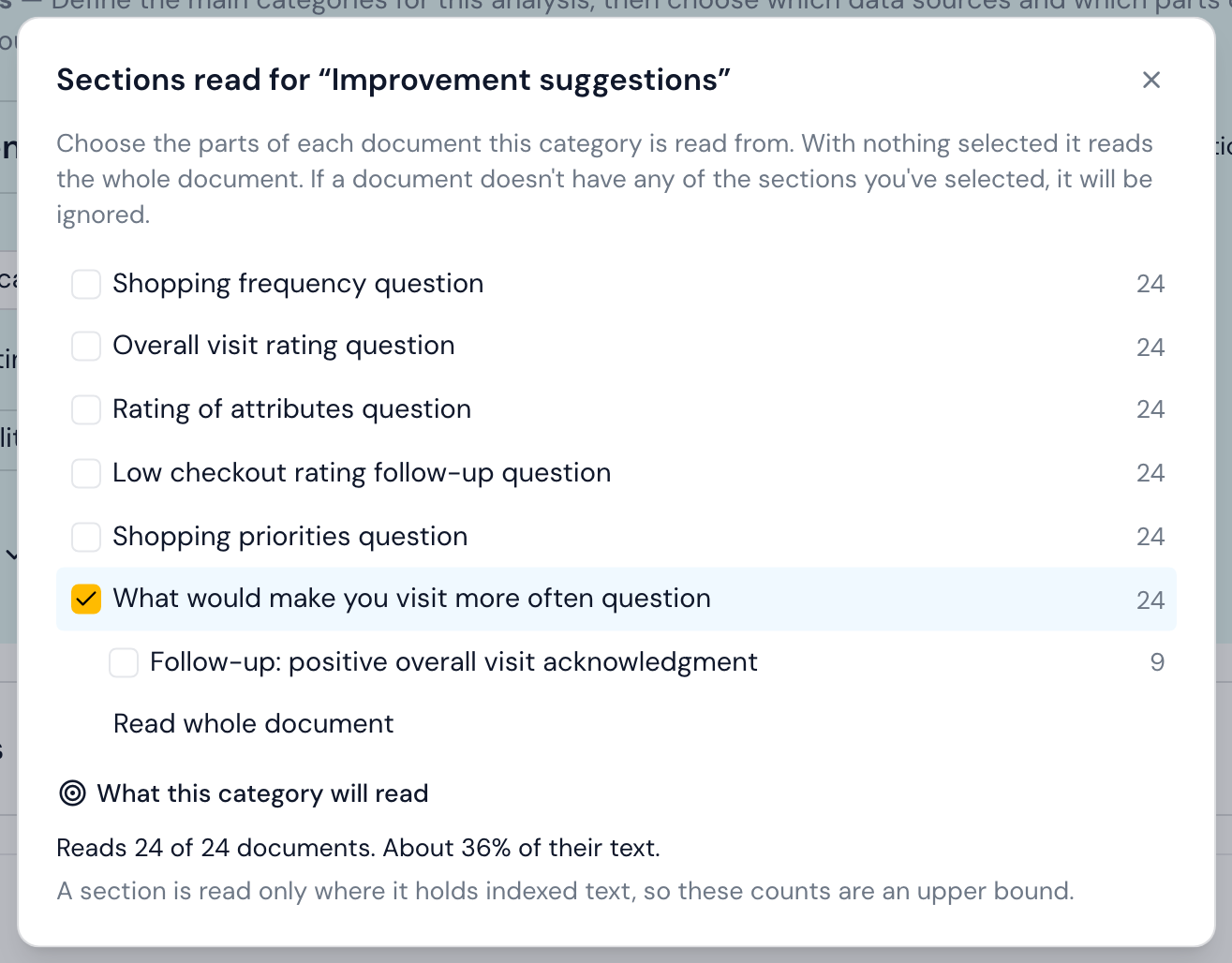
Pažymėkite skirsnius, kuriuos kategorija turėtų skaityti, arba palikite visus nepažymėtus, kad būtų skaitomi visi dokumentai. Peržiūra apačioje tiksliai parodo, ką kategorija apims: šiuo atveju - visus 24 interviu, bet tik apie trečdalį jų teksto. Dokumentas, kuriame nėra nė vieno pažymėto skirsnio, tai kategorijai praleidžiamas.
Keletas dalykų, kuriuos tikslinė analizė gali atlikti papildomai:
- Apribokite, kuriuos dokumentus ji skaito - pavyzdžiui, tik interviu, o ne apklausą. Redaguoti dokumentų apimtį, esantis skiltyje Pasirenkami nustatymai, filtruoja pagal duomenų šaltinį, pagal metaduomenis arba atmetant pavienius dokumentus. Šis nustatymas yra kiekviename analizės tipe.
- Vienu paspaudimu nustatykite literatūros apžvalgą. Mygtukas Nustatykite numatytąją literatūros apžvalgą pridės šešias paruoštas kategorijas (tyrimo spraga ir motyvacija, sąvokų apibrėžimai, pagrindinės išvados, originalus įnašas, metodologiniai sprendimai ir empirinė aplinka), kiekviena nukreipta į atitinkamas akademinių straipsnių dalis, tokias kaip įvadas, metodai ar diskusija. Ji atpažįsta šias dalis, kad ir kuria kalba straipsniai būtų rašyti. Metodą, kuriuo tai pagrįsta, žr. mūsų vadove kokybinių įrodymų sintezė.
- Atnaujinkite Skirsnių struktūrą, jei nuo pirmo įkėlimo pridėjote daug dokumentų, kad Skimle iš naujo apsvarstytų skirsnius visoje importuotoje medžiagoje.
Agentinė analizė: pradėkite nuo tyrimo klausimo
Agentinė analizė yra nuodugniausias Skimle režimas. Jūs įrašote tyrimo klausimą, pavyzdžiui, „kodėl kai kurie klientai po pirmo pirkimo nebegrįžta?", ir trumpas nustatymo pokalbis su Jumis jį pasitikslina ir pasiūlo kategorijų ir platesnių klausimų struktūrą, kurią galite redaguoti. Tada Skimle kategorizuoja įrodymus visuose Jūsų dokumentuose, ieško priešingų įrodymų ir parašo analitines temas ir ataskaitą, kurios atsako į Jūsų klausimą.
Rinkitės ją, kai „kodėl" yra tiek pat svarbu, kiek „kas". Išsamiau skaitykite agentinė analizė, o pavyzdį rasite kaip naudoti agentinę analizę Skimle.
Analizės praleidimas: kategorizuokite ranka
Norite viską perskaityti ir kategorizuoti patys, ar tiesiog norite pirma apžvelgti dokumentus? Analizės praleidimas sukuria tuščią kategoriją Rankiniam kodavimui. Vėliau bet kada galite pridėti ir DI analizę. Daugelis tyrėjų derina abu būdus; žr. Skimle DI analizės derinimas su Rankiniu kodavimu.
Jūsų analizės vykdymas
Kai pasirinkote ir nustatėte analizę, paleiskite ją mygtuku Analizuoti. Jei Automatiškai analizuoti buvo įjungtas, kai patvirtinote savo dokumentus, Skimle pradeda juos analizuoti savaime, kai tik analizė sukurta.
Analizė vykdoma fone ir paprastai užima kelias minutes, atsižvelgiant į tai, kiek teksto turite. Kai ji bus paruošta, gausite el. laišką su nuoroda (jei jis neatkeliauja, patikrinkite šlamšto aplanką), o tuo metu galite laisvai užverti skirtuką. Kai vienu metu vykdoma daug analizių, Jūsų analizė kurį laiką gali laukti eilėje, bet kai ji bus baigta, rezultatų naršymas vyks akimirksniu.
4 žingsnis: tyrinėkite savo rezultatus
Kai analizė paruošta, kairiajame meniu atgyja skiltis Tyrinėti ir redaguoti. Geriausia pradėti nuo rodinio Kategorijos.
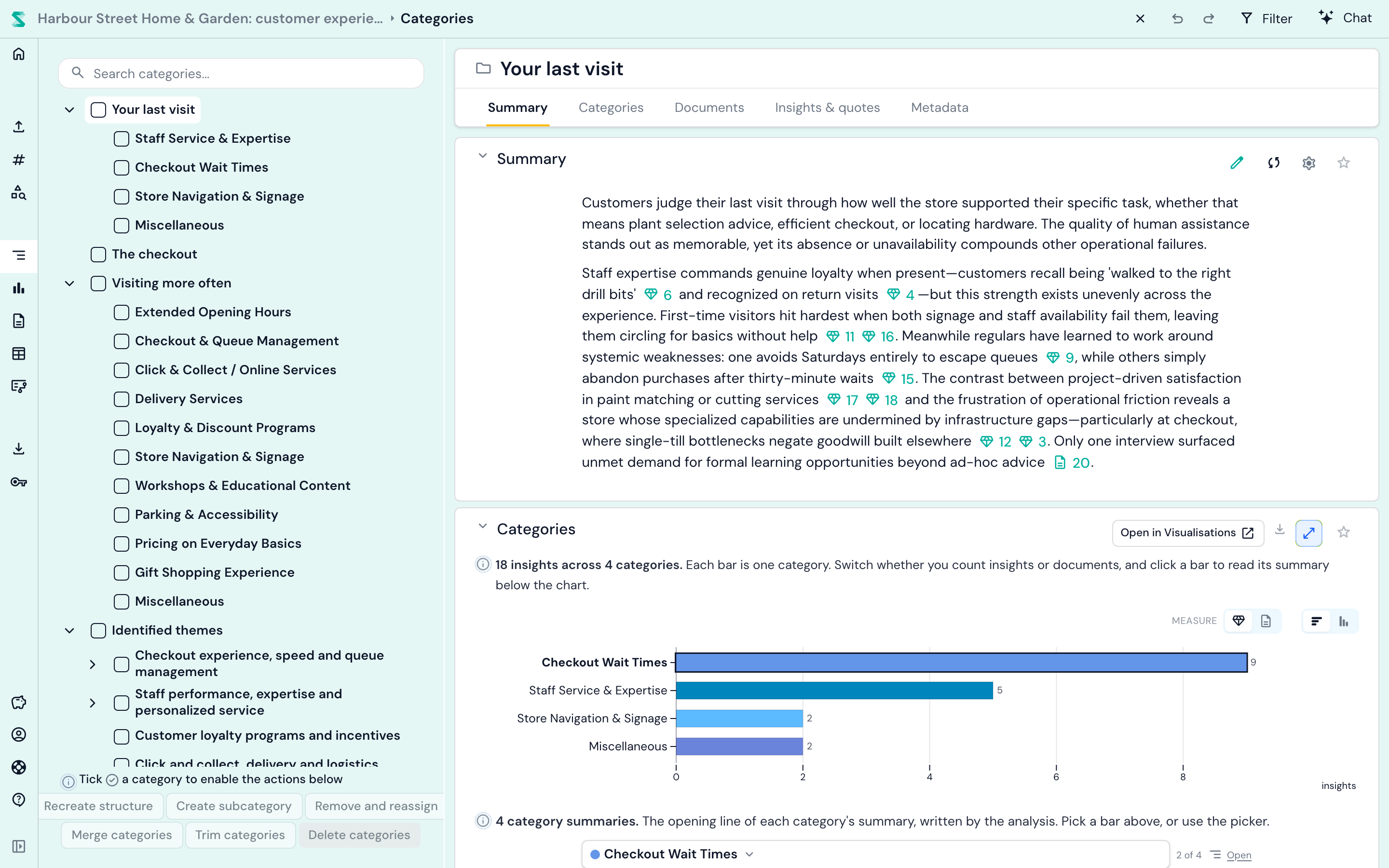
Kairėje yra Jūsų kategorijų medis; spustelėkite bet kurią kategoriją, kad perskaitytumėte jos DI parašytą santrauką, pamatytumėte, kaip paskirstytos jos įžvalgos, ir atvertumėte kiekvieną įžvalgą su pažodine citata. Kiekviena citata nukelia atgal į tikslią vietą pirminiame dokumente, taigi visada galite patikrinti kontekstą. Struktūra - Jūsų žinioje: pervardykite, suliekite, skaidykite ir perkelkite kategorijas, kaip tinkama (redagavimas rodinyje Kategorijos).
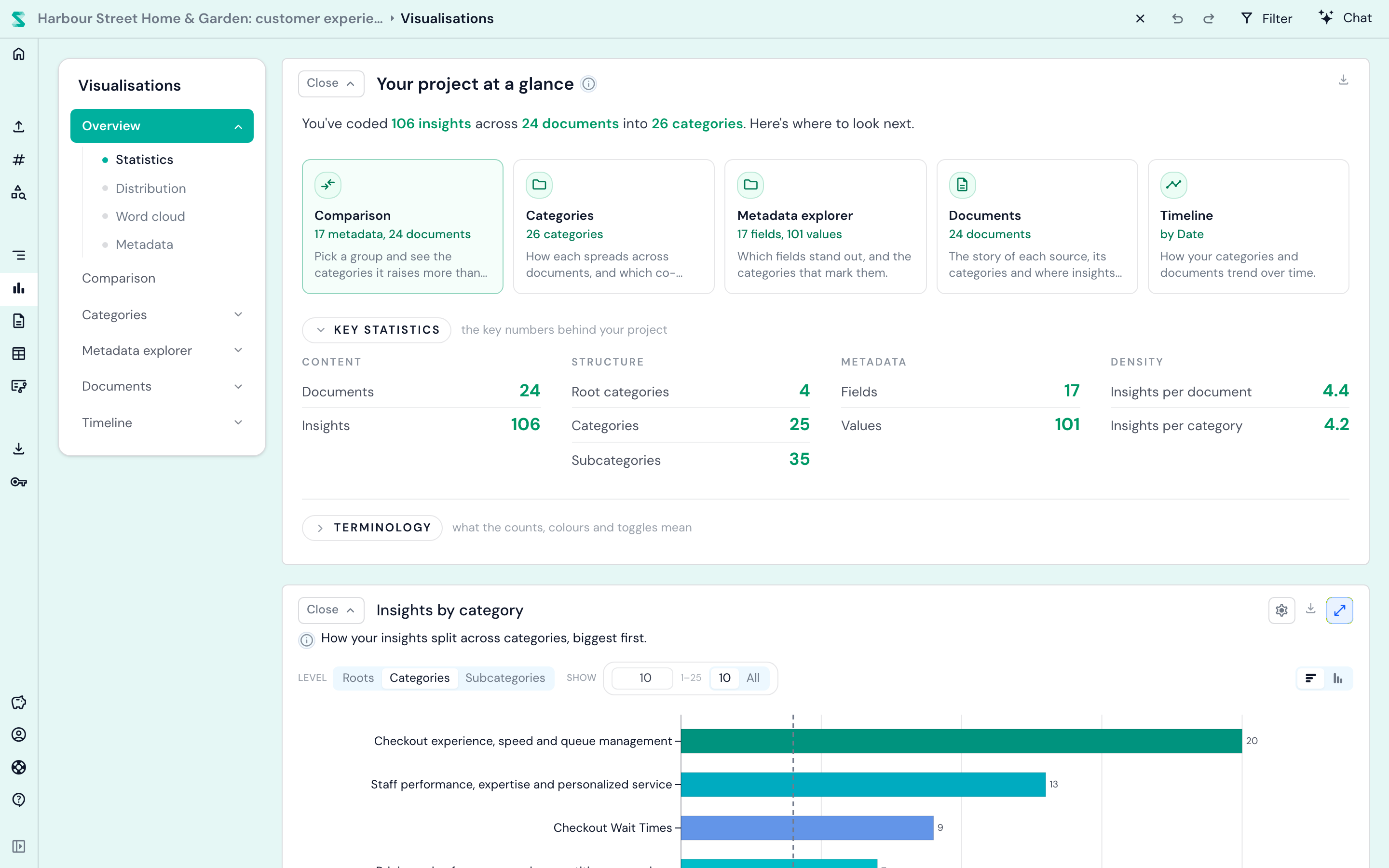
Vizualizacijos parodo visą projektą vienu žvilgsniu: kurios kategorijos didžiausios, kuo jos skiriasi tarp grupių ir kaip kinta laikui bėgant.
Iš čia keli geri kiti žingsniai:
- Skaitykite dokumentus rodinyje dokumentai, kuriame paryškinta kiekviena kategorizuota citata, arba pamatykite viską vienu metu lentelės rodinyje.
- Lyginkite grupes, pridėdami metaduomenis, tokius kaip vaidmuo, vieta ar klientų segmentas, ir naudodami metaduomenų analizę. Mūsų praktinis pavyzdys apie temų atradimą naudojant metaduomenų kintamuosius parodo, kaip tai padaryti.
- Klauskite pokalbyje: „Kas labiausiai erzina klientus? Duokite man tris citatas." Žr. kaip naudoti Skimle pokalbį - ten dalykų, kuriuos jis gali padaryti.
- Pažymėkite dalykus naudodami žymas ir pastabas, kurios kerta kategorijas.
- Bendrinkite ir eksportuokite savo rezultatus į Word, Excel, PowerPoint arba REFI-QDA, skirtą NVivo, ATLAS.ti ir MAXQDA, iš eksporto centro.
Kur toliau
- Įkelkite daugiau medžiagos: garso ir vaizdo įrašus, skaičiuoklės failus arba Skimle Ask interviu.
- Dirbkite su kolegomis: bendrinimas ir bendradarbiavimas.
- Supraskite, kas vyksta užkulisiuose: kaip veikia analizė.
Turite klausimų ar kažkur įstrigote? Kairiajame meniu naudokite Siųsti atsiliepimą, ir su Jumis susisieks tikras žmogus.