اقسام بنانا، ترمیم کرنا اور منظم کرنا
بصیرت کے زمرے بنانے، ترمیم کرنے اور منظم کرنے کا طریقہ، جس میں ایڈیٹ ویو کا استعمال کرتے ہوئے اقسام کو ضم کرنا، ہٹانا اور تراشنا شامل ہے۔
Skimle تجزیہ کے دوران خود بخود اقسام تخلیق کرتا ہے، لیکن بعد میں آپ کو انہیں دوبارہ منظم کرنے کا مکمل کنٹرول حاصل ہے۔ آپ اقسام کا نام تبدیل کر سکتے ہیں، انہیں درجہ بندی کے اندر منتقل کر سکتے ہیں، اور ملتی جلتی اقسام کو ضم کرنے، غیر ضروری اقسام کو ہٹانے، یا اپنی قسم کے درخت کو بنیادی چیزوں تک تراشنے کے لیے قسم ایڈیٹر ویو کے طاقتور ٹولز استعمال کر سکتے ہیں۔
اقسام پر بنیادی کارروائیاں
آپ کسی قسم پر کلک کر کے پاپ اپ ایکشن پینل کھول کر براہ راست عام قسم کی کارروائیاں انجام دے سکتے ہیں:
- کسی قسم کا نام تبدیل کریں درخت میں اس کے نام پر کلک کر کے اور ان لائن ترمیم کر کے، یا ایکشن پینل کے ذریعے۔
- ایکشن پینل کے ذریعے کسی قسم کو حذف کریں۔ نوٹ کریں کہ کسی قسم کو حذف کرنے سے اس کی بصیرتوں اور قسم کے درمیان روابط ختم ہو جاتے ہیں، لیکن بصیرتیں خود حذف نہیں ہوتیں۔ تاہم، اگر بصیرتیں کسی اور قسم سے تعلق نہ رکھتی ہوں، تو وہ زیادہ تر ویوز میں غیر مرئی ہو جائیں گی۔
ایڈیٹ ویو
مزید جدید قسم کے انتظام کے لیے، ٹاپ مینیو سے (ترمیم -> اقسام ضم کریں) کے ذریعے قسم ایڈیٹ ویو کھولیں۔ یہ ویو ایک انٹرایکٹو گراف دکھاتا ہے جہاں ہر نوڈ ایک قسم کی نمائندگی کرتا ہے اور ان کے درمیان کی لائنیں معنوی مشابہت ظاہر کرتی ہیں۔ یہ گراف آپ کو بصری طور پر ایسی اقسام شناخت کرنے میں مدد کرتا ہے جو ایک دوسرے سے تداخل کرتی ہیں یا جنہیں یکجا کیا جا سکتا ہے۔
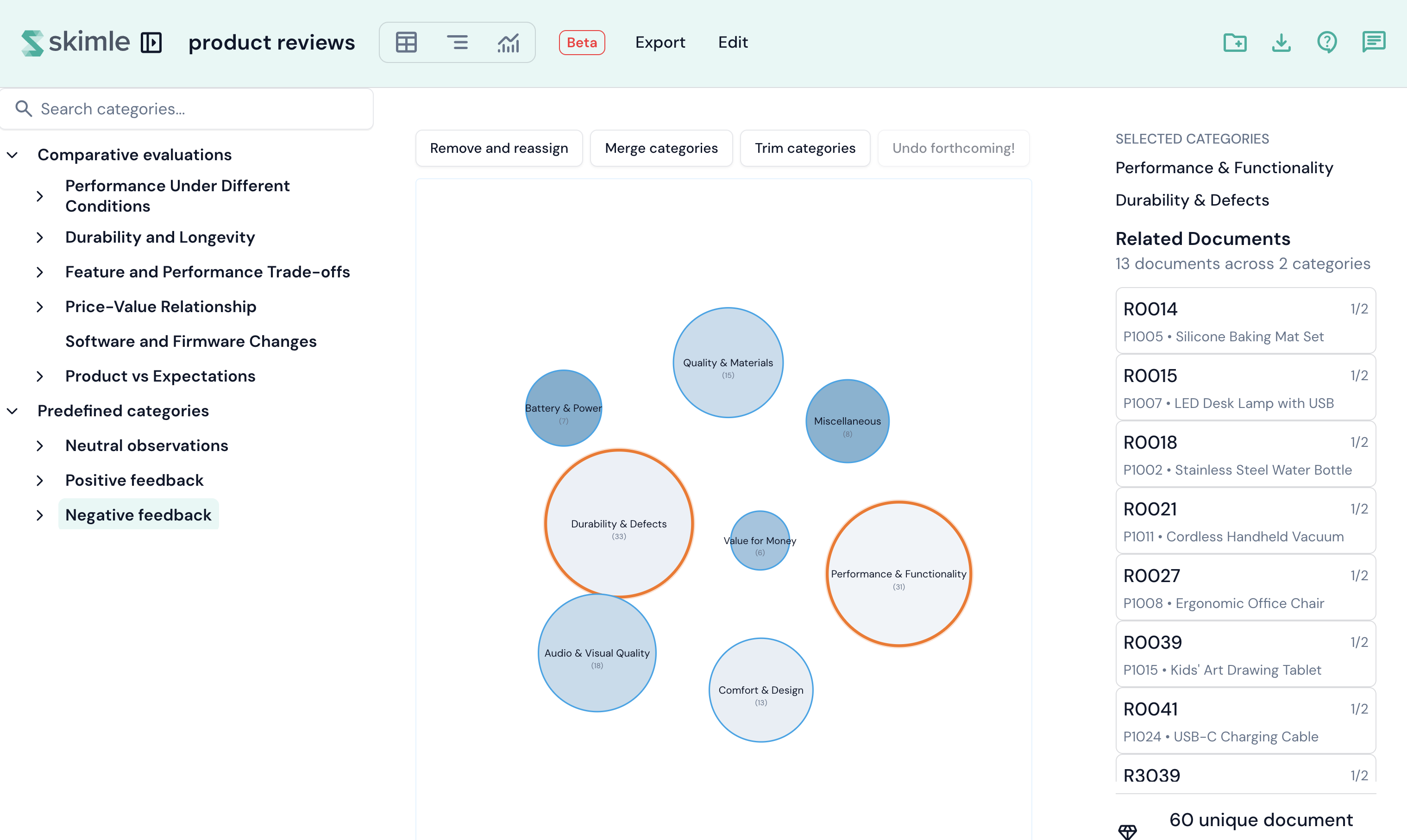
ایڈیٹ ویو تین پینلز میں تقسیم ہے:
- بائیں پینل - ایک قسم کے درخت کا سلیکٹر۔ گراف میں اس کی ذیلی اقسام میں زوم کرنے کے لیے کسی قسم پر کلک کریں۔
- درمیانی پینل - اوپر ٹول بار کے ساتھ انٹرایکٹو مشابہت گراف۔
- دائیں پینل - دستاویزات کی ایک فہرست جو دکھاتی ہے کہ کون سی دستاویزات منتخب اقسام سے تعلق رکھتی ہیں۔
نوڈ کا سائز ہر قسم میں بصیرتوں کی تعداد کو ظاہر کرتا ہے۔ نوڈ کا رنگ قسم کے ہم آہنگی سکور کو ظاہر کرتا ہے (یعنی اس کی بصیرتیں معنوی طور پر کس قدر مستقل ہیں)۔ آپ گراف میں نوڈز پر کلک کر کے انہیں منتخب کر سکتے ہیں - منتخب کردہ نوڈز کلکس کے دوران برقرار رہتے ہیں، جس سے آپ متعدد انتخاب کر سکتے ہیں۔ تمام اقسام کو غیر منتخب کرنے کے لیے قسم کے دائروں سے باہر کلک کریں۔
ٹول بار کی کارروائیاں
ٹول بار تین قسم کی ترمیم کے ٹولز فراہم کرتا ہے:
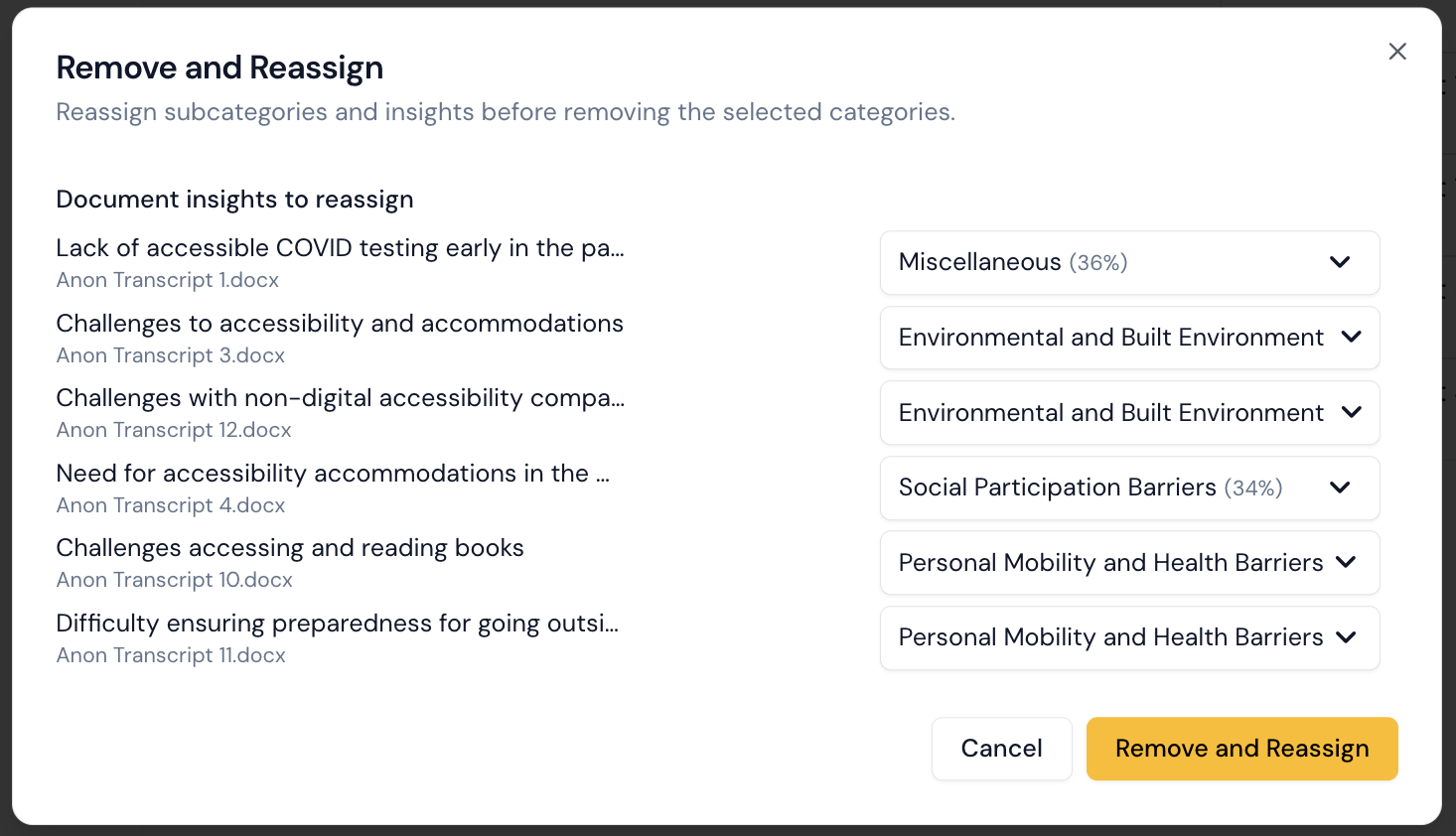
- ہٹائیں اور دوبارہ تفویض کریں - منتخب اقسام کو حذف کریں اور ان کے مواد کو دیگر قریب ترین متعلقہ اقسام کو دوبارہ تفویض کریں۔ یہ آپشن منتخب کرنے کے بعد، ایک ڈائیلاگ کھلے گا جس میں اقسام کی فہرست اور ہر بصیرت کے لیے نئی پیرنٹ قسم منتخب کرنے کے لیے ایک ڈراپ ڈاؤن ہوگا۔
- اقسام ضم کریں - دو یا زیادہ منتخب اقسام کو ایک میں یکجا کریں۔
- اقسام تراشیں - ایک ڈائیلاگ کھولتا ہے جو آپ کو تیزی سے "سب سے زیادہ غیر ضروری" اقسام شناخت کرنے اور ہٹانے کی اجازت دیتا ہے۔ ہٹائی گئی اقسام کی بصیرتیں خود بخود قریب ترین باقی رہ جانے والی قسم کو دوبارہ تفویض کر دی جاتی ہیں۔
براہ کرم نوٹ کریں کہ انڈو ابھی تک نافذ نہیں کیا گیا۔
اقسام ضم کریں
- ایڈیٹ ویو میں، قسم کے درخت کی اس سطح پر جائیں جس میں وہ اقسام شامل ہیں جنہیں آپ ضم کرنا چاہتے ہیں۔ کسی پیرنٹ قسم میں جانے کے لیے بائیں پینل کے ٹری سلیکٹر کا استعمال کریں۔
- انہیں منتخب کرنے کے لیے گراف میں قسم کے نوڈز پر کلک کریں۔ آپ دو یا زیادہ اقسام منتخب کر سکتے ہیں۔ منتخب کردہ نوڈز نمایاں ہو جاتے ہیں۔
- ٹول بار میں اقسام ضم کریں پر کلک کریں۔ ضم کرنے کا ڈائیلاگ کھل جاتا ہے۔
ضم کرنے کا ڈائیلاگ
یہ ڈائیلاگ دکھاتا ہے:
- ضم کرنے کے لیے اقسام - ان اقسام کی فہرست جو یکجا کی جائیں گی۔ آگے بڑھنے سے پہلے اس کا جائزہ لینے کے لیے آپ کسی بھی قسم کے نام پر کلک کر کے اس کا ایکشن پینل کھول سکتے ہیں۔
- تجویز کردہ ضم ہدف - اگر آپ نے صرف ایک قسم منتخب کی ہے، تو Skimle خود بخود سب سے زیادہ معنوی طور پر مشابہ قسم کو ضم کرنے کے ساتھی کے طور پر تجویز کرتا ہے، اور مشابہت کا فیصد دکھاتا ہے۔ اس سے آپ کو خود بہترین امیدوار شناخت کرنے کی ضرورت نہیں رہتی۔
- ضم شدہ قسم کا نام - نئی یکجا شدہ قسم کا نام درج کریں۔ Skimle خود بخود ضم کی جانے والی اقسام کی بنیاد پر AI کی تجویز کردہ نام کی درخواست کرتا ہے۔ آپ تجویز قبول کر سکتے ہیں، اس میں ترمیم کر سکتے ہیں، یا اپنا نام خود ٹائپ کر سکتے ہیں۔ کسی بھی وقت نئی AI تجویز کی درخواست کے لیے تجویز پر کلک کریں۔
جب آپ انتخاب اور نام سے مطمئن ہو جائیں، تو جاری رکھنے کے لیے ضم کریں پر کلک کریں۔
ضم کرنے پر کیا ہوتا ہے
- ایک نئی قسم اصل اقسام کے ہم پلہ کے طور پر تخلیق کی جاتی ہے (اسی پیرنٹ کے تحت)۔
- سورس اقسام کی تمام دستاویز بصیرتیں نئی قسم میں منتقل کر دی جاتی ہیں۔ اگر ایک ہی بصیرت متعدد سورس اقسام سے منسلک تھی، تو نقول خود بخود ہٹا دی جاتی ہیں۔
- تمام میمو بصیرتیں بھی اسی طرح منتقل کی جاتی ہیں۔
- سورس اقسام کی ذیلی اقسام نئی ضم شدہ قسم کے تحت دوبارہ پیرنٹ کی جاتی ہیں۔
- اصل سورس اقسام سافٹ ڈیلیٹ کر دی جاتی ہیں - وہ آپ کے پروجیکٹ میں دکھائی نہیں دیتیں لیکن اندرونی طور پر برقرار رہتی ہیں۔
ہٹائیں اور دوبارہ تفویض کریں
ہٹائیں اور دوبارہ تفویض کریں فنکشن آپ کو ایک یا زیادہ اقسام حذف کرنے دیتا ہے جبکہ احتیاط سے کنٹرول کرتا ہے کہ ان کا مواد کہاں جائے۔
- گراف میں وہ اقسام منتخب کریں جنہیں آپ ہٹانا چاہتے ہیں۔
- ٹول بار میں ہٹائیں اور دوبارہ تفویض کریں پر کلک کریں۔
- یہ ڈائیلاگ تمام ذیلی اقسام اور بصیرتوں کی فہرست دیتا ہے جنہیں نیا ٹھکانہ درکار ہے۔ ہر آئٹم کے لیے، ایک ڈراپ ڈاؤن معنوی مشابہت کے لحاظ سے ترتیب دی گئی متبادل اقسام دکھاتا ہے، جس میں بہترین میچ پہلے سے منتخب ہوتا ہے۔
- ضرورت کے مطابق تفویضات کا جائزہ لیں اور ایڈجسٹ کریں۔ اگر کوئی موجودہ قسم مناسب نہ ہو تو "متفرق" کا آپشن دستیاب ہے۔
- جاری رکھنے کے لیے ہٹائیں اور دوبارہ تفویض کریں پر کلک کریں۔
اقسام تراشیں
تراشنا کسی مخصوص سطح پر اقسام کی تعداد کم کرنے کا ایک تیز طریقہ ہے۔ Skimle تمام اقسام کو ایک غیر ضروریت سکور کی بنیاد پر درجہ دیتا ہے جو بصیرتوں کی تعداد، ہم آہنگی، اور دیگر اقسام سے مشابہت کو مدنظر رکھتا ہے۔
- درخت میں مطلوبہ سطح پر جائیں اور ٹول بار میں اقسام تراشیں پر کلک کریں۔
- یہ ڈائیلاگ تمام اقسام کو سب سے زیادہ ضروری (سب سے اوپر) سے سب سے زیادہ غیر ضروری (سب سے نیچے) تک، فیصد سکور کے ساتھ درجہ بدرجہ دکھاتا ہے۔
- سب سے زیادہ غیر ضروری قسم کو ہٹانے کے لیے نشان زد کرنے کے لیے مائنس بٹن استعمال کریں، یا آخری ہٹائی گئی قسم کو بحال کرنے کے لیے پلس بٹن استعمال کریں۔
- جاری رکھنے کے لیے تراشیں پر کلک کریں۔ ہٹائی گئی اقسام کا مواد خود بخود ان کے قریب ترین باقی رہ جانے والے ہم پلہ کو دوبارہ تفویض کر دیا جاتا ہے۔
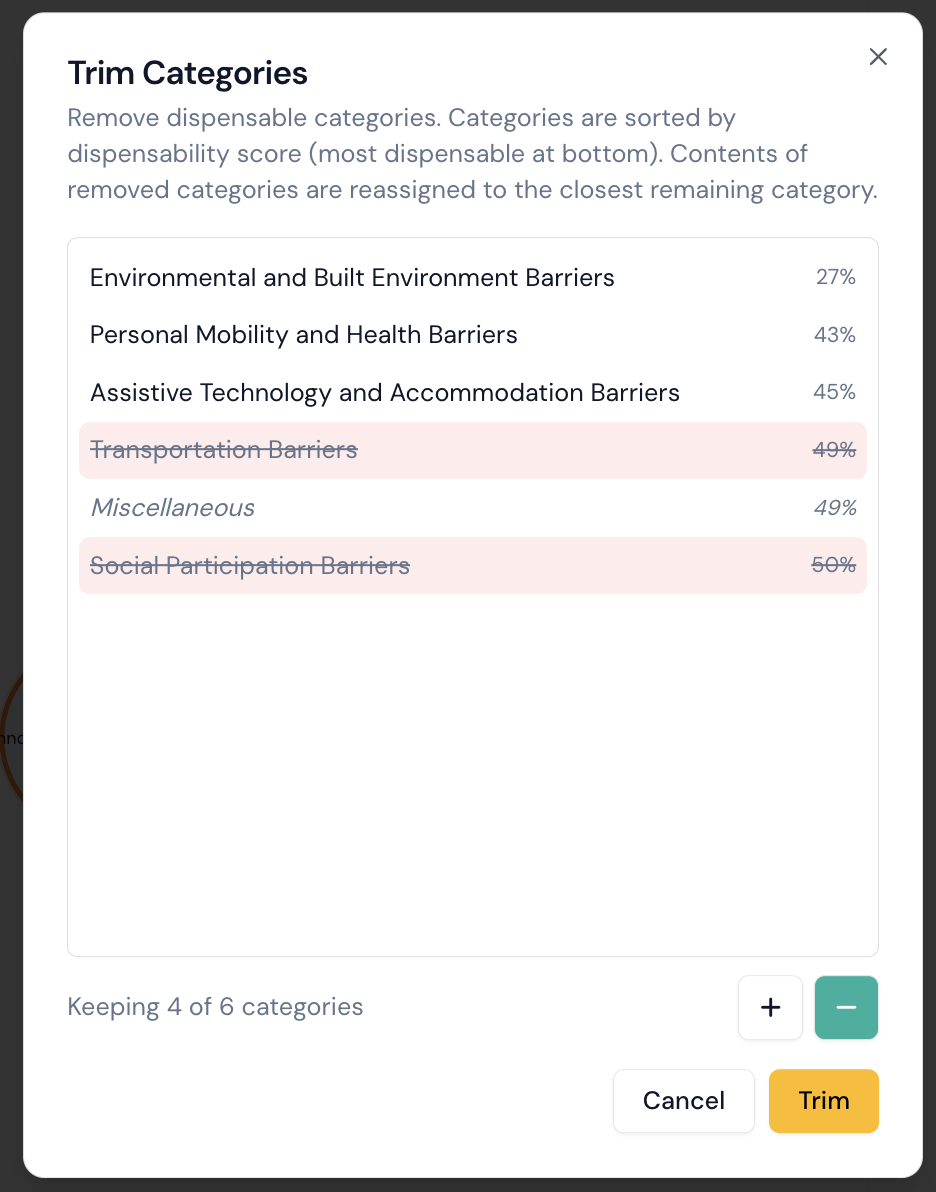 یہ ڈائیلاگ اقسام کو غیر ضروریت سکور کے لحاظ سے ترتیب دیتا ہے، جس میں سب سے زیادہ غیر ضروری اقسام سب سے نیچے ہوتی ہیں۔ نوٹ کریں کہ متفرق اقسام کو برقرار رکھا جاتا ہے۔