آپ کا پہلا پروجیکٹ
ایک دوستانہ سرے سے سرے تک واک تھرو: ایک پروجیکٹ بنائیں، اپنا ڈیٹا شامل کریں، درست تجزیے کی نوعیت منتخب کریں اور Skimle میں اپنے نتائج دریافت کریں۔
خوش آمدید! یہ صفحہ آپ کو آپ کے پہلے Skimle پروجیکٹ کے ذریعے ایک خالی اسکرین سے ایک درجہ بند، دریافت کے قابل تجزیے تک لے جاتا ہے۔ اس میں آپ کے تقریباً پندرہ منٹ لگتے ہیں، نیز Skimle کے آپ کی دستاویزات پڑھنے کے دوران تھوڑا انتظار۔
اس میں چار مراحل ہیں:
| مرحلہ | آپ کیا کرتے ہیں | وقت |
|---|---|---|
| 1. پروجیکٹ بنائیں | نیا پروجیکٹ پر کلک کریں اور اسے نام دیں | چند سیکنڈ |
| 2. اپنا ڈیٹا شامل کریں | دستاویزات، ریکارڈنگز یا اسپریڈشیٹ اپ لوڈ کریں، پھر ان کی تصدیق کریں | چند منٹ |
| 3. تجزیہ منتخب کریں | منتخب کریں کہ Skimle آپ کا ڈیٹا کیسے پڑھے | ترتیب دینے میں ایک منٹ، چلانے میں چند منٹ |
| 4. اپنے نتائج دریافت کریں | اقسام، اقتباسات، چارٹس اور دستاویزات دیکھیں، اور چیٹ سے سوال کریں | جتنی دیر چاہیں |
مرحلہ 1: پروجیکٹ بنائیں
ہوم اسکرین پر، آپ کے پروجیکٹس کے اوپری دائیں کونے میں نیا پروجیکٹ پر کلک کریں۔
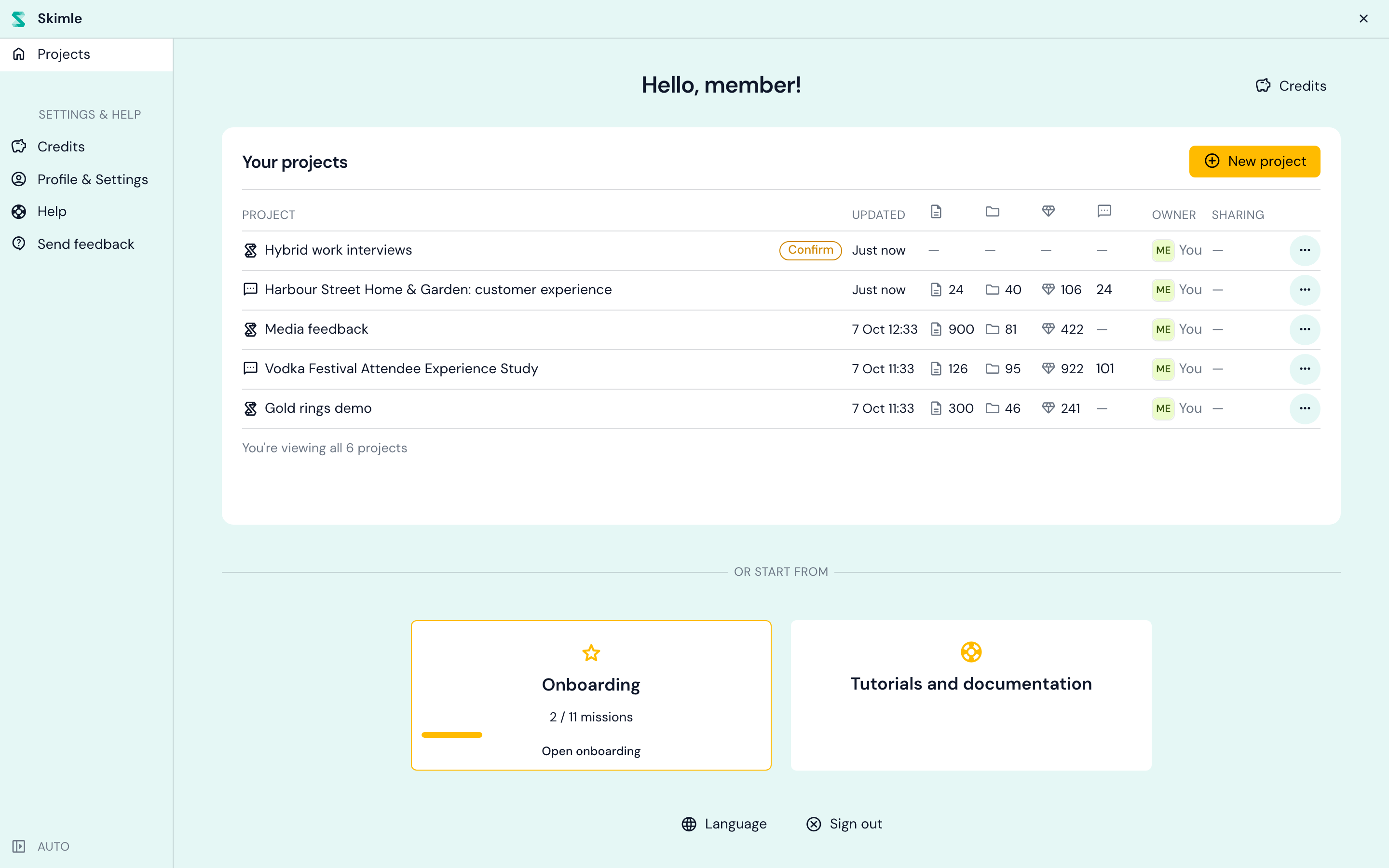
Skimle فوراً پروجیکٹ بنا دیتا ہے اور آپ کو اس کے ڈیٹا سورسز کے صفحے پر لے جاتا ہے۔ یہ "Untitled project" کے نام سے شروع ہوتا ہے: نام کو اوپری بار میں تبدیل کرنے کے لیے اس پر کلک کریں، مثلاً "ہائبرڈ ورک انٹرویوز" جیسا کوئی نام جسے آپ بعد میں پہچان سکیں۔
مرحلہ 2: اپنا ڈیٹا شامل کریں
ایک نیا پروجیکٹ آئیے کچھ ڈیٹا شامل کریں! پر کھلتا ہے۔ ڈیٹا سورس مواد کا وہ ایک مجموعہ ہے جو آپ پروجیکٹ میں شامل کرتے ہیں اور اکٹھے تجزیہ کرتے ہیں، اور ایک پروجیکٹ ان میں سے کئی رکھ سکتا ہے (مثلاً انٹرویوز اور ایک سروے ایکسپورٹ)۔
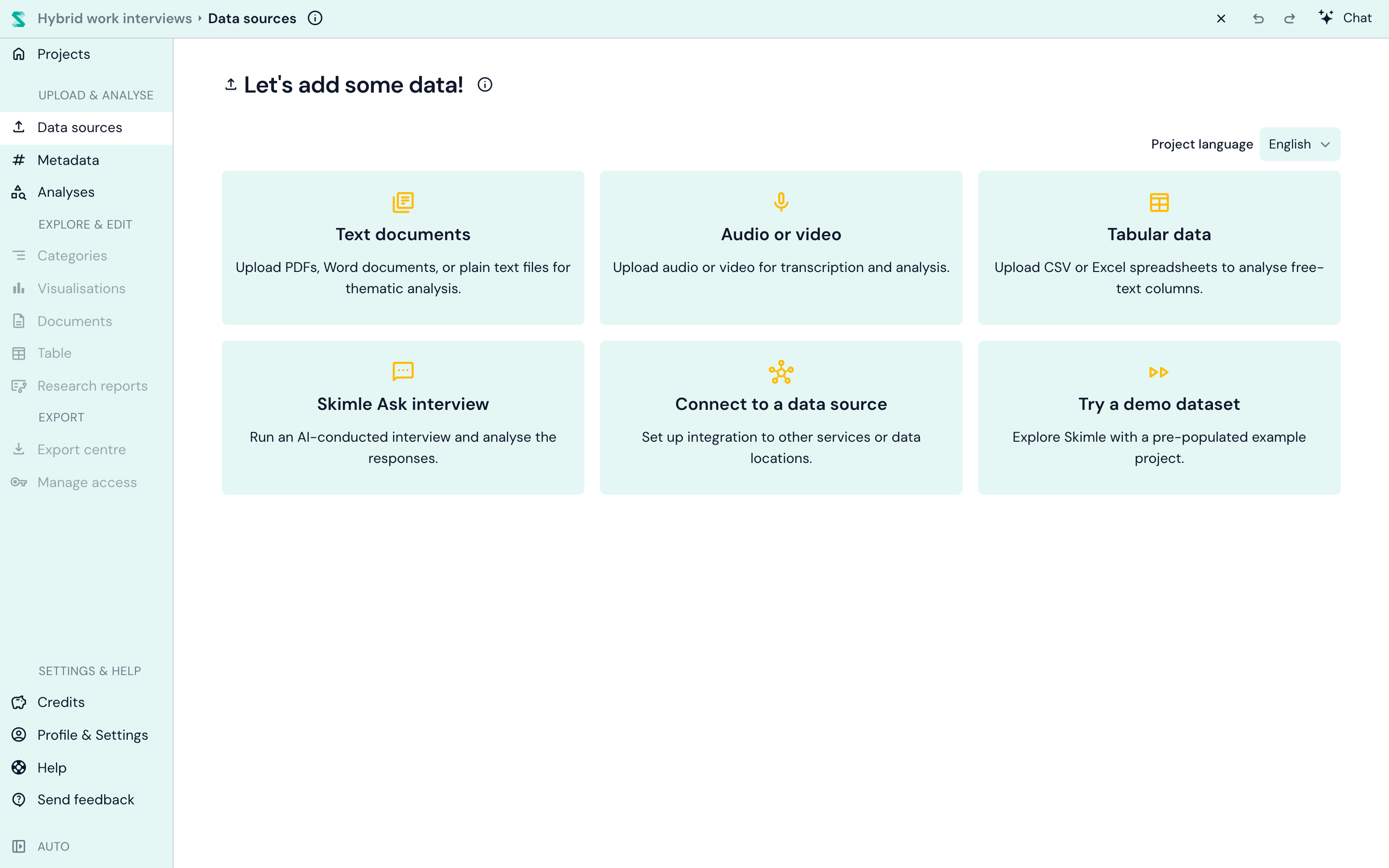
پہلے، پروجیکٹ کی زبان اوپری دائیں طرف چیک کریں۔ یہ اس ہر چیز کی زبان طے کرتی ہے جو Skimle آپ کے لیے لکھتا ہے: اقسام کے نام، خلاصے، رپورٹس۔ آپ کی دستاویزات کسی بھی زبان میں ہو سکتی ہیں، اور آپ ایک پروجیکٹ کے اندر زبانیں ملا سکتے ہیں۔ دستاویزات شامل کیے جانے کے بعد پروجیکٹ کی زبان تبدیل نہیں کی جا سکتی، لہٰذا ابھی اس پر ایک نظر ڈال لینا بہتر ہے۔
پھر اپنے ڈیٹا کی نوعیت منتخب کریں:
| ڈیٹا سورس | اسے اس کے لیے استعمال کریں |
|---|---|
| متنی دستاویزات | انٹرویو ٹرانسکرپٹس، رپورٹس، نوٹس، مضامین۔ PDF، Word، PowerPoint، Markdown، RTF، سادہ متن اور Excel فائلیں قبول کرتا ہے۔ |
| آڈیو یا ویڈیو | انٹرویو اور فوکس گروپ ریکارڈنگز۔ Skimle انہیں ٹرانسکرائب کرتا ہے جہاں بولنے والوں کو الگ کیا جاتا ہے، پھر ٹرانسکرپٹ کا تجزیہ کرتا ہے۔ |
| ٹیبلر ڈیٹا | ایک CSV یا Excel ایکسپورٹ جہاں ہر قطار ایک جواب ہے، جیسے سروے کے کھلے جوابات، ریویوز یا سپورٹ ٹکٹس۔ ہر قطار ایک دستاویز بن جاتی ہے، اور آپ منتخب کرتے ہیں کہ کون سے کالم مواد ہیں اور کون سے میٹا ڈیٹا بنیں گے۔ معاون فارمیٹس اور CSV امپورٹ دیکھیں۔ |
| Skimle Ask انٹرویو | ایک AI کے ذریعے کیا گیا انٹرویو جو آپ شرکاء کو بھیجتے ہیں۔ ان کے جوابات پروجیکٹ میں دستاویزات کے طور پر آتے ہیں۔ |
| ڈیٹا سورس سے منسلک کریں | کسی دوسری سروس یا ڈیٹا لوکیشن سے ڈیٹا لانا۔ |
| ایک ڈیمو ڈیٹاسیٹ آزمائیں | ایک تیار شدہ نمونہ پروجیکٹ، اگر آپ کچھ اپ لوڈ کرنے سے پہلے دیکھنا چاہتے ہیں۔ |
پہلے پروجیکٹ کے لیے، متنی دستاویزات سب سے آسان آغاز ہے۔ اپنی فائلوں کو اپ لوڈ ایریا میں گھسیٹیں (یا براؤز کرنے کے لیے اس پر کلک کریں)، اور ایک ہی وقت میں جتنی چاہیں شامل کریں۔
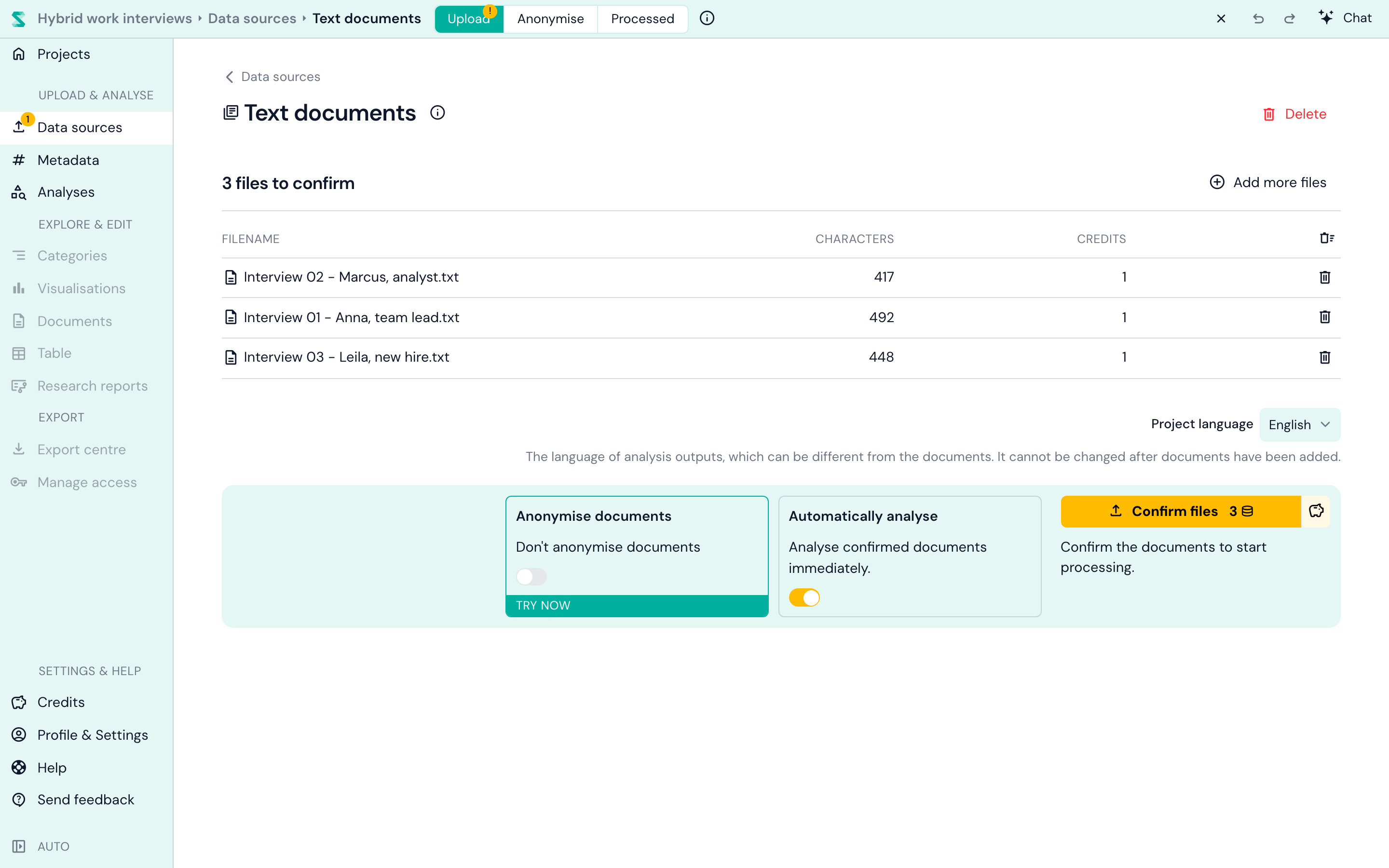
آپ کی فائلیں اب ایک فہرست میں تصدیق کے لیے منتظر ہیں، جو ان کی طوالت اور ہر ایک کے کریڈٹس دکھاتی ہیں۔ تصدیق کرنے سے پہلے، دو ترتیبات جانیں:
- دستاویزات کو گمنام بنائیں تجزیے سے پہلے نام اور دیگر شناختی تفصیلات ہٹا دیتا ہے۔ یہ بطور ڈیفالٹ بند ہے؛ اختیارات کے لیے دستاویزات کو گمنام بنانا دیکھیں۔
- خود بخود تجزیہ کریں نئی دستاویزات کے پراسیس ہوتے ہی پروجیکٹ کے تجزیے چلاتا ہے۔ یہ بطور ڈیفالٹ آن ہے اور پروجیکٹ کے ہر ڈیٹا سورس پر لاگو ہوتا ہے۔ اس کا اثر صرف اس وقت ہوتا ہے جب پروجیکٹ میں کم از کم ایک تجزیہ موجود ہو، لہٰذا نئے پروجیکٹ میں ابھی کچھ نہیں چلتا: آپ اپنا پہلا تجزیہ اگلے مرحلے میں منتخب کرتے ہیں۔ اگر آپ خود ہاتھ سے منتخب کرنا چاہتے ہیں کہ کون سی دستاویزات تجزیے میں جائیں تو اسے بند کر دیں۔
جب آپ مطمئن ہوں، فائلوں کی تصدیق کریں پر کلک کریں۔ یہی وہ لمحہ ہے جب کریڈٹس خرچ ہوتے ہیں (قیمتیں دیکھیں)۔ زیادہ تر پروجیکٹس کے لیے یہی ان دستاویزات کے لیے آپ کو درکار واحد کریڈٹس ہیں: ایک بار دستاویز پروجیکٹ میں آ جائے تو، آپ اس کا تجزیہ جتنی بار اور جتنے طریقوں سے چاہیں کر سکتے ہیں، بغیر کسی اضافی لاگت کے۔
ہاتھ میں ڈیٹا نہیں؟ ڈیمو ڈیٹاسیٹ آزمائیں، یا کوالیٹیٹیو ریسرچ کے لیے مفت ڈیٹاسیٹس کی ہماری فہرست دیکھیں، انٹرویو آرکائیوز سے پارلیمانی تقاریر تک۔
مرحلہ 3: تجزیہ منتخب کریں
بائیں مینیو میں تجزیے کھولیں۔ نئے پروجیکٹ میں آپ کو اپنے پروجیکٹ میں پہلا تجزیہ شامل کریں پانچ اختیارات کے ساتھ نظر آئے گا۔
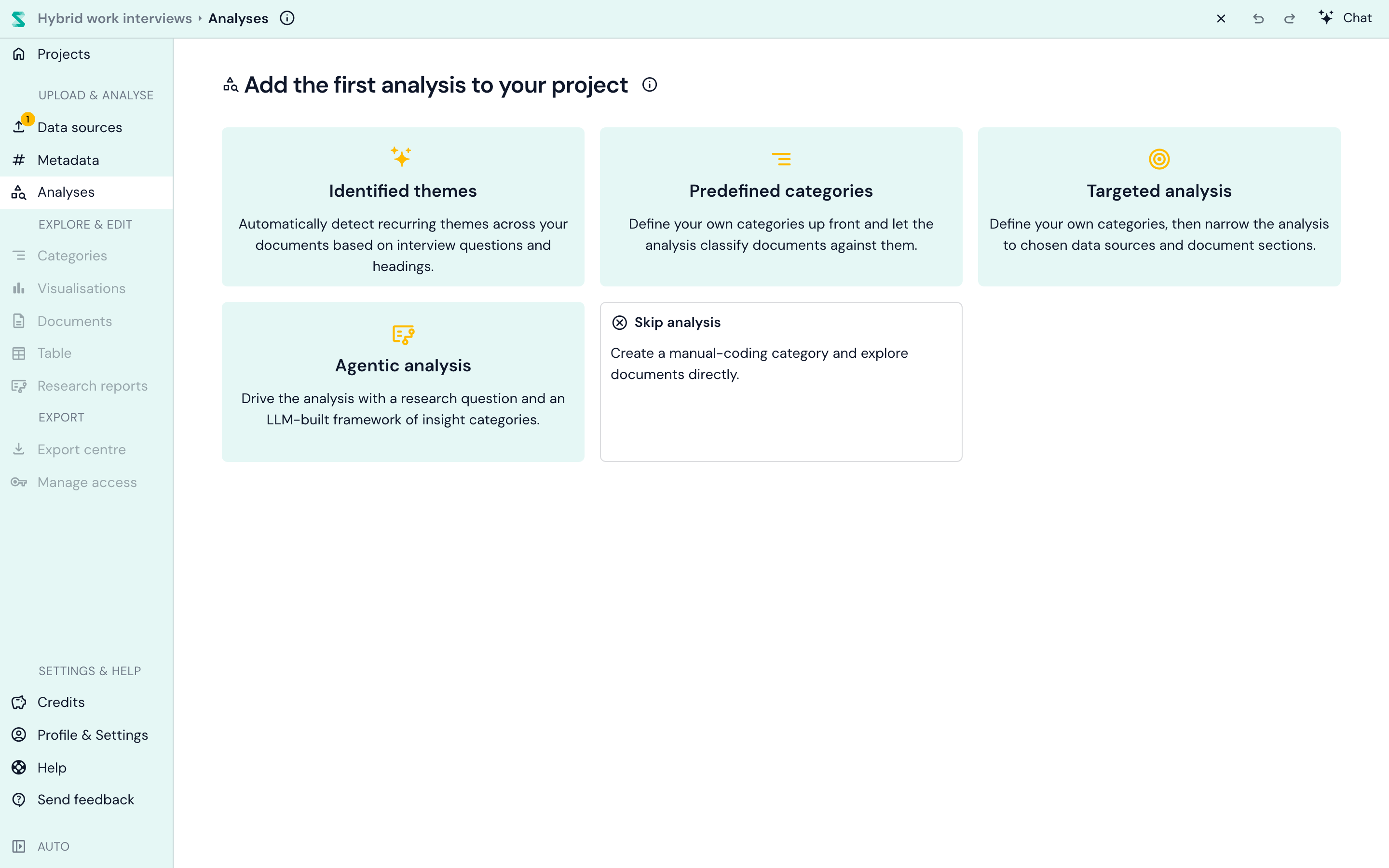
ہر ایک آپ کے ڈیٹا کے بارے میں ایک مختلف سوال کا جواب دیتا ہے۔ مختصر ورژن یہ ہے:
| تجزیہ | اسے منتخب کریں جب آپ چاہتے ہیں کہ... | آپ فراہم کرتے ہیں | آپ کو ملتا ہے |
|---|---|---|---|
| شناخت شدہ موضوعات | یہ دیکھنا کہ ڈیٹا میں کیا ہے، بغیر کسی ترتیب کے | کچھ نہیں | آپ کی دستاویزات کے سوالات اور عنوانات پر مبنی موضوعات، ذیلی موضوعات اور اقتباسات کے ساتھ |
| پہلے سے طے شدہ اقسام | ڈیٹا کو اپنی منتخب کردہ اقسام کے مطابق درجہ بند کرنا | اقسام کے نام (آپ کے اپنے یا Skimle کی تجاویز) | آپ کی اقسام، بصیرتوں سے بھری ہوئی، اور ذیلی اقسام جو ڈیٹا سے ابھرتی ہیں |
| ہدف شدہ تجزیہ | ہر قسم کو مخصوص سوالات، سیکشنز یا کالموں کی طرف ہدف بنانا | اقسام، نیز ہر دستاویز کے وہ حصے جو پڑھے جائیں | پہلے سے طے شدہ اقسام جیسا ہی، صرف وہاں سے پڑھا جاتا ہے جہاں آپ نے نشان زد کیا |
| ایجنٹک تجزیہ | ایک تحقیقی سوال کا جواب دینا | ایک تحقیقی سوال | ایک فریم ورک، درجہ بند شواہد، تحلیلی موضوعات اور ایک تحریری رپورٹ |
| تجزیہ نظر انداز کریں | ہاتھ سے درجہ بندی کرنا | کچھ نہیں | دستی کوڈنگ شروع کرنے کے لیے ایک خالی قسم |
یقین نہیں؟ شناخت شدہ موضوعات سے شروع کریں۔ اس کے لیے کسی ترتیب کی ضرورت نہیں اور یہ آپ کو کسی بھی انٹرویو طرز کے مواد کا ایک بہترین نقشہ دیتا ہے۔ آپ بعد میں انہی دستاویزات پر باقی اقسام میں سے کوئی بھی شامل کر سکتے ہیں، بغیر کسی اضافی لاگت کے۔
شناخت شدہ موضوعات: ڈیٹا کو بولنے دیں
یہ Skimle کا "زیرو پرامپٹ" اختیار ہے۔ Skimle وہ سوالات اور عنوانات تلاش کرتا ہے جو آپ کی دستاویزات میں مشترک ہیں، انہیں موضوعات کے ایک محدود مجموعے میں بدلتا ہے، ہر دستاویز سے ہر ایک کے لیے بصیرتیں نکالتا ہے اور انہیں ذیلی موضوعات میں گروپ کرتا ہے۔ یہ بہترین کام کرتا ہے جب آپ کی دستاویزات ایک جیسی ساخت پر عمل کرتی ہیں، جیسا کہ ایک ہی انٹرویو گائیڈ سے کیے گئے انٹرویوز۔
ایک پروجیکٹ میں ایک شناخت شدہ موضوعات کا تجزیہ ہوتا ہے، اسی لیے اسے شامل کرنے کے بعد اس کا کارڈ غائب ہو جاتا ہے۔ مزید پڑھیں خودکار موضوعاتی تجزیہ میں، یا دیکھیں کہ یہ ایک مکمل طریقہ کار میں کیسے فٹ ہوتا ہے AI کے ساتھ موضوعاتی تجزیہ کیسے کریں اور انٹرویوز میں موضوعات کیسے تلاش کریں میں۔
پہلے سے طے شدہ اقسام: فیصلہ کریں کہ کیا نکلے گا
یہاں آپ اپنی چاہی گئی اقسام کا نام رکھتے ہیں، اور Skimle ہر دستاویز کو ان کے مطابق درجہ بند کرتا ہے۔ اپنی قسم شامل کریں پر کلک کریں، یا Skimle کی آپ کے ڈیٹا سے نکالی گئی تجاویز میں سے منتخب کریں۔ ہر قسم اس بارے میں ہدایات رکھ سکتی ہے کہ کیا شامل کیا جائے، اور ذیلی اقسام Skimle کی تلاش سے بنتی ہیں۔
اس سے یہ دونوں طریقوں سے کام کرتا ہے: ایک موجودہ درجہ بندی کا فریم ورک لائیں تو تجزیہ استخراجی ہوتا ہے؛ ایک وسیع قسم سے شروع کریں اور ذیلی اقسام کو ابھرنے دیں تو یہ استقرائی ہوتا ہے۔ ہماری گائیڈ استقرائی، استخراجی اور اختراعی درجہ بندی فیصلہ کرنے میں مدد دیتی ہے، اور پہلے سے طے شدہ اقسام ہر ترتیب کا احاطہ کرتی ہے۔
ہدف شدہ تجزیہ: ہر قسم کو درست جگہ پر ہدف بنائیں
ہدف شدہ تجزیہ پہلے سے طے شدہ اقسام کی طرح کام کرتا ہے، ایک اضافے کے ساتھ: آپ منتخب کرتے ہیں کہ ہر قسم کہاں سے پڑھے۔ یہ اس وقت اہم ہوتا ہے جب ہر دستاویز کا صرف ایک حصہ متعلقہ ہو۔ اگر آپ کے انٹرویوز میں بہتری کے بارے میں کوئی سوال ہے، تو "Improvement suggestions" نامی قسم کو اس سوال کے جوابات پڑھنا چاہیے، نہ کہ ٹرانسکرپٹ میں ہر گزرتی شکایت۔
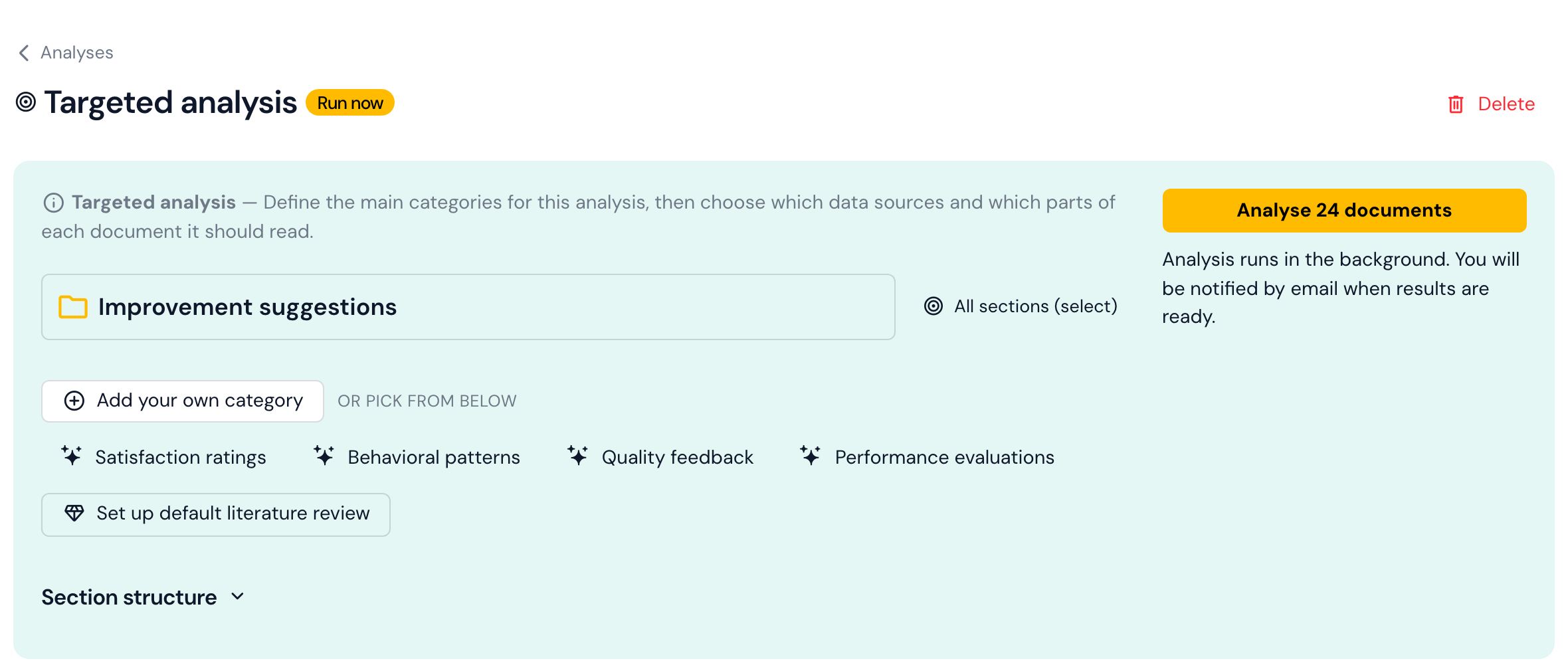
Skimle آپ کی دستاویزات کے سیکشنز خود طے کرتا ہے: انٹرویو کے سوالات، دستاویز کے عنوانات، یا اسپریڈشیٹ کے کالم۔ ہر قسم کے ساتھ، پڑھے گئے سیکشنز ترتیب ایک منتخب کنندہ کھولتی ہے جو آپ کی دستاویزات میں مشترک سیکشنز اور ہر ایک میں کتنی دستاویزات موجود ہیں، فہرست کرتی ہے۔
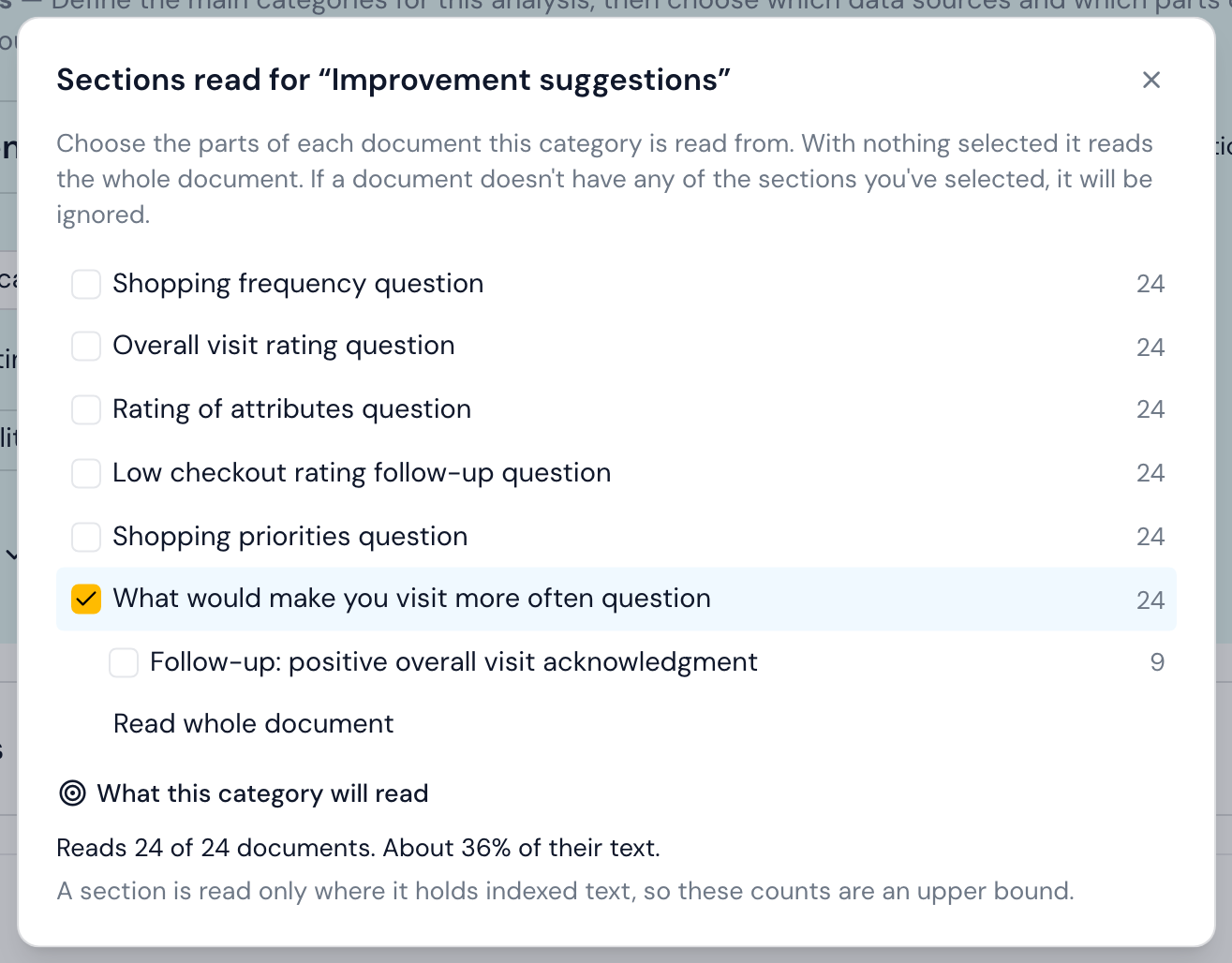
ان سیکشنز پر ٹِک لگائیں جو قسم کو پڑھنے چاہییں، یا مکمل دستاویزات پڑھنے کے لیے سب کو غیر منتخب چھوڑ دیں۔ نیچے دیا گیا پیش منظر آپ کو بالکل بتاتا ہے کہ قسم کیا احاطہ کرے گی: یہاں، تمام 24 انٹرویوز، لیکن ان کے متن کا صرف تقریباً ایک تہائی۔ جس دستاویز میں ٹِک کیے گئے سیکشنز میں سے کوئی بھی نہ ہو، اسے اس قسم کے لیے نظر انداز کر دیا جاتا ہے۔
ہدف شدہ تجزیہ مزید کچھ کام کر سکتا ہے:
- یہ کون سی دستاویزات پڑھے، اسے محدود کریں، مثلاً صرف انٹرویوز اور سروے نہیں۔ اختیاری ترتیبات کے تحت دستاویز کا دائرہ کار ترمیم کریں ڈیٹا سورس، میٹا ڈیٹا، یا انفرادی دستاویزات کو خارج کرنے کے ذریعے فلٹر کرتا ہے۔ ہر تجزیے کی نوعیت میں یہ ترتیب موجود ہے۔
- ایک کلک میں لٹریچر ریویو ترتیب دیں۔ ڈیفالٹ لٹریچر ریویو ترتیب دیں بٹن چھ تیار شدہ اقسام شامل کرتا ہے (تحقیقی خلا اور محرک، تصوراتی تعریفات، کلیدی نتائج، اصل شراکتیں، طریقہ کار کے انتخاب اور تجرباتی ترتیب)، ہر ایک تعلیمی مقالوں کے متعلقہ حصوں کی طرف ہدف شدہ، جیسے تعارف، طریقہ کار یا بحث۔ یہ ان حصوں کو پہچانتا ہے چاہے مقالے کسی بھی زبان میں لکھے گئے ہوں۔ اس کے پیچھے موجود طریقہ کار کے لیے ہماری گائیڈ کوالیٹیٹیو ایویڈنس سنتھیسس دیکھیں۔
- سیکشن ساخت دوبارہ تعمیر کریں اگر آپ نے پہلی اپ لوڈ کے بعد بہت سی دستاویزات شامل کی ہیں، تاکہ Skimle آپ کی درآمد کردہ تمام چیزوں میں سیکشنز پر دوبارہ غور کرے۔
ایجنٹک تجزیہ: ایک تحقیقی سوال سے شروع کریں
ایجنٹک تجزیہ Skimle کا سب سے مکمل موڈ ہے۔ آپ ایک تحقیقی سوال ٹائپ کرتے ہیں، جیسے "کچھ گاہک ایک خریداری کے بعد آنا کیوں بند کر دیتے ہیں؟"، اور ایک مختصر سیٹ اپ چیٹ آپ کے ساتھ اسے واضح کرتی ہے اور اقسام اور وسیع تر سوالات کا ایک فریم ورک تجویز کرتی ہے، جسے آپ ترمیم کر سکتے ہیں۔ Skimle پھر آپ کی دستاویزات میں شواہد کو درجہ بند کرتا ہے، مخالف شواہد تلاش کرتا ہے اور تحلیلی موضوعات اور ایک رپورٹ لکھتا ہے جو آپ کے سوال کا جواب دیتی ہے۔
اسے منتخب کریں جب "کیوں" "کیا" جتنا ہی اہم ہو۔ تفصیلات کے لیے ایجنٹک تجزیہ پڑھیں، اور ایک مثال کے لیے Skimle میں ایجنٹک تجزیہ کیسے استعمال کریں دیکھیں۔
تجزیہ نظر انداز کریں: ہاتھ سے درجہ بندی کریں
کیا آپ سب کچھ خود پڑھنا اور درجہ بند کرنا پسند کرتے ہیں، یا بس پہلے دستاویزات دیکھنا چاہتے ہیں؟ تجزیہ نظر انداز کریں دستی کوڈنگ شروع کرنے کے لیے ایک خالی قسم بناتا ہے۔ آپ بعد میں کسی بھی وقت AI تجزیہ شامل کر سکتے ہیں۔ بہت سے محققین دونوں کو ملاتے ہیں؛ دیکھیں Skimle کے AI تجزیے کو دستی کوڈنگ کے ساتھ ملانا۔
اپنا تجزیہ چلانا
ایک بار جب آپ نے تجزیہ منتخب کر کے ترتیب دے لیا ہو، تو اسے تجزیہ کریں بٹن سے شروع کریں۔ اگر دستاویزات کی تصدیق کے وقت خود بخود تجزیہ کریں آن تھا، تو Skimle تجزیہ موجود ہوتے ہی خود بخود ان کا تجزیہ شروع کر دیتا ہے۔
تجزیہ پس منظر میں چلتا ہے اور معمولاً چند منٹ لیتا ہے، یہ اس بات پر منحصر ہے کہ آپ کے پاس کتنا متن ہے۔ جب یہ تیار ہو جائے تو آپ کو ایک لنک کے ساتھ ایک ای میل ملے گی (اگر نہ پہنچے تو اپنا جنک فولڈر چیک کریں)، اور اس دوران آپ ٹیب بند کرنے کے لیے آزاد ہیں۔ جب ایک ساتھ بہت سے تجزیے چل رہے ہوں، تو آپ کا تجزیہ کچھ وقت کے لیے قطار میں منتظر رہ سکتا ہے، لیکن جب یہ مکمل ہو جائے تو نتائج دیکھنا فوری ہوتا ہے۔
مرحلہ 4: اپنے نتائج دریافت کریں
جب تجزیہ تیار ہو جائے تو بائیں مینیو کا دریافت اور ترمیم سیکشن فعال ہو جاتا ہے۔ اقسام کا منظر شروع کرنے کے لیے بہترین جگہ ہے۔
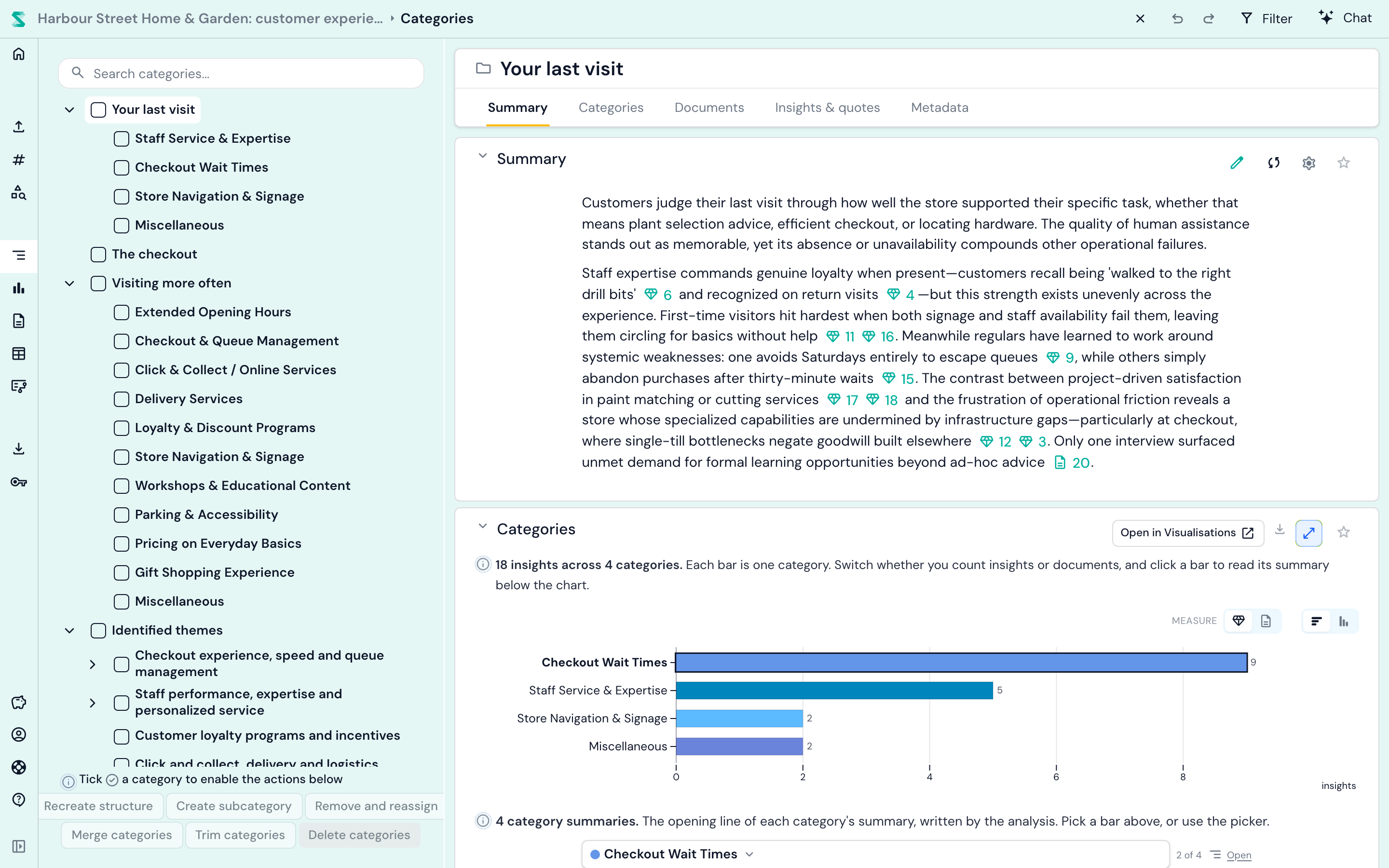
بائیں طرف آپ کا قسم کا درخت ہے؛ کسی بھی قسم پر کلک کریں تاکہ اس کا AI کا لکھا ہوا خلاصہ پڑھ سکیں، دیکھ سکیں کہ اس کی بصیرتیں کس طرح پھیلی ہیں، اور ہر بصیرت کو اس کے عین اقتباس کے ساتھ کھول سکیں۔ ہر اقتباس ماخذ دستاویز میں عین جگہ سے واپس جوڑتا ہے، تاکہ آپ ہمیشہ سیاق و سباق چیک کر سکیں۔ ساخت کا کنٹرول آپ کے ہاتھ میں ہے: اقسام کا نام تبدیل کریں، ضم کریں، تقسیم کریں اور جہاں چاہیں منتقل کریں (اقسام کے منظر میں ترمیم)۔
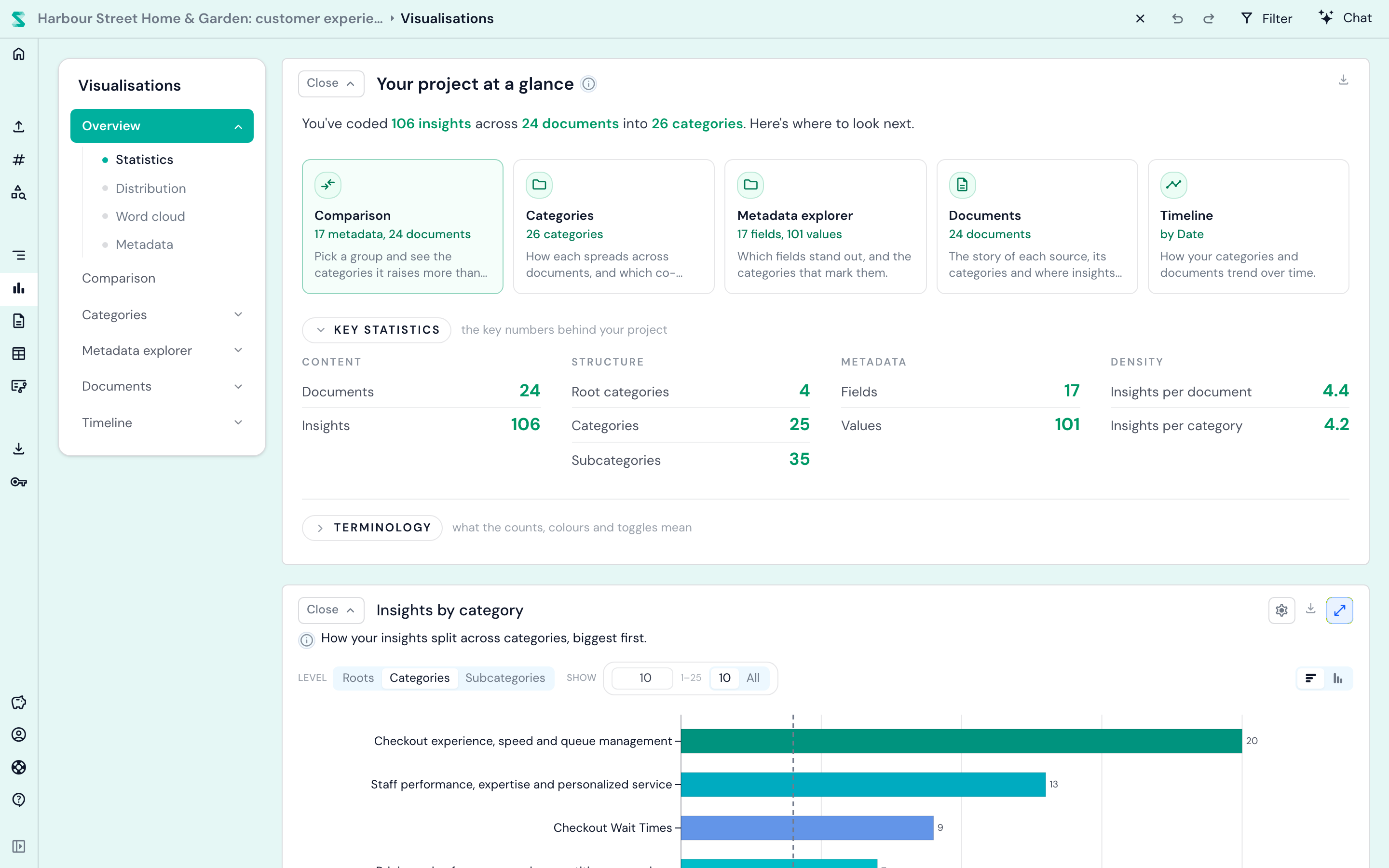
ویژولائزیشنز آپ کو ایک نظر میں پورا پروجیکٹ دکھاتی ہیں: کون سی اقسام سب سے بڑی ہیں، گروپس کے درمیان ان میں کیا فرق ہے اور وقت کے ساتھ وہ کیسے بدلتی ہیں۔
یہاں سے، چند اچھے اگلے اقدامات:
- دستاویزات کے منظر میں دستاویزات پڑھیں، جہاں ہر درجہ بند اقتباس نمایاں ہے، یا ٹیبل کے منظر میں ایک ساتھ سب کچھ دیکھیں۔
- میٹا ڈیٹا شامل کرنے کے ذریعے گروپس کا موازنہ کریں، جیسے کردار، سائٹ یا کسٹمر سیگمنٹ، اور میٹا ڈیٹا تجزیہ استعمال کرتے ہوئے۔ ہماری مثال میٹا ڈیٹا متغیرات کے ساتھ موضوعات دریافت کرنا دکھاتی ہے کہ کیسے۔
- چیٹ میں سوالات پوچھیں: "گاہکوں کو سب سے زیادہ کیا پریشان کرتا ہے؟ مجھے تین اقتباسات دیں۔" یہ دس کام جو یہ کر سکتی ہے، جانیں Skimle کی چیٹ کیسے استعمال کریں میں۔
- ٹیگز اور نوٹس کے ساتھ چیزوں پر نشان لگائیں جو اقسام کے آر پار جاتے ہیں۔
- اپنے نتائج Word، Excel، PowerPoint یا NVivo، ATLAS.ti اور MAXQDA کے لیے REFI-QDA میں شیئر اور ایکسپورٹ کریں۔ یہ تمام فارمیٹس ایکسپورٹ مرکز میں دستیاب ہیں۔
آگے کہاں جائیں
- مزید مواد لائیں: آڈیو اور ویڈیو، اسپریڈشیٹس یا ایک Skimle Ask انٹرویو۔
- ساتھیوں کے ساتھ کام کریں: شیئرنگ اور تعاون۔
- یہ سمجھیں کہ پس پردہ کیا ہوتا ہے: تجزیہ کیسے کام کرتا ہے۔
سوالات ہیں یا کہیں پھنس گئے ہیں؟ بائیں مینیو میں فیڈبیک بھیجیں استعمال کریں، اور ایک حقیقی شخص آپ سے رابطہ کرے گا۔