إنشاء الفئات وتحريرها وتنظيمها
كيفية إنشاء فئات الاستنتاجات وتحريرها وتنظيمها، بما في ذلك كيفية دمج الفئات وإزالتها وتقليمها باستخدام عرض التحرير.
تنشئ Skimle الفئات تلقائيًا أثناء التحليل، ولكن لديك التحكم الكامل لإعادة تنظيمها بعد ذلك. يمكنك إعادة تسمية الفئات، ونقلها ضمن التسلسل الهرمي، واستخدام الأدوات القوية في عرض محرر الفئات لدمج الفئات المتشابهة، أو إزالة الفئات غير المرغوب فيها، أو تقليم شجرة الفئات حتى تصل إلى الأساسيات.
العمليات الأساسية على الفئات
يمكنك تنفيذ العمليات الشائعة على الفئات مباشرة عن طريق النقر على فئة لفتح لوحة إجراءات منبثقة:
- إعادة التسمية لفئة بالنقر على اسمها في الشجرة وتحريره مباشرة، أو من خلال لوحة الإجراءات.
- الحذف لفئة من خلال لوحة الإجراءات. يُرجى ملاحظة أن حذف فئة يُزيل الروابط بين استنتاجاتها والفئة، لكنه لا يحذف الاستنتاجات نفسها. ومع ذلك، إذا لم تنتمِ الاستنتاجات إلى أي فئة أخرى، فستصبح غير مرئية في معظم طرق العرض.
عرض التحرير
لإدارة أكثر تقدمًا للفئات، افتح عرض التحرير من القائمة العلوية (تحرير -> دمج الفئات). يعرض هذا العرض رسمًا بيانيًا تفاعليًا تمثّل فيه كل عقدة فئة، وتشير الخطوط بينها إلى التشابه الدلالي. يساعدك الرسم البياني على تحديد الفئات التي تتداخل أو التي يمكن توحيدها بصريًا.
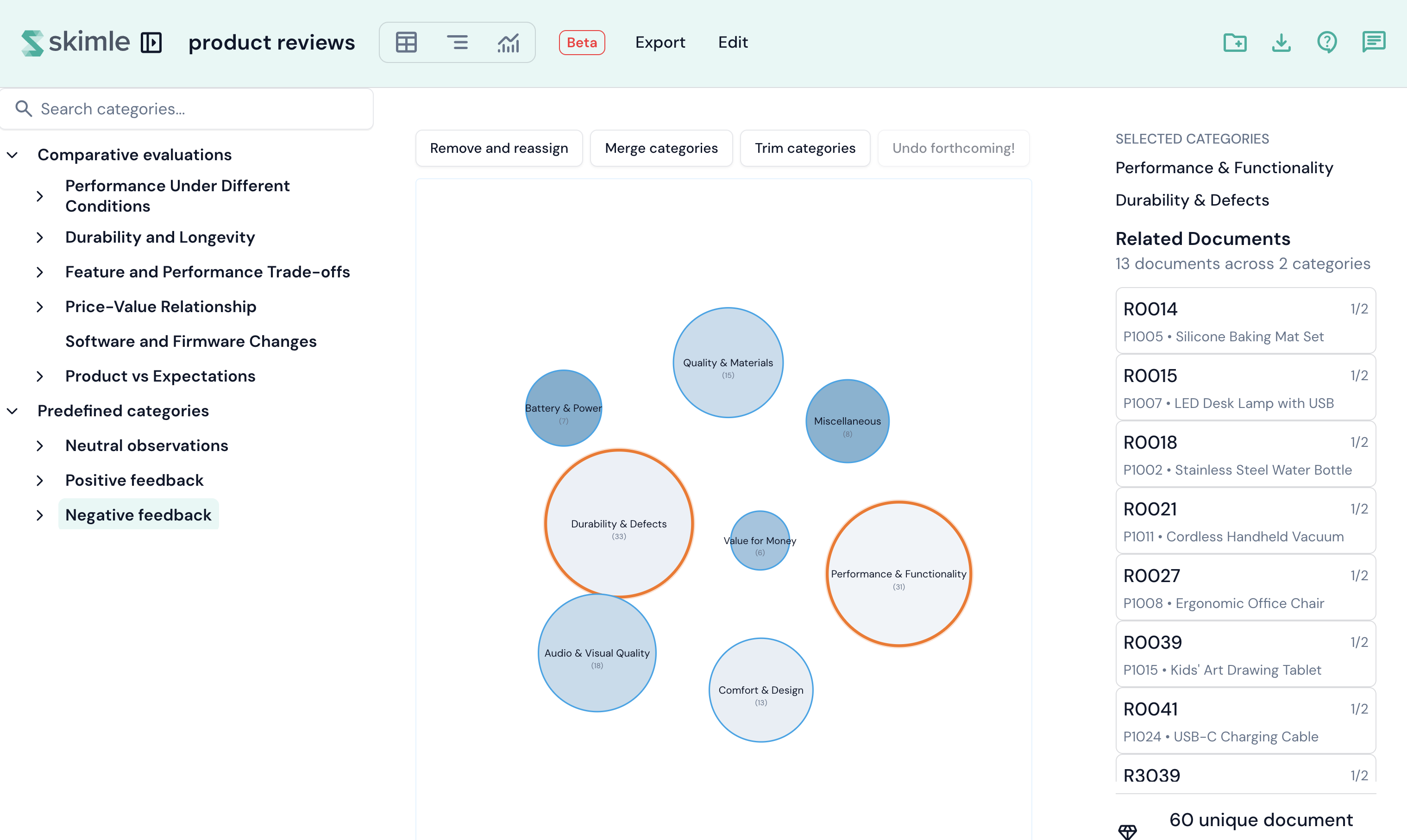
ينقسم عرض التحرير إلى ثلاثة ألواح:
- اللوحة اليسرى - أداة تحديد شجرة الفئات. انقر على فئة للتكبير إلى فئاتها الفرعية في الرسم البياني.
- اللوحة الوسطى - رسم التشابه التفاعلي مع شريط أدوات في الأعلى.
- اللوحة اليمنى - قائمة مستندات تُظهر أي مستندات لها ارتباط بالفئات المحددة.
يعكس حجم العقدة عدد الاستنتاجات في كل فئة. ويشير لون العقدة إلى درجة اتساق الفئة (مدى التناسق الدلالي بين استنتاجاتها). يمكنك النقر على العقد في الرسم البياني لتحديدها - وتبقى التحديدات قائمة عبر النقرات المتعددة، مما يتيح لك تحديد عناصر متعددة. انقر خارج دوائر الفئات لإلغاء تحديد جميع الفئات.
إجراءات شريط الأدوات
يوفر شريط الأدوات ثلاث أدوات لتحرير الفئات:
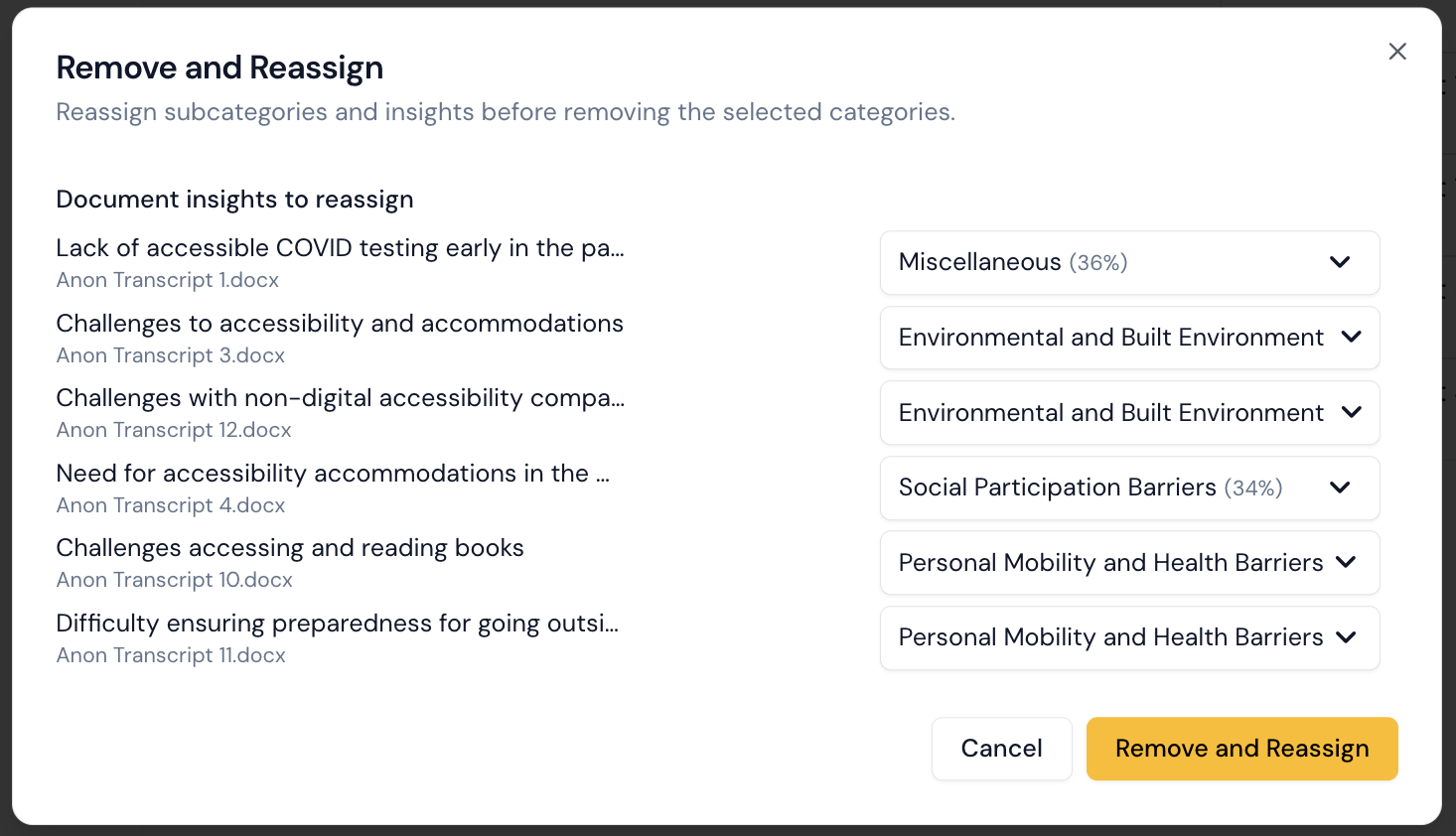
- الإزالة وإعادة التخصيص - حذف الفئات المحددة وإعادة تخصيص محتوياتها إلى الفئات الأكثر صلة بها. بعد تحديد هذا الخيار، سيُفتح مربع حوار يحتوي على قائمة بالفئات وقائمة منسدلة لتحديد الفئة الأم الجديدة لكل استنتاج.
- دمج الفئات - يجمع بين فئتين محددتين أو أكثر في فئة واحدة.
- تقليم الفئات - يفتح مربع حوار يتيح لك تحديد الفئات "الأكثر قابلية للتخلي عنها" وإزالتها بسرعة. يُعاد تخصيص استنتاجات الفئات المُزالة تلقائيًا إلى أقرب فئة متبقية.
يُرجى ملاحظة أن ميزة التراجع لم تُنفَّذ بعد.
دمج الفئات
- في عرض التحرير، انتقل إلى المستوى من شجرة الفئات الذي يحتوي على الفئات التي تريد دمجها. استخدم أداة تحديد الشجرة في اللوحة اليسرى للتعمق في فئة أم.
- انقر على عقد الفئات في الرسم البياني لتحديدها. يمكنك تحديد فئتين أو أكثر. تُميَّز العقد المحددة.
- انقر على دمج الفئات في شريط الأدوات. يُفتح مربع حوار الدمج.
مربع حوار الدمج
يعرض مربع الحوار ما يلي:
- الفئات المطلوب دمجها - قائمة الفئات التي سيتم دمجها. يمكنك النقر على اسم أي فئة لفتح لوحة إجراءاتها وفحصها قبل المتابعة.
- الفئة المقترحة للدمج - إذا حددت فئة واحدة فقط، تقترح Skimle تلقائيًا الفئة الأكثر تشابهًا من الناحية الدلالية كشريكة للدمج، مع إظهار نسبة التشابه. وهذا يوفر عليك عناء تحديد أفضل مرشح بنفسك.
- اسم الفئة المدمجة - أدخل اسم الفئة الجديدة المجمّعة. تطلب Skimle تلقائيًا اسمًا مقترحًا بالذكاء الاصطناعي بناءً على الفئات التي يتم دمجها. يمكنك قبول الاقتراح أو تحريره أو كتابة اسمك الخاص. انقر على اقتراح لطلب اقتراح جديد بالذكاء الاصطناعي في أي وقت.
بعد أن تكون راضيًا عن التحديد والاسم، انقر على دمج للمتابعة.
ما يحدث عند الدمج
- يتم إنشاء فئة جديدة كفئة شقيقة للفئات الأصلية (تحت نفس الفئة الأم).
- يتم نقل جميع استنتاجات المستندات من الفئات المصدر إلى الفئة الجديدة. وإذا كان نفس الاستنتاج مرتبطًا بعدة فئات مصدر، فستُزال المكررات تلقائيًا.
- تُنقل جميع استنتاجات المذكرات بنفس الطريقة.
- تُنقل جميع الفئات الفرعية للفئات المصدر لتصبح تابعة للفئة المدمجة الجديدة.
- يتم حذف الفئات المصدر الأصلية حذفًا ناعمًا - فلا تظهر بعد ذلك في مشروعك، لكنها تظل محتفظًا بها داخليًا.
الإزالة وإعادة التخصيص
تتيح لك وظيفة الإزالة وإعادة التخصيص حذف فئة واحدة أو أكثر مع التحكم الدقيق في الوجهة التي تذهب إليها محتوياتها.
- حدد الفئات التي تريد إزالتها في الرسم البياني.
- انقر على الإزالة وإعادة التخصيص في شريط الأدوات.
- يسرد مربع الحوار جميع الفئات الفرعية والاستنتاجات التي تحتاج إلى موضع جديد. وبالنسبة لكل عنصر، تُظهر قائمة منسدلة فئات بديلة مرتبة بحسب التشابه الدلالي، مع تحديد الأقرب تطابقًا تلقائيًا مسبقًا.
- راجع التخصيصات وعدّلها حسب الحاجة. يتوفر خيار "متنوعة" في حال عدم وجود فئة مناسبة من الفئات الحالية.
- انقر على الإزالة وإعادة التخصيص للمتابعة.
تقليم الفئات
التقليم طريقة سريعة لتقليل عدد الفئات في مستوى معين. تُرتّب Skimle جميع الفئات بحسب درجة قابلية التخلي عنها، التي تأخذ في الحسبان عدد الاستنتاجات، والاتساق، والتشابه مع الفئات الأخرى.
- انتقل إلى المستوى المطلوب في الشجرة، وانقر على تقليم الفئات في شريط الأدوات.
- يُظهر مربع الحوار جميع الفئات مرتبة من الأكثر أهمية (في الأعلى) إلى الأكثر قابلية للتخلي عنها (في الأسفل)، مع درجة بالنسبة المئوية.
- استخدم زر الطرح لتمييز الفئة الأكثر قابلية للتخلي عنها لإزالتها، أو زر الجمع لاستعادة آخر فئة أُزيلت.
- انقر على تقليم للمتابعة. يُعاد تخصيص محتويات الفئات المُزالة تلقائيًا إلى أقرب فئة شقيقة متبقية.
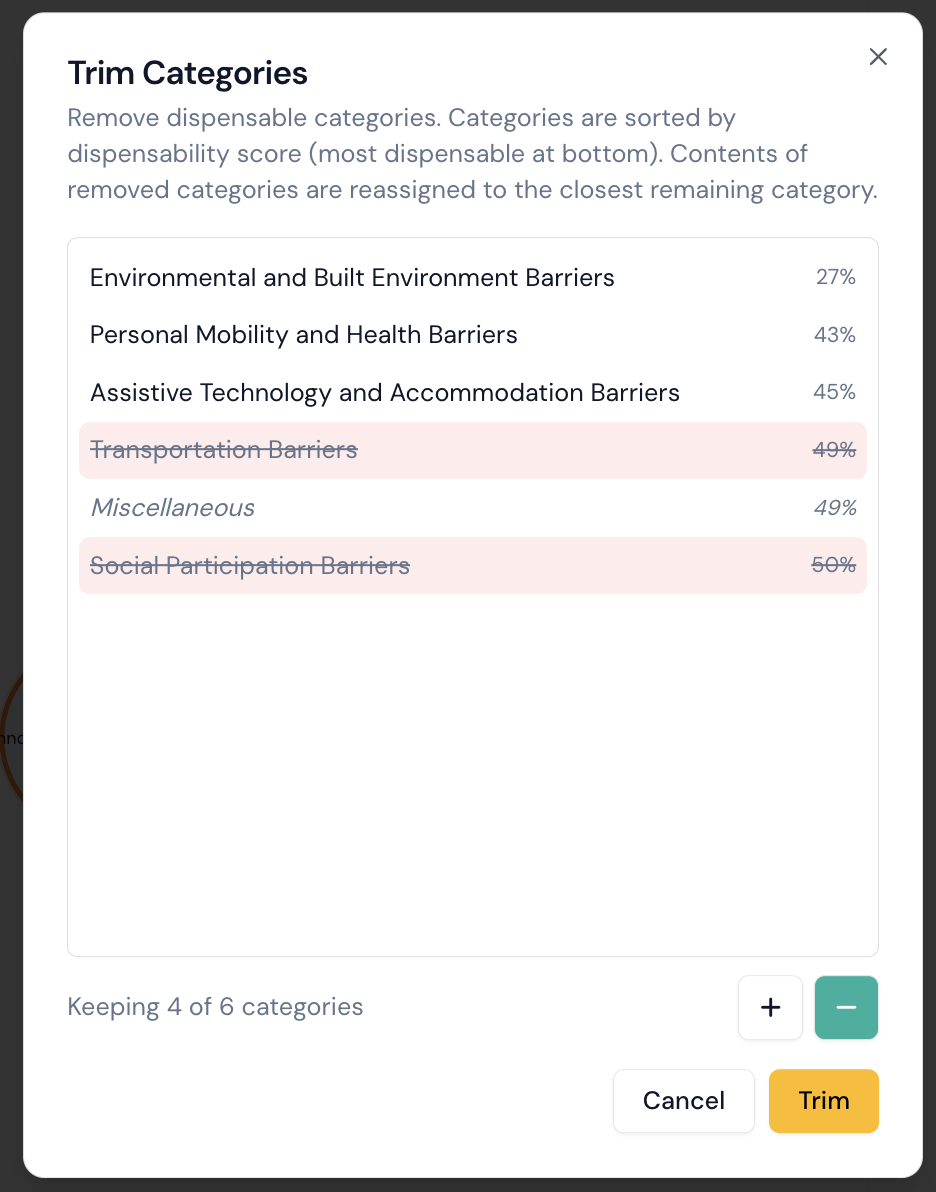 يُرتّب مربع الحوار الفئات بحسب درجة قابلية التخلي عنها، مع وضع الفئات الأكثر قابلية للتخلي عنها في الأسفل. يُرجى ملاحظة أن الفئات المتنوعة تبقى محتفَظًا بها.