مشروعك الأول
جولة شاملة وودية: أنشئ مشروعًا، أضف بياناتك، اختر نوع التحليل المناسب واستكشف نتائجك في Skimle.
مرحبًا! تأخذك هذه الصفحة في جولة عبر مشروعك الأول في Skimle، من شاشة فارغة إلى تحليل مصنّف قابل للاستكشاف. يستغرق ذلك نحو خمس عشرة دقيقة من وقتك، بالإضافة إلى انتظار قصير بينما يقرأ Skimle مستنداتك.
هناك أربع خطوات:
| الخطوة | ما تقوم به | الوقت |
|---|---|---|
| 1. إنشاء مشروع | النقر على مشروع جديد وتسميته | ثوانٍ |
| 2. إضافة بياناتك | رفع المستندات أو التسجيلات أو جدول بيانات، ثم تأكيدها | بضع دقائق |
| 3. اختيار تحليل | تحديد الطريقة التي يقرأ بها Skimle بياناتك | دقيقة للإعداد، وبضع دقائق للتشغيل |
| 4. استكشاف نتائجك | تصفح الفئات والاقتباسات والرسوم البيانية والمستندات، وطرح الأسئلة على الدردشة | بالمدة التي تريدها |
الخطوة 1: إنشاء مشروع
في الشاشة الرئيسية، انقر على مشروع جديد في الزاوية العلوية اليمنى من مشاريعك.
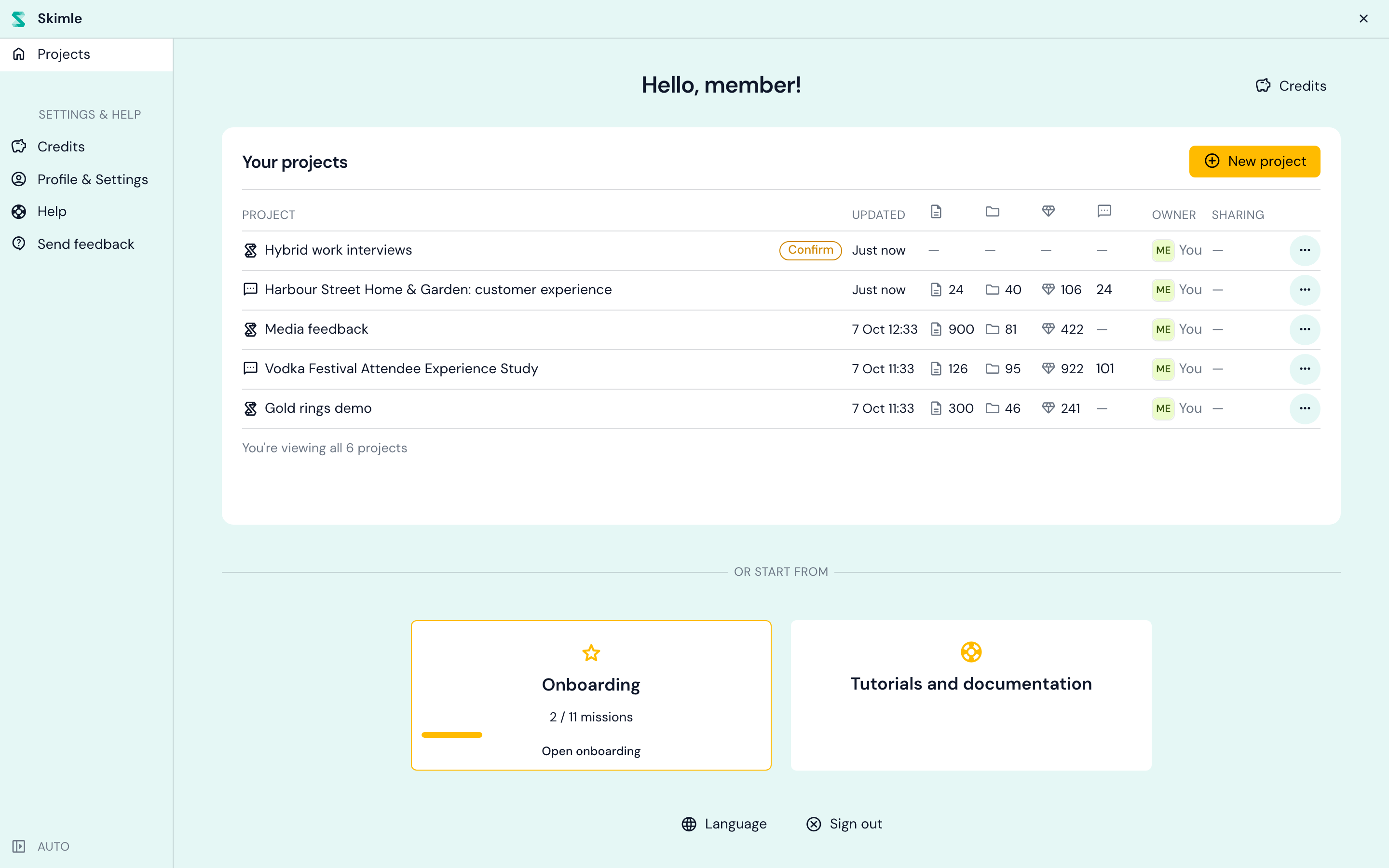
ينشئ Skimle المشروع على الفور وينقلك إلى صفحة مصادر بياناته. يبدأ المشروع باسم "مشروع بلا عنوان": انقر على الاسم في الشريط العلوي لإعادة تسميته إلى اسم تتعرف عليه لاحقًا، مثل "مقابلات العمل الهجين".
الخطوة 2: إضافة بياناتك
يُفتح المشروع الجديد على شاشة لنضف بعض البيانات!. مصدر بيانات هو دفعة واحدة من المواد تضيفها إلى المشروع وتحلّلها معًا، ويمكن أن يحتوي المشروع على عدة مصادر بيانات من هذا النوع (مثل مقابلات وتصدير استبيان).
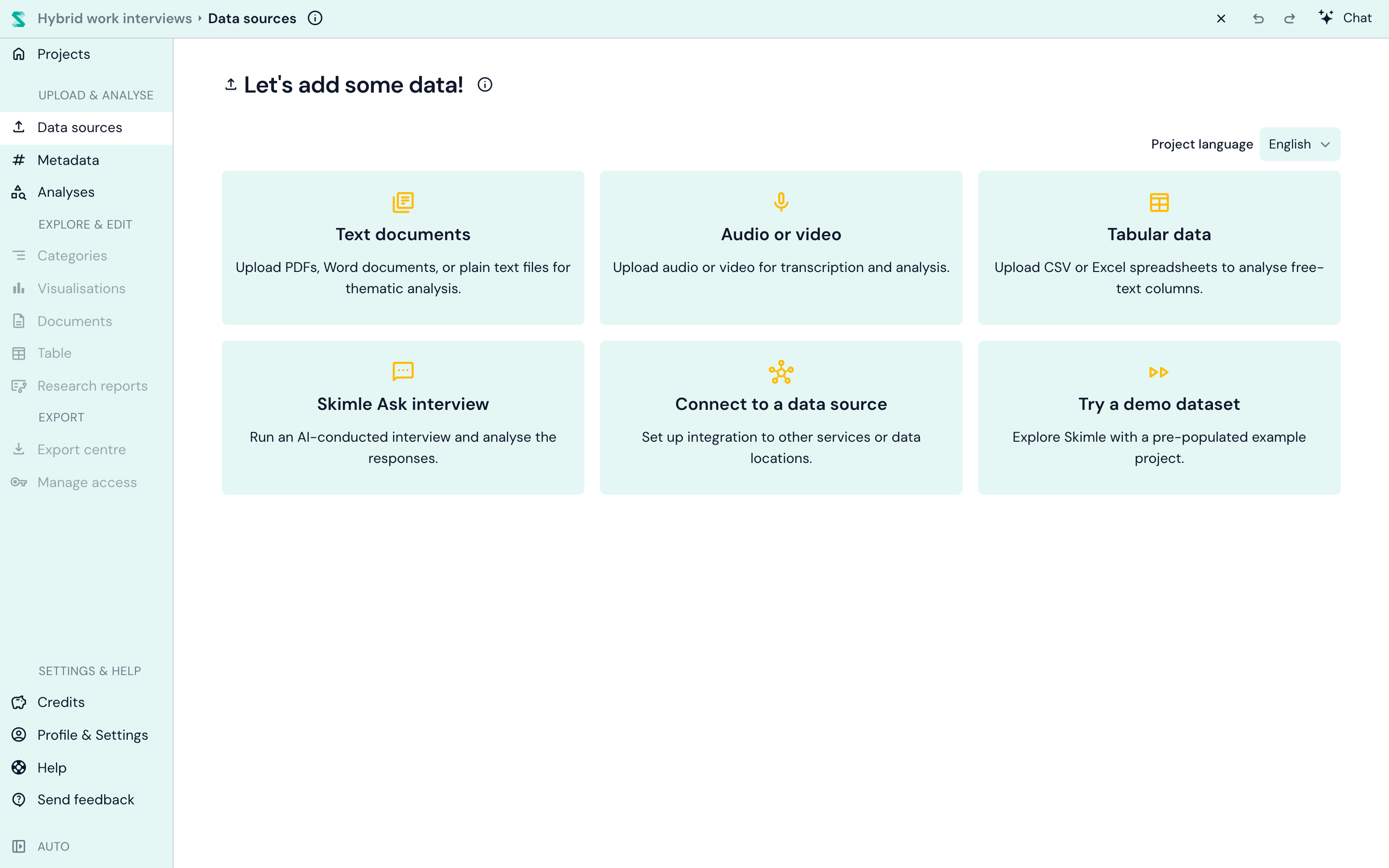
تحقق أولًا من لغة المشروع في الزاوية العلوية اليمنى. فهي تحدد لغة كل ما يكتبه Skimle من أجلك: أسماء الفئات والملخصات والتقارير. يمكن أن تكون مستنداتك بأي لغة، ويمكنك الجمع بين لغات مختلفة داخل المشروع الواحد. لا يمكن تغيير لغة المشروع بعد إضافة المستندات، فمن المفيد التحقق منها الآن.
ثم اختر نوع البيانات التي تملكها:
| مصدر البيانات | استخدمه لـ |
|---|---|
| مستندات نصية | نصوص المقابلات والتقارير والملاحظات والمقالات. يقبل ملفات PDF وWord وPowerPoint وMarkdown وRTF والنص العادي وExcel. |
| صوت أو فيديو | تسجيلات المقابلات ومجموعات التركيز. يقوم Skimle بـتحويلها إلى نص مع فصل المتحدثين، ثم يحلل النص الناتج. |
| بيانات جدولية | تصدير CSV أو Excel يمثل فيه كل صف استجابة واحدة، مثل الإجابات المفتوحة في الاستبيانات أو المراجعات أو تذاكر الدعم. يصبح كل صف مستندًا، وتختار أنت الأعمدة التي تمثل المحتوى والأعمدة التي تصبح بيانات وصفية. راجع الصيغ المدعومة واستيراد CSV. |
| استبيان Skimle Ask | مقابلة يجريها الذكاء الاصطناعي ترسلها إلى المشاركين. تصل إجاباتهم إلى المشروع في صورة مستندات. |
| الاتصال بمصدر بيانات | إحضار بيانات من خدمة أو موقع بيانات آخر. |
| تجربة مجموعة بيانات تجريبية | مشروع نموذجي جاهز، إذا كنت تريد التجول فيه قبل رفع أي بيانات خاصة بك. |
بالنسبة لمشروع أول، تُعد مستندات نصية أسهل بداية. اسحب ملفاتك إلى منطقة الرفع (أو انقر عليها لتصفح الملفات)، وأضف ما تشاء منها دفعة واحدة.
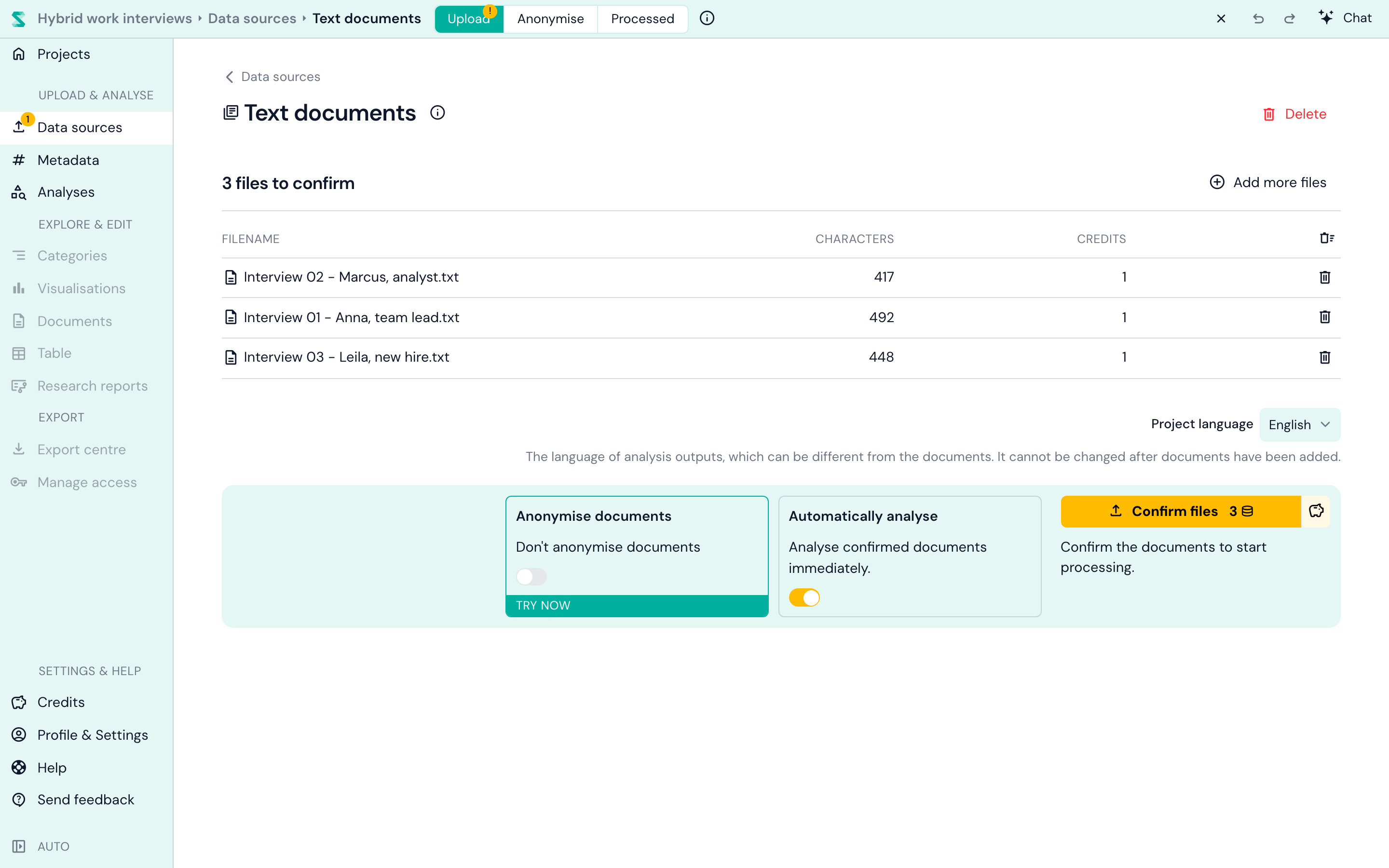
تنتظر ملفاتك الآن في قائمة للتأكيد، تُظهر طول كل ملف وعدد الأرصدة التي يكلفها. قبل التأكيد، يجدر معرفة إعدادين:
- إخفاء هوية المستندات يزيل الأسماء وتفاصيل التعريف الأخرى قبل التحليل. هذا الخيار متوقف تلقائيًا؛ راجع إخفاء هوية المستندات للتعرف على الخيارات.
- التحليل التلقائي يشغّل تحليلات مشروعك على المستندات الجديدة بمجرد معالجتها. هذا الخيار مفعّل تلقائيًا، وينطبق على كل مصدر بيانات في المشروع. لا يكون له أي تأثير إلا بعد أن يحتوي المشروع على تحليل واحد على الأقل، فلا يعمل أي شيء في مشروع جديد تمامًا: تختار تحليلك الأول في الخطوة التالية. أوقف هذا الخيار إذا كنت تفضّل اختيار المستندات التي تدخل في تحليل ما بنفسك.
عندما تكون راضيًا عن اختياراتك، انقر على تأكيد الملفات. هذه هي اللحظة التي تُصرف فيها الأرصدة (راجع التسعير). في معظم المشاريع، هذه هي الأرصدة الوحيدة التي ستحتاجها لتلك المستندات على الإطلاق: فبمجرد أن يصبح المستند في مشروعك، يمكنك تحليله بأي عدد من المرات وبأي طريقة تريدها دون أي تكلفة إضافية.
لا تملك بيانات في متناول يدك؟ جرّب مجموعة البيانات التجريبية، أو تصفح قائمتنا لـمجموعات بيانات مجانية للبحث الكيفي، من أرشيفات المقابلات إلى الخطابات البرلمانية.
الخطوة 3: اختيار تحليل
افتح التحليلات في القائمة الجانبية اليسرى. في مشروع جديد، سترى إضافة التحليل الأول إلى مشروعك مع خمسة اختيارات.
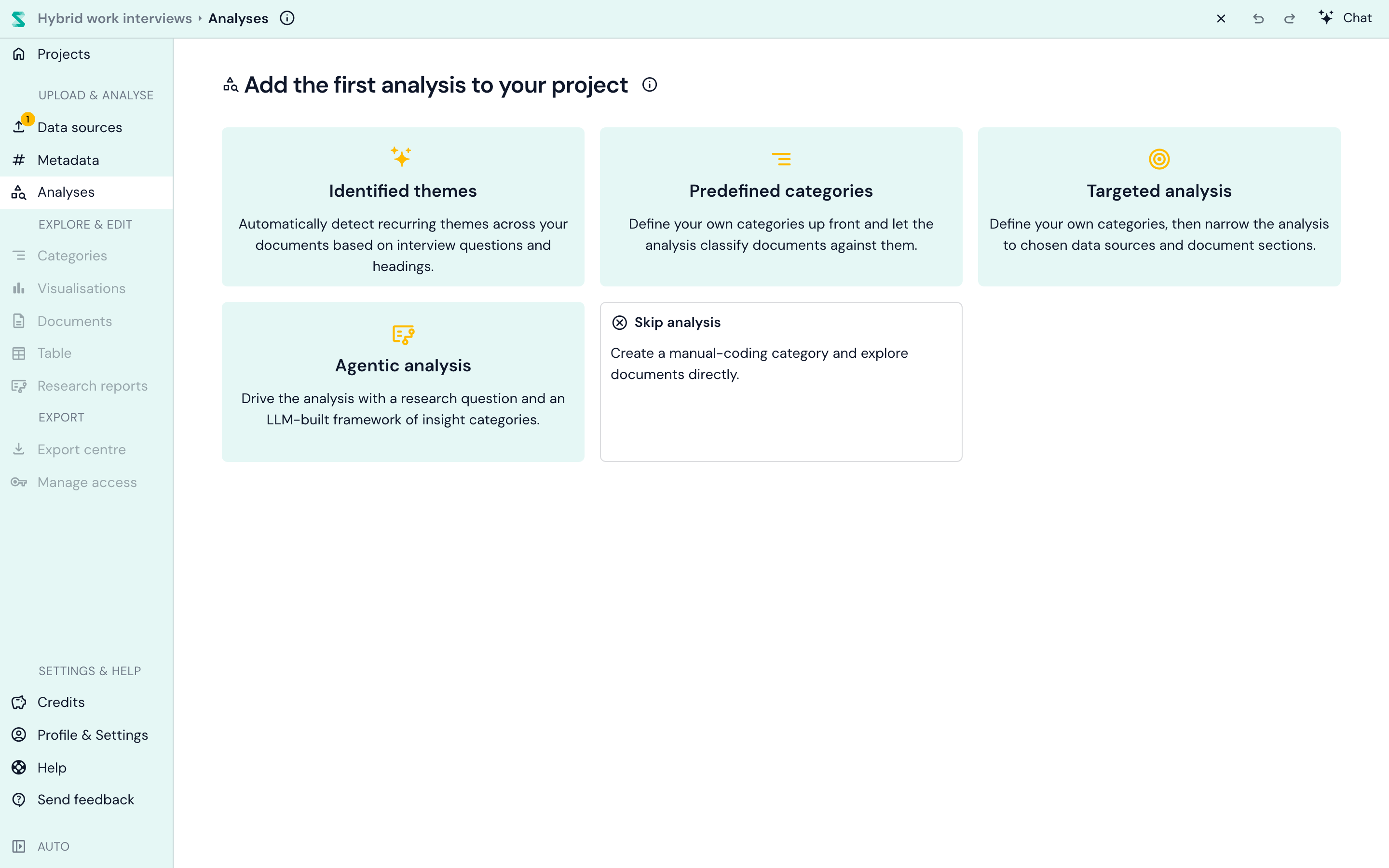
يجيب كل نوع عن سؤال مختلف بشأن بياناتك. وهذه هي الخلاصة:
| التحليل | اختره عندما تريد... | ما تقدمه | ما تحصل عليه |
|---|---|---|---|
| المواضيع المحددة | معرفة ما تحتويه البيانات، دون أي إعداد على الإطلاق | لا شيء | مواضيع تستند إلى أسئلة مستنداتك وعناوينها، مع مواضيع فرعية واقتباسات |
| الفئات المحددة مسبقًا | تصنيف البيانات وفق فئات تختارها | أسماء الفئات (فئاتك الخاصة أو اقتراحات Skimle) | فئاتك، معبأة بالأفكار، وفئات فرعية تنبثق من البيانات |
| تحليل مستهدف | توجيه كل فئة إلى أسئلة أو أقسام أو أعمدة محددة | فئات، بالإضافة إلى الأجزاء التي تريد قراءتها من كل مستند | نفس نتائج الفئات المحددة مسبقًا، لكن مقروءة فقط من الأجزاء التي حددتها |
| التحليل الوكيل | الإجابة عن سؤال بحث | سؤال بحث | إطار عمل، وأدلة مصنّفة، ومواضيع تحليلية، وتقرير مكتوب |
| تخطي التحليل | التصنيف يدويًا | لا شيء | فئة فارغة لبدء الترميز اليدوي |
غير متأكد؟ ابدأ بالمواضيع المحددة. فهي لا تحتاج إلى أي إعداد، وتمنحك خريطة جيدة لأي مادة على نمط المقابلات. يمكنك إضافة أي من الأنواع الأخرى لاحقًا على نفس المستندات، دون أي تكلفة إضافية.
المواضيع المحددة: دع البيانات تتحدث
هذا هو خيار "بدون توجيه" (zero prompt) في Skimle. يعثر Skimle على الأسئلة والعناوين المشتركة بين مستنداتك، ويحوّلها إلى مجموعة مُقتصدة من المواضيع، ويستخرج الأفكار لكل موضوع من كل مستند، ويجمعها في مواضيع فرعية. يعمل هذا الخيار بأفضل شكل عندما تتبع مستنداتك بنية متشابهة، كما هو الحال في المقابلات المستندة إلى دليل مقابلة واحد.
يحتوي المشروع على تحليل مواضيع محددة واحد فقط، وهذا سبب اختفاء بطاقته بعد إضافته. اقرأ المزيد في تحليل موضوعي تلقائي، أو تعرّف على كيفية توافقه مع منهجية كاملة في كيفية إجراء التحليل الموضوعي بالذكاء الاصطناعي وكيفية إيجاد المواضيع عبر المقابلات.
الفئات المحددة مسبقًا: قرر ما ستحصل عليه
هنا تُسمّي الفئات التي تريدها، ويصنّف Skimle كل مستند وفقًا لها. انقر على إضافة فئتك الخاصة، أو اختر من الاقتراحات التي يستخلصها Skimle من بياناتك. يمكن أن تحمل كل فئة تعليمات حول ما ينبغي تضمينه، وتتشكل الفئات الفرعية من ما يجده Skimle.
هذا ما يجعله يعمل في كلا الاتجاهين: ابدأ بإطار تصنيف موجود ليكون التحليل استنباطيًا؛ أو ابدأ من فئة واحدة واسعة واترك الفئات الفرعية تنبثق تلقائيًا ليكون التحليل استقرائيًا. يساعدك دليلنا عن التصنيف الاستقرائي والاستنباطي والاستدلالي على اتخاذ القرار، ويغطي الفئات المحددة مسبقًا كل الإعدادات.
تحليل مستهدف: وجّه كل فئة إلى المكان المناسب
يعمل التحليل المستهدف مثل الفئات المحددة مسبقًا، مع إضافة واحدة: فأنت تختار من أين تقرأ كل فئة. وهذا مهم عندما يكون جزء فقط من كل مستند ذا صلة. فإذا كانت مقابلاتك تحتوي على سؤال عن التحسينات، ينبغي لفئة باسم "مقترحات التحسين" أن تقرأ إجابات ذلك السؤال فقط، لا كل شكوى عابرة في النص.
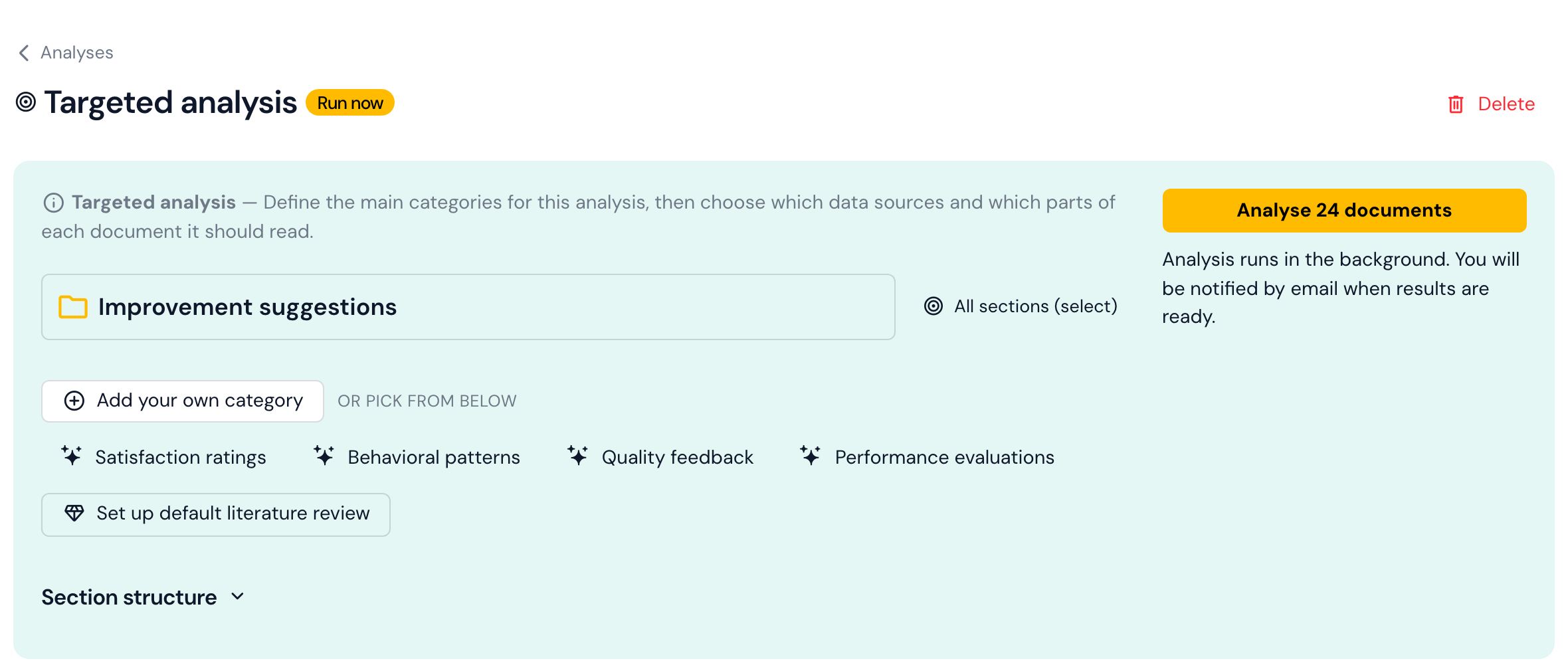
يحدد Skimle أقسام مستنداتك نيابةً عنك: أسئلة المقابلة، أو عناوين المستند، أو أعمدة جدول البيانات. وبجانب كل فئة، يفتح إعداد الأقسام المقروءة قائمة منسدلة تعرض الأقسام المشتركة بين مستنداتك وعدد المستندات التي يحتوي كل قسم منها على محتوى.
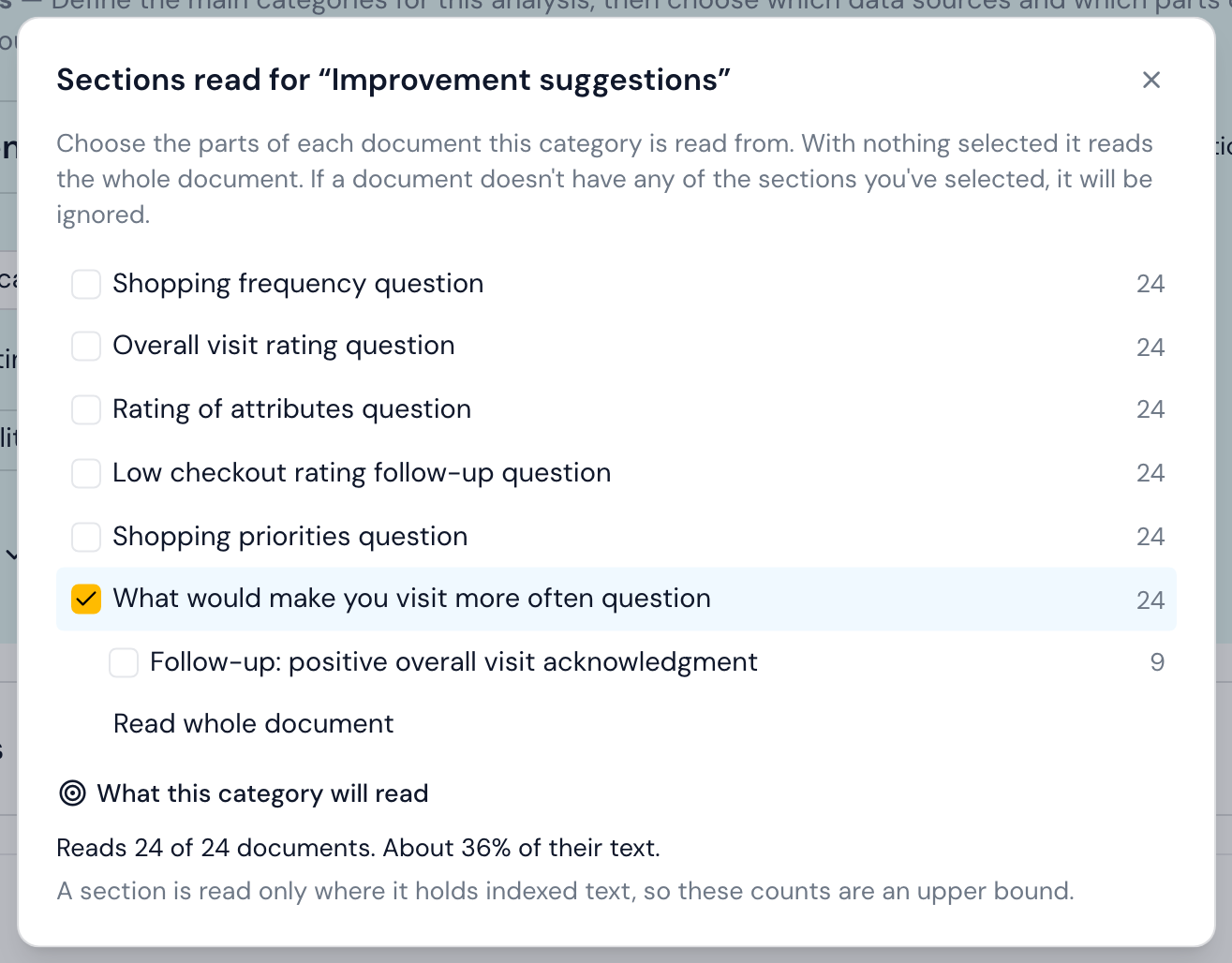
ضع علامة على الأقسام التي ينبغي أن تقرأها الفئة، أو اترك الجميع دون تحديد لتقرأ الفئة المستندات كاملة. تُظهر لك المعاينة في الأسفل ما ستغطيه الفئة بالضبط: هنا، جميع المقابلات الأربع والعشرين، ولكن نحو ثلث نصها فقط. ويُستثنى من الفئة أي مستند لا يحتوي على أي من الأقسام المحددة.
بعض الأمور الإضافية التي يمكن للتحليل المستهدف فعلها:
- تقييد المستندات التي تقرؤها، مثل قراءة المقابلات فقط دون الاستبيان. يُصفّي إعداد تعديل نطاق المستندات الموجود تحت إعدادات اختيارية حسب مصدر البيانات أو البيانات الوصفية أو باستثناء مستندات فردية. ويتوفر هذا الإعداد في كل نوع تحليل.
- إعداد مراجعة الأدبيات في نقرة واحدة. يضيف زر إعداد مراجعة الأدبيات الافتراضية ست فئات جاهزة (الثغرة البحثية والدافع، وتعريفات المفاهيم، والنتائج الرئيسية، والمساهمات الأصلية، والخيارات المنهجية، والسياق التجريبي)، كل منها موجّه إلى الأجزاء المطابقة من الأوراق الأكاديمية، مثل المقدمة أو المنهجية أو المناقشة. ويتعرف Skimle على هذه الأجزاء بأي لغة كُتبت بها الأوراق. راجع دليلنا عن توليف الأدلة الكيفية للتعرف على المنهجية التي تقوم عليها.
- إعادة بناء بنية الأقسام إذا أضفت مستندات كثيرة منذ الرفعة الأولى، بحيث يعيد Skimle النظر في الأقسام عبر كل ما استوردته.
التحليل الوكيل: ابدأ من سؤال بحث
التحليل الوكيل هو أشمل أنماط Skimle. تكتب سؤال بحث، مثل "لماذا يتوقف بعض العملاء عن الزيارة بعد عملية شراء واحدة؟"، وتوضحه معك محادثة إعداد قصيرة وتقترح إطار عمل من الفئات والأسئلة الأوسع، والذي يمكنك تعديله. بعد ذلك يصنّف Skimle الأدلة عبر مستنداتك، ويبحث عن الأدلة المضادة، ويكتب مواضيع تحليلية وتقريرًا يجيبان عن سؤالك.
اختره عندما يكون "لماذا" بنفس أهمية "ماذا". اقرأ التحليل الوكيل لمزيد من التفاصيل، وكيفية استخدام التحليل الوكيل في Skimle للحصول على مثال عملي.
تخطي التحليل: التصنيف يدويًا
أتفضل قراءة كل شيء وتصنيفه بنفسك، أو تريد فقط تصفح المستندات أولًا؟ يُنشئ تخطي التحليل فئة فارغة لبدء الترميز اليدوي. ويمكنك مع ذلك إضافة تحليل بالذكاء الاصطناعي في أي وقت لاحق. يمزج كثير من الباحثين بين الطريقتين؛ راجع الجمع بين تحليل Skimle بالذكاء الاصطناعي والترميز اليدوي.
تشغيل تحليلك
بعد اختيار تحليل وإعداده، ابدأه بالنقر على زر تحليل. وإذا كان خيار التحليل التلقائي مفعّلًا عند تأكيدك للمستندات، يبدأ Skimle تحليلها من تلقاء نفسه بمجرد وجود التحليل.
يعمل التحليل في الخلفية، ويستغرق عادة بضع دقائق، بحسب حجم النص الذي تملكه. وستتلقى رسالة بريد إلكتروني تحتوي على رابط عند جاهزيته (تحقق من مجلد البريد غير الهام إذا لم تصل الرسالة)، ويمكنك إغلاق علامة التبويب في هذه الأثناء. وعندما تكون تحليلات كثيرة قيد التشغيل في الوقت نفسه، قد ينتظر تحليلك في قائمة الانتظار لبعض الوقت، ولكن بمجرد انتهائه يصبح تصفح النتائج فوريًا.
الخطوة 4: استكشاف نتائجك
عندما يصبح التحليل جاهزًا، يصبح قسم الاستكشاف والتحرير في القائمة الجانبية اليسرى نشطًا. وعرض الفئات هو أفضل مكان للبدء.
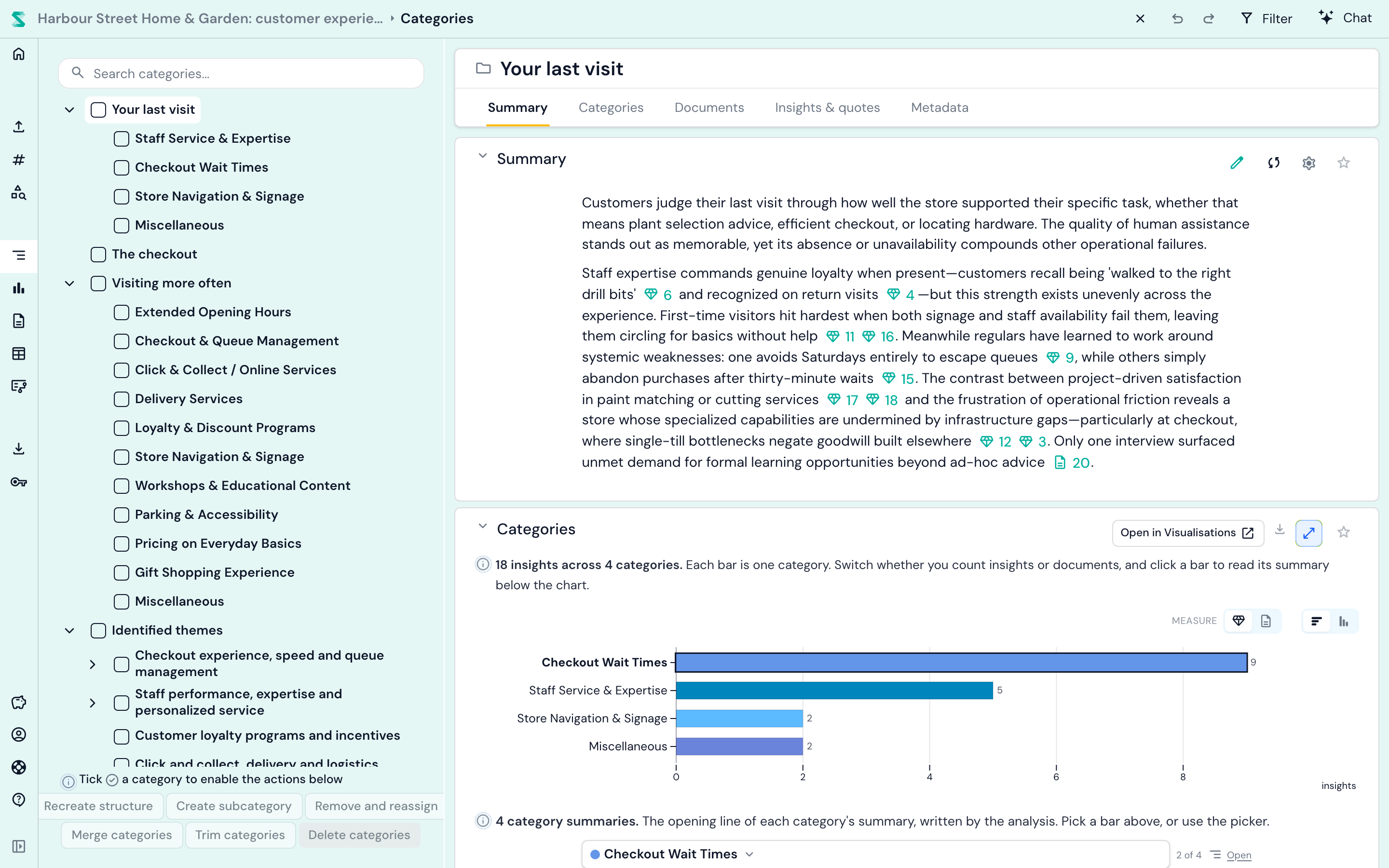
على اليسار توجد شجرة فئاتك؛ انقر على أي فئة لقراءة ملخصها الذي كتبه الذكاء الاصطناعي، ومعرفة كيفية توزّع أفكارها، وفتح جميع الأفكار مع اقتباسها الحرفي. ويرتبط كل اقتباس بالمكان الدقيق في المستند المصدر، بحيث يمكنك دائمًا التحقق من السياق. والبنية بين يديك: أعد تسمية الفئات، ودمجها، وتقسيمها، ونقلها كما تشاء (التحرير في عرض الفئات).
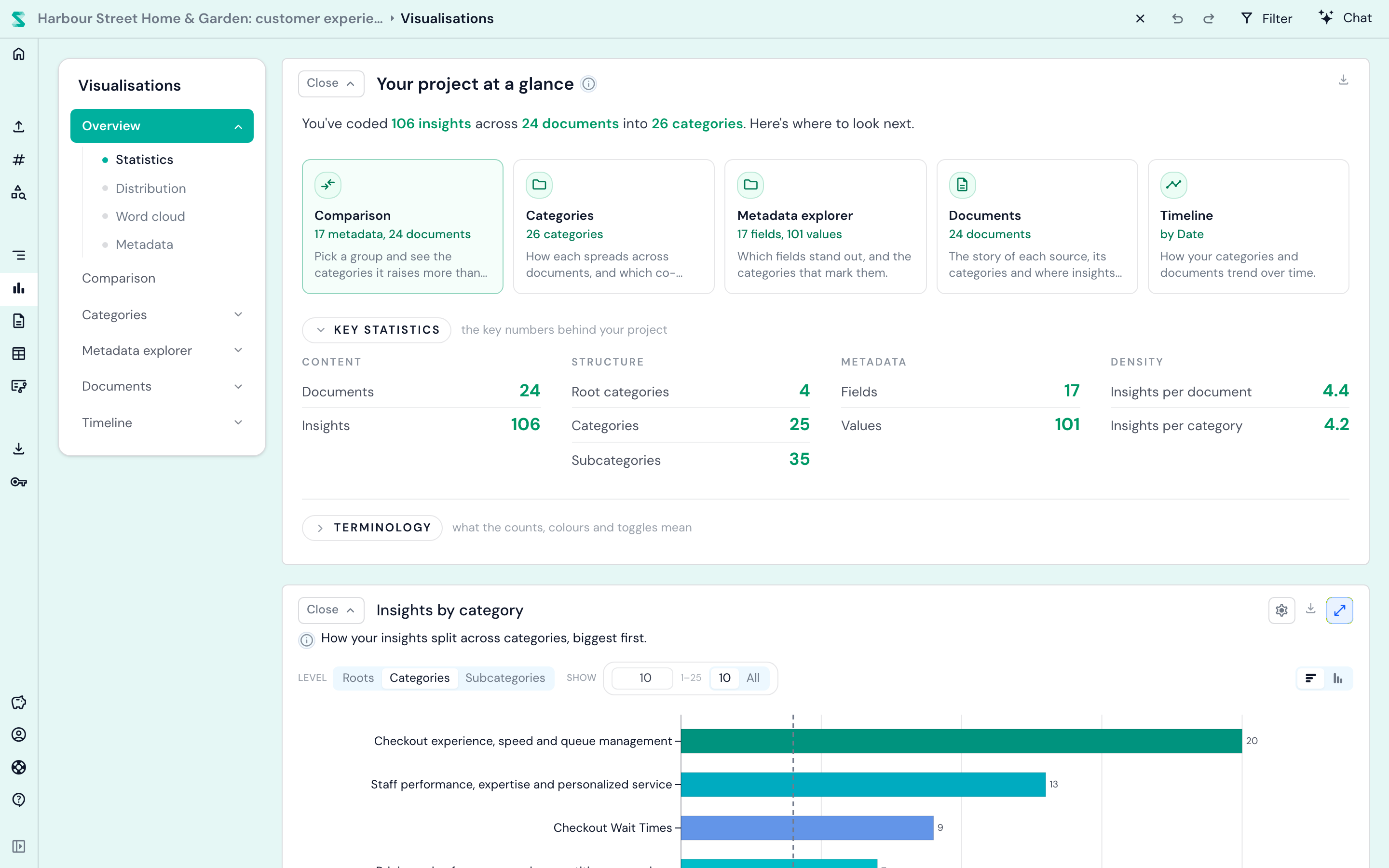
تمنحك التصورات نظرة شاملة على المشروع بأكمله: أي الفئات أكبر، وكيف تختلف بين المجموعات، وكيف تتغير عبر الزمن.
من هنا، بعض الخطوات التالية الجيدة:
- قراءة المستندات في عرض المستندات، مع تمييز كل اقتباس مصنّف، أو رؤية كل شيء دفعة واحدة في عرض الجدول.
- مقارنة المجموعات عن طريق إضافة بيانات وصفية، مثل الدور أو الموقع أو شريحة العملاء، واستخدام تحليل البيانات الوصفية. يوضح مثالنا العملي عن اكتشاف المواضيع باستخدام متغيرات البيانات الوصفية كيفية ذلك.
- طرح الأسئلة في الدردشة: "ما أكثر ما يُحبط العملاء؟ أعطني ثلاثة اقتباسات." راجع كيفية استخدام دردشة Skimle للتعرف على عشرة أشياء يمكنها فعلها.
- وضع علامات باستخدام الوسوم والملاحظات التي تتقاطع مع الفئات.
- مشاركة وتصدير نتائجك إلى Word أو Excel أو PowerPoint أو REFI-QDA لاستخدامها في NVivo وATLAS.ti وMAXQDA، من مركز التصدير.
إلى أين تذهب بعد ذلك
- إضافة مواد أكثر: الصوت والفيديو، أو جداول البيانات، أو استبيان Skimle Ask.
- العمل مع الزملاء: المشاركة والتعاون.
- فهم ما يحدث في الخلفية: كيف يعمل التحليل.
لديك أسئلة أو تعثرت في مكان ما؟ استخدم إرسال ملاحظات في القائمة الجانبية اليسرى، وسيتواصل معك شخص حقيقي.