إضافة حقول بيانات وصفية مخصصة
كيفية إضافة حقول بيانات وصفية مخصصة إلى مشروعك.
تتيح لك حقول البيانات الوصفية إرفاق معلومات منظمة بكل مستند في مشروعك، مثل البيانات الديموغرافية للمشاركين، أو تواريخ المقابلات، أو التفاصيل التنظيمية. يمكنك إضافة البيانات الوصفية يدويًا، أو استيرادها من جدول بيانات، أو ترك الذكاء الاصطناعي يولّدها تلقائيًا.
محرر البيانات الوصفية
افتح قسم البيانات الوصفية من التنقل في المشروع. يعرض هذا القسم جدولاً شبيهًا بجدول البيانات، حيث تمثل المستندات الصفوف وحقول البيانات الوصفية الأعمدة. تعرض الأعمدة الأولى الرقم المرجعي لكل مستند واسمه.
يمكنك تعديل أي خلية مباشرة بالنقر عليها. يتم حفظ التغييرات تلقائيًا.

إضافة حقول بيانات وصفية مولّدة بالذكاء الاصطناعي
لإضافة حقل بيانات وصفية جديد:
- النقر على إضافة حقول بيانات وصفية جديدة في شريط الأدوات.
- تحديد اسم للحقل (مثل: "الجنس"، "الفئة العمرية"، "المنطقة").
- إضافة وصف يوضح ما يمثله الحقل. يستخدم الذكاء الاصطناعي هذا الوصف لتحديد ما يجب استخراجه، لذا ينبغي أن يكون دقيقًا ومحددًا.
- اختيار نوع القيمة (نص، رقم، تاريخ، أو رابط URL).
- تفعيل التوليد بالذكاء الاصطناعي لجعل Skimle يملأ القيم تلقائيًا.
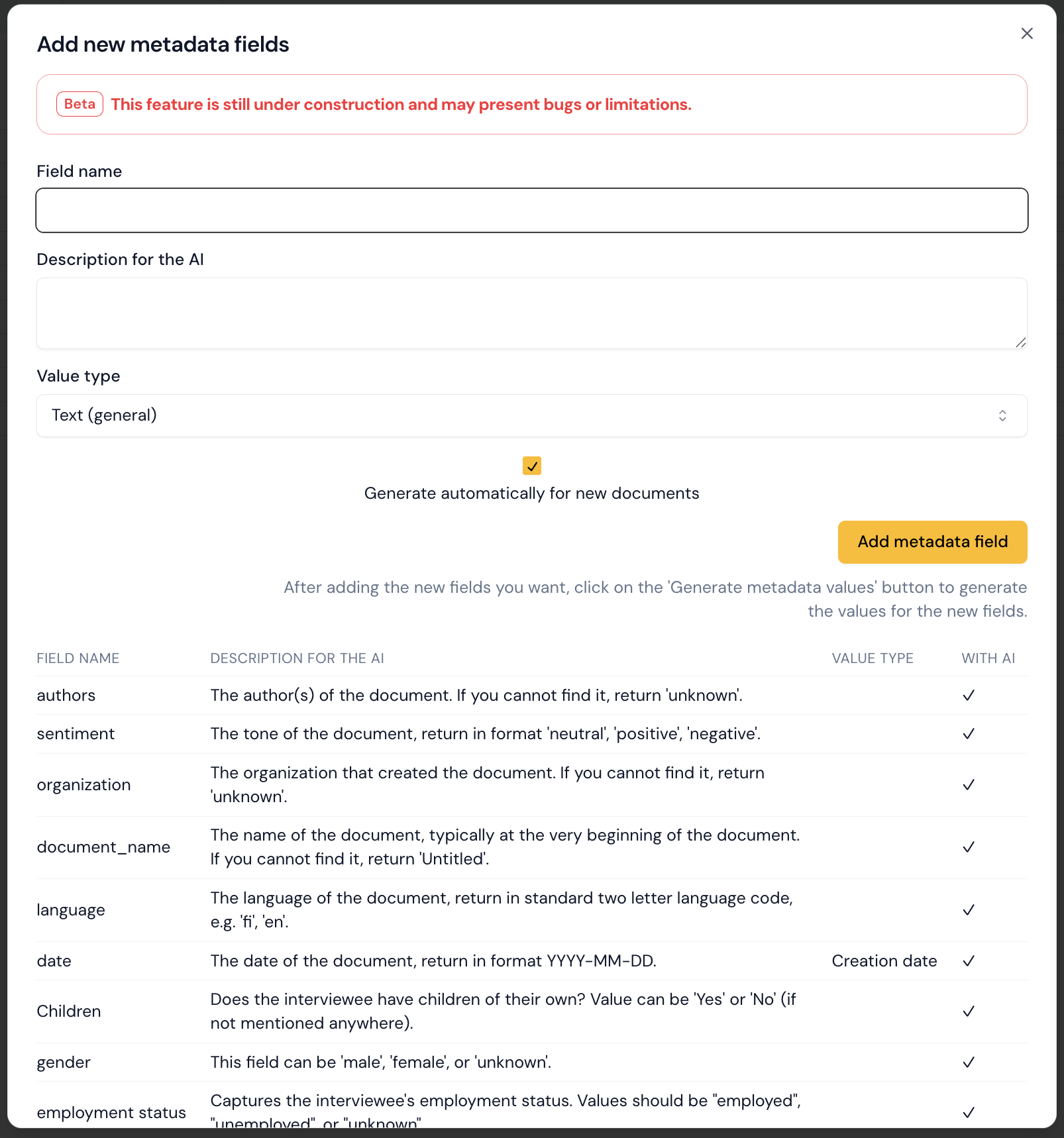
عند تفعيل التوليد بالذكاء الاصطناعي، يبحث Skimle في كل مستند عن المعلومات ذات الصلة ويستخدم نموذج لغة كبير (LLM) لاستخراج القيمة المناسبة. يمكنك مراجعة القيم المولّدة وتعديلها بعد ذلك.
يُرجى ملاحظة أنه لبدء توليد البيانات الوصفية، يلزم التمرير إلى أسفل مربع الحوار والنقر على زر توليد قيم البيانات الوصفية.
يمكنك إضافة عدة حقول دفعة واحدة قبل الحفظ.
استيراد البيانات الوصفية من جدول بيانات
إذا كانت لديك بيانات وصفية في ملف CSV أو Excel، يمكنك استيرادها مباشرة:
- النقر على زر استيراد في شريط الأدوات.
- تحميل ملف CSV أو Excel.
- يطابق Skimle الصفوف مع المستندات عن طريق الرقم المرجعي أو اسم المستند.
- معاينة التغييرات: الحقول الجديدة، الخلايا المحدثة، وأي حذوفات.
- التأكيد لتطبيق التغييرات.
ينشئ الاستيراد حقول بيانات وصفية جديدة تلقائيًا إذا كان جدول البيانات الخاص بك يحتوي على أعمدة غير موجودة بعد في المشروع.
تعديل البيانات الوصفية يدويًا
يتيح النقر على أي خلية في محرر البيانات الوصفية كتابة قيمة أو تغييرها.
إحدى الحيل العملية هي تصدير البيانات الوصفية كملف Excel، وتعديل القيم (وإضافة أعمدة جديدة إذا لزم الأمر)، ثم إعادة استيرادها إلى Skimle.
تغيير أنواع حقول البيانات الوصفية
يمكنك تغيير نوع القيمة لحقل بيانات وصفية بالنقر على اسم الحقل في صف العنوان بالجدول الذي يعرض جميع قيم البيانات الوصفية.
قد يكون من المفيد تغيير نوع الحقول إلى نوع محدد، مثل الأرقام أو التواريخ. يُرجى ملاحظة أن بعض أنواع القيم فريدة (مثلاً، يمكن أن يوجد حقل مؤلف واحد فقط لكل مشروع).

البيانات الوصفية النظامية
تتم إضافة بعض حقول البيانات الوصفية تلقائيًا عند تحميل المستندات:
- اسم الملف الأصلي - اسم الملف المرفوع (للقراءة فقط).
- اسم المستند - اسم عرض قابل للتعديل للمستند.
- تاريخ الإنشاء - تاريخ إنشاء المستند، إن وُجد.
- المؤلفون والمؤسسة - مستخرجة من المستند (إن وُجدت).
لا يمكن عادةً حذف حقول البيانات الوصفية النظامية، ولكن يمكن تعديل معظمها.
بعد أن تتوفر لديك البيانات الوصفية، يمكنك استخدامها من أجل التجزئة والتحليل المقارن، أو عرضها في التصورات، أو تضمين أعمدة البيانات الوصفية في عرض الجدول.