افزودن فیلدهای فراداده سفارشی
نحوه افزودن فیلدهای فراداده سفارشی به پروژه خود.
فیلدهای فراداده به شما امکان میدهند اطلاعات ساختاریافتهای مانند مشخصات جمعیتشناختی شرکتکننده، تاریخهای مصاحبه یا جزئیات سازمانی را به هر سند در پروژه خود پیوست کنید. میتوانید فراداده را بهصورت دستی اضافه کنید، آن را از یک صفحهگسترده وارد کنید، یا اجازه دهید هوش مصنوعی آن را بهطور خودکار ایجاد کند.
ویرایشگر فراداده
بخش فراداده را از ناوبری پروژه باز کنید. این بخش جدولی شبیه به صفحهگسترده نمایش میدهد که اسناد بهعنوان ردیفها و فیلدهای فراداده بهعنوان ستونها در آن قرار دارند. ستونهای اول، شماره مرجع و نام هر سند را نمایش میدهند.
میتوانید هر سلول را مستقیماً با کلیک کردن روی آن ویرایش کنید. تغییرات بهطور خودکار ذخیره میشوند.

افزودن فیلدهای فراداده تولیدشده با هوش مصنوعی
برای افزودن یک فیلد فراداده جدید:
- روی افزودن جدید فیلدهای فراداده در نوار ابزار کلیک کنید.
- به فیلد یک نام بدهید (مثلاً «جنسیت»، «گروه سنی»، «منطقه»).
- یک توضیحات اضافه کنید که توضیح میدهد فیلد چه چیزی را نشان میدهد. هوش مصنوعی از این توضیحات برای تصمیمگیری دربارهی آنچه باید استخراج کند استفاده میکند، پس دقیق باشید.
- یک نوع مقدار انتخاب کنید (متن، عدد، تاریخ یا URL).
- ایجاد با هوش مصنوعی را فعال کنید تا Skimle مقادیر را بهطور خودکار پر کند.
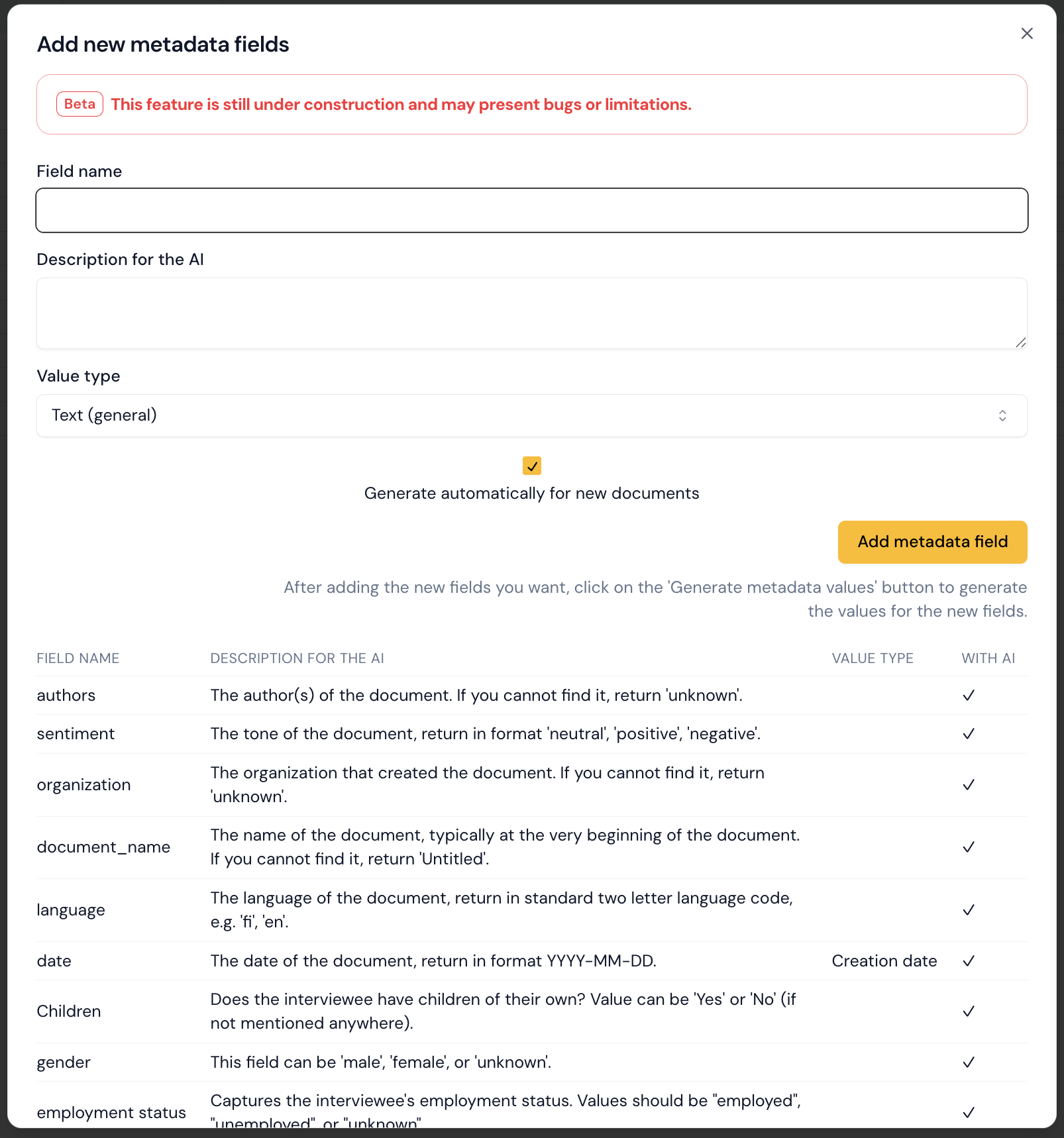
هنگامی که ایجاد با هوش مصنوعی فعال باشد، Skimle هر سند را برای یافتن اطلاعات مرتبط جستجو میکند و از یک مدل زبانی بزرگ (LLM) برای استخراج مقدار مناسب استفاده میکند. شما میتوانید مقادیر تولیدشده را بعداً بررسی و ویرایش کنید.
لطفاً توجه داشته باشید که برای شروع تولید فراداده، باید به پایین کادر گفتگو اسکرول کنید و روی دکمه تولید مقادیر فراداده کلیک کنید.
میتوانید پیش از ذخیره، چند فیلد را بهطور همزمان اضافه کنید.
وارد کردن فراداده از یک صفحهگسترده
اگر از قبل فرادادهای در یک فایل CSV یا Excel دارید، میتوانید آن را مستقیماً وارد کنید:
- روی دکمه وارد کردن در نوار ابزار کلیک کنید.
- فایل CSV یا Excel خود را بارگذاری کنید.
- Skimle ردیفها را بر اساس شماره مرجع یا نام سند با اسناد مطابقت میدهد.
- تغییرات را پیشنمایش کنید: فیلدهای جدید، سلولهای بهروزرسانیشده و هرگونه حذف.
- برای اعمال تغییرات، تأیید کنید.
اگر صفحهگسترده شما ستونهایی داشته باشد که هنوز در پروژه وجود ندارند، وارد کردن فایل بهطور خودکار فیلدهای فراداده جدید ایجاد میکند.
ویرایش دستی فراداده
برای تایپ کردن یا تغییر یک مقدار، روی هر سلول در ویرایشگر فراداده کلیک کنید.
یک ترفند خوب این است که فراداده را بهصورت یک فایل Excel خروجی بگیرید، مقادیر را ویرایش کنید (و در صورت نیاز ستونهای جدید اضافه کنید)، و سپس آن را دوباره در Skimle وارد کنید.
تغییر نوع فیلدهای فراداده
میتوانید نوع مقدار یک فیلد فراداده را با کلیک کردن روی نام فیلد در ردیف سربرگ جدولی که همه مقادیر فراداده را نمایش میدهد، تغییر دهید.
تغییر فیلدها به نوع خاصی مانند عدد یا تاریخ میتواند مفید باشد. لطفاً توجه داشته باشید که برخی از انواع مقدار منحصر به فرد هستند (برای مثال، در هر پروژه فقط میتواند یک فیلد نویسنده وجود داشته باشد).

فراداده سیستمی
برخی از فیلدهای فراداده هنگام بارگذاری اسناد بهطور خودکار اضافه میشوند:
- نام فایل اصلی - نام فایل بارگذاریشده (فقط خواندنی).
- نام سند - یک نام نمایشی قابلویرایش برای سند.
- تاریخ ایجاد - تاریخی که سند در آن ایجاد شده است، در صورت موجود بودن.
- نویسندگان و سازمان - استخراجشده از سند (در صورت وجود).
فیلدهای فراداده سیستمی معمولاً قابل حذف نیستند، اما بیشتر آنها قابل ویرایش هستند.
پس از اینکه فراداده را در جای خود قرار دادید، میتوانید از آن برای بخشبندی و تحلیل مقایسهای استفاده کنید، آن را در تصویرسازیها مشاهده کنید، یا ستونهای فراداده را در نمای جدولی بگنجانید.