روند خط زمانی
نحوه تغییر دستهها، زیردستهها و مقادیر فراداده شما را در طول زمان ترسیم کنید.
روند خط زمانی به یک پرسش پاسخ میدهد: مطالب دستهبندیشده شما چگونه در طول زمان تغییر میکند؟ این ابزار در نمای خط زمانی از تصویرسازیها قرار دارد و به ازای هر دسته، زیردسته یا مقدار فراداده یک سری ترسیم میکند که بر اساس فیلد تاریخی از فراداده شما روی محور زمان قرار میگیرد.
پنج نمودار
کنترل نمودار بین پنج روش ترسیم همان خط زمانی سوئیچ میکند. هر نمودار تنظیمات خاص خود را حفظ میکند، بنابراین میتوانید بدون از دست دادن جای خود بین آنها جابهجا شوید.
خطوط
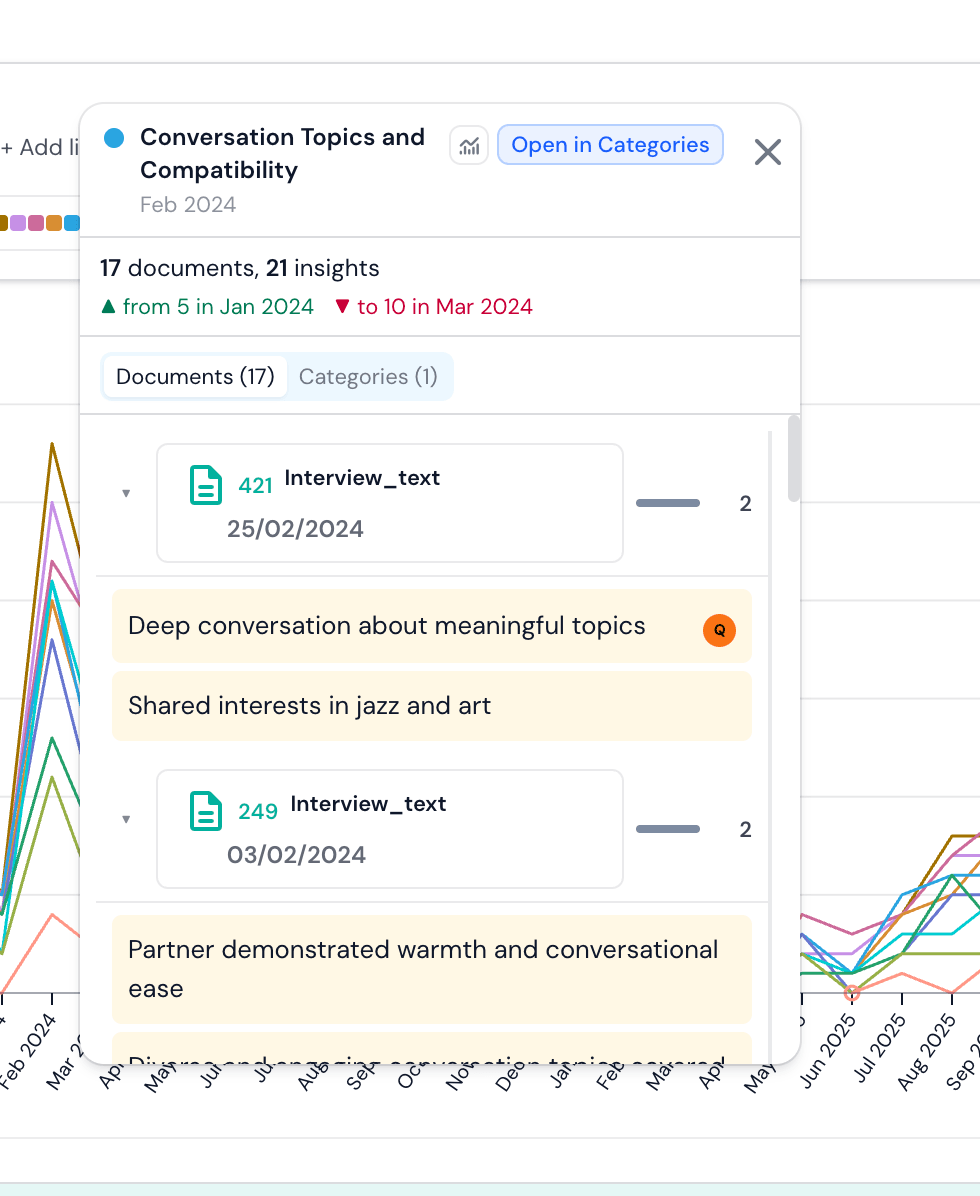
هر سری بهصورت یک خط روی یک نمودار واحد - حالت پیشفرض. انتخابگر تا ۲۰ خط را انتخاب میکند؛ برای برجسته کردن یکی از آنها روی برچسب راهنما کلیک کنید، و برای بزرگنمایی روی بخشی از زمان، روی نمودار بکشید (دکمه بازه کامل بزرگنمایی را پاک میکند).
تفکیک
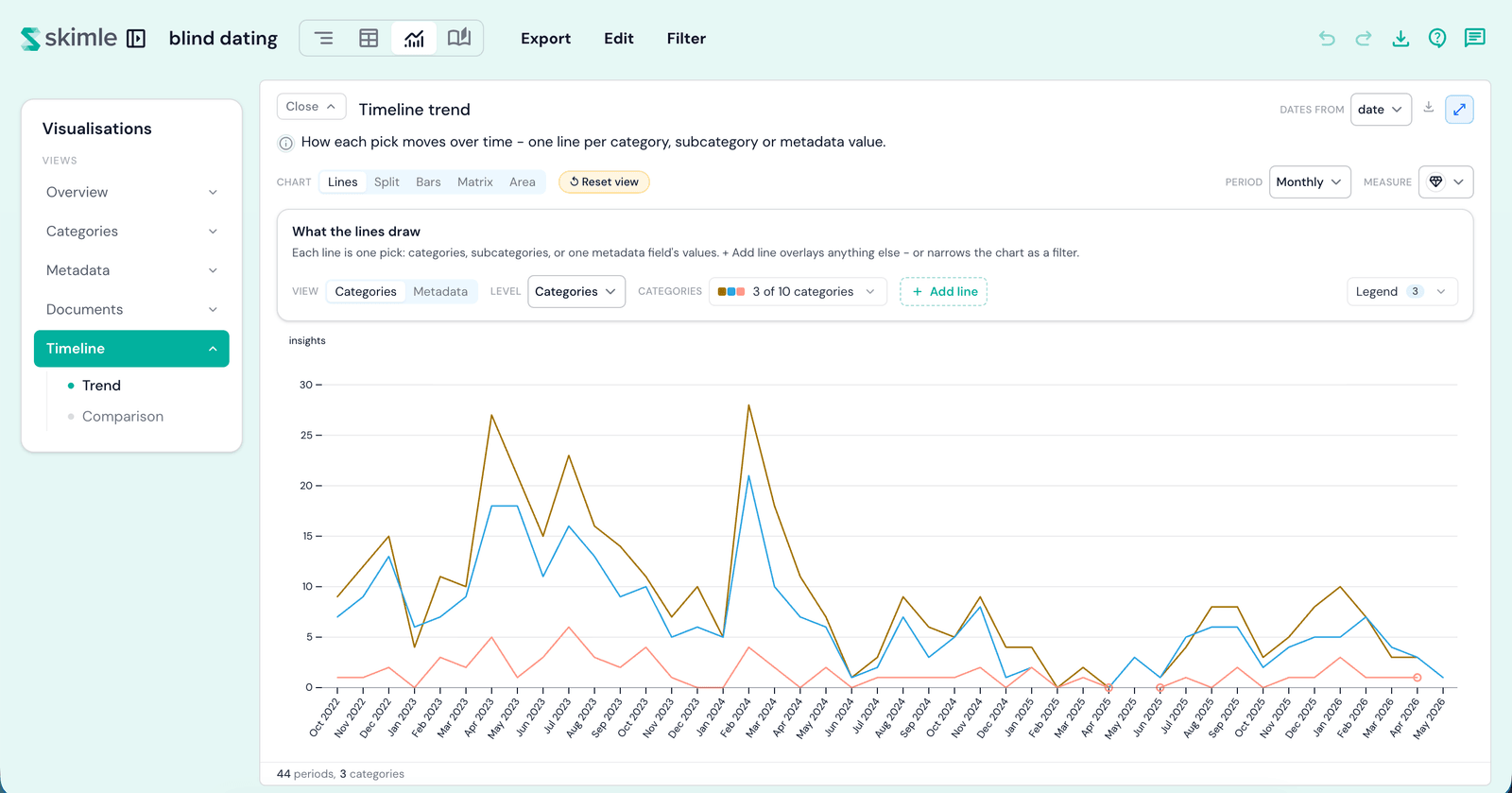
همان خطوط، بهصورت یک نمودار کوچک جداگانه برای هر مقدار از یک بُعد دوم - یک فیلد فراداده یا یک سطح از نظام دستههای شما - ترسیم میشوند. همه نمودارها از یک مقیاس یکسان استفاده میکنند، بنابراین میتوانید شکلها را در سراسر شبکه مقایسه کنید. یک برچسب پوشش نشان میدهد که نمودارهای ترسیمشده عملاً چه تعداد از اسناد شما را پوشش میدهند.
میلهها
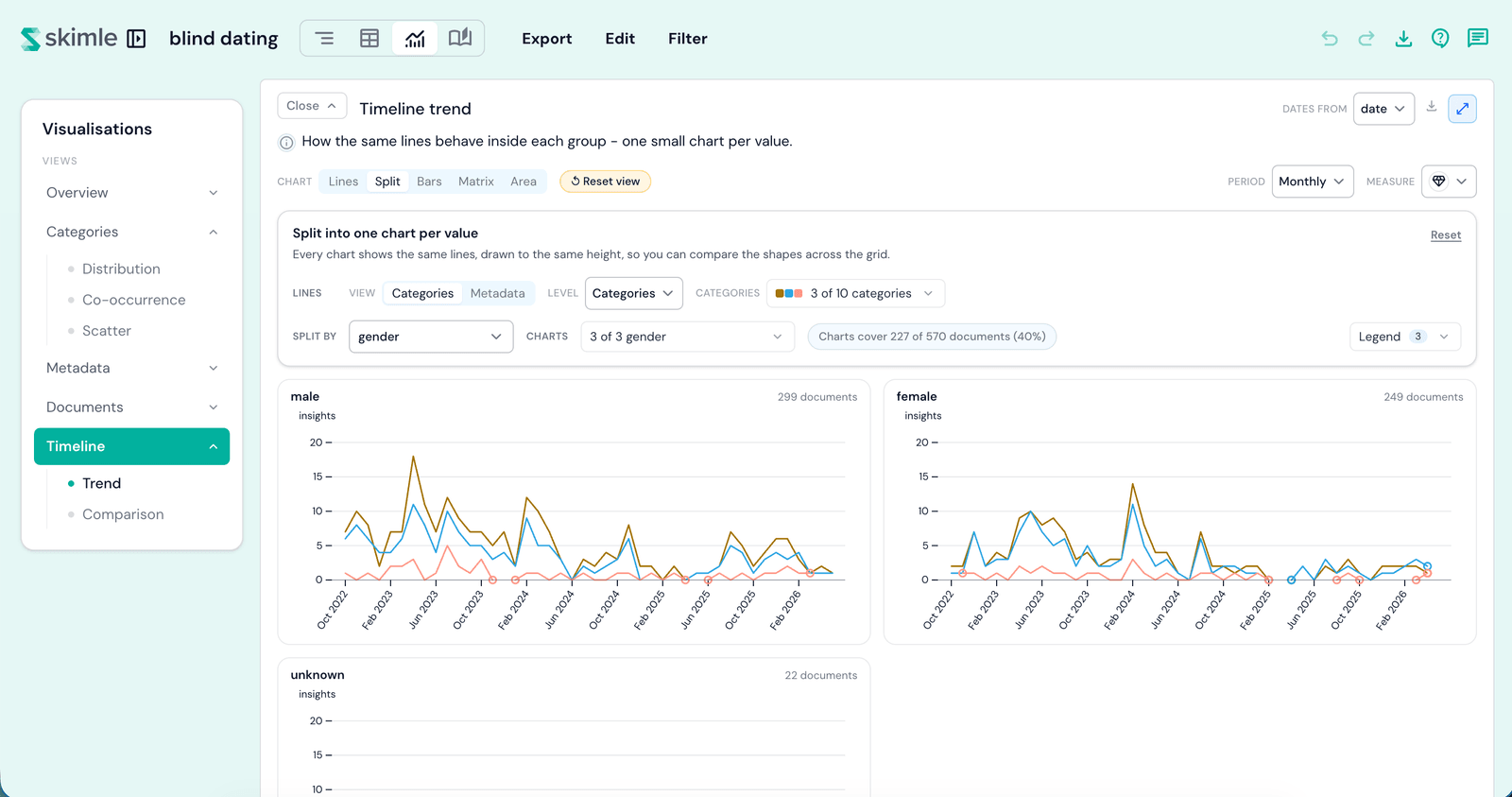
یک میله برای هر دوره: کل مطالب، بدون خطی برای انتخاب. از آن برای خواندن ریتم دادههای خود استفاده کنید - اینکه کدام دورهها پرمشغله و کدامها آرام بودند.
ماتریس
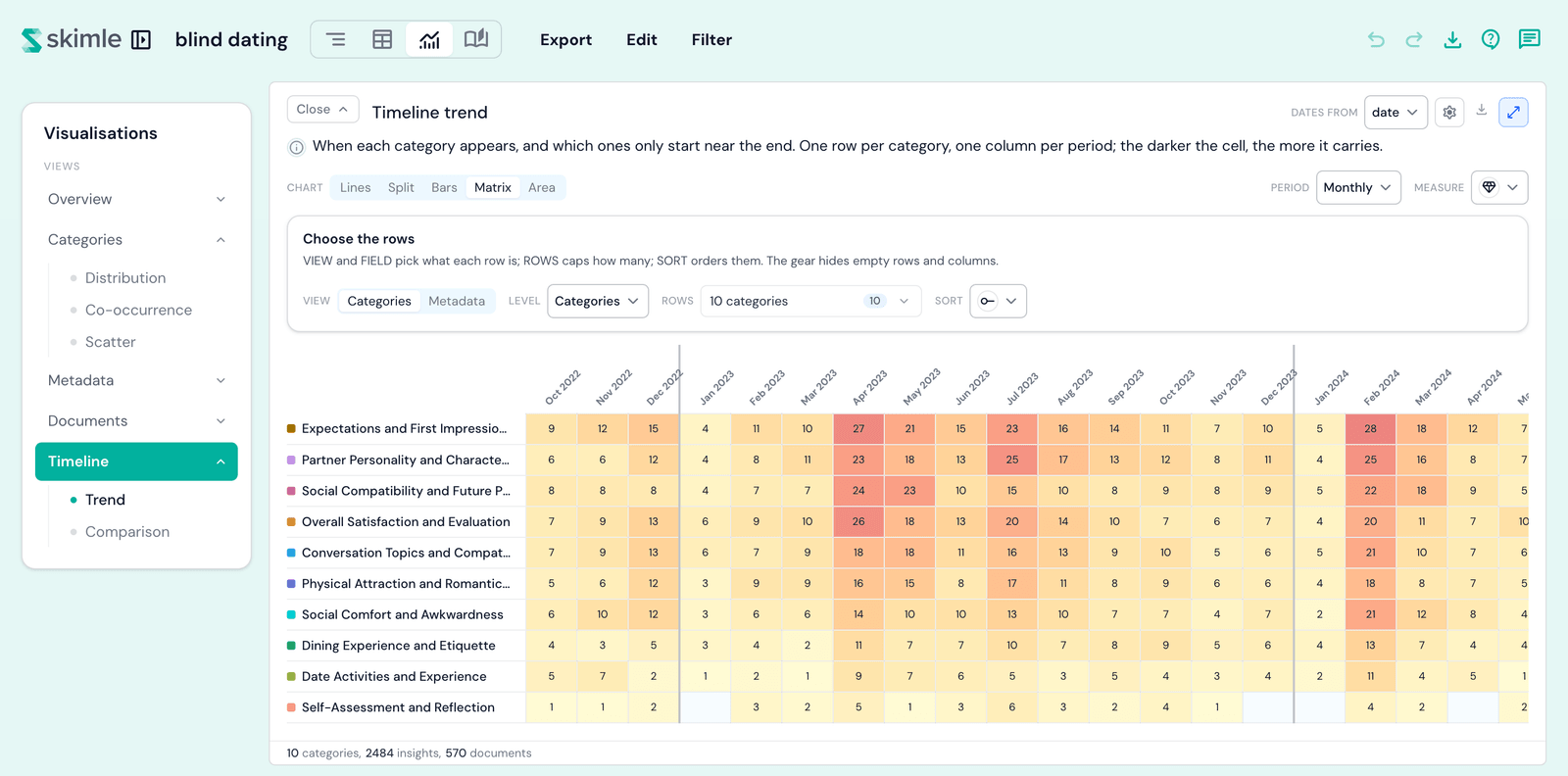
یک ردیف برای هر دسته یا مقدار فراداده، یک ستون برای هر دوره. مرتبسازی ردیفها را بر اساس اولین مشاهده، آخرین مشاهده، بازه زمانی یا حجم کل مرتب میکند، و ردیفها تعداد نمایش دادهشده را محدود میکند. چرخدنده ردیفهای خالی (بهطور پیشفرض فعال) و ستونهای خالی (بهطور پیشفرض غیرفعال - یک دوره کاملاً صفر، سیگنال واقعی روی محور زمان است) را پنهان میکند.
ناحیه
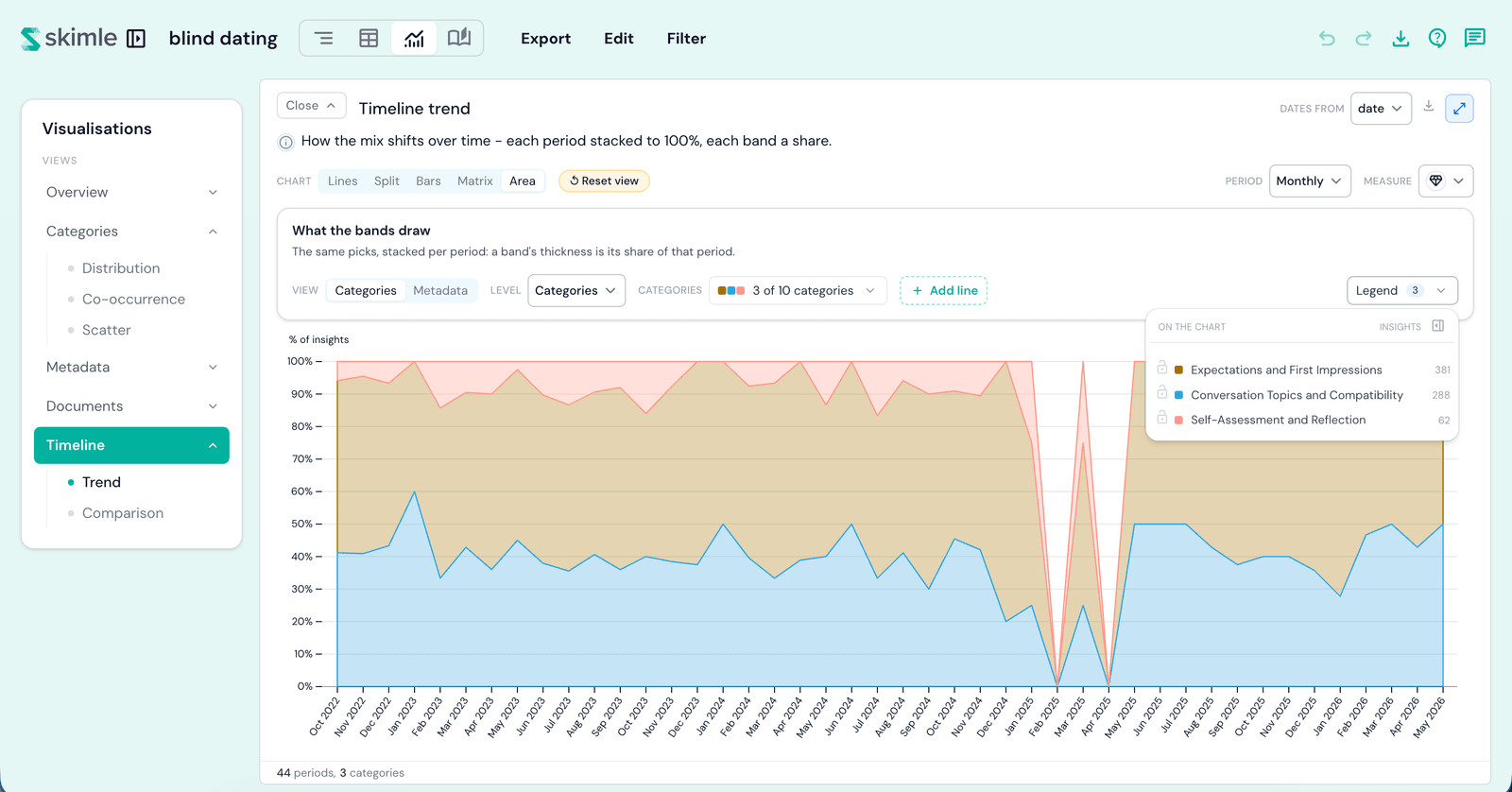
هر دوره تا ۱۰۰٪ روی هم چیده میشود: ضخامت یک نوار سهم آن از آن دوره است، بنابراین میخوانید که ترکیب چگونه در طول زمان تغییر میکند، نه اینکه شمارشها چگونه افزایش و کاهش مییابند.
انتخاب آنچه ترسیم میشود
ردیف انتخابگر بالای نمودار تعیین میکند که هر سری چیست:
- نما - اینکه آیا سریها از نظام دستههای شما میآیند یا از یک فیلد فراداده.
- سطح - در سمت نظام دستهها، تا چه عمقی خوانده شود: ریشهها، دستهها یا زیردستهها.
- فیلد - در سمت فراداده، مقادیر کدام فیلد به خط تبدیل میشوند.
- مقادیر - اینکه کدام سریها ترسیم میشوند، تا ۲۰ سری. بزرگترینها برای شما انتخاب میشوند؛ انتخابگر را باز کنید تا خودتان انتخاب کنید.
- دوره - اینکه هر نقطه چه مقدار زمان را پوشش میدهد، از یک روز تا یک سال.
افزودن خط و برچسبهای فیلتر
+ افزودن خط هر دسته، زیردسته یا مقدار فراداده را بهصورت یک خط دیگر روی نمودار قرار میدهد، بدون توجه به اینکه ردیف انتخابگر روی چه چیزی تنظیم شده است - بنابراین میتوانید یک مقدار فراداده را روی خطوط دستههای خود قرار دهید، یا برعکس.
هر خط افزودهشده یک برچسب بالای نمودار میگیرد. برای تبدیل آن از یک خط به یک فیلتر، روی نماد قیف روی برچسب کلیک کنید: نمودار سپس فقط مطالب اسناد را که آن انتخاب در آنها ظاهر میشود شمارش میکند، و هر خط برای تطبیق با آن محدود میشود. برای ترسیم دوباره آن بهصورت خط، دوباره روی قیف کلیک کنید.
تاریخها از
انتخابگر تاریخها از در سربرگ کارت تعیین میکند که کدام فیلد تاریخ هر سند را روی محور قرار میدهد. این یک انتخاب برای کل نمای خط زمانی است، بنابراین تغییر آن در اینجا آن را در همهجا تغییر میدهد - از جمله مقایسه دورهها.
معیارها
کنترل معیار تعیین میکند که یک نقطه چه چیزی را شمارش میکند:
- بینشها - اینکه آن سری در آن دوره چند بینش جمعآوری کرده است.
- % بینشها - بینشهای آن سری تقسیم بر همه بینشهای اسناد آن دوره.
- اسناد - اینکه چند سند از آن دوره حداقل یکبار آن سری را دارند.
- % اسناد - سهم اسناد دارای تاریخ آن دوره که حداقل یکبار آن سری را دارند.
هر دو سهم بر مطالب دارای تاریخ همان دوره تقسیم میشوند، بنابراین اسناد بدون تاریخ هرگز آنها را کاهش نمیدهند. در میلهها دو گزینه درصدی خاموش (غیرفعال) هستند - زیرا میلهها هر دوره را بهصورت کامل جمع میزند، بنابراین سهمی برای تقسیم وجود ندارد - و در ناحیه نیز همینطور است، زیرا ناحیه از قبل هر دوره را بهصورت سهم روی هم میچیند. پانویس منو در هر دو مورد این را بیان میکند.
بازنشانی
هر نمودار بازنشانی نمودار مخصوص به خود را دارد، که کنترلهای آن نمودار را به حالت پیشفرض برمیگرداند. این کار هرگز شما را به نمودار دیگری تغییر نمیدهد.
کاوش در جزئیات
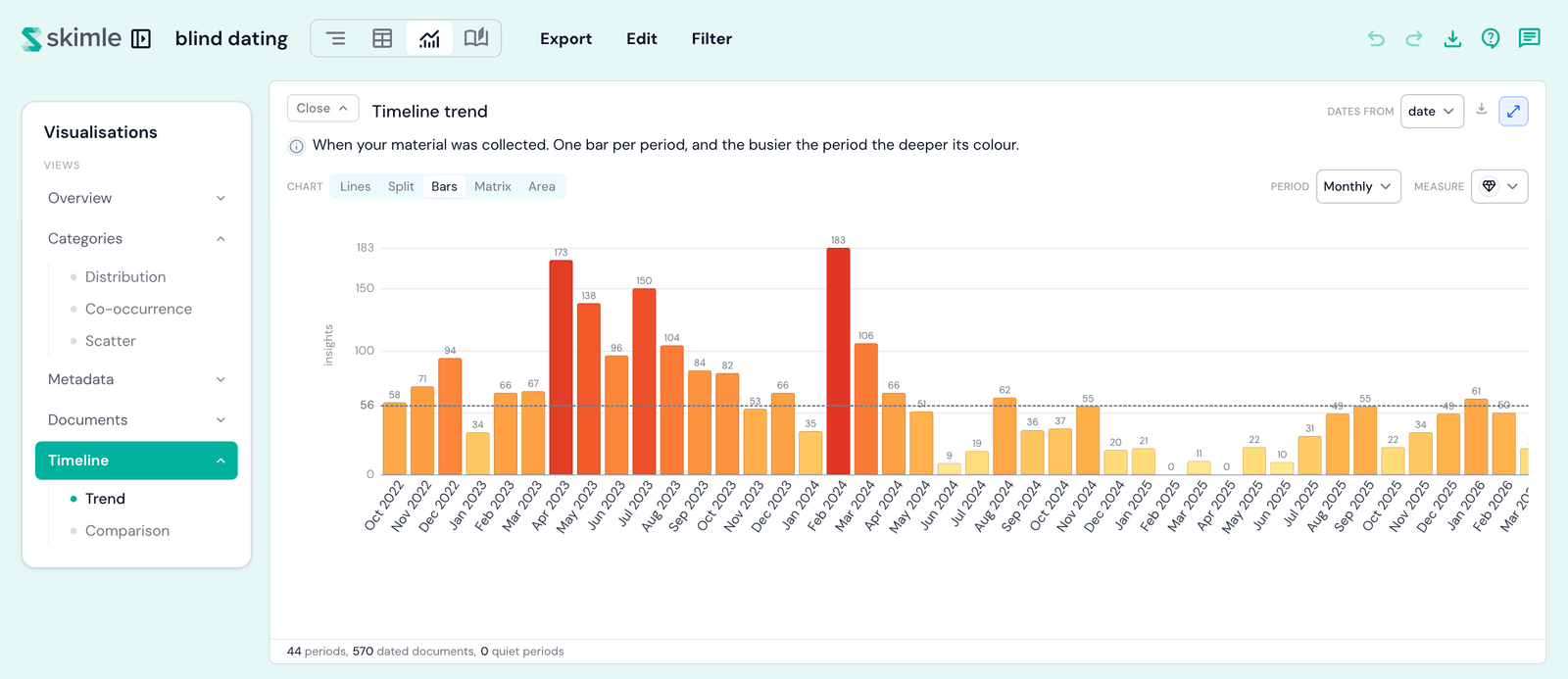
برای خواندن مقادیر دقیق، نشانگر موس را روی هر نقطه از نمودار نگه دارید. روی یک خط، نوار، میله یا سلول ماتریس کلیک کنید تا اسناد پشت آن دوره باز شوند، که بر اساس سند یا بر اساس دسته گروهبندی شدهاند - و از آنجا، سری را روی نمودار برجسته کنید یا به نمای دستهها یا فراداده بروید.