نمای دستهها
یک دسته را بخوانید: چه میگوید، شواهد پشت آن چیست و آن شواهد از کجا آمدهاند.
نمای دستهها جایی است که شما هر بار یک دسته را میخوانید. این نما به سوالاتی که درباره یک دسته دارید، به همان ترتیبی که معمولاً میپرسید پاسخ میدهد: چه میگوید، شواهد چیست، آن شواهد از کدام اسناد آمدهاند، و چه کسی در آن بیش از حد نمایش داده شده است.
این نما بهترین نقطه شروع برای درک آنچه از تحلیل شما به دست آمده است.
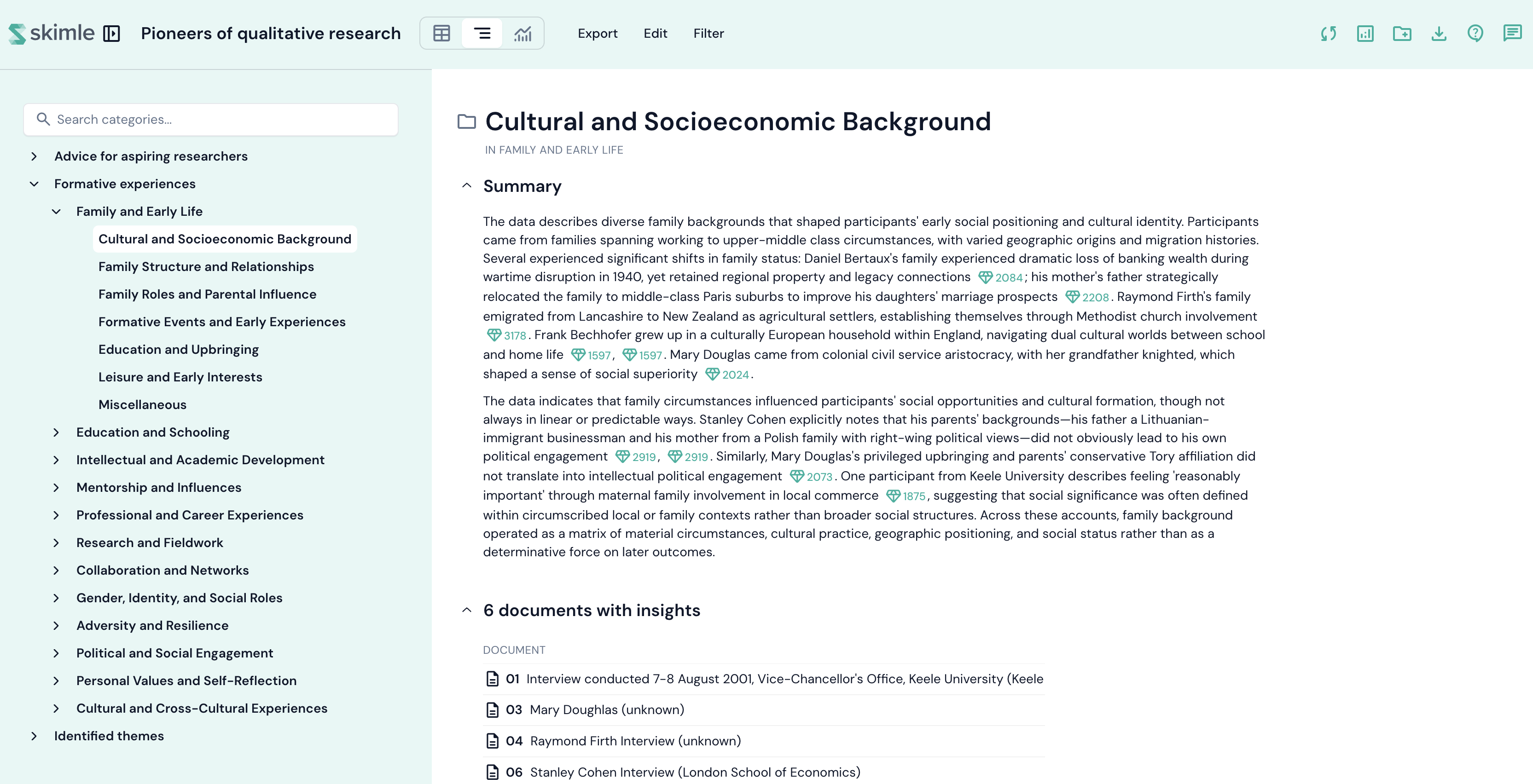
چیدمان
این نما دو پانل دارد.
- سمت چپ - درخت دستهها و زیردستههای شما. روی یک دسته کلیک کنید تا باز شود. روی فلش کوچک سمت چپ نام کلیک کنید تا شاخه آن باز و بسته شود.
- سمت راست - هر آنچه Skimle درباره دستهای که انتخاب کردهاید میداند، به صورت مجموعهای از کارتها در یک صفحه قابل اسکرول چیده شده است.
نوار بالای کارتها نام هر یک را مشخص میکند. روی یک نام کلیک کنید تا به آن کارت بروید؛ این نوار همچنان که اسکرول میکنید، کارتی را که در حال خواندن آن هستید برجسته میکند.
هر کارت را میتوان با کلیک روی عنوان آن جمع کرد، و Skimle به خاطر میسپارد کدام کارتها را باز گذاشتهاید. کارتها همچنین در گوشه بالا-راست خود این موارد را دارند:
- یک ستاره، که کارت را به بالای صفحه سنجاق میکند تا چیزی که برایتان مهم است همان چیزی باشد که با آن مواجه میشوید؛
- یک آیکون دانلود، که فقط همان کارت را خارج میکند (نمودار را به صورت تصویر، دادههای آن را به صورت صفحهگسترده)؛
- یک آیکون بزرگنمایی روی کارتهای بزرگتر، که تمام صفحه را به آن کارت میدهد.
خلاصه
خلاصه نوشتاری دسته، که توسط تحلیل تولید شده است.
منابع داخل کروشه در متن زنده هستند: روی یکی کلیک کنید تا یافته، نقلقول یا سندی که به آن استناد میکند باز شود، تا بتوانید هر ادعا را در برابر مادهای که از آن آمده بررسی کنید.
اگر دسته را ویرایش کردهاید و میخواهید خلاصه دوباره نوشته شود، روی کارت از ایجاد دوباره خلاصه استفاده کنید.
یافتهها و نقلقولها
شواهد، در دو نمای یک مجموعه یکسان. هر کدام را که استفاده کنید، فیلترها، ترتیب و گروهبندی یکسان میمانند، بنابراین این دو هرگز چیزهای متفاوتی به شما نمیگویند.
جدول نقلقولها یک ردیف برای هر یافته فهرست میکند، همراه با هر نقلقول پشت آن و سندی که از آن آمده است. انتخاب خود تحلیل ابتدا میآید.
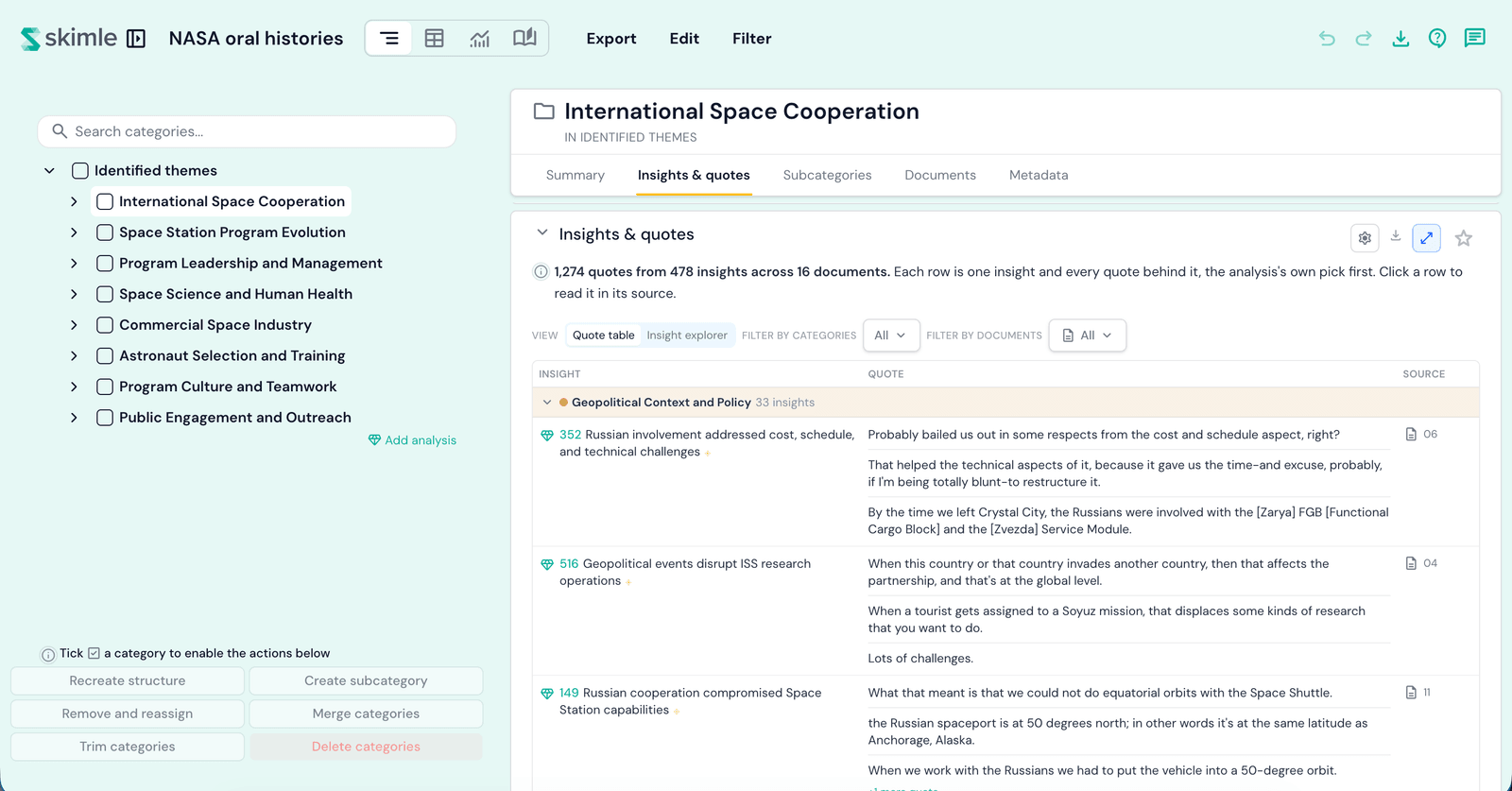
مرورگر یافتهها یافتهها را در فهرستی در سمت چپ قرار میدهد و سند منبع را در سمت راست. روی یک یافته کلیک کنید تا سند دقیقاً به همان جایی که نقلقول گفته شده است اسکرول شود، در حالی که در همان نقطه برجسته شده است.

هر دو نما یافتهها را بر اساس زیردسته گروهبندی میکنند، با تعداد A روی هر نوار. اگر نواری را جمع کنید، هنگام تغییر نما همچنان جمعشده باقی میماند.
چیزهایی که میتوانید در اینجا انجام دهید:
- روی یک ردیف کلیک کنید، یا روی یک نقلقول، تا مرورگر یافتهها بر همان یافته باز شود، با نقلقول آن برجستهشده در منبع.
- روی خود یافته کلیک کنید تا کارت آن باز شود، جایی که میتوانید آن را تغییر نام دهید، برچسب بزنید، یادداشت بگذارید یا حذف کنید.
- روی منبع کلیک کنید تا کارت سند باز شود، همراه با پیوندی به کل سند.
- فیلتر بر اساس دستهها و فیلتر بر اساس اسناد، بالای جدول، برای محدود کردن هر دو نما بهطور همزمان.
- از چرخدنده برای مرتبسازی، تعیین تعداد ردیفهایی که باید برای هر زیردسته نمایش داده شود، و فیلتر کردن بر اساس فراداده استفاده کنید.
- هر یافته را روی دستهای در درخت بکشید و رها کنید تا در آنجا بایگانی شود. به کار با یافتهها مراجعه کنید.
زیردستهها
نحوه توزیع شواهد این دسته در زیردستههای آن: یک نوار برای هر زیردسته، و یک نوار برای یافتههایی که مستقیماً زیر خود دسته دستهبندی شدهاند.
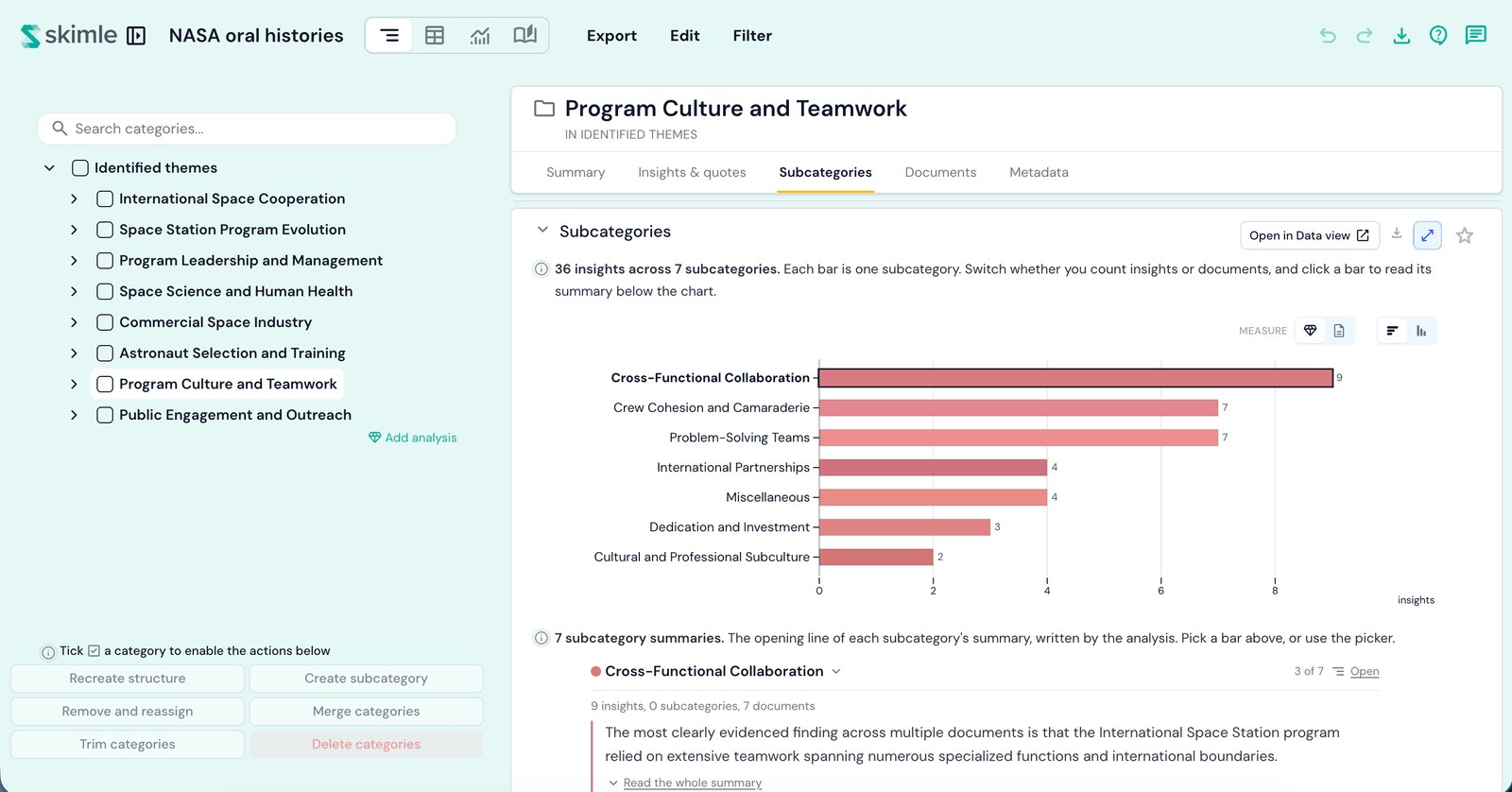
بین شمارش یافتهها و شمارش اسناد جابهجا شوید، جهت نمودار را تغییر دهید، و روی هر نوار کلیک کنید تا خلاصه آن زیردسته را زیر نمودار بخوانید. باز کردن در تصویرسازیها همان تفکیک را به تصویرسازیها میبرد، جایی که میتوانید آن را با هر چیز دیگری در پروژه مقایسه کنید.
اسناد
این دسته از کدام اسناد ساخته شده است، و هر کدام چقدر سهم داشته است.
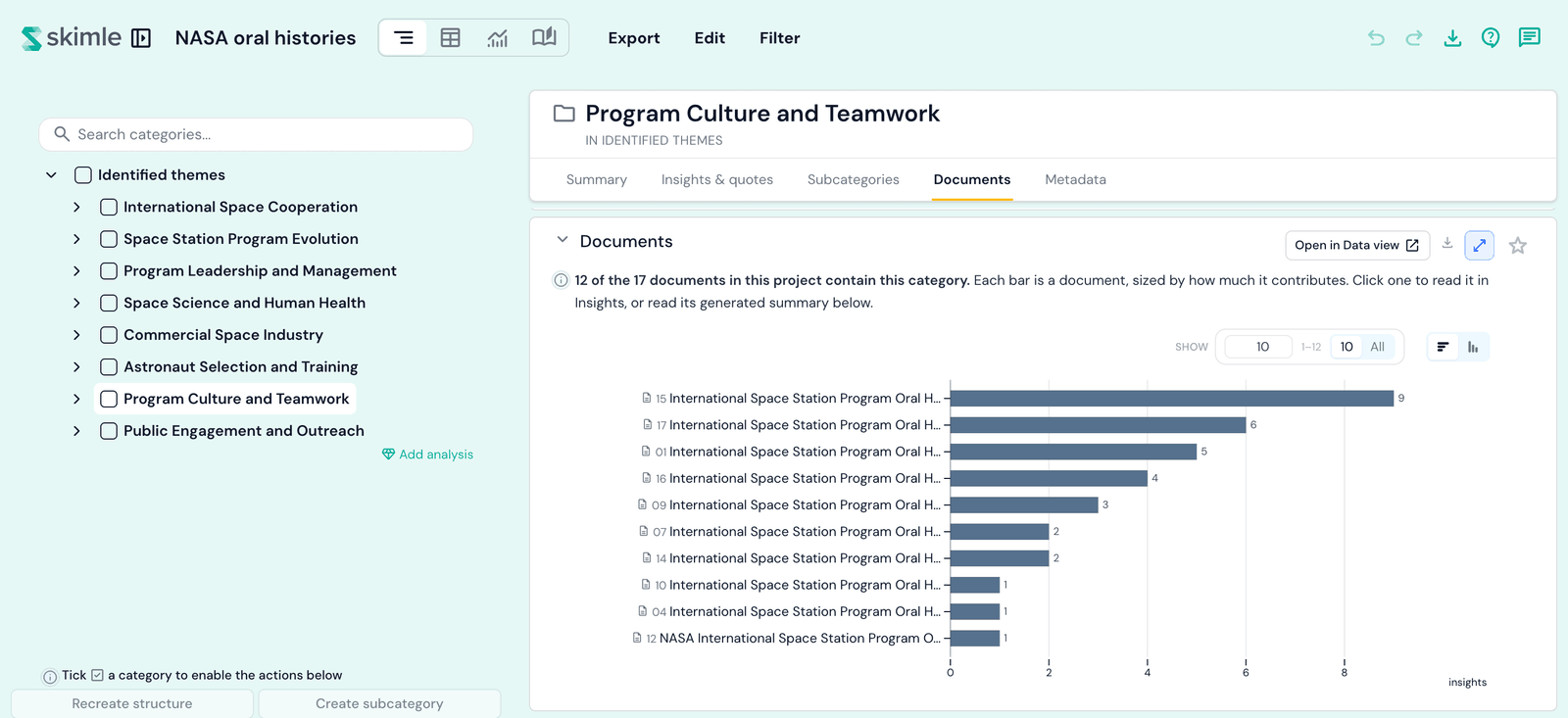
روی یک نوار کلیک کنید تا کارت یافتهها و نقلقولها فقط به همان سند محدود شود.
در کنار نمودار، Skimle خلاصه هر سند را نشان میدهد: این دسته در داخل آن یک سند چه شکلی دارد، همراه با نقلقولی که تحلیل آن را نمایندهترین مورد در آنجا تشخیص داده است.
خلاصههای هر سند برای زیردستههایی نوشته میشوند که واقعاً یافتهها را در خود دارند، نه برای دستهای که فقط دستههای دیگر را گروهبندی میکند. بنابراین در یک دسته سطح بالا آنها را نمیبینید - یکی از زیردستههای آن را باز کنید و آنجا هستند.
فراداده
اسناد پشت این دسته چگونه با بقیه پروژه، فیلد به فیلد، تفاوت دارند.
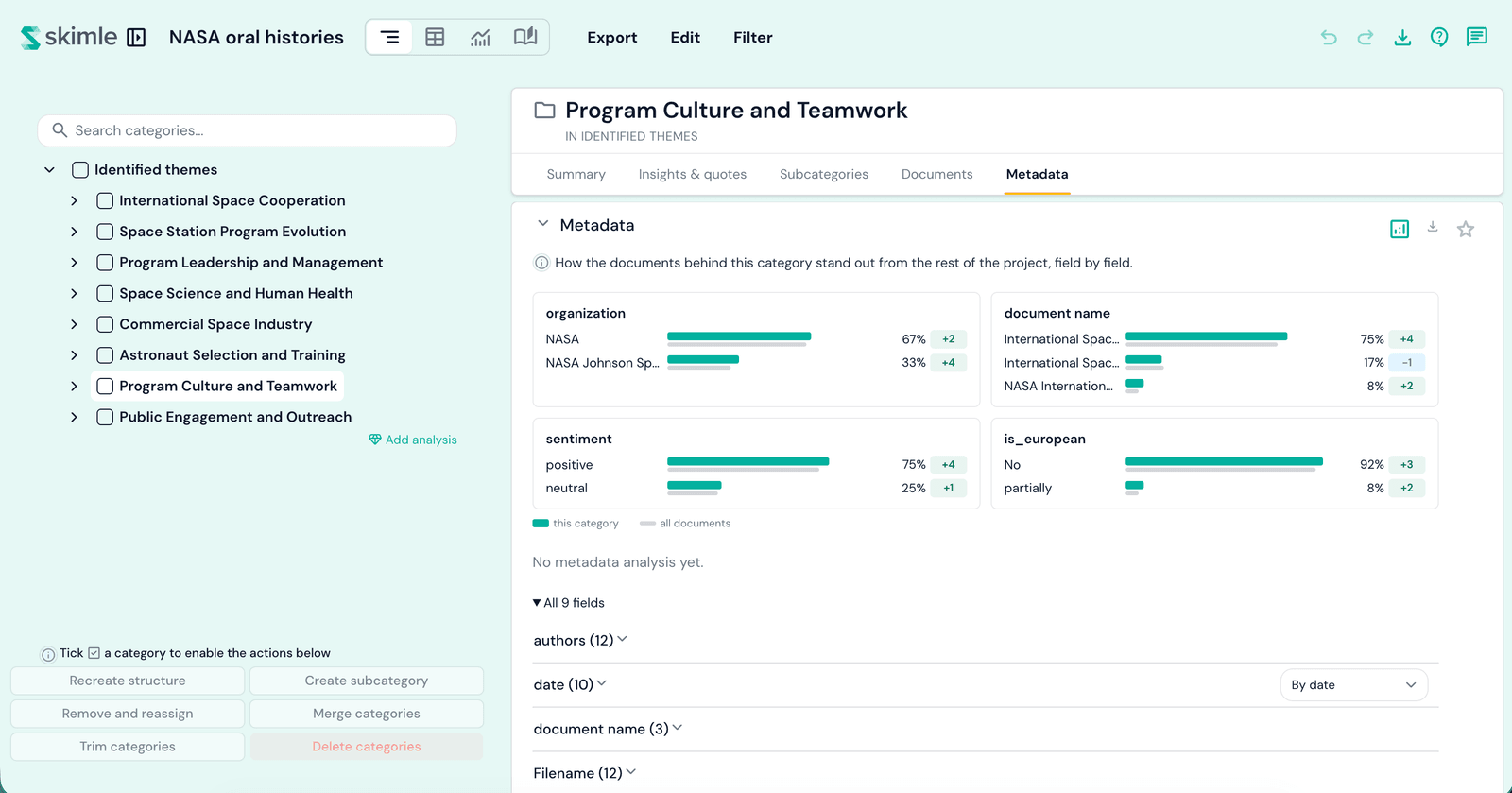
هر فیلد مقادیر اسناد این دسته را در برابر مقادیر در تمام اسناد نشان میدهد، تا بتوانید ببینید چه کسی در اینجا بیش از حد نمایش داده شده است. یک +4 کنار یک مقدار به این معنی است که این دسته بسیار بیشتر از کل پروژه به سمت آن گرایش دارد.
یک تحلیل کامل فراداده را از روی کارت اجرا کنید تا یافتههای نوشتاری به دست آورید، نه فقط توزیعها. به تحلیل فراداده مراجعه کنید.
تحلیل عاملمحور
وقتی یک دسته بخشی از یک تحلیل عاملمحور باشد، کارت دیگری ظاهر میشود که ادعاهایی را که آن تحلیل درباره آن به دست آورده فهرست میکند.
هر ادعا نشان میدهد شواهد تا چه حد از آن پشتیبانی میکنند، و اینکه آیا چیزی است که میتوانید بر اساس آن اقدام کنید، محدودیتی است که باید برای آن برنامهریزی کنید، یا صرفاً زمینه است. یکی را باز کنید تا کل استدلال، جدول شواهد آن، و شواهدی که بر خلاف آن است را بخوانید.
ادعاهایی که تحلیل آنها را بررسی و رد کرده است، فهرست نمیشوند.
نکتهای درباره فیلتر کردن
کنترل فیلتر در بالای برنامه کل پروژه را محدود میکند. فیلترهای داخل کارت یافتهها و نقلقولها فقط چیزی را محدود میکنند که آن کارت نشان میدهد. هر چیزی که پنهان میشود همیشه نامگذاری میشود، بنابراین چیزی بهطور خاموش ناپدید نمیشود.