Kategooriate loomine, muutmine ja korraldamine
Kuidas luua, muuta ja korraldada tähelepaneku kategooriaid, sealhulgas kuidas kategooriaid ühendada, eemaldada ja kärpida, kasutades vaadet „Muuda“.
Skimle genereerib kategooriaid automaatselt analüüsi käigus, kuid teil on täielik kontroll need hiljem ümber korraldada. Te saate kategooriaid ümber nimetada, liigutada neid hierarhias ning kasutada Kategooria toimetaja vaate võimsaid tööriistu, et ühendada sarnaseid kategooriaid, eemaldada soovimatuid või kärpida kategooriapuu vajaliku miinimumini.
Kategooriate põhitoimingud
Te saate levinumaid kategooriatoiminguid teha otse, klõpsates kategoorial, mis avab hüpikakna tegevuspaneeli:
- Nimeta ümber kategooria, klõpsates selle nimel puus ja muutes seda otse, või tegevuspaneeli kaudu.
- Kustuta kategooria tegevuspaneeli kaudu. Pange tähele, et kategooria kustutamine eemaldab seosed selle tähelepanekute ja kategooria vahel, kuid ei kustuta tähelepanekuid ise. Kui tähelepanekud ei kuulu aga mitte ühtegi teise kategooriasse, muutuvad need enamikus vaadetes nähtamatuks.
Vaade „Muuda“
Keerukamate kategooriatoimingute jaoks avage vaade „Muuda“ ülemisest menüüst (Muuda -> Ühenda kategooriad). Selles vaates kuvatakse interaktiivne graaf, kus iga sõlm tähistab kategooriat ja nende vahelised jooned näitavad semantilist sarnasust. Graaf aitab teil visuaalselt tuvastada kategooriaid, mis kattuvad või mida saaks ühendada.
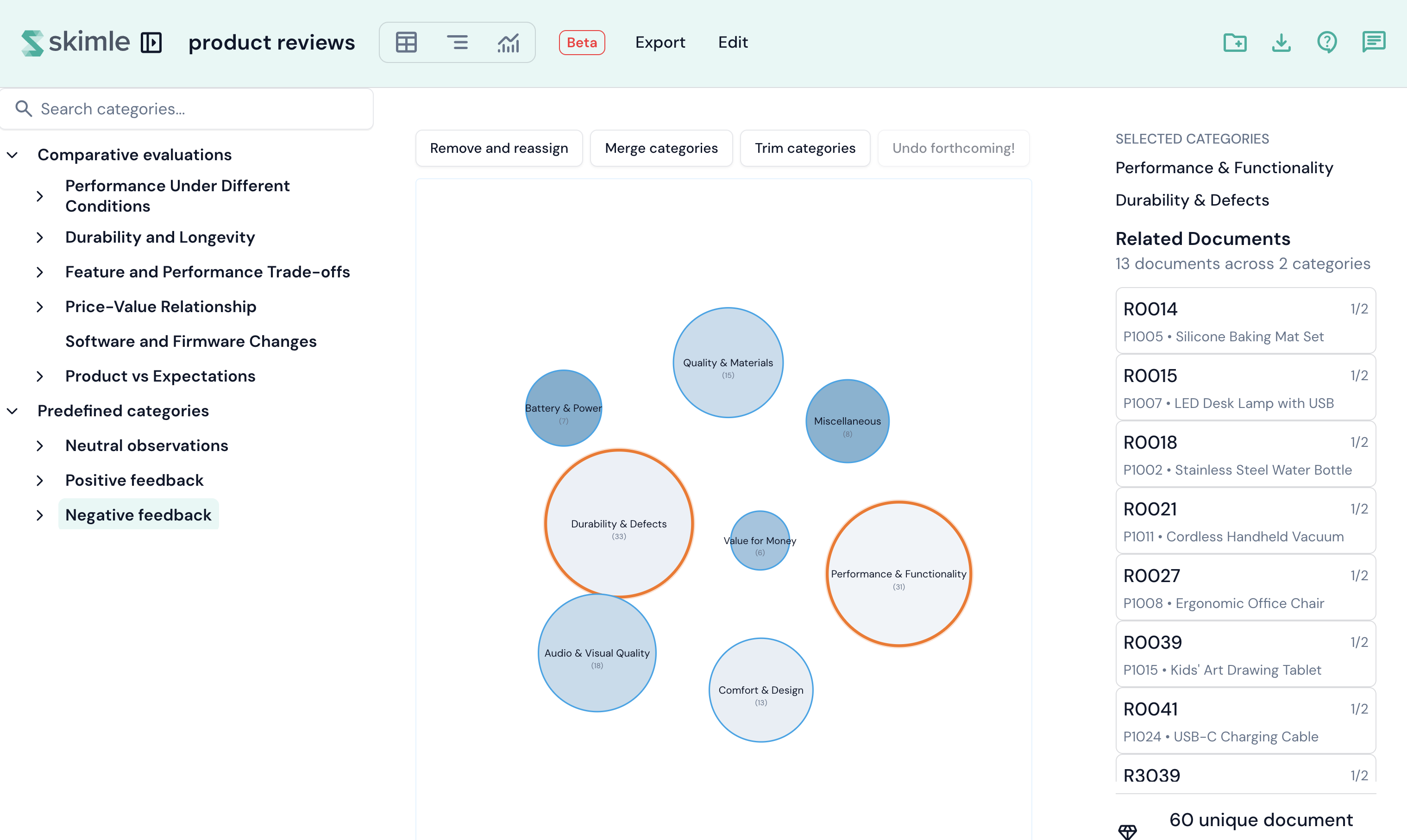
Vaade „Muuda“ on jagatud kolmeks paneeliks:
- Vasak paneel - kategooriapuu valija. Klõpsake kategoorial, et suumida selle alamkategooriatele graafis.
- Keskmine paneel - interaktiivne sarnasuse graaf, mille kohal on tööriistariba.
- Parem paneel - dokumentide loend, mis näitab, millised dokumendid on seotud valitud kategooriatega.
Sõlme suurus näitab tähelepanekute arvu igas kategoorias. Sõlme värv näitab kategooria sidususe skoori (kui semantiliselt sarnased on selle tähelepanekud). Te saate klõpsata graafi sõlmedel, et neid valida - valikud säilivad klõpsude vahel, mis võimaldab mitut korraga valida. Klõpsake kategooriaringidest väljaspool, et kõik kategooriad valikust eemaldada.
Tööriistariba tegevused
Tööriistariba pakub kolme kategooriate muutmise tööriista:
- Eemalda ja määra uuesti - kustutab valitud kategooriad ja määrab nende sisu teistele kõige tihedamalt seotud kategooriatele uuesti. Pärast selle valiku tegemist avaneb dialoog kategooriate loendiga ja rippmenüüga, kust saab valida igale tähelepanekule uue ülemkategooria.
- Ühenda kategooriad - ühendab kaks või enam valitud kategooriat üheks.
- Kärbi kategooriaid - avab dialoogi, mis võimaldab kiiresti tuvastada ja eemaldada „kõige asendatavamad“ kategooriad. Eemaldatud kategooriate tähelepanekud määratakse automaatselt uuesti lähimale allesjäänud kategooriale.
Pange tähele, et tagasivõtmine ei ole veel rakendatud.
Ühenda kategooriad
- Vaates „Muuda“ liikuge kategooriapuu tasemele, mis sisaldab kategooriaid, mida soovite ühendada. Kasutage vasaku paneeli puu valijat, et liikuda ülemkategooriasse.
- Klõpsake graafis kategooriate sõlmedel, et neid valida. Te saate valida kaks või enam kategooriat. Valitud sõlmed on esile tõstetud.
- Klõpsake tööriistaribal Ühenda kategooriad. Avaneb ühendamise dialoog.
Ühendamise dialoog
Dialoog kuvab:
- Ühendatavad kategooriad - loend kategooriatest, mis ühendatakse. Te saate klõpsata mis tahes kategooria nimel, et avada selle tegevuspaneel ja seda enne jätkamist üle vaadata.
- Soovitatav ühendamise sihtkategooria - kui valisite ainult ühe kategooria, soovitab Skimle automaatselt kõige semantiliselt sarnasemat kategooriat ühendamispartnerina, näidates sarnasuse protsenti. See säästab teid vajadusest ise parimat kandidaati tuvastada.
- Ühendatud kategooria nimi - sisestage uue ühendatud kategooria nimi. Skimle küsib automaatselt AI poolt soovitatud nime, mis põhineb ühendatavatel kategooriatel. Te saate soovitusega nõustuda, seda muuta või sisestada oma nime. Klõpsake Soovitatav, et igal ajal uut AI soovitust taotleda.
Kui olete valiku ja nimega rahul, klõpsake Ühenda, et jätkata.
Mis juhtub ühendamisel
- Luuakse uus kategooria, mis paikneb algsete kategooriatega samal tasandil (sama ülemkategooria all).
- Kõik lähtekategooriate dokumentide tähelepanekud liigutatakse uude kategooriasse. Kui sama tähelepanek oli seotud mitme lähtekategooriaga, eemaldatakse duplikaadid automaatselt.
- Kõik memode tähelepanekud liigutatakse samal viisil.
- Kõik lähtekategooriate alamkategooriad viiakse üle uue ühendatud kategooria alla.
- Algsed lähtekategooriad kustutatakse pehmelt - need ei kuvata enam projektis, kuid säilivad sisemiselt.
Eemalda ja määra uuesti
Funktsioon „Eemalda ja määra uuesti“ võimaldab kustutada ühe või mitu kategooriat, kontrollides hoolikalt, kuhu nende sisu läheb.
- Valige graafis kategooriad, mida soovite eemaldada.
- Klõpsake tööriistaribal Eemalda ja määra uuesti.
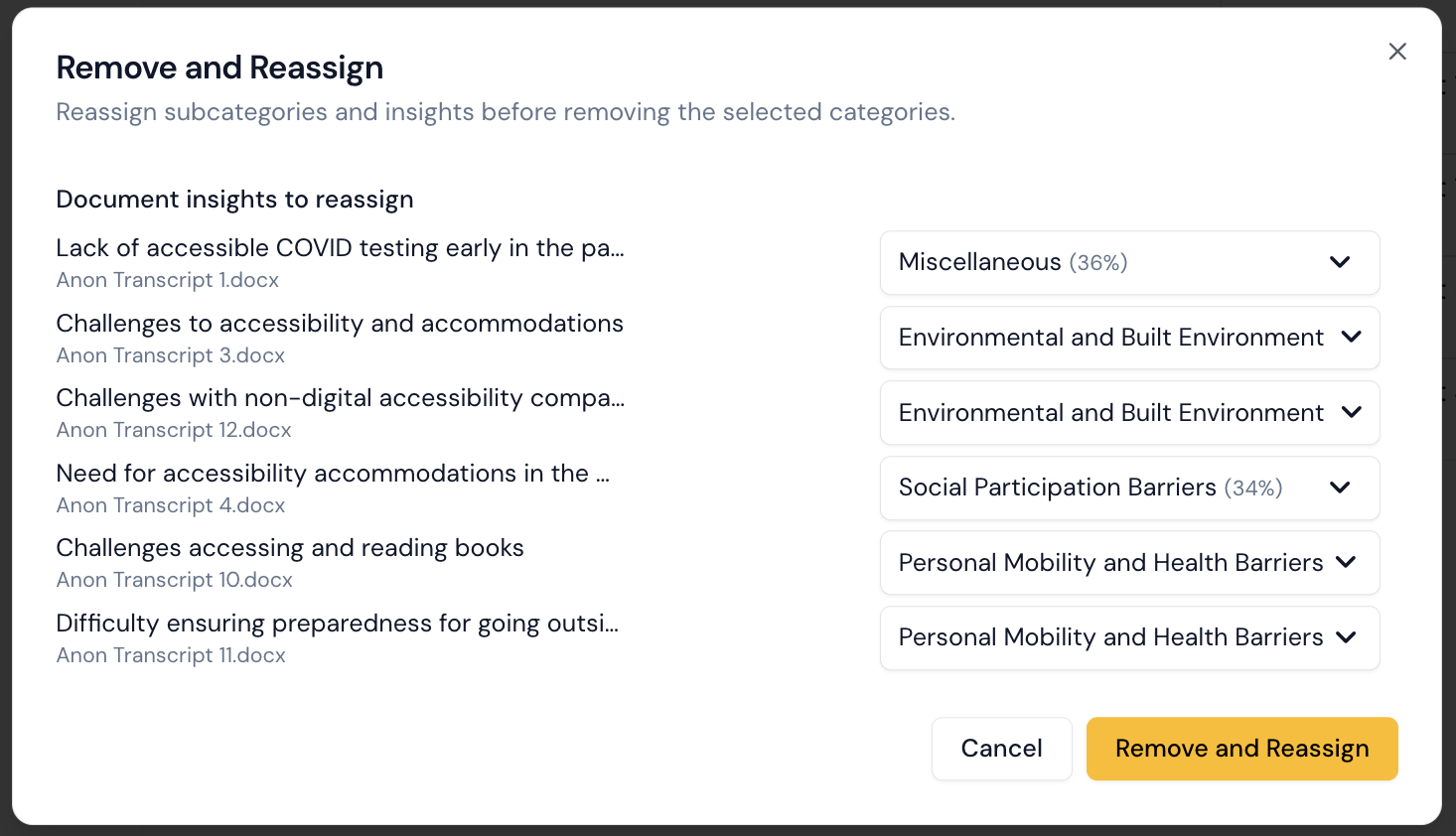
- Dialoog loetleb kõik alamkategooriad ja tähelepanekud, mis vajavad uut kodu. Iga üksuse jaoks näitab rippmenüü alternatiivseid kategooriaid, sorteerituna semantilise sarnasuse järgi, kus parim vaste on eelnevalt valitud.
- Vaadake määrangud üle ja kohandage need vajadusel. Kui olemasolev kategooria ei sobi, on saadaval valik „Muu“.
- Klõpsake Eemalda ja määra uuesti, et jätkata.
Kärbi kategooriaid
Kärpimine on kiire viis vähendada kategooriate arvu antud tasandil. Skimle järjestab kõik kategooriad asendatavuse skoori järgi, mis võtab arvesse tähelepanekute arvu, sidusust ja sarnasust teiste kategooriatega.
- Liikuge puus soovitud tasandile ja klõpsake tööriistaribal Kärbi kategooriaid.
- Dialoog näitab kõiki kategooriaid, järjestatuna kõige olulisemast (üleval) kõige asendatavamani (all), koos protsentuaalse skooriga.
- Kasutage nuppu miinus, et märkida kõige asendatavam kategooria eemaldamiseks, või nuppu pluss, et taastada viimati eemaldatud kategooria.
- Klõpsake Kärbi, et jätkata. Eemaldatud kategooriate sisu määratakse automaatselt uuesti lähimale allesjäänud sama taseme kategooriale.
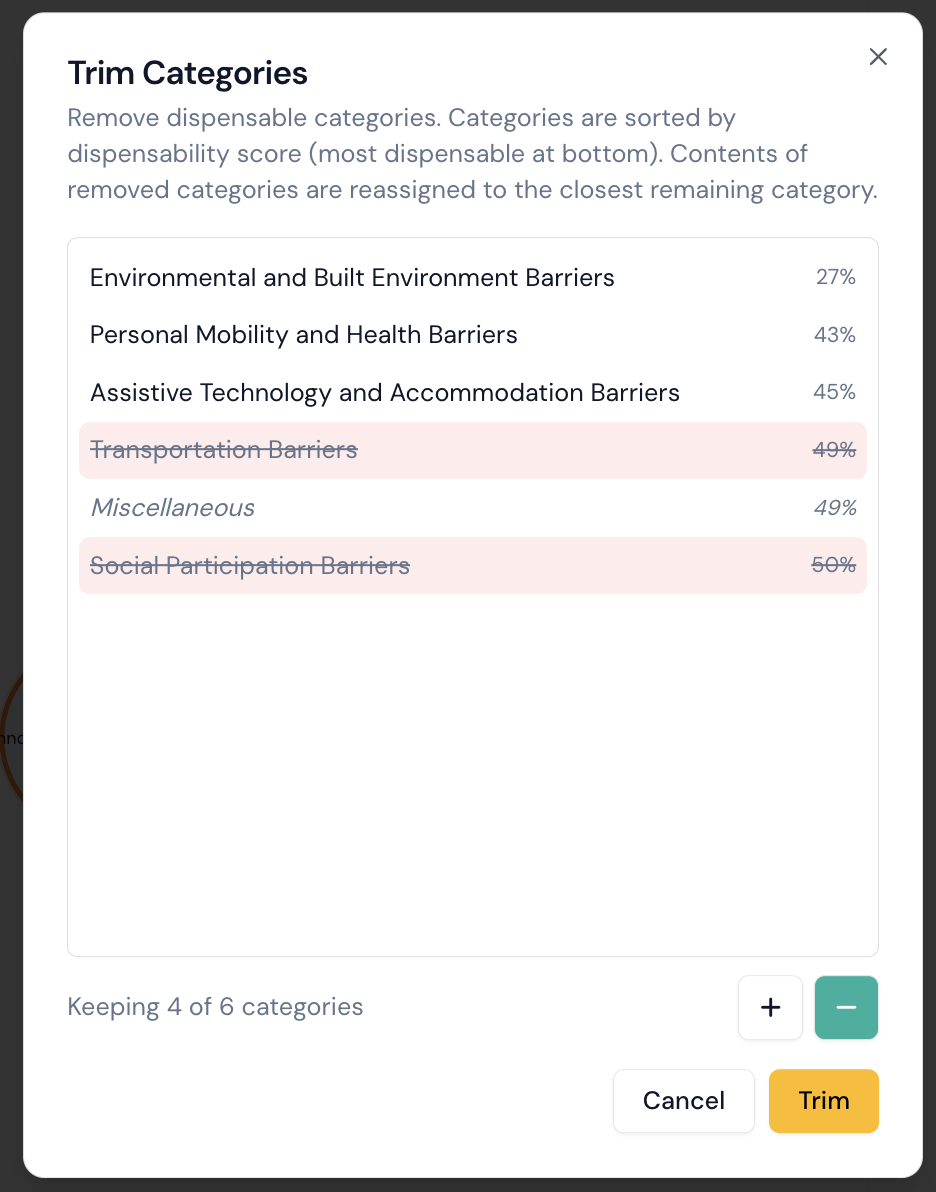 Dialoog sorteerib kategooriad asendatavuse skoori järgi, kõige asendatavamad kategooriad on all. Pange tähele, et kategooriad „Muu“ säilitatakse.