Tähelepanekutega töötamine
Dokumentidest eraldatud tähelepanekute vaatamine, muutmine, liigutamine ja käsitsi lisamine.
Tähelepanekud on analüüsi põhilised ehituskivid ja neid tähistatakse üldjuhul teemandikujulise ikooniga. Igaüks neist on dokumendipõhine tähelepanek, mille AI eraldab analüüsi käigus ja mida toetab üks või mitu sõnasõnalist tsitaati lähtetekstist. Tähelepanekud määratakse kategooriatesse, mis moodustavad projekti temaatilise struktuuri.
Igal tähelepanekul on unikaalne viitenumber, mis kuvatakse teemandikujulise ikooni kõrval ja mis muudab selle vaadete vahel kergesti äratuntavaks.
Tähelepanekute vaatamine
Tähelepanekud kuvatakse Skimle'is mitmes kohas:
- Tabelivaade - tähelepanekud kuvatakse lahtritena dokumentide (Read) ja kategooriate (Veerud) ristumiskohtades. Klõpsake lahtril, et näha tähelepaneku teksti ja tsitaate.
- Dokumendivaade - kõrvalpaanil on loetletud kõik praegusest dokumendist eraldatud tähelepanekud. Tsitaadid on dokumendi tekstis esile tõstetud; klõpsake esiletõstul, et liikuda vastava tähelepaneku juurde.
- Kategooriapuu - klõpsake kategooriate vaates kategoorial, et näha seotud tähelepanekuid paremal.
- AI vestlus - tähelepanekuid kasutatakse vestluses, et viidata andmetele, mida AI kasutab oma järelduste tõendina.
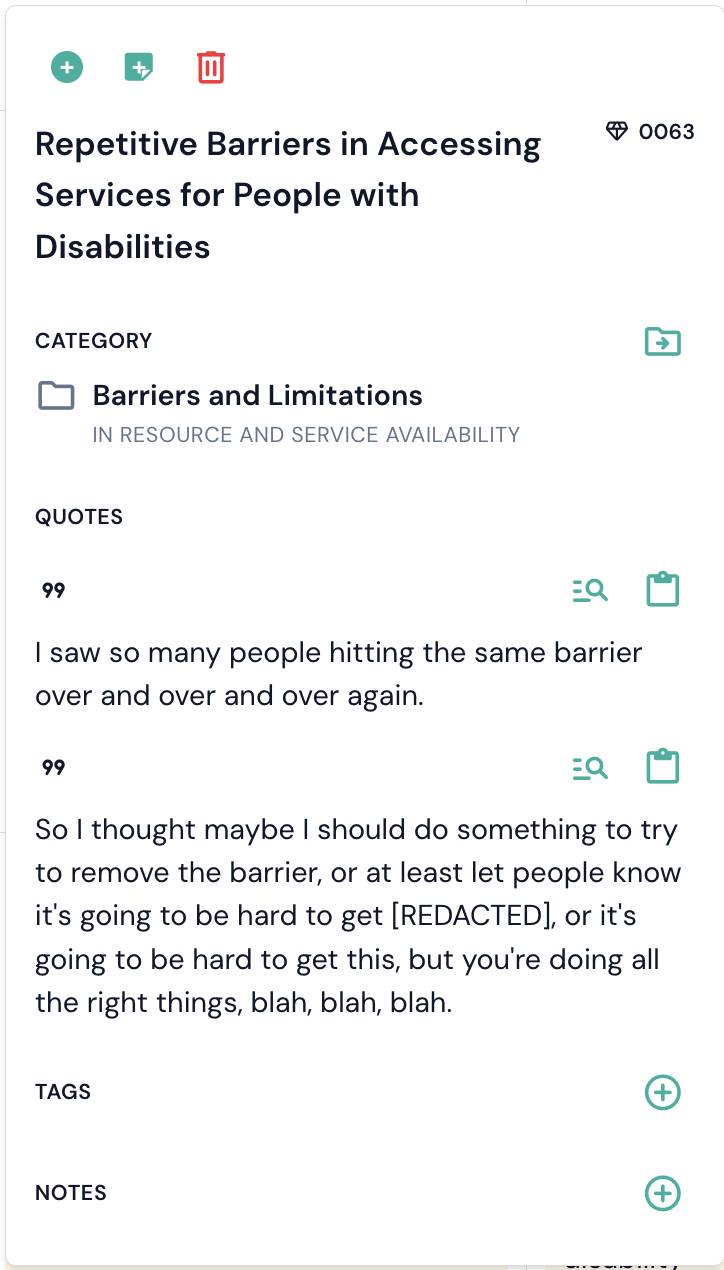
Kõigis neis vaadetes avab tähelepanekul klõpsamine tähelepaneku hüpikakna, kus kuvatakse tähelepaneku täistekst, selle viitenumber, kõik seotud tsitaadid, kategooriad, kuhu see kuulub, ja kõik sellega seotud märgised või märkused.
Tähelepanekute muutmine
Tähelepaneku nimetust saate muuta otse tegevuspaneelil, klõpsates selle tekstil. Muudatused salvestatakse automaatselt. Aluseks olevad tsitaadid jäävad muutumatuks - nimetuse muutmine mõjutab ainult seda, kuidas tähelepanekut kirjeldatakse, mitte tsiteeritud lähtematerjali.
Tähelepanekute liigutamine teise kategooriasse
Iga tähelepanek võib kuuluda ühte või mitmesse kategooriasse. On kaks võimalust muuta, kus tähelepanek paikneb, ja need toimivad veidi erinevalt.
Tähelepaneku oma paneelilt
- Klõpsake tähelepanekul, et avada hüpikpaneel.
- Klõpsake kategooria nimetuse kõrval oleval ikoonil Liiguta kategooriasse.
- Valige loendist sihtkategooria.
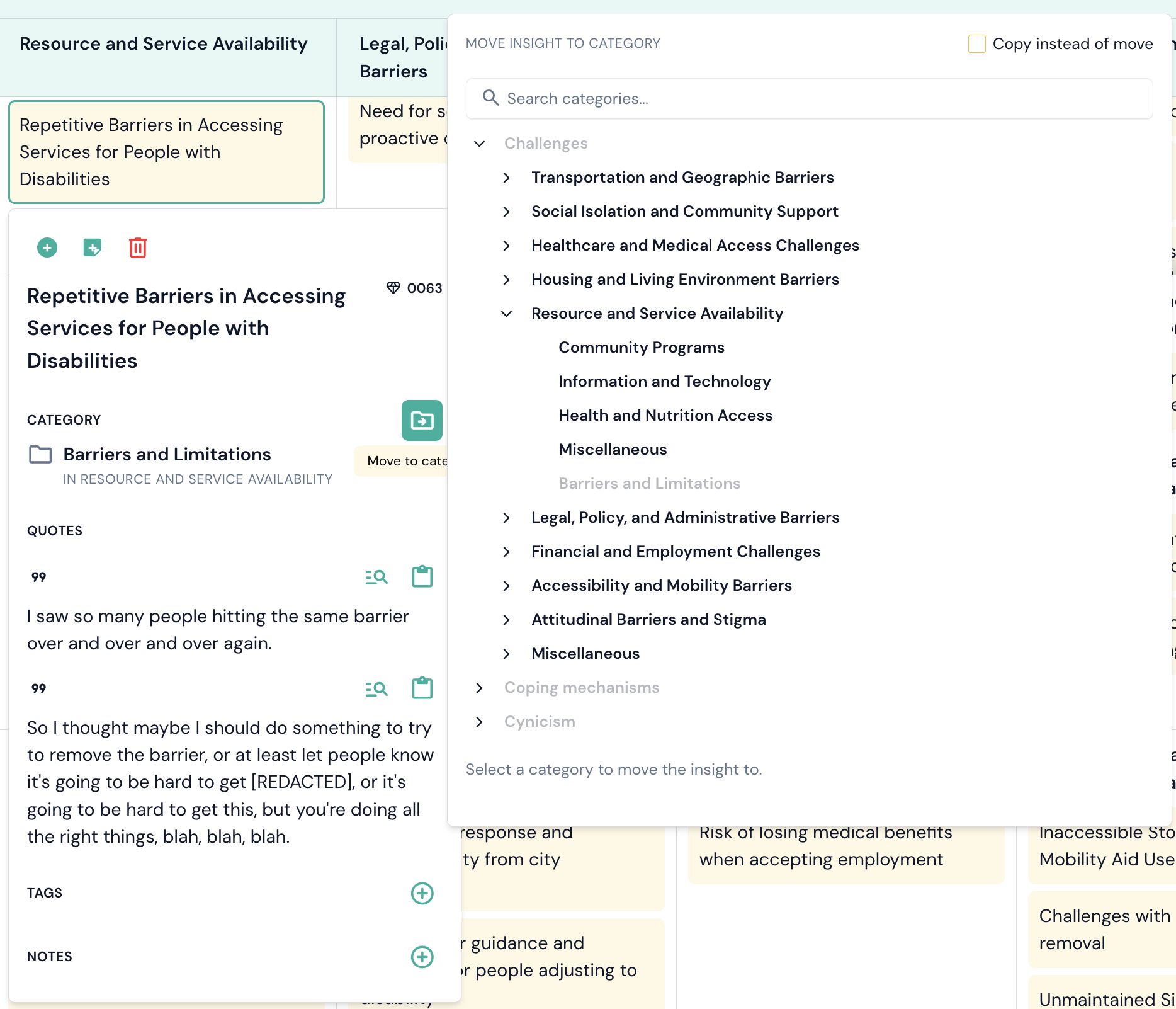
See liigutab tähelepaneku tervikuna: kui see kuulus mitmesse kategooriasse, eemaldatakse see kõigist neist ja paigutatakse sihtkategooriasse.
Lohistades selle kategooriapuule
Kategooriate vaates lohistage Tähelepanekud ja tsitaadid kaardi mis tahes rida vasakul asuvas puus olevale kategooriale.
Avaneb dialoog, mis näitab tähelepanekut, kust see tuleb ja kuhu see läheb. Sealt saate sihtkohta muuta, nii et valele reale maandunud lohistamist ei pea otsast alustama. Seejärel valige:
- Teisalda - tähelepanek lahkub kategooriast, kust te selle välja lohistasite, ja maandub sihtkategoorias. Kõik teised kategooriad, kuhu see kuulub, jäävad puutumata.
- Kopeeri - tähelepanek jääb seal, kus see oli, ja lisatakse ka sihtkategooriasse.
Kopeerimine on viis, kuidas tähelepanek hakkab kuuluma rohkem kui ühte kategooriasse. Kopeeritud tähelepanekut arvestatakse mõlemas kategoorias kõikjal Skimle'is, sealhulgas graafikutel.
Kategooria, mis juba sisaldab tähelepanekut, lükkab lohistamise tagasi, selle asemel et vaikimisi mitte midagi teha.
Pange tähele, et Skimle ei segunda tähelepanekuid ja alamkategooriaid sama ülemkategooria all. Kui lohistate tähelepaneku kategooriale, millel on alamkategooriad, paigutatakse see selle kategooria alamkategooriasse Kategoriseerimata, ja dialoog annab sellest teada enne kinnitamist.
Tähelepanekute käsitsi lisamine
Uusi tähelepanekuid saate luua otse dokumendivaates.
Käsitsi lisatud tähelepanekutele lisatakse automaatselt märgis "Käsitsi lisatud", et saaksite neid AI loodud tähelepanekutest eristada.
Tähelepanekute kustutamine
Tähelepaneku kustutamiseks avage selle hüpikaken ja klõpsake prügikasti ikoonil. Tähelepaneku kustutamine eemaldab selle ja kõik selle tsitaadiseosed projektist. Praegu ei saa seda toimingut tagasi võtta.