Teie esimene projekt
Sõbralik, algusest lõpuni käiv juhend: looge projekt, lisage oma andmed, valige õige analüüsitüüp ja uurige oma tulemusi Skimles.
Tere tulemast! Käesolev lehekülg juhatab teid läbi teie esimese Skimle projekti - tühjast ekraanist kategoriseeritud, läbiuuritava analüüsini. See võtab aega umbes viisteist minutit, millele lisandub lühike ootamine, kuni Skimle loeb teie dokumente.
Siin on neli etappi:
| Etapp | Mida teete | Aeg |
|---|---|---|
| 1. Looge projekt | Vajutage nuppu Uus projekt ja andke sellele nimi | Sekundid |
| 2. Lisage andmed | Laadige üles dokumendid, salvestised või tabel, ning kinnitage need | Mõni minut |
| 3. Valige analüüs | Valige, kuidas Skimle peaks teie andmeid lugema | Seadistamiseks üks minut, käivitamiseks mõni minut |
| 4. Uurige tulemusi | Sirvige kategooriaid, tsitaate, graafikuid ja dokumente ning küsige vestlusroboti käest | Nii kaua, kui soovite |
1. etapp: looge projekt
Avakuval vajutage nuppu Uus projekt, mis asub Teie projektid paremas ülanurgas.
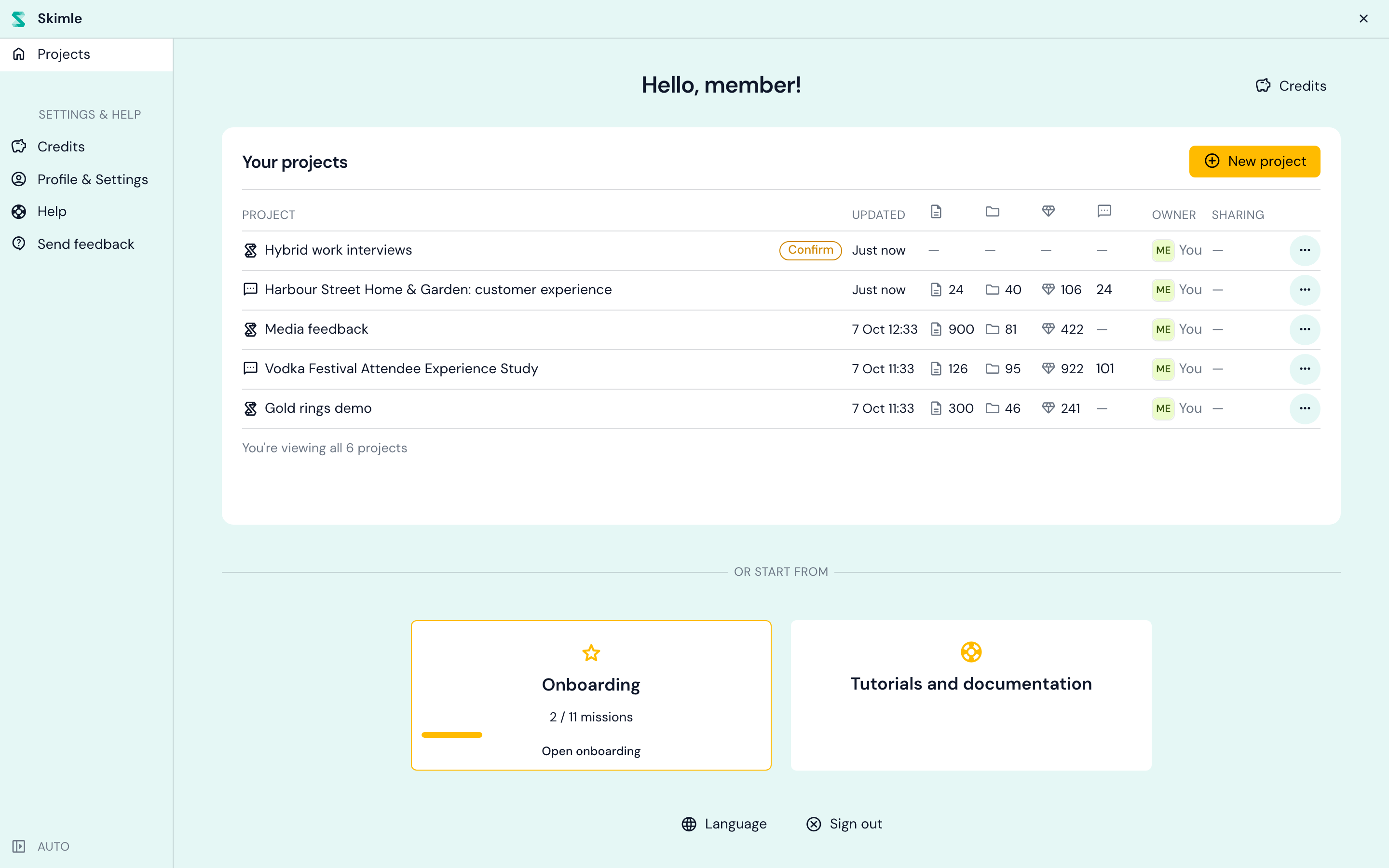
Skimle loob projekti kohe ja viib teid selle andmeallikate lehele. Projekt saab alguses nimeks "Nimetamata projekt": vajutage ülemises ribas nimele, et nimetada see ümber midagi, mida hiljem kergesti ära tunnete, näiteks "Hübriidtöö intervjuud".
2. etapp: lisage andmed
Uus projekt avaneb vaates Lisage andmeid!. Andmeallikas on üks materjalikogum, mille lisate projekti ja analüüsite koos, ning ühes projektis võib olla mitu andmeallikat (näiteks intervjuud ja küsitluse eksport).
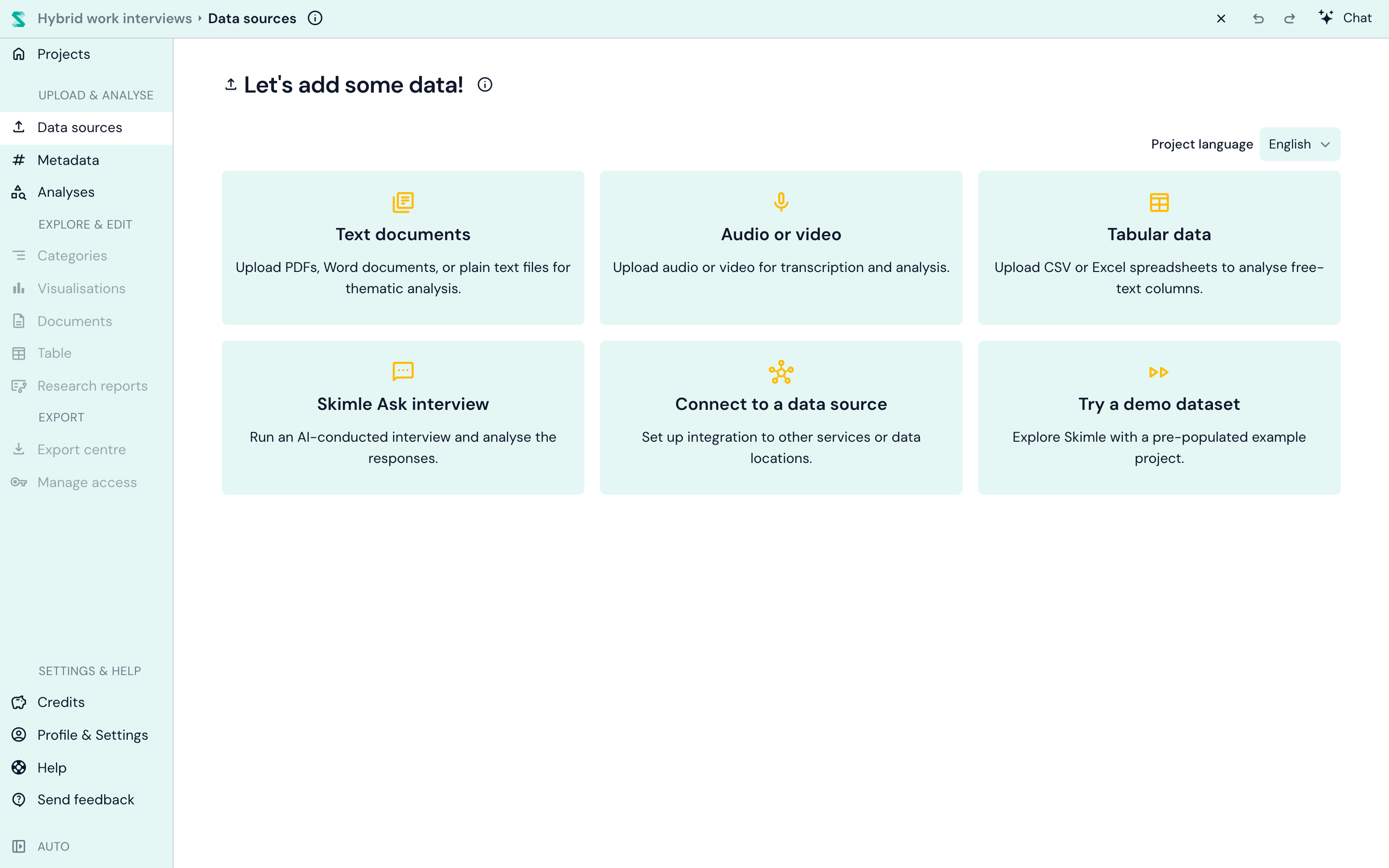
Kõigepealt kontrollige projekti keelt paremas ülanurgas. See määrab kõige keele, mida Skimle teie jaoks kirjutab: kategooriate nimed, kokkuvõtted, raportid. Teie dokumendid võivad olla mis tahes keeles ja ühes projektis võib kasutada erinevaid keeli korraga. Projekti keelt ei saa pärast dokumentide lisamist muuta, seega tasub sellele juba praegu pilk peale visata.
Seejärel valige, millist tüüpi andmed teil on:
| Andmeallikas | Kasutage selleks |
|---|---|
| Tekstidokumendid | Intervjuude transkriptsioonid, raportid, märkmed, artiklid. Toetab PDF, Word, PowerPoint, Markdown, RTF, lihttekst- ja Excel-faile. |
| Audio või video | Intervjuude ja fookusgruppide salvestised. Skimle transkribeerib need, eraldades kõnelejad, ning analüüsib seejärel transkriptsiooni. |
| Tabelandmed | CSV- või Excel-eksport, kus igal real on üks vastus, näiteks küsitluse avatud vastused, arvustused või tugipöördumised. Igast reast saab dokument ja te valite, millised veerud on sisu ning millised muutuvad metaandmeteks. Vaadake toetatud vorminguid ja CSV importi. |
| Skimle Ask intervjuu | AI läbiviidud intervjuu, mille saadate osalejatele. Nende vastused jõuavad projekti dokumentidena. |
| Ühenda andmeallikaga | Andmete toomine muust teenusest või andmeallikast. |
| Proovige demoandmestikku | Valmis näidisprojekt, kui soovite enne oma andmete üleslaadimist ringi vaadata. |
Esimese projekti jaoks on Tekstidokumendid kõige lihtsam alustus. Lohistage failid üleslaadimisalale (või vajutage sellele, et failisüsteemist valida) ja lisage korraga nii palju faile, kui soovite.
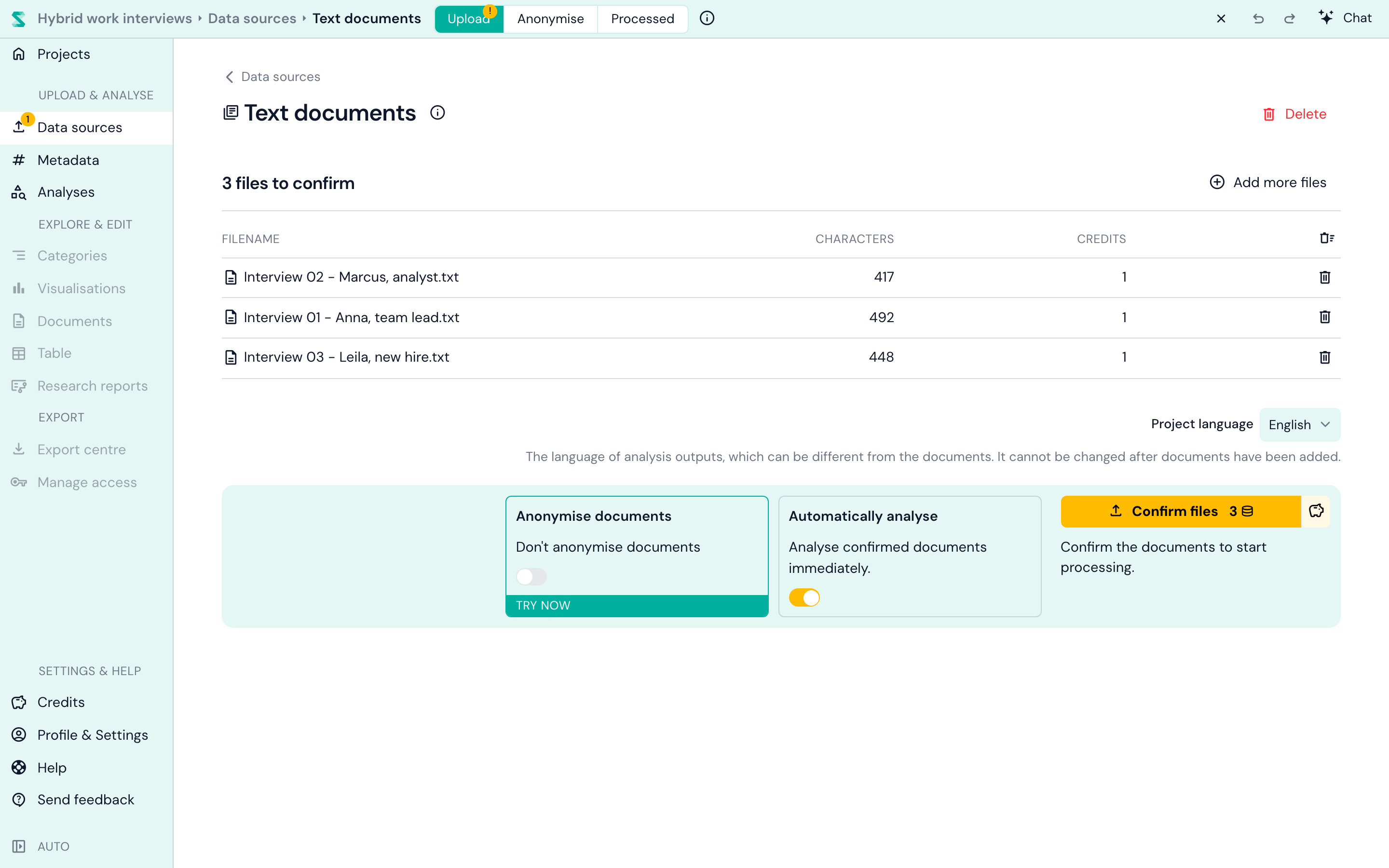
Teie failid ootavad nüüd loetelus kinnitamist, kus on näha nende pikkus ja igaühe kulutatavate krediitide arv. Enne kinnitamist tasub teada kahte seadet:
- Dokumentide anonümiseerimine eemaldab nimed ja muud tuvastatavad andmed enne analüüsi. Vaikimisi on see väljas; võimaluste kohta vaadake dokumentide anonümiseerimine.
- Automaatne analüüs käivitab projekti analüüsid uutel dokumentidel kohe, kui need on töödeldud. Vaikimisi on see sisse lülitatud ja kehtib kõigi projekti andmeallikate kohta. Sellel on mõju alles siis, kui projektis on vähemalt üks analüüs, mistõttu uue projekti puhul ei käivitu veel midagi: esimese analüüsi valite järgmises etapis. Lülitage see välja, kui soovite käsitsi valida, millised dokumendid analüüsi kaasatakse.
Kui olete rahul, vajutage nuppu Kinnita failid. Sel hetkel kulutatakse krediite (vaadake hinnakirja). Enamiku projektide puhul on need ainsad krediidid, mida nende dokumentide jaoks eales vajate: kui dokument on korra projektis, saate seda analüüsida nii palju kordi ja nii mitmel viisil, kui soovite, ilma lisatasuta.
Pole hetkel andmeid käepärast? Proovige demoandmestikku või sirvige meie kvalitatiivuuringute tasuta andmestike loetelu, mis ulatub intervjuuarhiividest parlamendikõnedeni.
3. etapp: valige analüüs
Avage vasakust menüüst Analüüsid. Uue projekti puhul näete valikut Lisage projektile esimene analüüs viie võimalusega.
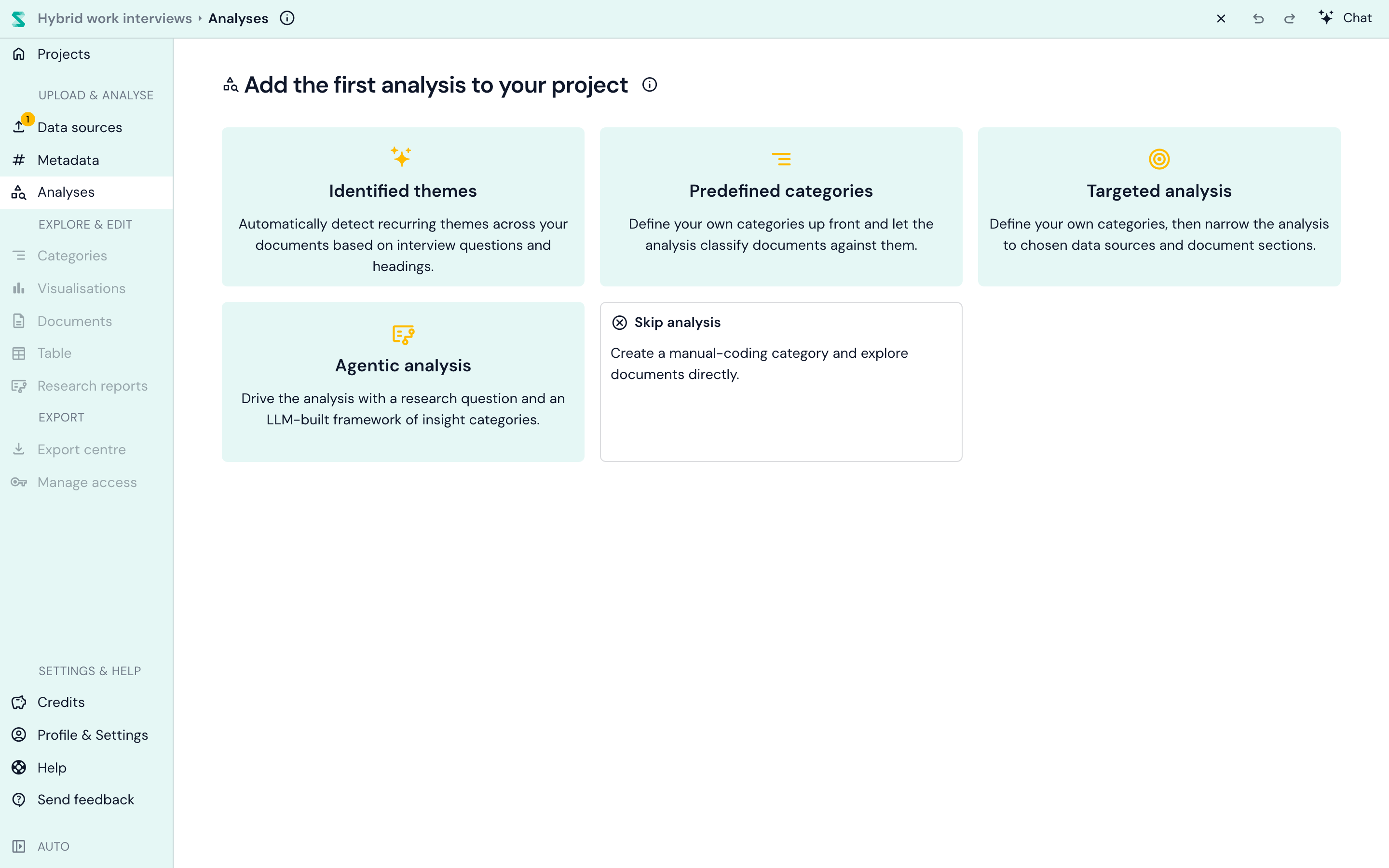
Igaüks vastab teie andmete kohta erinevale küsimusele. Siin on lühiversioon:
| Analüüs | Valige see, kui soovite... | Te sisestate | Te saate |
|---|---|---|---|
| Tuvastatud teemad | näha, mida andmed sisaldavad, ilma igasuguse seadistuseta | Mitte midagi | Teemad, mis põhinevad teie dokumentide küsimustel ja pealkirjadel, koos alateemadega ja tsitaatidega |
| Eeldefineeritud kategooriad | kodeerida andmed vastavalt kategooriatele, mille valite | Kategooriate nimed (teie enda või Skimle pakutud) | Teie kategooriad, täidetud tähelepanekutega, ning alamkategooriad, mis andmetest esile kerkivad |
| Suunatud analüüs | suunata iga kategooria konkreetsetele küsimustele, jaotistele või veergudele | Kategooriad ning iga dokumendi osad, mida lugeda | Sama, mis eeldefineeritud kategooriate puhul, aga loetud ainult sealt, kuhu te osutasite |
| Agentne analüüs | vastata uurimisküsimusele | Uurimisküsimus | Raamistik, kategoriseeritud tõendusmaterjal, analüütilised teemad ja kirjalik raport |
| Analüüsi vahelejätmine | kategoriseerida käsitsi | Mitte midagi | Tühi kategooria käsitsi kodeerimise alustamiseks |
Ei ole kindel? Alustage tuvastatud teemadest. See ei vaja seadistamist ja annab hea ülevaate igasugusest intervjuulaadsest materjalist. Teisi analüüsitüüpe saate lisada hiljem samadele dokumentidele, ilma lisatasuta.
Tuvastatud teemad: laske andmetel kõnelda
See on Skimle "null-juhise" valik. Skimle leiab teie dokumentide ühised küsimused ja pealkirjad, muudab need säästlikuks teemade kogumiks, eraldab igaühe kohta tähelepanekud igast dokumendist ning rühmitab need alateemadesse. Kõige parem tulemus saadakse, kui dokumendid järgivad sarnast struktuuri, nagu ühe intervjuujuhendi järgi tehtud intervjuud.
Igal projektil on üks tuvastatud teemade analüüs, mistõttu selle kaart kaob pärast lisamist. Lugege rohkem automaatse temaatilise analüüsi kohta, või vaadake, kuidas see sobitub täieliku meetodiga juhendis, kuidas teha temaatilist analüüsi AI abil ja juhendis, kuidas leida teemasid intervjuude vahel.
Eeldefineeritud kategooriad: otsustage, mis välja tuleb
Siin nimetate soovitud kategooriad ja Skimle kategoriseerib kõik dokumendid nende alusel. Vajutage nuppu Lisa oma kategooria või valige Skimle pakutud soovituste hulgast, mis põhinevad teie andmetel. Igale kategooriale saab lisada juhiseid selle kohta, mida kaasata, ja alamkategooriad kujunevad selle põhjal, mida Skimle leiab.
See toimib mõlemas suunas: kui toote kaasa olemasoleva kodeerimisraamistiku, on analüüs deduktiivne; kui alustate ühest laiast kategooriast ja laske alamkategooriatel esile kerkida, on see induktiivne. Meie induktiivse, deduktiivse ja abduktiivse kodeerimise juhend aitab teil otsustada, ja eeldefineeritud kategooriate juhend käsitleb kõiki seadeid.
Suunatud analüüs: suunake iga kategooria õigesse kohta
Suunatud analüüs toimib samamoodi kui eeldefineeritud kategooriad, ühe lisaga: valite, kust iga kategooria loeb. See on oluline, kui ainult osa dokumendist on asjakohane. Kui teie intervjuudes on küsimus parendusettepanekute kohta, peaks kategooria "Parendusettepanekud" lugema vastuseid sellele küsimusele, mitte igat möödaminnes mainitud kaebust transkriptsioonis.
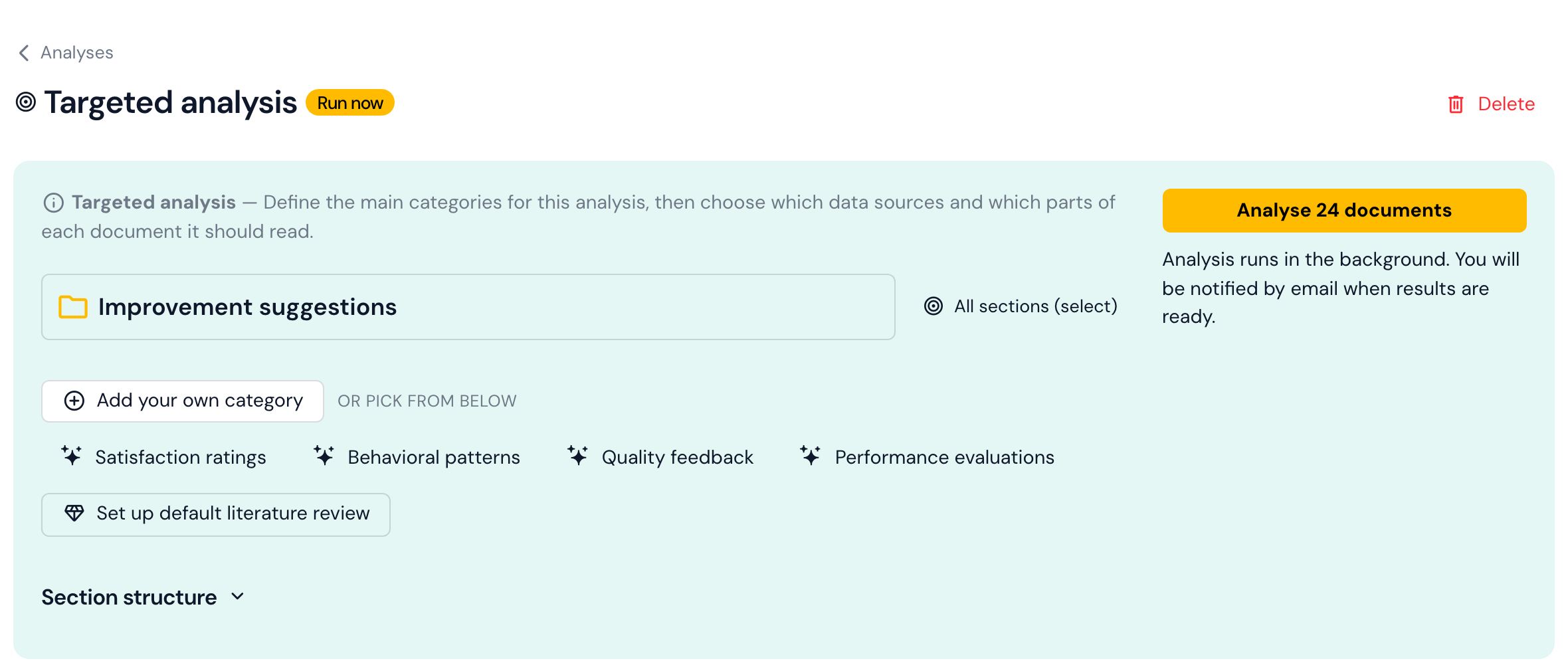
Skimle tuvastab teie dokumentide jaotised teie eest: intervjuuküsimused, dokumendi pealkirjad või tabeli veerud. Iga kategooria kõrval avab seade Loetavad jaotised valija, mis loetleb teie dokumentide ühised jaotised ja mitu dokumenti igaüht sisaldab.
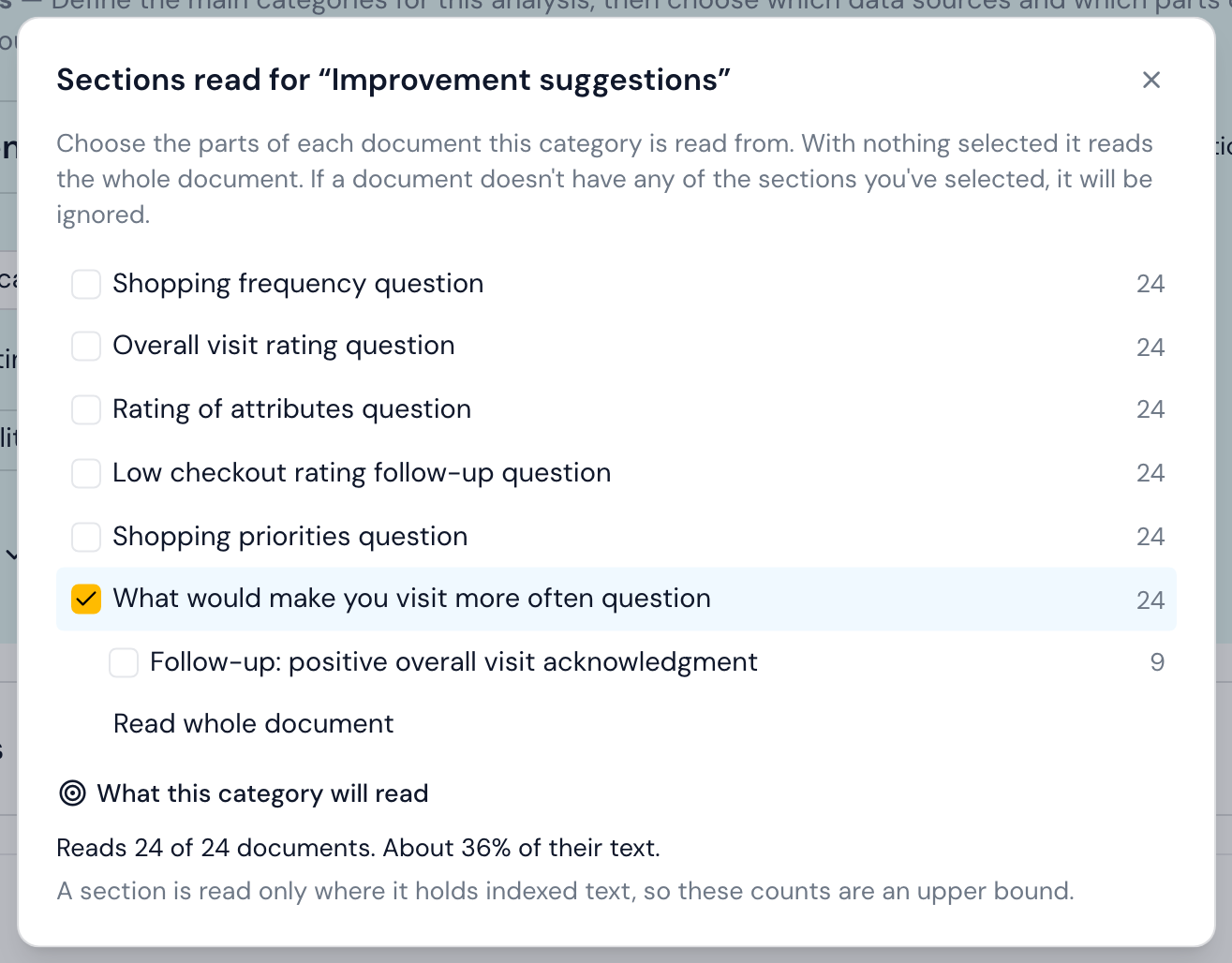
Märgistage jaotised, millest kategooria peaks lugema, või jätke kõik märgistamata, et lugeda kogu dokumenti. Allosas olev eelvaade näitab täpselt, mida kategooria kataks: siinses näites kõik 24 intervjuud, aga ainult kolmandiku nende tekstist. Dokument, milles ei ole ühtegi märgistatud jaotist, jäetakse selle kategooria puhul vahele.
Veel mõned asjad, mida suunatud analüüs oskab:
- Piirake, milliseid dokumente see loeb, näiteks ainult intervjuud, mitte küsitlust. Seade Muuda dokumentide ulatust jaotises Valikulised seaded filtreerib andmeallika, metaandmete või üksikute dokumentide välistamise järgi. See seade on olemas kõigi analüüsitüüpide juures.
- Seadistage kirjandusülevaade ühe klõpsuga. Nupp Seadista vaikimisi kirjandusülevaade lisab kuus valmis kategooriat (uurimislünk ja motivatsioon, mõistete määratlused, peamised tulemused, originaalsed panused, metodoloogilised valikud ja empiiriline kontekst), mis on kõik suunatud teadustööde vastavatele osadele, näiteks sissejuhatus, metoodika või arutelu. See tuvastab need osad olenemata sellest, mis keeles tööd on kirjutatud. Meetodi kohta vaadake meie kvalitatiivsete tõendite sünteesi juhendit.
- Looge uuesti jaotiste struktuur, kui olete pärast esimest üleslaadimist lisanud palju dokumente, et Skimle vaataks jaotised üle kõigi imporditud dokumentide ulatuses.
Agentne analüüs: alustage uurimisküsimusest
Agentne analüüs on Skimle kõige põhjalikum režiim. Sisestate uurimisküsimuse, näiteks "miks mõned kliendid lõpetavad käimise pärast ühte ostu?", ning lühike seadistusvestlus täpsustab seda koos teiega ja pakub välja kategooriate ja laiemate küsimuste raamistiku, mida saate muuta. Seejärel kategoriseerib Skimle tõendusmaterjali kõigis teie dokumentides, otsib vastutõendeid ning kirjutab analüütilised teemad ja raporti, mis vastab teie küsimusele.
Valige see, kui "miks" on teile nii oluline kui "mida". Üksikasjade kohta lugege agentse analüüsi juhendit ja läbi töötatud näite jaoks juhendit, kuidas kasutada agentset analüüsi Skimles.
Analüüsi vahelejätmine: kategoriseerige käsitsi
Soovite kõike ise lugeda ja kategoriseerida, või tahate lihtsalt kõigepealt dokumente sirvida? Analüüsi vahelejätmine loob tühja kategooria käsitsi kodeerimiseks. Hiljem saate igal ajal lisada AI-analüüsi. Paljud teadlased kombineerivad mõlemat; vaadake juhendit Skimle AI-analüüsi ja käsitsi kodeerimise ühendamiseks.
Analüüsi käivitamine
Kui olete analüüsi valinud ja seadistanud, käivitage see nupuga Analüüsi. Kui seade Automaatne analüüs oli dokumentide kinnitamisel sisse lülitatud, alustab Skimle nende analüüsimist iseseisvalt kohe, kui analüüs on olemas.
Analüüs töötab taustal ja võtab tavaliselt aega mõne minuti, olenevalt teksti kogusest. Kui analüüs on valmis, saate lingiga e-kirja (kui see ei jõua kohale, kontrollige rämpsposti kausta), ja vahepeal võite vabalt vahekaardi sulgeda. Kui korraga töötab palju analüüse, võib teie analüüs järjekorras veidi oodata, aga kui see on valmis, on tulemuste sirvimine koheselt saadaval.
4. etapp: uurige oma tulemusi
Kui analüüs on valmis, muutub vasaku menüü jaotis Avasta ja muuda aktiivseks. Vaade Kategooriad on parim kohta alustamiseks.
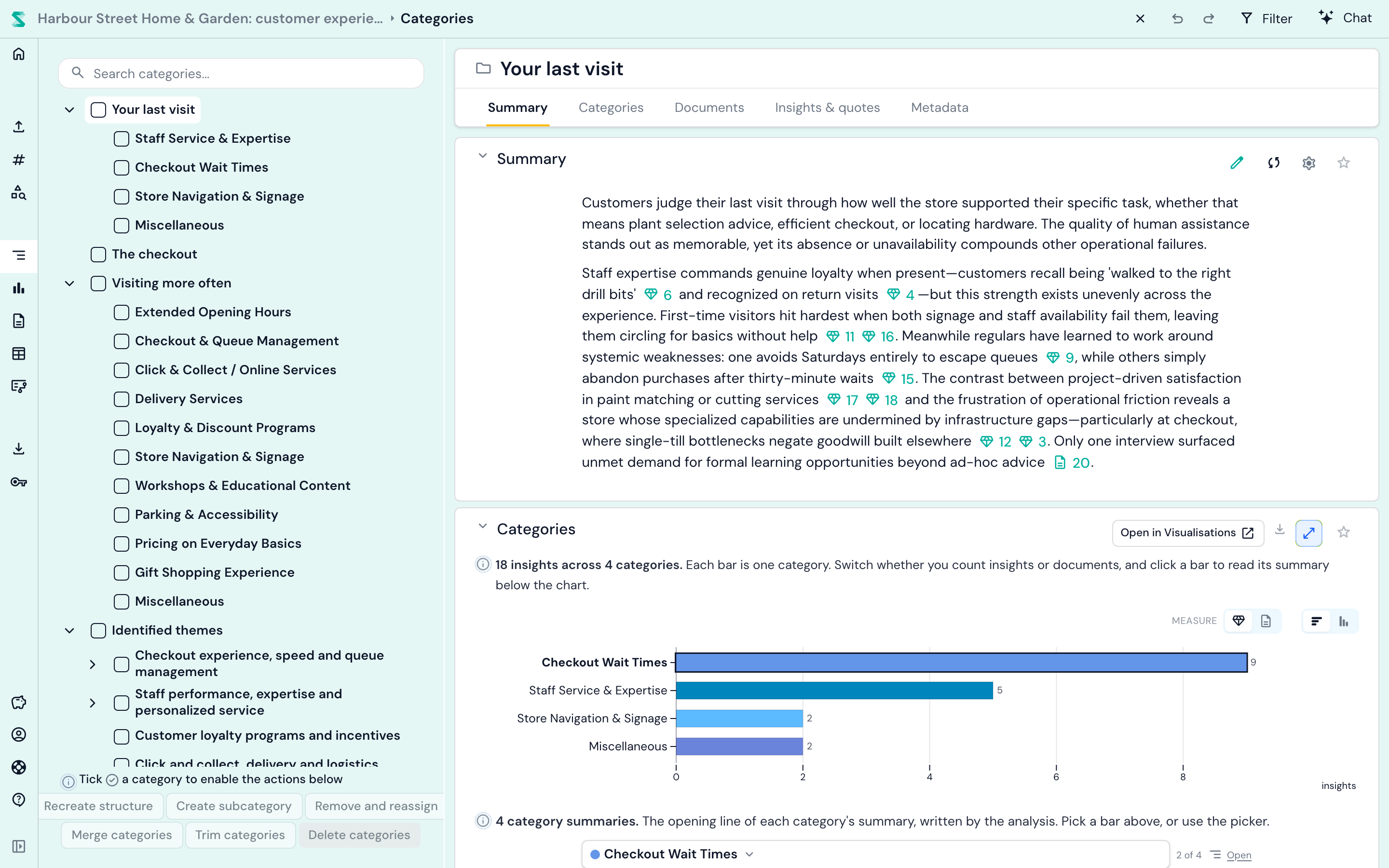
Vasakul on teie kategooriate puu; vajutage mistahes kategooriale, et lugeda selle AI kirjutatud kokkuvõtet, näha, kuidas selle tähelepanekud on jagunenud, ja avada igat tähelepanekut koos selle täpse tsitaadiga. Iga tsitaat viib tagasi täpsesse kohta lähtedokumendis, nii et saate konteksti alati kontrollida. Struktuur on teie kontrolli all: nimetage ümber, ühendage, jagage ja liigutage kategooriaid, kuidas soovite (kategooriate vaates muutmine).
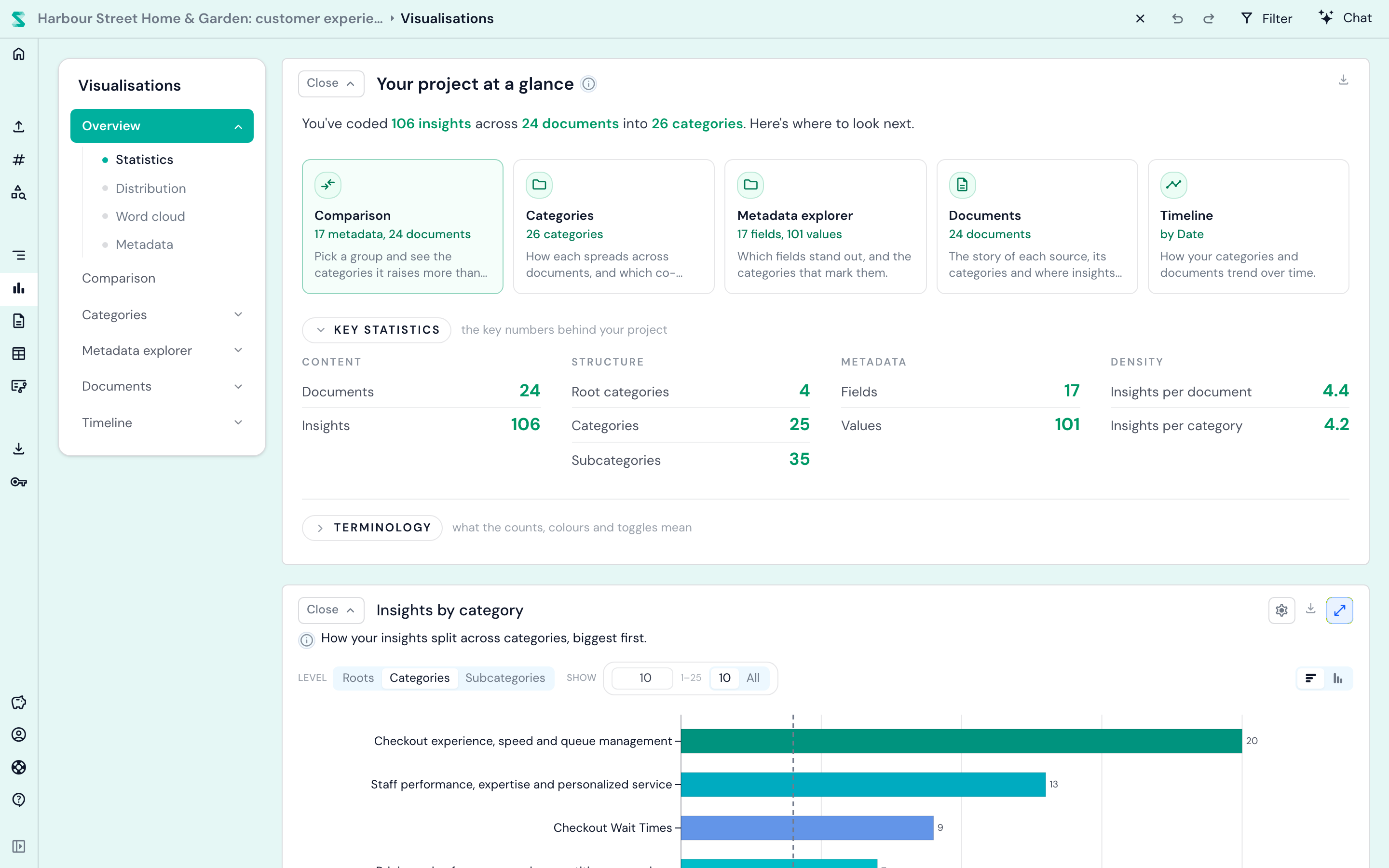
Visualiseeringud annab teile ülevaate kogu projektist ühe pilguga: millised kategooriad on suurimad, kuidas need erinevad rühmade vahel ja kuidas need ajas muutuvad.
Siit edasi on mõned head järgmised sammud:
- Lugege dokumente dokumentide vaates, kus iga kodeeritud tsitaat on esile tõstetud, või vaadake kõike korraga tabelivaates.
- Võrrelge rühmi, lisades metaandmeid, näiteks rolli, asukoha või kliendisegmendi, ja kasutades metaandmete analüüsi. Meie läbi töötatud näide teemade avastamisest metaandmete muutujate abil näitab, kuidas.
- Küsige küsimusi vestlusroboti kaudu: "Mis kliente kõige rohkem häirib? Andke mulle kolm tsitaati." Vaadake juhendit, kuidas kasutada Skimle vestlusrobotit, et näha kümmet asja, mida see oskab.
- Märgistage sisu siltide ja märkmete abil, mis ulatuvad üle kategooriate piiride.
- Jagage ja eksportige oma tulemusi Wordi, Excelisse, PowerPointi või REFI-QDA vormingus NVivo, ATLAS.ti ja MAXQDA jaoks, ekspordikeskusest.
Kuhu edasi
- Tooge rohkem materjali: audio ja video, tabelid või Skimle Ask intervjuu.
- Töötage koos kolleegidega: jagamine ja koostöö.
- Mõistke, mis toimub taustal: kuidas analüüs töötab.
Kas teil on küsimusi või jäite kuskil hätta? Kasutage vasakus menüüs nuppu Saada tagasisidet, ja päris inimene võtab teiega ühendust.