Ajajoone trend
Kujutage graafiliselt, kuidas teie kategooriad, alamkategooriad ja metaandmete väärtused ajas muutuvad.
Ajajoone trend vastab ühele küsimusele: kuidas teie kategoriseeritud materjal ajas muutub? See asub Visualiseeringute Ajajoone vaates ja joonistab ühe seeria kategooria, alamkategooria või metaandme väärtuse kohta, mis paigutatakse ajateljele teie metaandmete kuupäevavälja järgi.
Viis graafikut
Graafiku juhtelement lülitab viie erineva viisi vahel, kuidas sama ajajoont kujutada. Igal graafikul on oma seaded, nii et saate nende vahel liikuda, kaotamata oma senist vaadet.
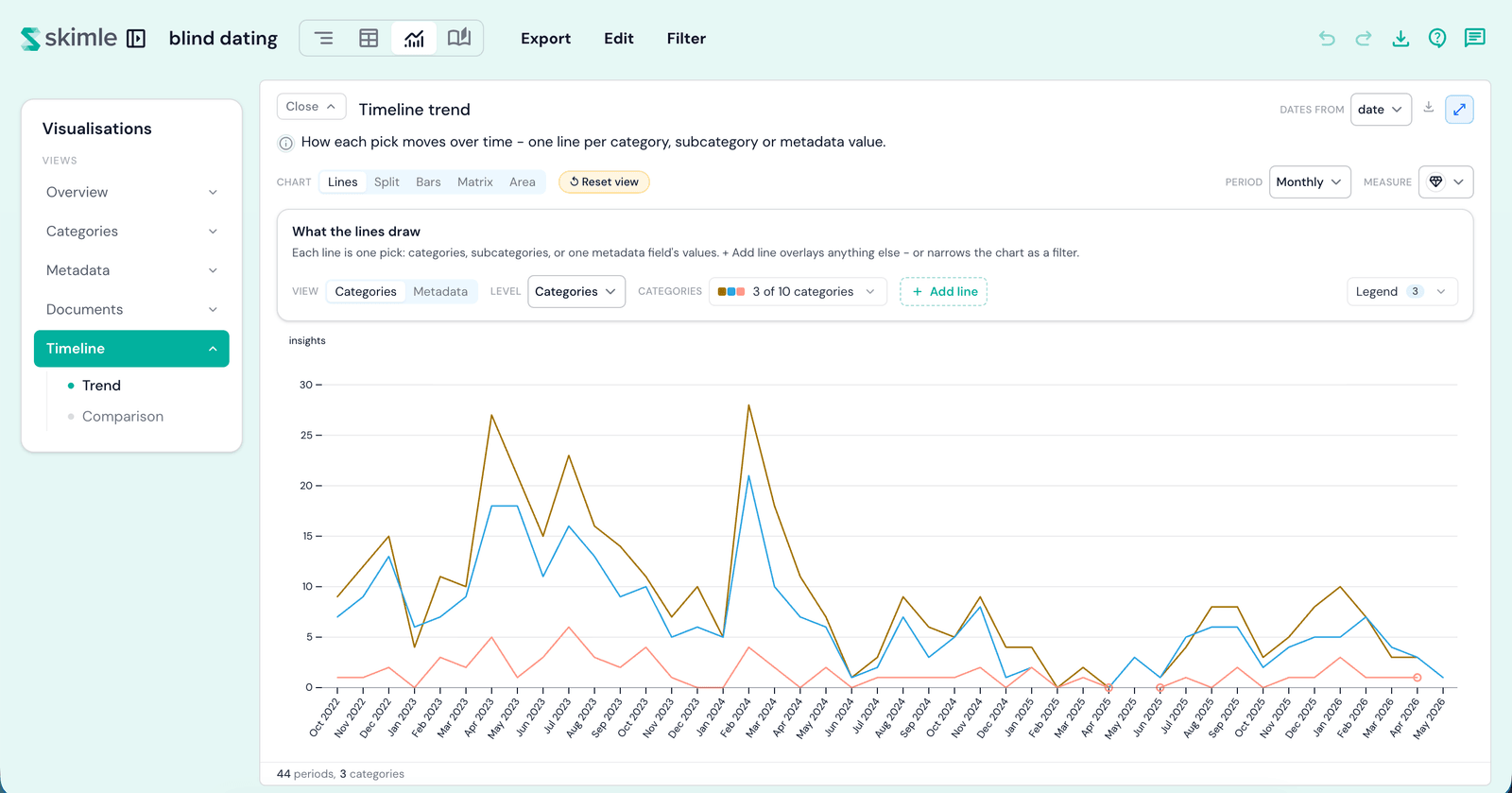
Jooned
Igat seeriat kujutatakse joonena ühel graafikul - see on vaikimisi valik. Valija valib automaatselt kuni 20 joont; klõpsake legendikuulil, et üks neist esile tõsta, ja lohistage graafikul, et suumida ajavahemikku (nupp Täielik vahemik tühistab suumi).
Jaotus
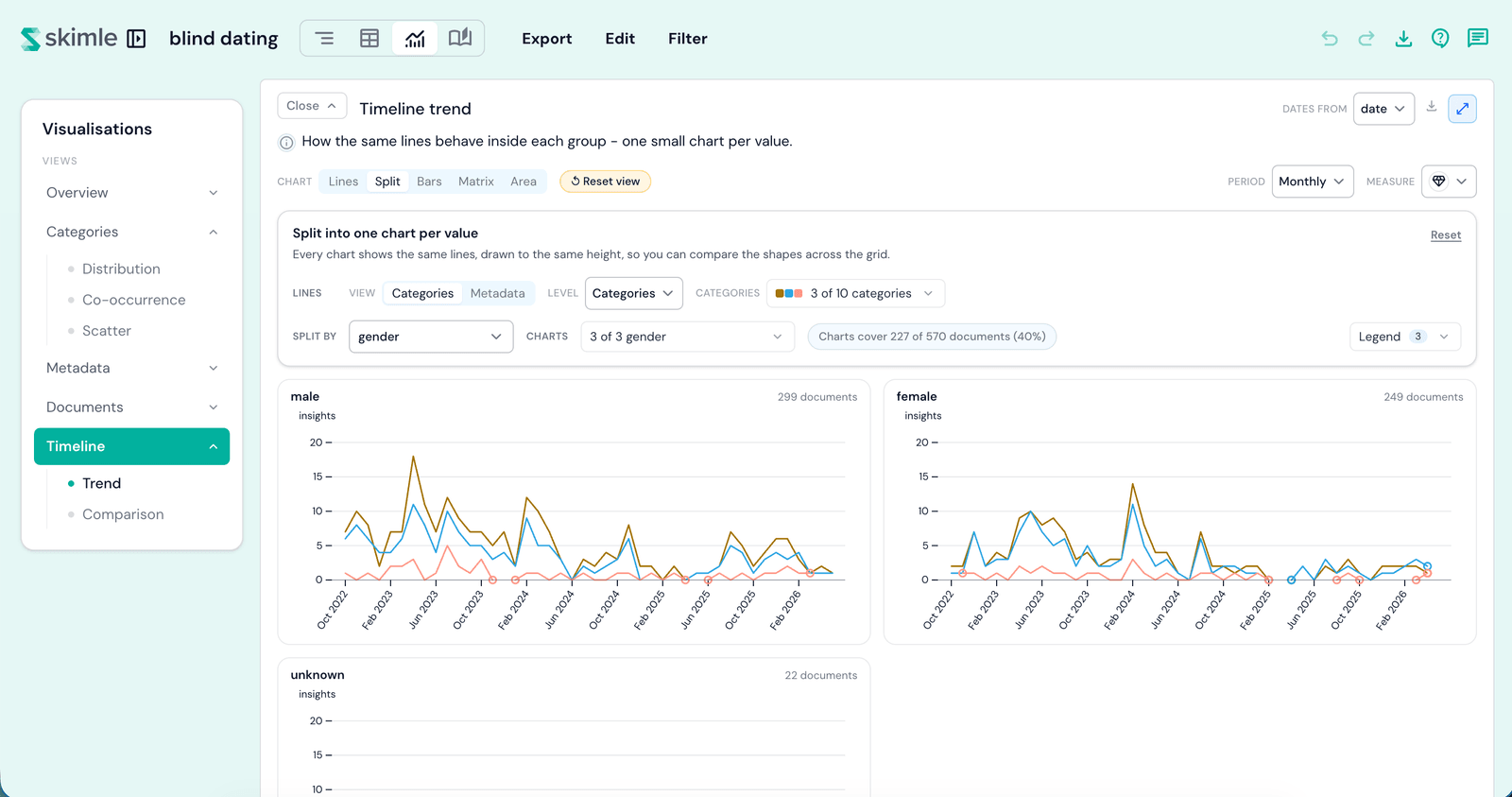
Samad jooned, kuid joonistatud eraldi väikese graafikuna iga teise mõõtme väärtuse kohta - metaandmevälja või teie kategooriasüsteemi tasandi kohta. Kõik graafikud kasutavad sama skaalat, mistõttu saate võrrelda kujusid üle ruudustiku. Täituvuse märgis näitab, kui paljude dokumentideni kujutatud graafikud tegelikult jõuavad.
Tulbad
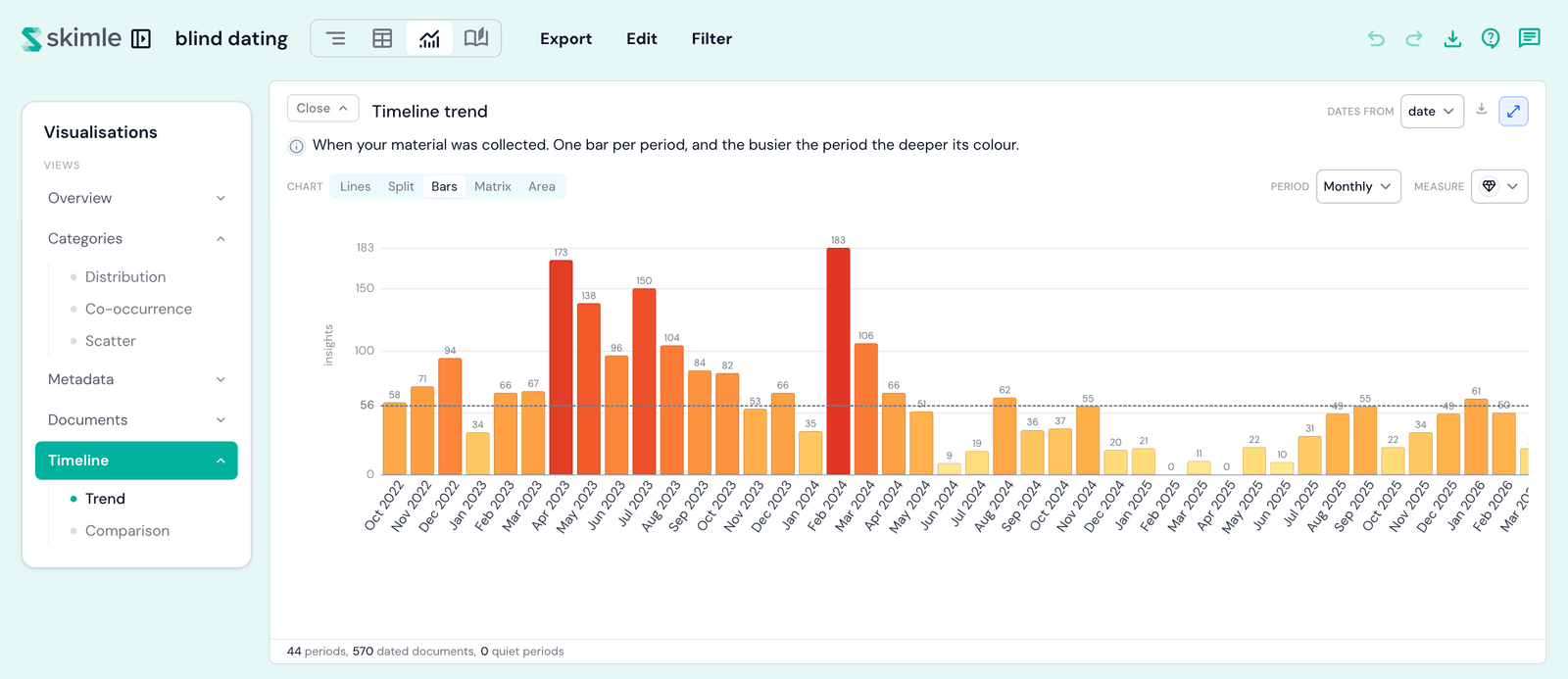
Üks tulp perioodi kohta: terve materjal, ei ühtegi joont valida. Kasutage seda, et lugeda oma andmete rütmi - millised perioodid olid tihedad ja millised vaiksed.
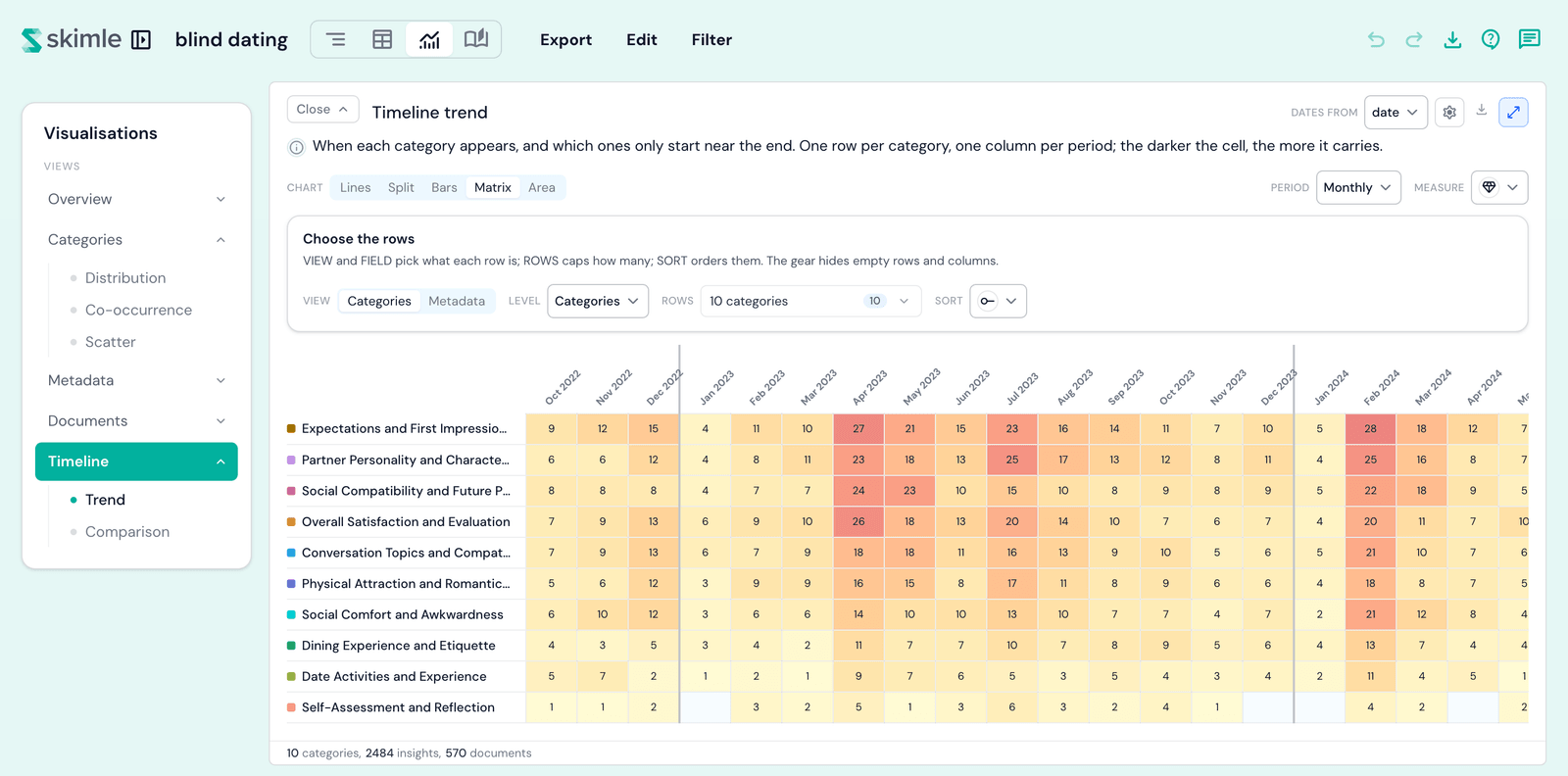
Maatriks
Üks rida kategooria või metaandme väärtuse kohta, üks veerg perioodi kohta. Sorteerimine järjestab read Esimene esinemine, Viimane esinemine, Ajavahemik või koguhulga järgi, ja Ridade arv piirab, kui palju neid kuvatakse. Hammasratas peidab tühjad read (vaikimisi sees) ja tühjad veerud (vaikimisi väljas - periood, kus kõik väärtused on null, on ajateljel tegelik signaal).
Ala
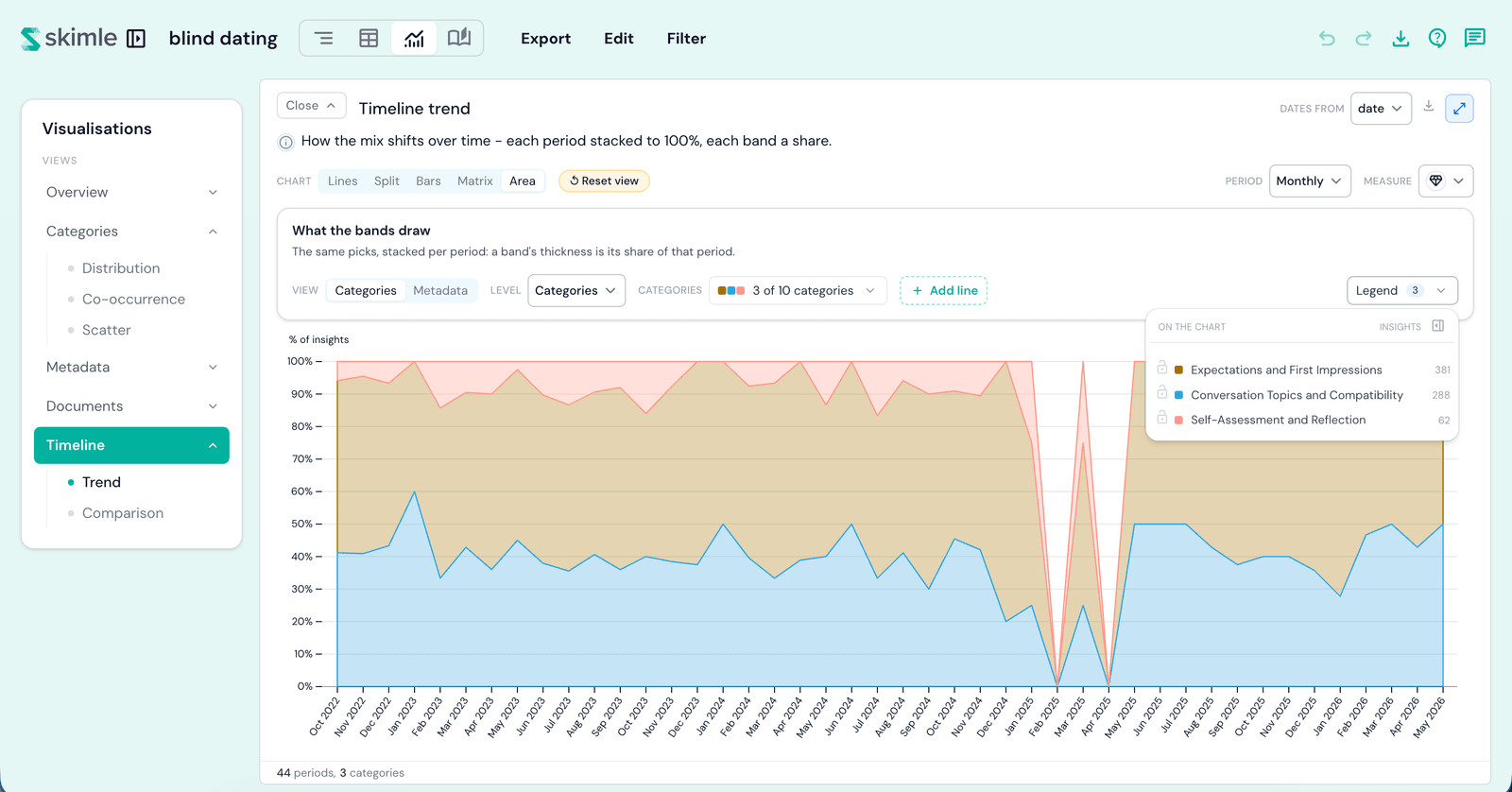
Iga periood on virnastatud 100%-ni: riba laius näitab selle osakaalu perioodis, nii et näete, kuidas jaotus ajas muutub, mitte kuidas arvud tõusevad ja langevad.
Kujutatava valimine
Graafiku kohal olev valikurida määrab, mis iga seeria on:
- Vaade - kas seeriad tulevad teie kategooriasüsteemist või metaandmeväljalt.
- Tase - kategooriasüsteemi poolel, kui sügavale lugeda: juured, kategooriad või alamkategooriad.
- Väli - metaandmete poolel, millise välja väärtused saavad joonteks.
- Väärtused - millised seeriad kujutatakse, kuni 20. Suurimad valitakse teie eest automaatselt; avage valija, et valida ise.
- Periood - kui palju aega katab igaüks punkt, päevast aastani.
Joone lisamine ja filtrimärgised
+ Lisa joon kihistab suvalise kategooria, alamkategooria või metaandme väärtuse lisajoonena, sõltumata sellest, millele valikurida on seatud - nii saate panna metaandme väärtuse oma kategooriajoonte peale või vastupidi.
Igale lisatud joonele tekib graafiku kohale märgis. Klõpsake märgisel oleval lehtril, et muuta see joonest filtriks: graafik arvestab seejärel vaid materjali dokumentidest, kus see valik esineb, ja kõik jooned ahenevad vastavalt. Klõpsake lehtril uuesti, et kujutada see taas joonena.
Kuupäevade allikas
Kaardi päises olev valija Kuupäevade allikas määrab, milline kuupäevaväli paigutab iga dokumendi teljele. See on üks valik kogu Ajajoone vaate jaoks, nii et selle muutmine siin muudab seda kõikjal - kaasa arvatud Perioodide võrdlus.
Mõõdikud
Mõõdik juhtelement määrab, mida punkt loeb:
- Tähelepanekud - mitu tähelepanekut seeria sel perioodil kogus.
- % tähelepanekutest - seeria tähelepanekud jagatuna kõigi selle perioodi dokumentide tähelepanekutega.
- Dokumendid - mitu perioodi dokumenti kannab seeriat vähemalt korra.
- % dokumentidest - osa perioodi dateeritud dokumentidest, mis kannavad seeriat vähemalt korra.
Mõlemad osakaalud jagunevad perioodi oma dateeritud materjaliga, nii et dateerimata dokumendid ei vähenda neid kunagi. Tulpade graafikul on mõlemad %-valikud halliks muudetud - Tulbad summeerivad terve perioodi tervikuna, mistõttu osakaalul ei ole midagi jagada - ja Ala graafikul on lugu sama, kuna Ala jaotab juba iga perioodi osakaaludeks. Menüü allmärkus mainib seda mõlemal juhul.
Lähtestamine
Igal graafikul on oma nupp Lähtesta graafik, mis viib selle graafiku juhtelemendid tagasi vaikeseadetele. See ei lülita teid kunagi teisele graafikule.
Süvenemine
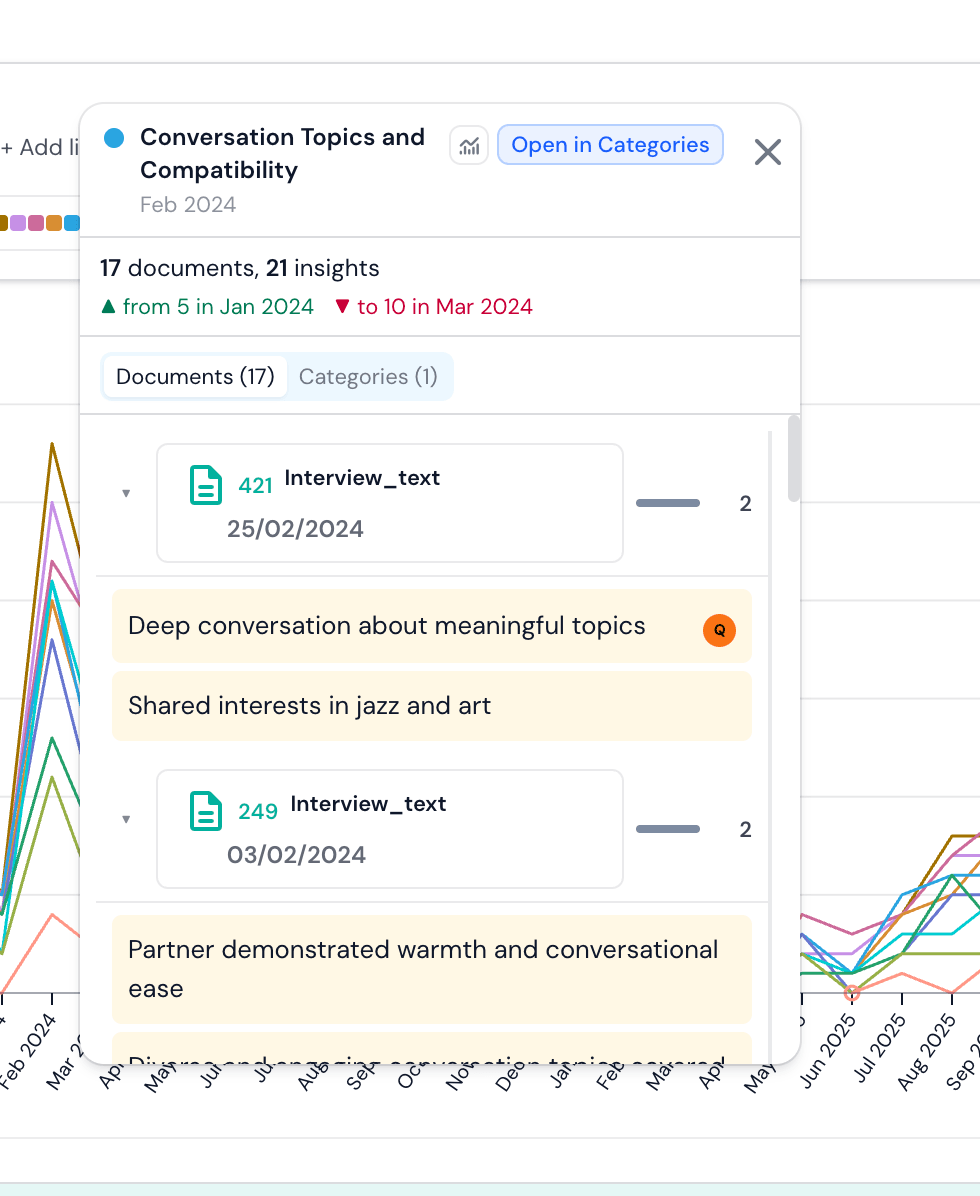
Liikuge kursoriga Graafikul, et näha täpseid väärtusi. Klõpsake joonel, ribal, tulbal või maatriksi lahtril, et avada selle perioodi tagant dokumendid, rühmitatuna dokumendi või kategooria järgi - ja sealt saate seeria graafikul esile tõsta või liikuda edasi Kategooriate või Metaandmete vaatesse.