Visualiseeringud
Uurige mustreid kategooriate, metaandmete, dokumentide ja aja lõikes diagrammide, soojuskaartide ja võrdluste abil.
Visualiseeringud on see, kus näete oma analüüsi kuju ühe pilguga: diagrammid, tabelid ja soojuskaardid, mis on teie projekti aluseks, koondatuna ühele lehele. See on eriti kasulik, kui teie projekt sisaldab metaandmete välju (vt metaandmete lisamine), sest näete, kuidas kategooriad ja tähelepanekud jagunevad metaandmete väärtuste vahel - ja, kui teie dokumentidel on kuupäevad, kuidas need aja jooksul muutuvad.
Liikumine
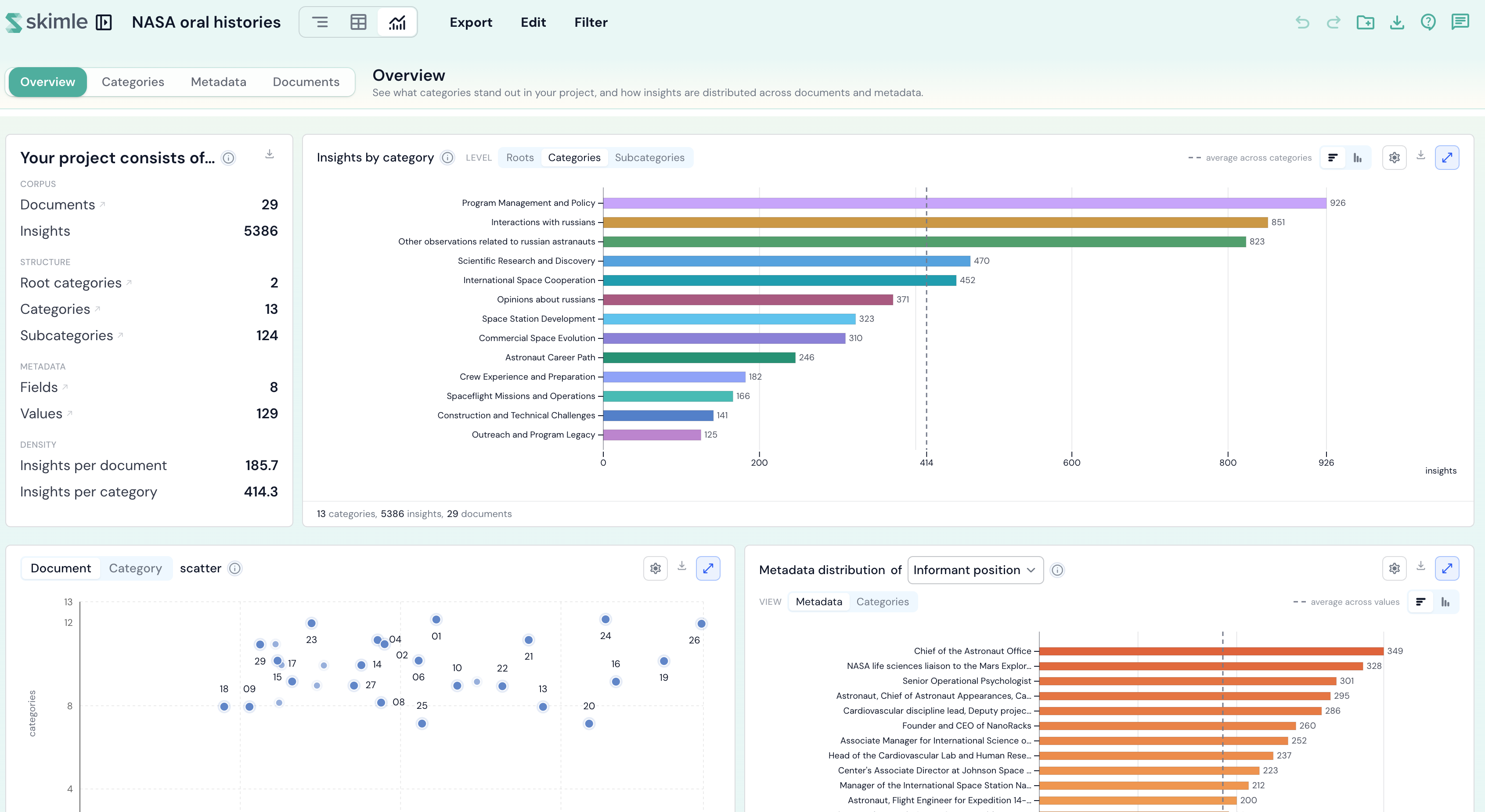
Visualiseeringud on jaotatud viieks vaateks, mis on loetletud vasakpoolses navigeerimismenüüs: Ülevaade, Kategooriad, Metaandmed, Dokumendid ja Ajajoon. Igal vaatel on oma fookus ja selle üksikud plokid on loetletud vaate all navigeerimismenüüs, nii et saate kohe liikuda soovitud plokini:
- Ülevaade - kiire pilk sellele, mis terves projektis silma paistab.
- Kategooriad - kuidas teie kategooriapuu käitub: millised kategooriad kannavad enim tähelepanekuid, kuidas need jagunevad ja millised kipuvad koos esinema.
- Metaandmed - kuidas kategooriad ja tähelepanekud jagunevad iga metaandmevälja väärtuste vahel.
- Dokumendid - dokumendipõhine ülevaade kattuvusest ja sellest, kus tähelepanekud esinevad.
- Ajajoon - kuidas teie materjal aja jooksul muutub ja kuidas hilisem periood varasemaga võrreldes paistab.
Vaade, mida te parajasti kasutate, jääb meelde lehe aadressis, nii et saate jagada või järjehoidjasse lisada lingi otse soovitud vaatele.
Ülevaade
Ülevaate vaade on kõrgetasemeline kokkuvõte, millele jõuate esimesena - siin uurite oma analüüsi; kategooriapuud ennast redigeerite kategooriate vaates.
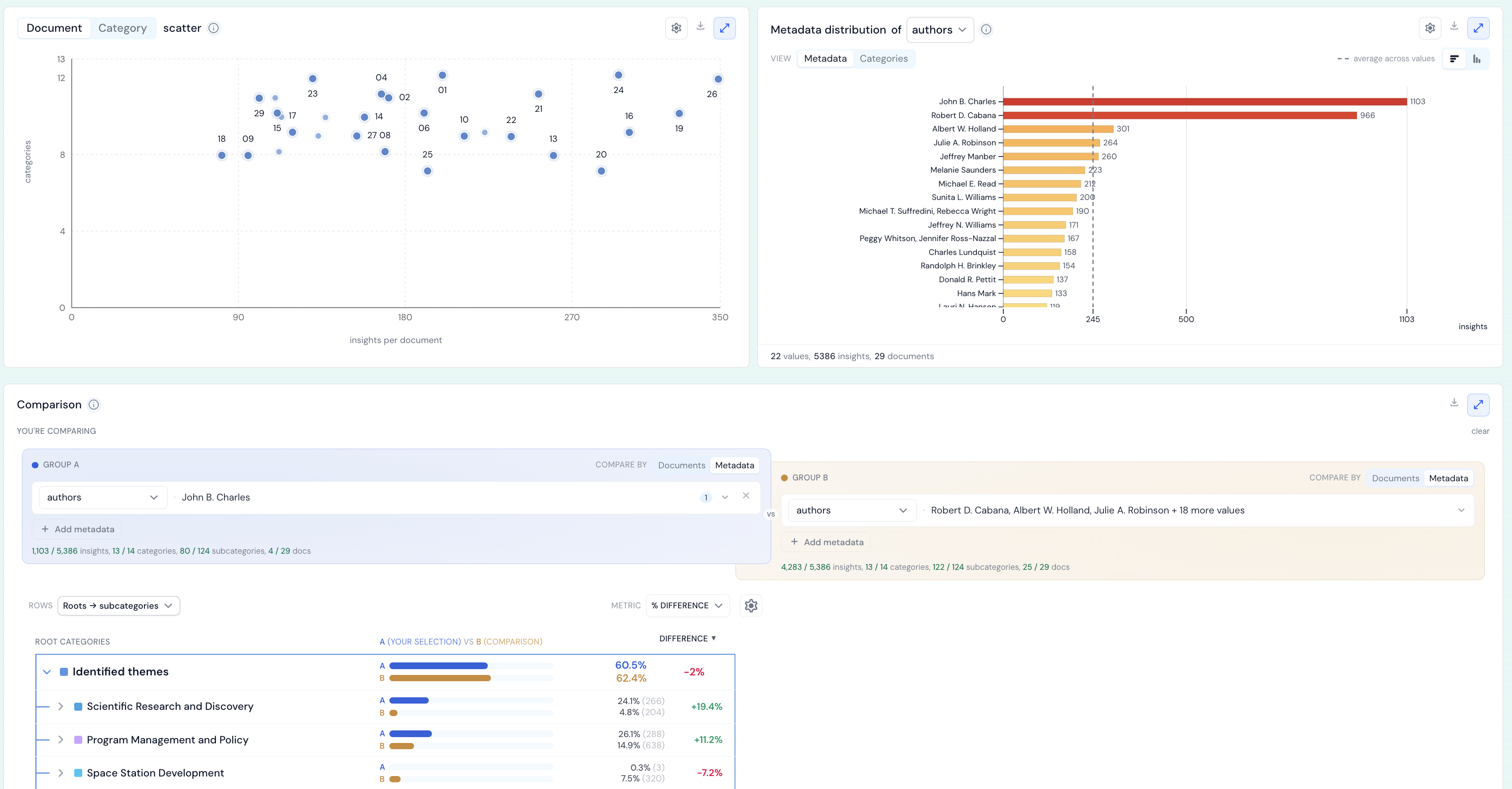
Vaade algab kaardiga Uurige oma projekti visualiseeringute abil, mis tutvustab, milleks iga vaade on mõeldud, ja mille alla on peidetud kaks viidet:
- Põhinäitajad - teie projekti peamised arvnäitajad, mis on rühmitatud materjaliks (dokumendid, tähelepanekud), struktuuriks (juur, kategooriad, alamkategooriad), metaandmeteks (väljad, väärtused) ja tiheduseks (tähelepanekuid dokumendi kohta ning tähelepanekuid kategooria kohta).
- Terminoloogia - lihtsas keeles sõnastik loenduste, värvide ja lülitite kohta, mida kasutatakse kogu Visualiseeringute vaates (vt allpool diagrammide lugemine).
Tervituskaardi all näitab Ülevaate vaade:
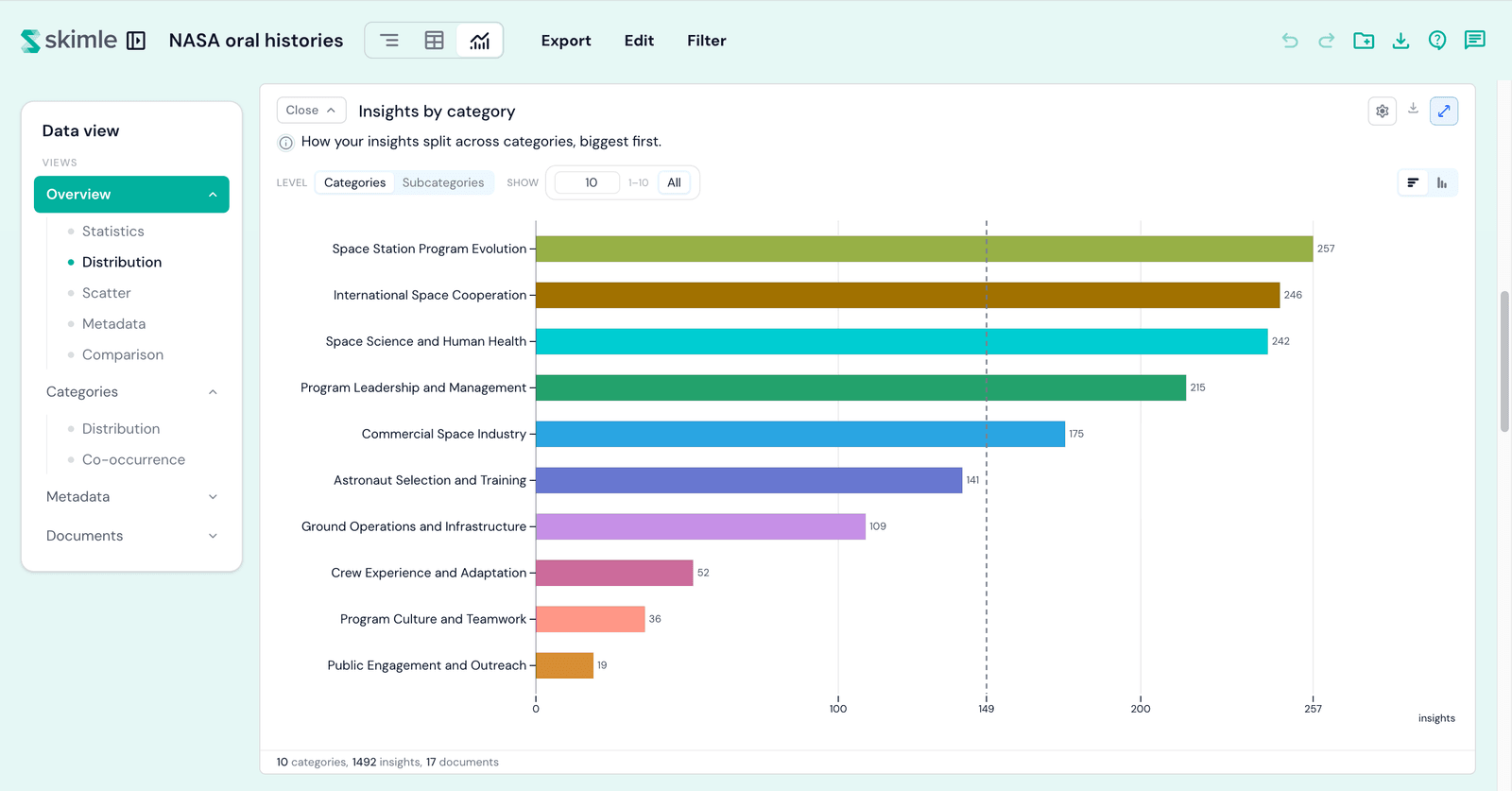
- Tähelepanekud kategooria järgi - suurimad kategooriad kuvatuna lihtsate jaotustulpadena, koos taseme lülitiga kategooriate ja alamkategooriate vahel vahetamiseks.
- Sõnapilv - millest teie dokumendid räägivad: sõnad, mida need kasutavad, või inimesed, kohad ja teemad, mida need nimetavad (vt allpool sõnapilve tutvustust).
- Metaandmete jaotus - teie valitud metaandmevälja valimi koosseis, mida saate ka kategooria järgi jaotada.
- Võrdlus - elav kõrvutus (Rühm A vs Rühm B), mis võrdleb kahte teie andmete alamhulka (vt allpool võrdlust).
Sõnapilv
Sõnapilv näitab, millest teie dokumendid räägivad, suurusega vastavalt sellele, kui suur osa projektist sellest räägib. Vahetage allikat Sõnade (sõnavara, mida teie dokumendid tegelikult kasutavad) ja Olemite (inimesed, kohad, organisatsioonid ja teemad, mille analüüs leidis) vahel, paigutage üksused pilveks, tekstiplokiks või järjestatud tulpadeks ning klõpsake mistahes üksusel, et näha selle taga olevaid dokumente. Lugege täispeatükki: sõnapilv.
Diagrammide lugemine
Enamik plokke jagab väikest hulka juhtelemente, mida selgitatakse täielikult Ülevaate tervituskaardi jaotises Terminoloogia. Peamised on:
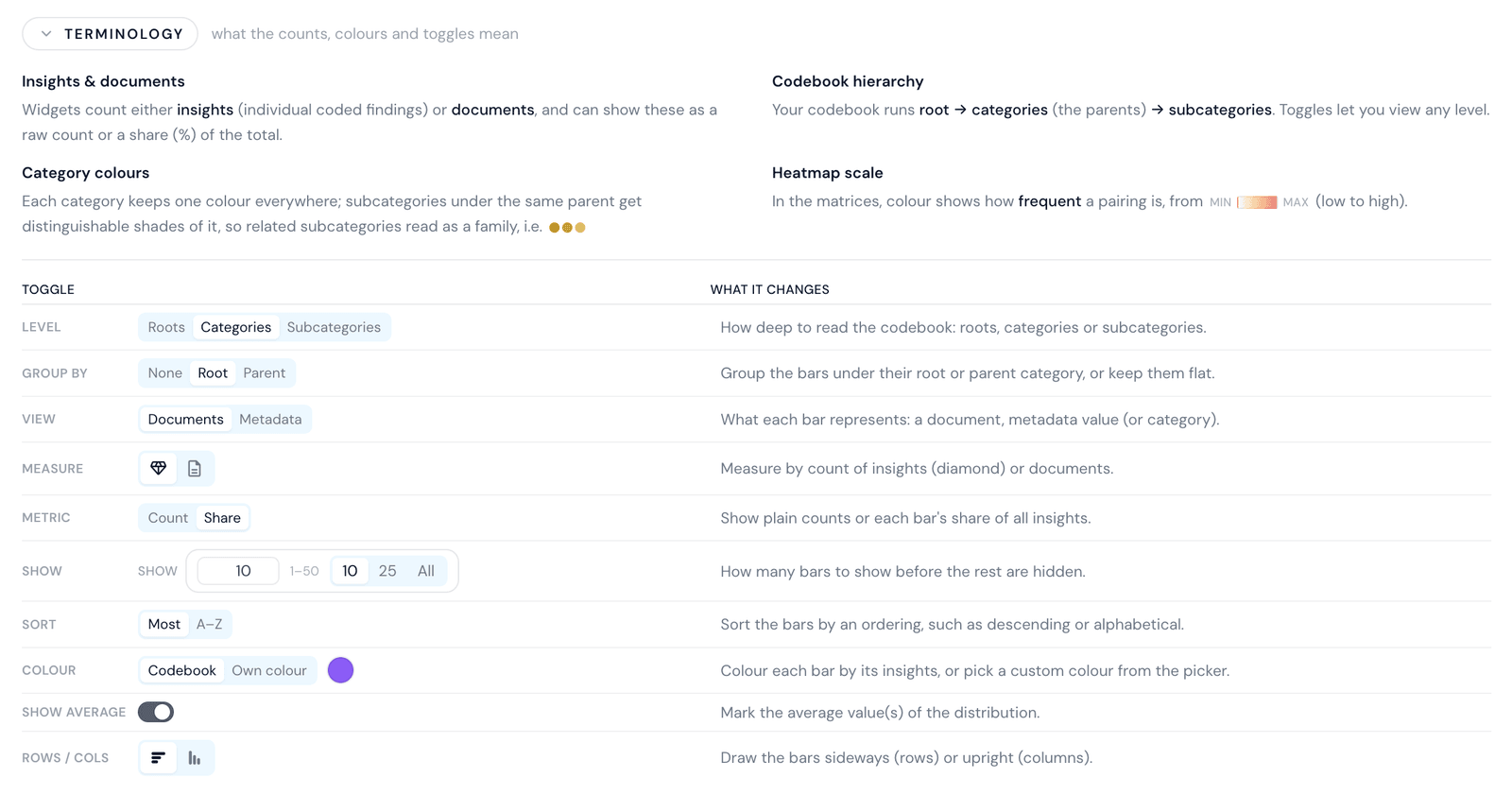
- Tase - kui sügavalt kategooriasüsteemi lugeda: juured, kategooriad või alamkategooriad.
- Rühmitamine - rühmitage tulbad nende juur- või ülemkategooria alla, või jätke need lamedaks.
- Vaade - mida kujutab iga tulp: dokumenti, metaandme väärtust või kategooriat.
- Mõõdik - loendamine tähelepanekute või dokumentide kaupa.
- Mõõt - kuva lihtarvud või iga tulba osakaal tervikust.
- Kuva - kui palju tulpasid näidatakse, enne kui ülejäänud peidetakse.
- Sorteerimine, Värv, Näita keskmist ja Read / veerud - juhivad järjestust, värvimist, keskmise märgist ja seda, kas tulbad kulgevad horisontaalselt või vertikaalselt.
Kategooriad säilitavad kõikjal sama värvi, ja samale ülemkategooriale kuuluvad alamkategooriad saavad selle eristatavad toonid, nii et seotud alamkategooriad on loetavad ühe perekonnana. Soojuskaartidel näitab värv, kui sage on paaritus, madalast kõrgeni.
Kategooriad
Kategooriate vaade keskendub teie kategooriasüsteemi tervisele ja sellele, kuidas kategooriad omavahel seostuvad.
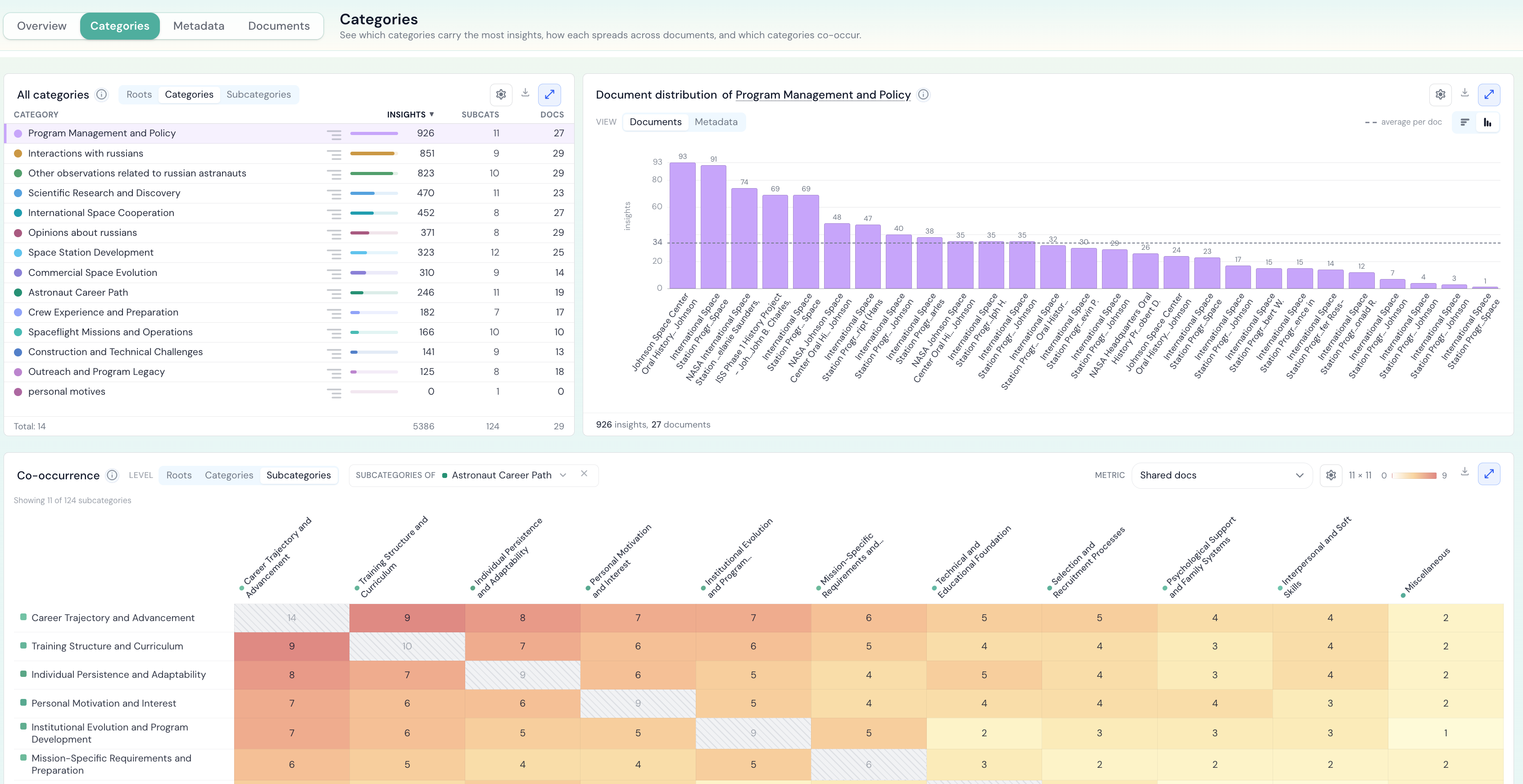
See näitab:
- Kategooria jaotus - valige nimekirjast vasakul kategooria, et näha, kuidas selle tähelepanekud jagunevad teie dokumentide või metaandmete väärtuste vahel. Vahetage detailsust kategooriate ja alamkategooriate vahel ning jaotust dokumentide ja metaandmete vahel.
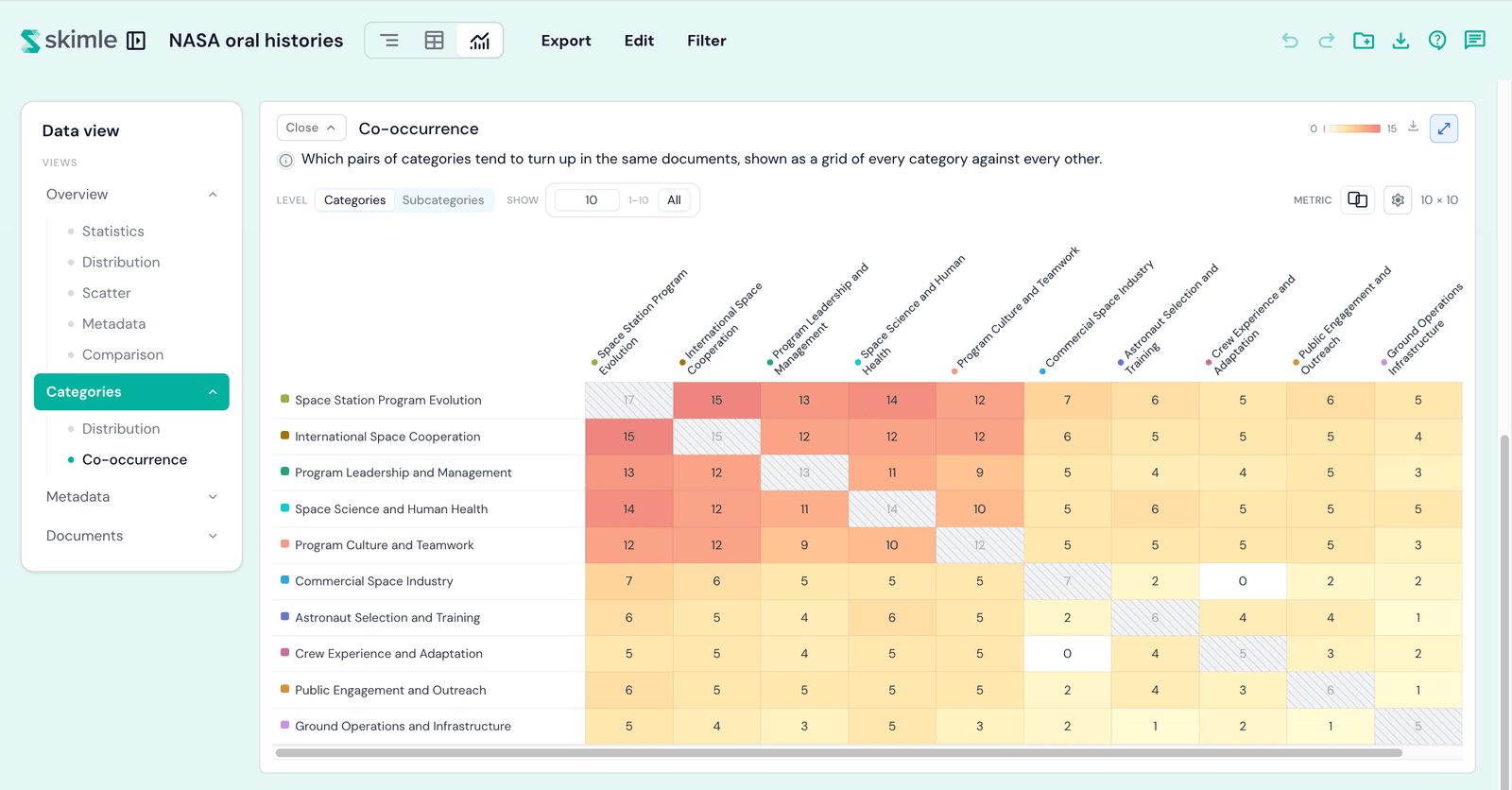
- Koosesinemine - kategooria-kategooria soojuskaart, mis näitab, millised kategooriapaarid kipuvad esinema samades dokumentides, koos valitava mõõdu ja taseme lülitiga kategooriate või alamkategooriate vahel.
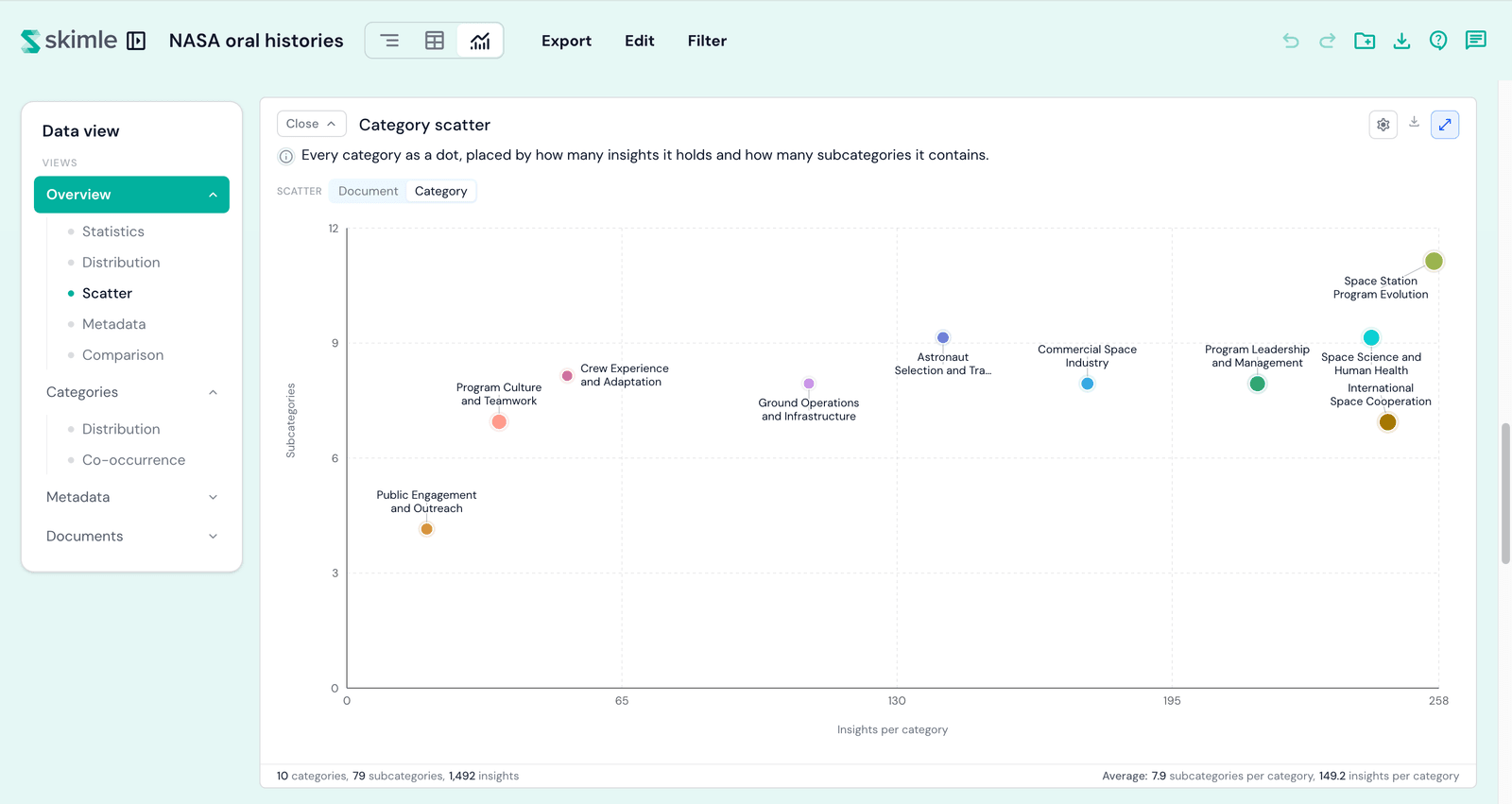
- Hajuvus - kõik dokumendid või kõik kategooriad kujutatuna punktidena, nii et erandid on kergesti märgatavad. Vaate lüliti vahetab dokumentide vahel (iga dokument on paigutatud selle järgi, kui palju ja kui laialdaselt see on kategoriseeritud) ja kategooriate vahel (iga kategooria on paigutatud selle järgi, kui palju tähelepanekuid see sisaldab ja kui palju alamkategooriaid sellel on).
Metaandmed
Metaandmete vaade näitab, kuidas teie kategooriad ja tähelepanekud on jaotunud metaandmeväljade vahel.
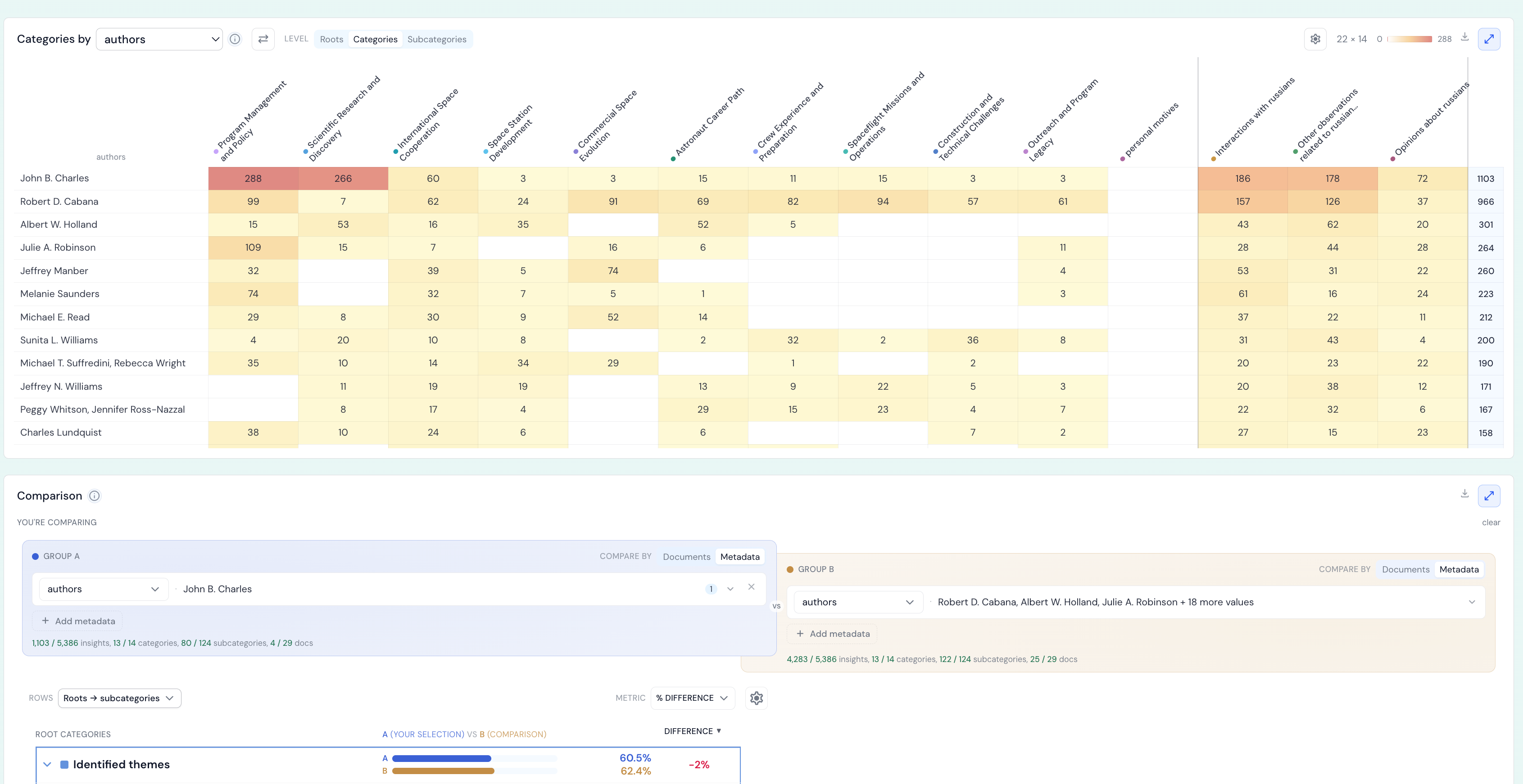
See näitab:
- Metaandmete jaotus - teie metaandmeväljade loend, igaühe juures nende väärtuste arv ja kattuvus. Valige väli, et näha, millised selle väärtused on kõige levinumad ja kuidas selle taga olevad dokumendid nende vahel jagunevad; saate välja ka kategooria järgi jaotada.
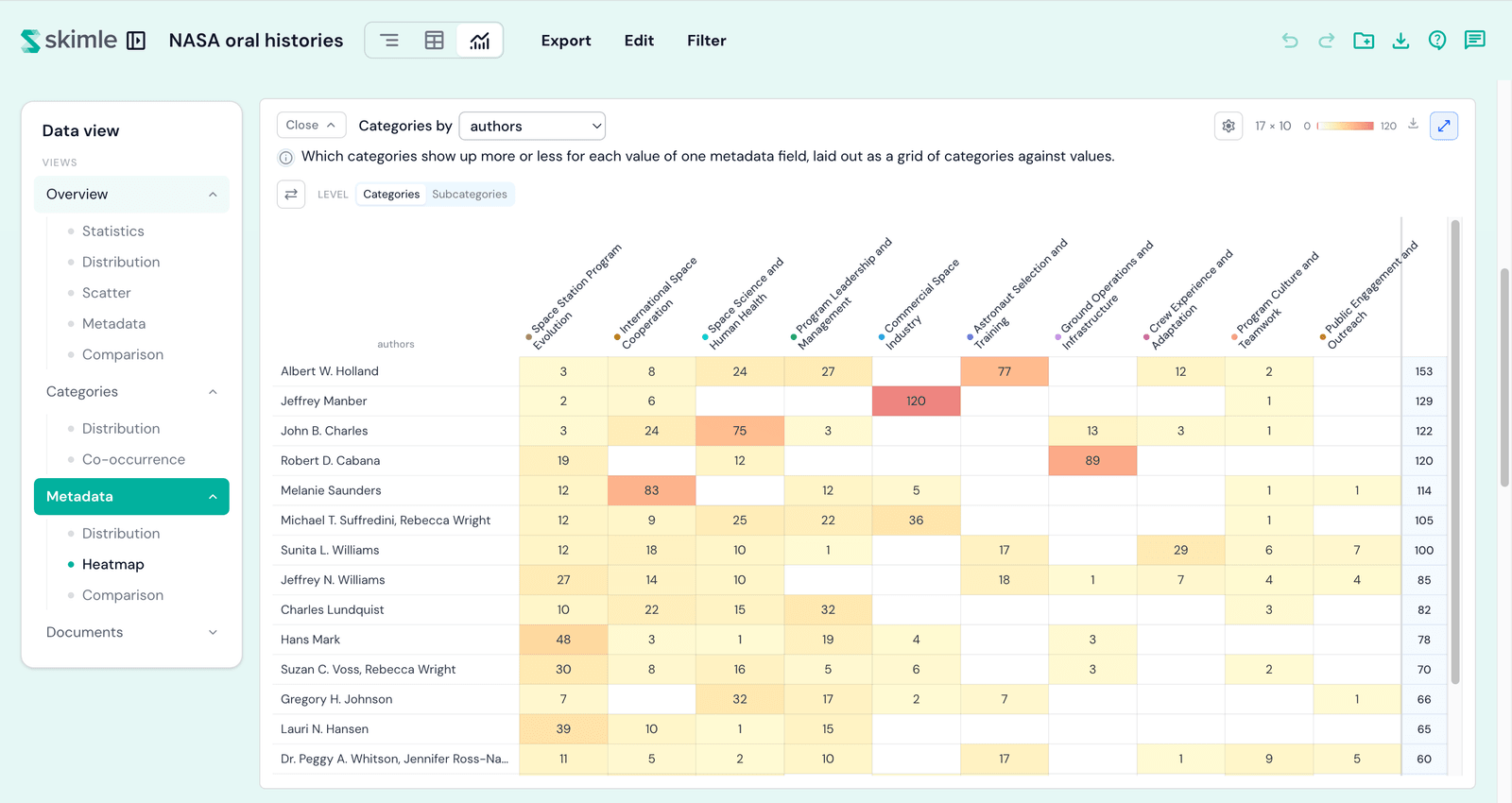
- Kategooriad metaandmete järgi - täislaiuses soojuskaart, mis näitab, millised kategooriad esinevad rohkem või vähem ühe metaandmevälja igal väärtusel, paigutatuna kategooriate ja väärtuste ruudustikuna. Klõpsake mistahes lahtril, et avada selle taga olevad tähelepanekud.
- Võrdlus - kõrvutus, mille lähtepunktiks on teie valitud väli või väärtus.
Dokumendid
Dokumentide vaade annab teile dokumendipõhise ülevaate teie analüüsist.
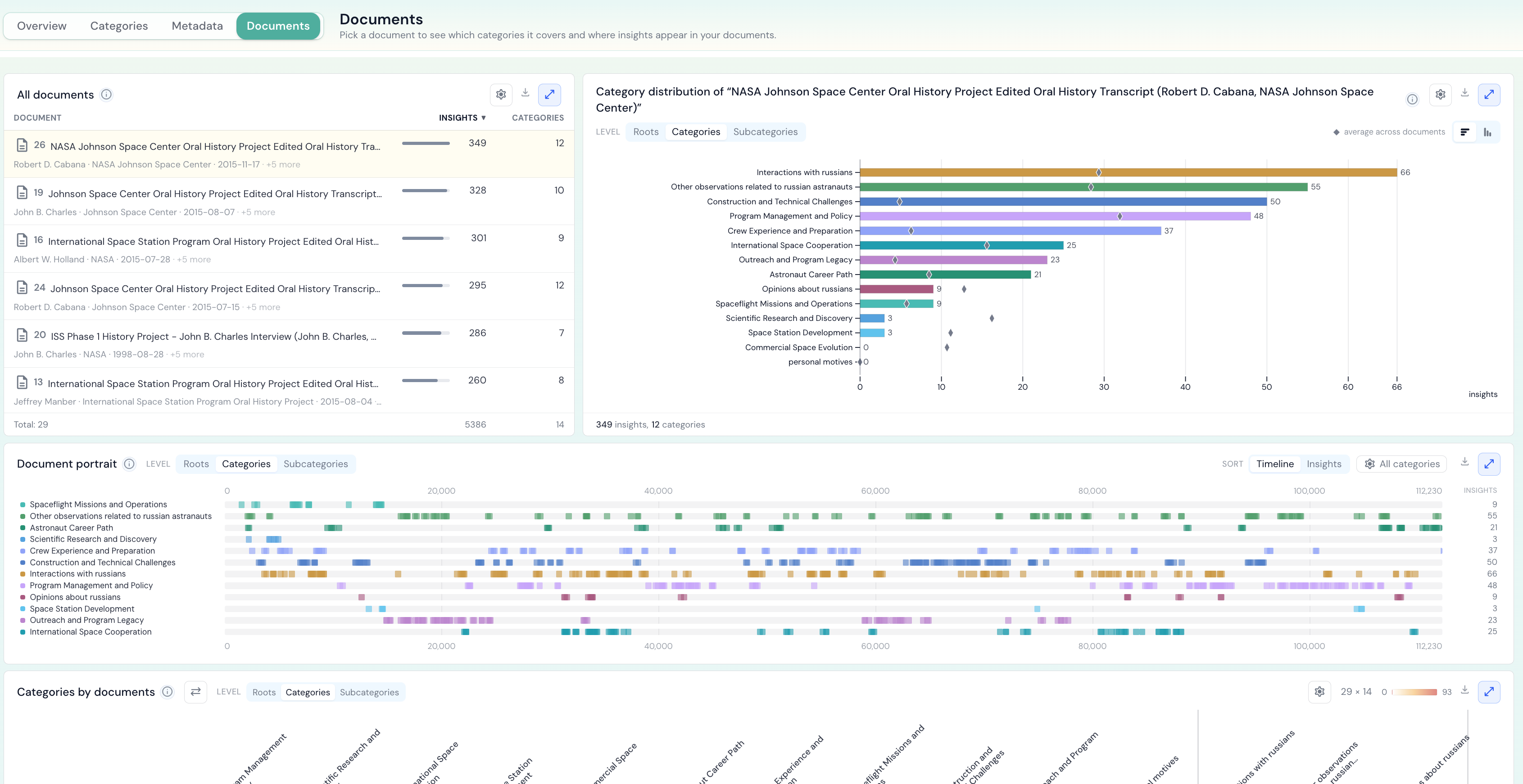
See näitab:
- Dokumentide jaotus - teie dokumendid järjestatuna selle järgi, kui palju igaüks on kategoriseeritud, kõrval on valitud dokumendi metaandmed. Valige dokument, et kujutada, kuidas selle tähelepanekud kategooriate vahel jagunevad.
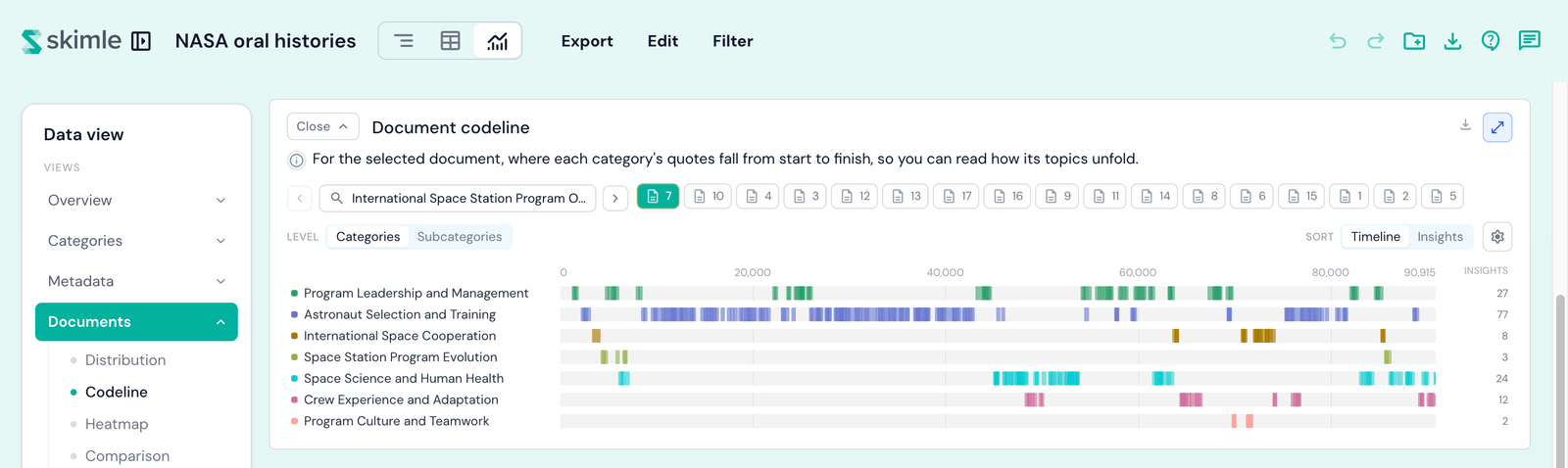
- Dokumendi kategoorialiin - valitud dokumendi jaoks see, kuhu iga kategooria tsitaadid langevad algusest lõpuni, nii et saate lugeda, kuidas selle teemad arenevad.
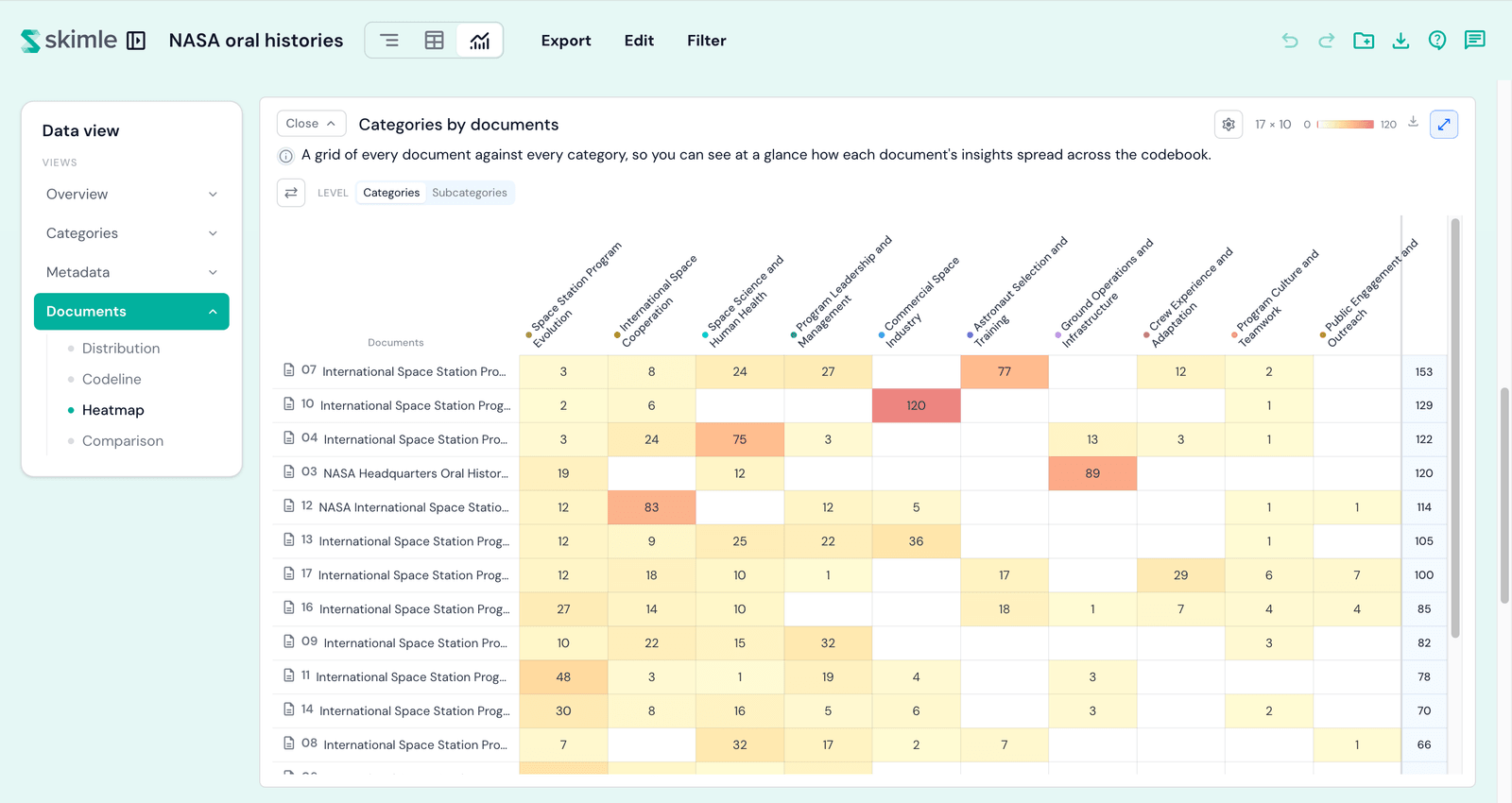
- Kategooriad dokumentide kaupa - kõikide dokumentide ja kõikide kategooriate ruudustik, nii et näete ühe pilguga, kuidas iga dokumendi tähelepanekud kategooriasüsteemis jagunevad.
- Võrdlus - kõrvutus, mille lähtepunktiks on valitud dokument.
Ajajoon
Ajajoone vaade loeb teie projekti aja suhtes, kasutades kuupäevavälja teie dokumentide metaandmetest. Iga kaardi päises olev valija Kuupäevad väljast määrab, milline väli paigutab dokumendid ajateljele - üks valik kehtib kogu vaate jaoks. Selles on kaks plokki:
Ajajoone trend
Viis diagrammi - Jooned, Jaotatud, Tulbad, Maatriks ja Ala - mis näitavad, kuidas teie kategooriad, alamkategooriad või metaandmete väärtused aja jooksul muutuvad: üks joon valiku kohta, üks tulp perioodi kohta, üks rida väärtuse kohta või iga periood virnastatuna osakaaludeks. Lugege täispeatükki: ajajoone trend.
Perioodide võrdlus
Märgistage kalendriribal Varasem ja Hilisem dokumentide vahemik ning vaadake, millised kategooriad nende vahel kasvasid ja millised kahanesid. Lugege täispeatükki: perioodide võrdlus.
Perioodide võrdlus vastandab kaks ajavahemikku; allpool olev võrdlus vastandab kaks dokumentide või metaandmete väärtuste rühma. Kasutage seda, mis vastab teie küsimusele.
Võrdlus
Võrdlus vastandab teie valitud rühma - dokumendid või metaandmete väärtused - ülejäänud materjaliga ning toob esile kategooriad, kus teie valik kõige enam silma paistab.
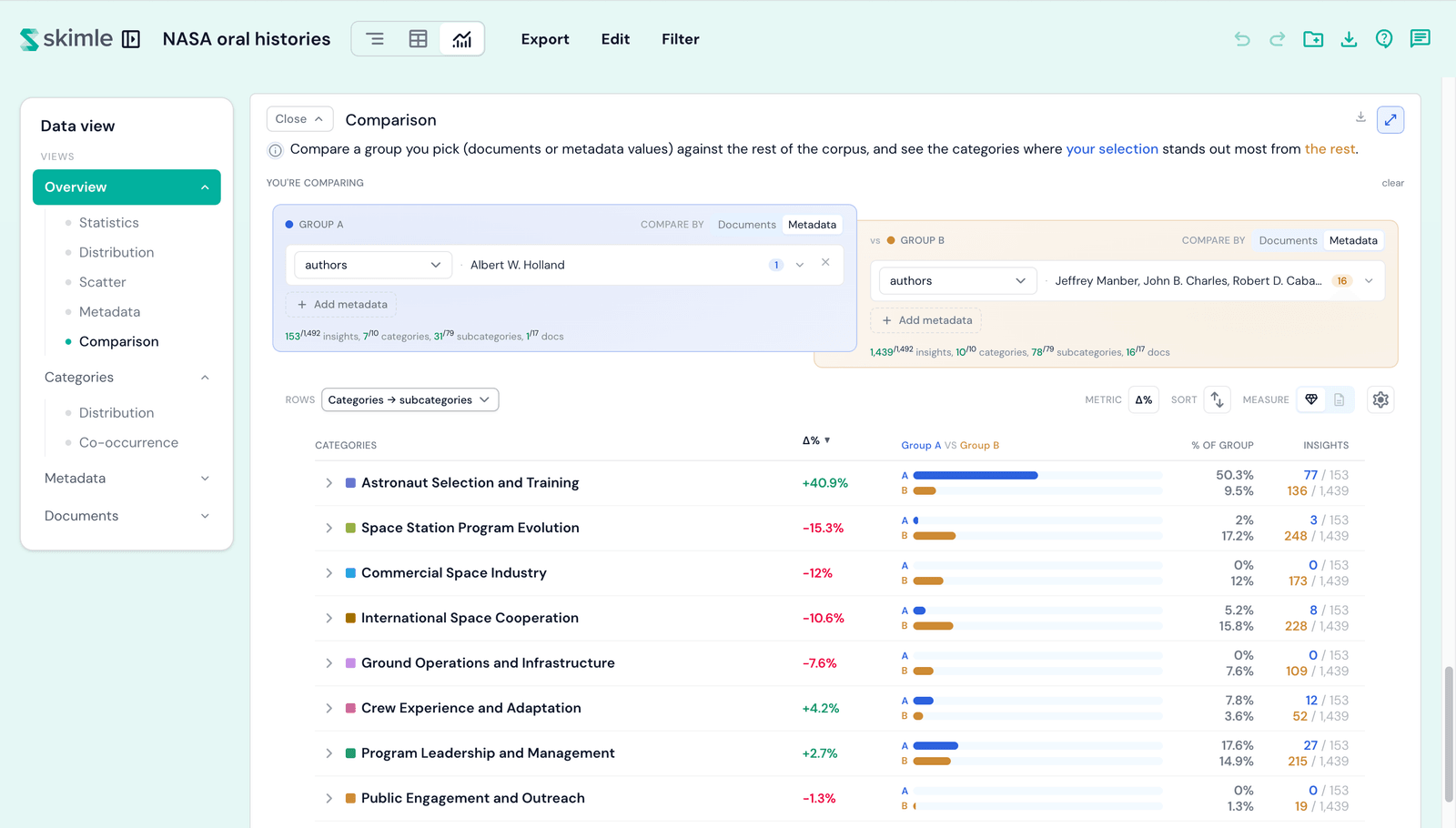
- Rühm A vs Rühm B - valige kumbki pool dokumentide või metaandmete väärtuste järgi. Kui Rühm B jäetakse määramata, vaikimisi on see ülejäänud materjal, kuid saate selle siduda ka oma valitud rühmaga.
- Mõõt - lugege igat rida kui protsendipunkti erinevust (osakaalude vahe kahe rühma vahel), mitmekordselt sagedamini (mitu korda sagedamini esineb kategooria ühes rühmas võrreldes teisega; kategooria, mida mainib ainult üks rühm, kuvatakse kui vaid A või vaid B), või šansside suhet.
- Sorteerimine, read ja mõõdik - järjestage read, valige kategooriasüsteemi tase ning mõõtke tähelepanekute või dokumentide kaupa. Erinevuse sorteerimine järgib valitud mõõtu.
Võrdlus toitub Ülevaate, Metaandmete ja Dokumentide vaadetest: dokumendi või metaandme väärtuse klõpsamine seadistab selle lähtepunktiks, nii et saate kiiresti võrrelda kahte oma andmete alamhulka. Selle asemel, et võrrelda projekti varasemat ja hilisemat osa, kasutage Ajajoone vaates perioodide võrdlust.
Töötamine vaadete vahel
Mõned funktsioonid on jagatud kõigi viie vaate vahel:
- Suurendus - enamikku kaarte saab avada täisekraanil, kasutades nende päises olevat suurendamise juhtelementi, ja mõned kaardipaarid avanevad koos, nii et säilib pea- ja detailvaate kontekst.
- Eksport - igat diagrammi saab kaardi menüüst kopeerida pildina, laadida alla PNG-na või laadida alla CSV-andmetena, nii et saate numbrid otse aruandesse lisada.
- Filter - kitsendage kogu Visualiseeringute vaadet dokumentide, kategooriate või metaandmete väärtuste alamhulgale ülemises ribas oleva Filtri juhtelemendi kaudu; iga plokk uuendub vastavalt.
- Üleminek vaadete vahel - ühest vaatest edasi klõpsamine (näiteks kategooria või dokumendi avamine) kannab teie valiku sihtvaatesse, nii et säilitate oma asukoha.
Kiireks ülevaateks sellest, milliseid mõõtmeid igaüks plokk uurida võimaldab, vt Visualiseeringute seaded.