Membuat, mengedit & mengatur kategori
Cara membuat, mengedit, dan mengatur kategori wawasan, termasuk cara menggabungkan, menghapus, dan memangkas kategori menggunakan tampilan Edit.
Skimle menghasilkan kategori secara otomatis selama analisis, tetapi Anda memiliki kendali penuh untuk mengatur ulang kategori tersebut setelahnya. Anda dapat mengubah nama kategori, memindahkannya di dalam hierarki, dan menggunakan alat-alat canggih pada tampilan Category Editor untuk menggabungkan kategori yang serupa, menghapus kategori yang tidak diinginkan, atau memangkas pohon kategori Anda hingga yang paling esensial.
Operasi kategori dasar
Anda dapat melakukan operasi kategori yang umum secara langsung dengan mengklik kategori untuk membuka panel aksi pop-up:
- Ubah nama kategori dengan mengklik namanya di pohon kategori dan mengeditnya secara langsung, atau melalui panel aksi.
- Hapus kategori melalui panel aksi. Perhatikan bahwa menghapus kategori akan menghapus tautan antara wawasan-wawasannya dan kategori tersebut, tetapi tidak menghapus wawasan itu sendiri. Namun, jika wawasan tidak tergolong ke kategori lain mana pun, wawasan tersebut akan menjadi tidak terlihat di sebagian besar tampilan.
Tampilan Edit
Untuk pengelolaan kategori yang lebih lanjut, buka tampilan Edit Kategori dari menu atas (Edit -> Gabungkan kategori). Tampilan ini menampilkan graf interaktif, dengan setiap node mewakili satu kategori dan garis di antaranya menunjukkan kemiripan semantik. Graf ini membantu Anda mengidentifikasi secara visual kategori-kategori yang tumpang tindih atau dapat digabungkan.
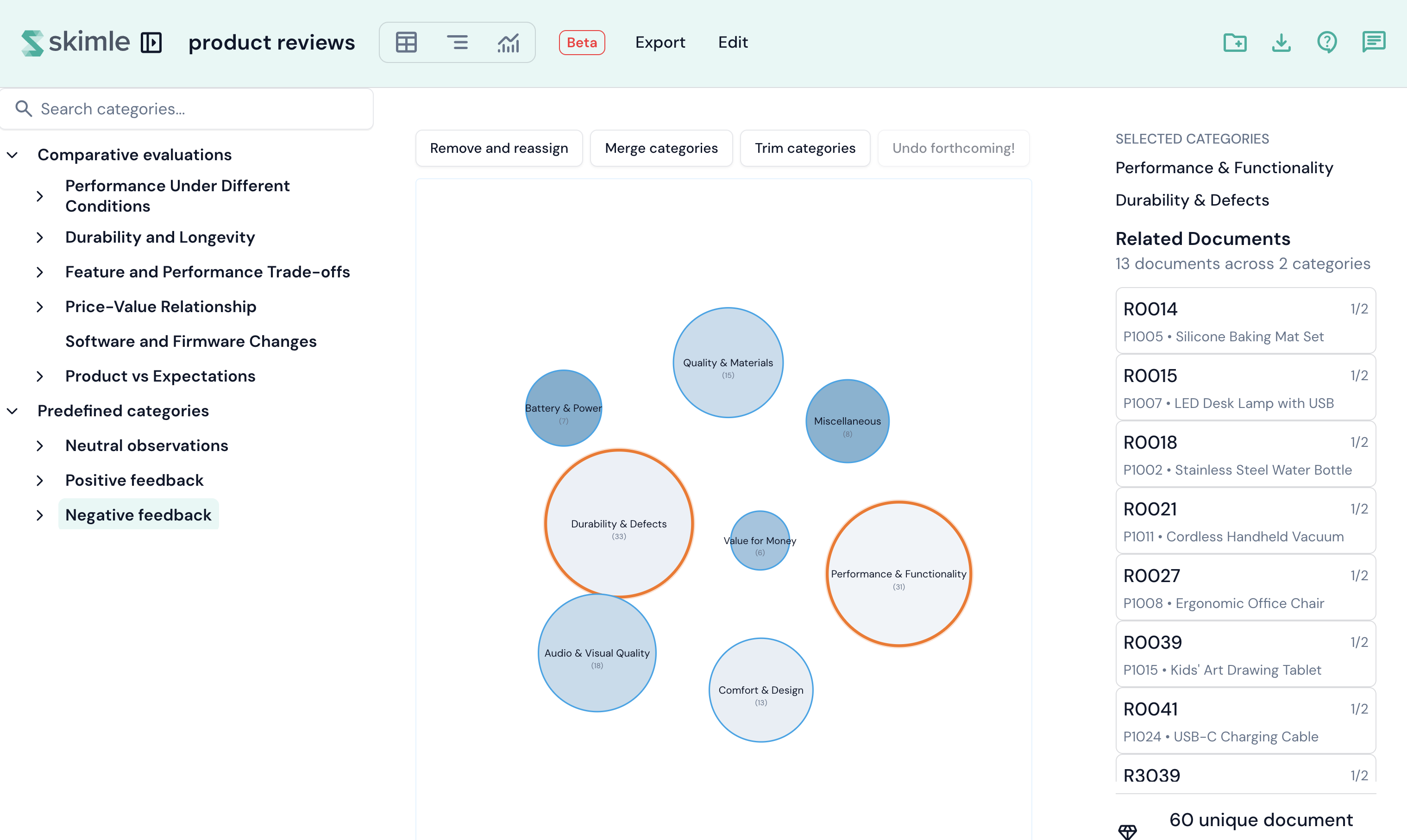
Tampilan Edit terbagi menjadi tiga panel:
- Panel kiri - pemilih pohon kategori. Klik kategori untuk memperbesar tampilan ke subkategorinya di dalam graf.
- Panel tengah - graf kemiripan interaktif dengan bilah alat di bagian atas.
- Panel kanan - daftar dokumen yang menunjukkan dokumen mana yang terkait dengan kategori yang dipilih.
Ukuran node merefleksikan jumlah wawasan di setiap kategori. Warna node menunjukkan skor koherensi kategori (seberapa konsisten secara semantik wawasan-wawasannya). Anda dapat mengklik node di dalam graf untuk memilihnya - pilihan akan tetap ada di setiap klik, sehingga Anda dapat memilih beberapa kategori sekaligus. Klik di luar lingkaran kategori untuk membatalkan pilihan semua kategori.
Tindakan bilah alat
Bilah alat ini menyediakan tiga alat pengeditan kategori:
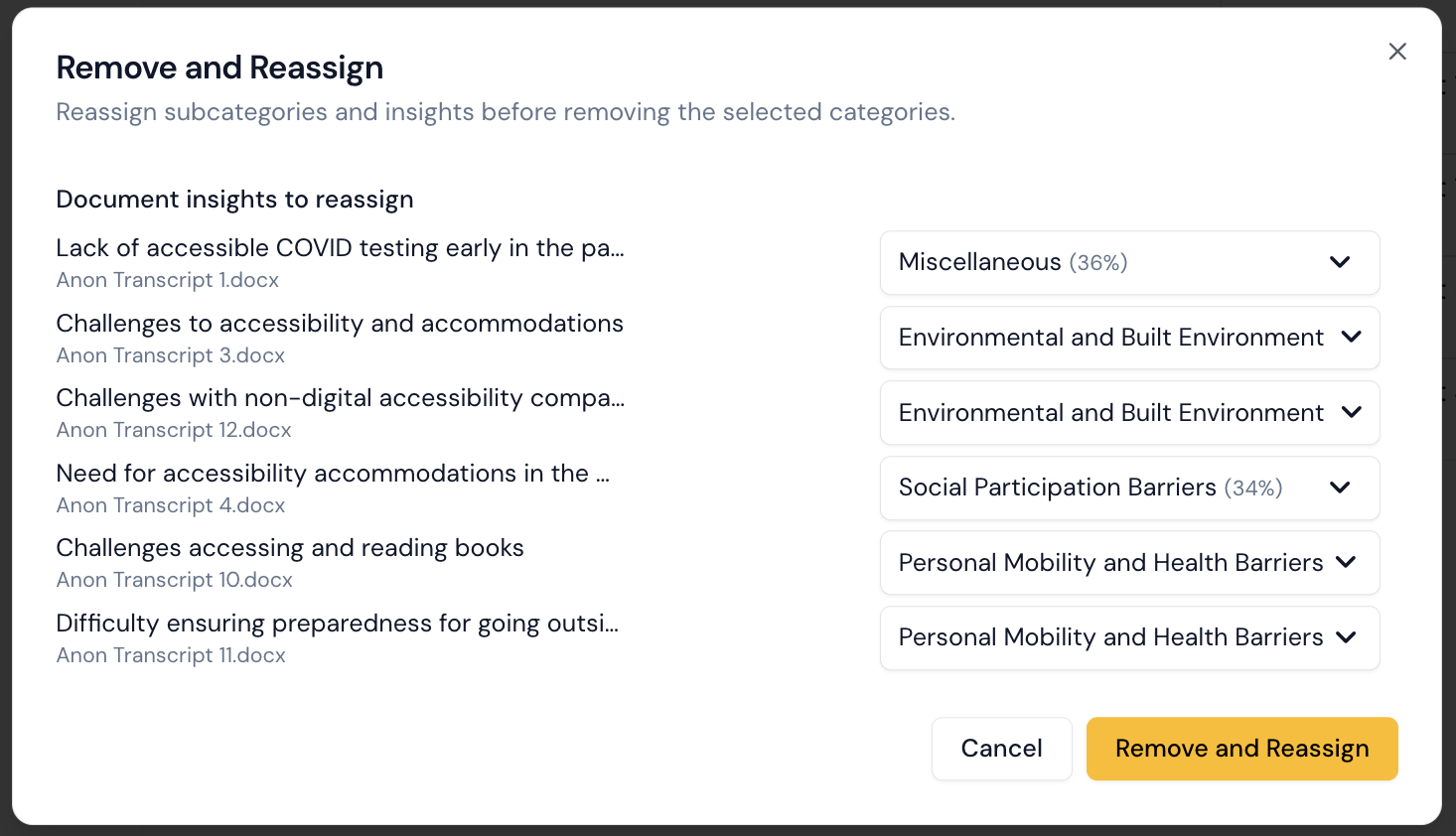
- Hapus dan tetapkan ulang - menghapus kategori yang dipilih dan menetapkan ulang kontennya ke kategori lain yang paling berkaitan erat. Setelah memilih opsi ini, sebuah dialog akan terbuka dengan daftar kategori dan menu tarik-turun untuk memilih kategori induk baru untuk setiap wawasan.
- Gabungkan kategori - menggabungkan dua atau lebih kategori yang dipilih menjadi satu.
- Pangkas kategori - membuka dialog yang memungkinkan Anda dengan cepat mengidentifikasi dan menghapus kategori yang "paling bisa dikorbankan". Wawasan dari kategori yang dihapus akan secara otomatis ditetapkan ulang ke kategori terdekat yang masih tersisa.
Perlu diperhatikan bahwa fitur undo belum diterapkan.
Gabungkan kategori
- Di tampilan Edit, navigasikan ke level pohon kategori yang berisi kategori-kategori yang ingin Anda gabungkan. Gunakan pemilih pohon di panel kiri untuk masuk ke kategori induk.
- Klik node-node kategori di dalam graf untuk memilihnya. Anda dapat memilih dua atau lebih kategori. Node yang dipilih akan disorot.
- Klik Gabungkan kategori di bilah alat. Dialog penggabungan akan terbuka.
Dialog penggabungan
Dialog ini menampilkan:
- Kategori yang akan digabungkan - daftar kategori yang akan digabungkan. Anda dapat mengklik nama kategori mana pun untuk membuka panel aksinya dan memeriksanya sebelum melanjutkan.
- Target penggabungan yang disarankan - jika Anda hanya memilih satu kategori, Skimle secara otomatis menyarankan kategori yang paling mirip secara semantik sebagai pasangan penggabungan, dengan menunjukkan persentase kemiripannya. Hal ini menghemat waktu Anda karena tidak perlu mengidentifikasi kandidat terbaik sendiri.
- Nama untuk kategori gabungan - masukkan nama untuk kategori gabungan yang baru. Skimle secara otomatis meminta nama yang disarankan oleh AI berdasarkan kategori-kategori yang digabungkan. Anda dapat menerima saran tersebut, mengeditnya, atau mengetikkan nama Anda sendiri. Klik Sarankan untuk meminta saran AI baru kapan saja.
Setelah Anda puas dengan pilihan dan nama tersebut, klik Gabungkan untuk melanjutkan.
Apa yang terjadi saat Anda menggabungkan kategori
- Kategori baru akan dibuat sejajar dengan kategori-kategori asli (di bawah induk yang sama).
- Semua wawasan dokumen dari kategori sumber dipindahkan ke kategori baru. Jika wawasan yang sama ditautkan ke beberapa kategori sumber, duplikatnya akan dihapus secara otomatis.
- Semua wawasan memo dipindahkan dengan cara yang sama.
- Semua subkategori dari kategori sumber dipindahkan induknya menjadi kategori gabungan yang baru.
- Kategori sumber asli dihapus secara lunak (soft-deleted) - kategori tersebut tidak lagi muncul di proyek Anda, tetapi tetap disimpan secara internal.
Hapus dan tetapkan ulang
Fungsi hapus dan tetapkan ulang memungkinkan Anda menghapus satu atau beberapa kategori sambil mengontrol secara cermat ke mana kontennya akan dipindahkan.
- Pilih kategori yang ingin Anda hapus di dalam graf.
- Klik Hapus dan tetapkan ulang di bilah alat.
- Dialog ini menampilkan daftar semua subkategori dan wawasan yang memerlukan tempat baru. Untuk setiap item, menu tarik-turun menunjukkan kategori alternatif yang diurutkan berdasarkan kemiripan semantik, dengan kecocokan terbaik sudah terpilih sebelumnya.
- Tinjau dan sesuaikan penetapan tersebut sesuai kebutuhan. Opsi "Lain-lain" tersedia jika tidak ada kategori yang sesuai.
- Klik Hapus dan tetapkan ulang untuk melanjutkan.
Pangkas kategori
Pangkas adalah cara cepat untuk mengurangi jumlah kategori pada suatu level tertentu. Skimle memberi peringkat semua kategori berdasarkan skor keterbuangan yang memperhitungkan jumlah wawasan, koherensi, dan kemiripan dengan kategori lain.
- Navigasikan ke level yang diinginkan di pohon kategori, lalu klik Pangkas kategori di bilah alat.
- Dialog ini menampilkan semua kategori yang diurutkan dari yang paling esensial (atas) hingga yang paling bisa dikorbankan (bawah), beserta skor persentasenya.
- Gunakan tombol minus untuk menandai kategori yang paling bisa dikorbankan untuk dihapus, atau tombol plus untuk memulihkan kategori terakhir yang dihapus.
- Klik Pangkas untuk melanjutkan. Konten dari kategori yang dihapus akan secara otomatis ditetapkan ulang ke kategori saudara terdekat yang masih tersisa.
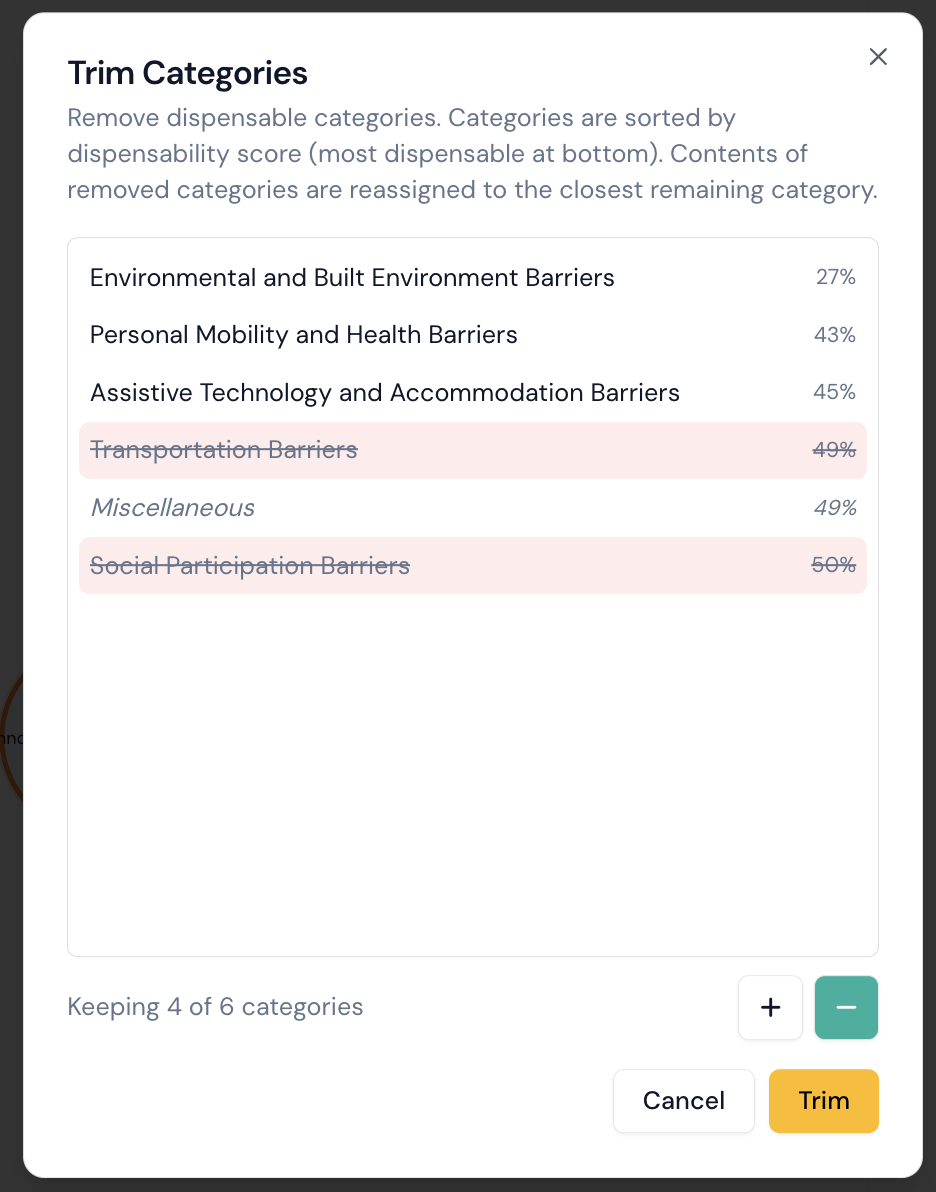 Dialog ini mengurutkan kategori berdasarkan skor keterbuangan, dengan kategori yang paling bisa dikorbankan di bagian bawah. Perhatikan bahwa kategori Lain-lain tetap dipertahankan.