Proyek pertama Anda
Panduan lengkap yang ramah: buat proyek, tambahkan data Anda, pilih Jenis analisis yang tepat, dan jelajahi hasil Anda di Skimle.
Selamat datang! Halaman ini memandu Anda melalui proyek Skimle pertama Anda, dari layar kosong hingga analisis yang dapat dijelajahi dan telah dikategorikan. Prosesnya memerlukan waktu sekitar lima belas menit, ditambah waktu tunggu singkat saat Skimle membaca dokumen Anda.
Ada empat langkah:
| Langkah | Yang Anda lakukan | Waktu |
|---|---|---|
| 1. Buat proyek | Klik Proyek baru dan beri nama | Beberapa detik |
| 2. Tambahkan data Anda | Unggah dokumen, rekaman, atau spreadsheet, lalu konfirmasi | Beberapa menit |
| 3. Pilih analisis | Pilih cara Skimle membaca data Anda | Satu menit untuk menyiapkan, beberapa menit untuk menjalankan |
| 4. Jelajahi hasil Anda | Jelajahi kategori, kutipan, bagan, dan dokumen, serta ajukan pertanyaan di chat | Selama yang Anda suka |
Langkah 1: Buat proyek
Di layar beranda, klik Proyek baru di pojok kanan atas Proyek Anda.
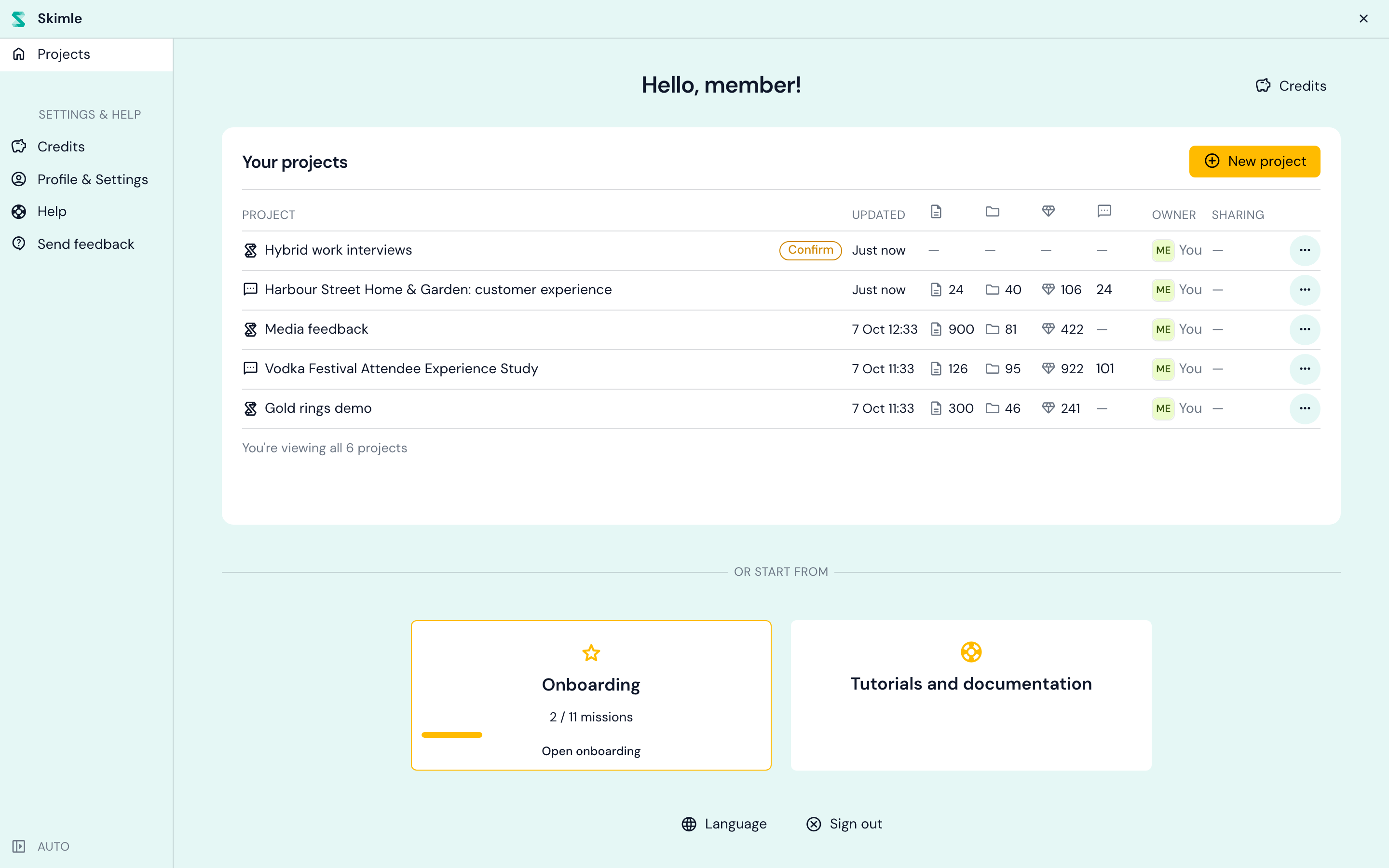
Skimle langsung membuat proyek dan membawa Anda ke halaman sumber datanya. Proyek ini dimulai dengan nama "Proyek tanpa judul": klik nama tersebut di bilah atas untuk mengubahnya menjadi sesuatu yang akan Anda kenali nanti, misalnya "Wawancara kerja hibrida".
Langkah 2: Tambahkan data Anda
Proyek baru terbuka pada tampilan Ayo tambahkan data!. Sumber data adalah satu kumpulan materi yang Anda tambahkan ke proyek dan analisis bersama-sama, dan sebuah proyek dapat memuat beberapa sumber data (misalnya, wawancara dan ekspor survei).
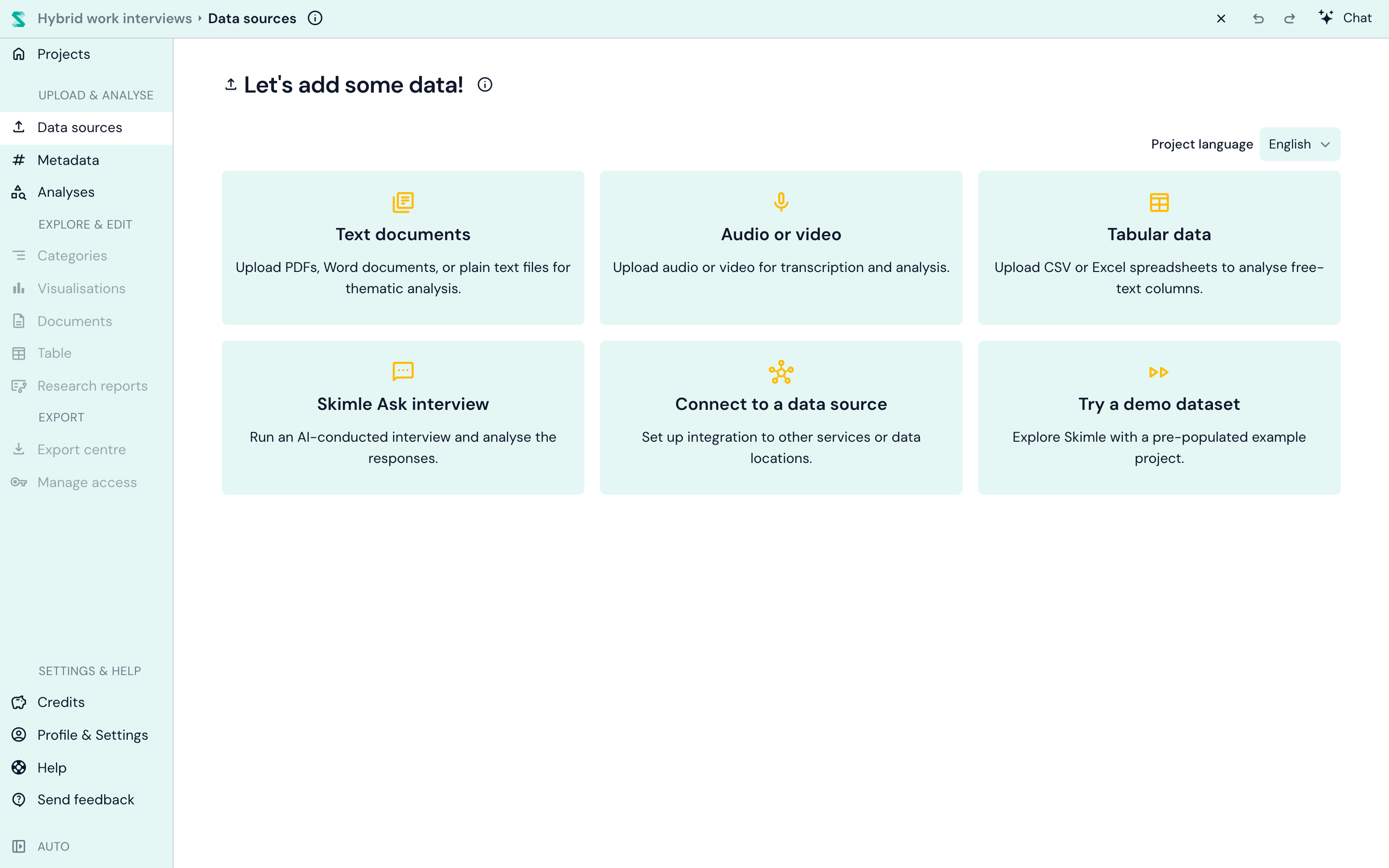
Pertama, periksa Bahasa proyek di pojok kanan atas. Pengaturan ini menentukan bahasa semua hal yang ditulis Skimle untuk Anda: nama kategori, ringkasan, laporan. Dokumen Anda dapat menggunakan bahasa apa pun, dan Anda dapat mencampur bahasa dalam satu proyek. Bahasa proyek tidak dapat diubah setelah dokumen ditambahkan, jadi sebaiknya periksa sekarang.
Kemudian, pilih jenis data yang Anda miliki:
| Sumber data | Gunakan untuk |
|---|---|
| Dokumen teks | Transkrip wawancara, laporan, catatan, artikel. Menerima file PDF, Word, PowerPoint, Markdown, RTF, teks biasa, dan Excel. |
| Audio atau video | Rekaman wawancara dan focus group. Skimle mentranskripsikannya dengan pembicara yang terpisah, lalu menganalisis transkripnya. |
| Data tabular | Ekspor CSV atau Excel yang setiap barisnya merupakan satu respons, seperti jawaban terbuka survei, ulasan, atau Tiket dukungan. Setiap baris menjadi satu dokumen, dan Anda memilih kolom mana yang menjadi isi dan kolom mana yang menjadi metadata. Lihat format yang didukung dan impor CSV. |
| Survei Skimle Ask | Wawancara yang dipandu AI yang Anda kirim ke peserta. Jawaban mereka masuk ke proyek sebagai dokumen. |
| Hubungkan ke sumber data | Membawa data masuk dari layanan atau lokasi data lain. |
| Coba dataset demo | Proyek contoh siap pakai, jika Anda ingin melihat-lihat sebelum mengunggah data Anda sendiri. |
Untuk proyek pertama, Dokumen teks adalah titik awal yang paling mudah. Seret file Anda ke area unggah (atau klik untuk menjelajah), dan tambahkan sebanyak yang Anda suka sekaligus.
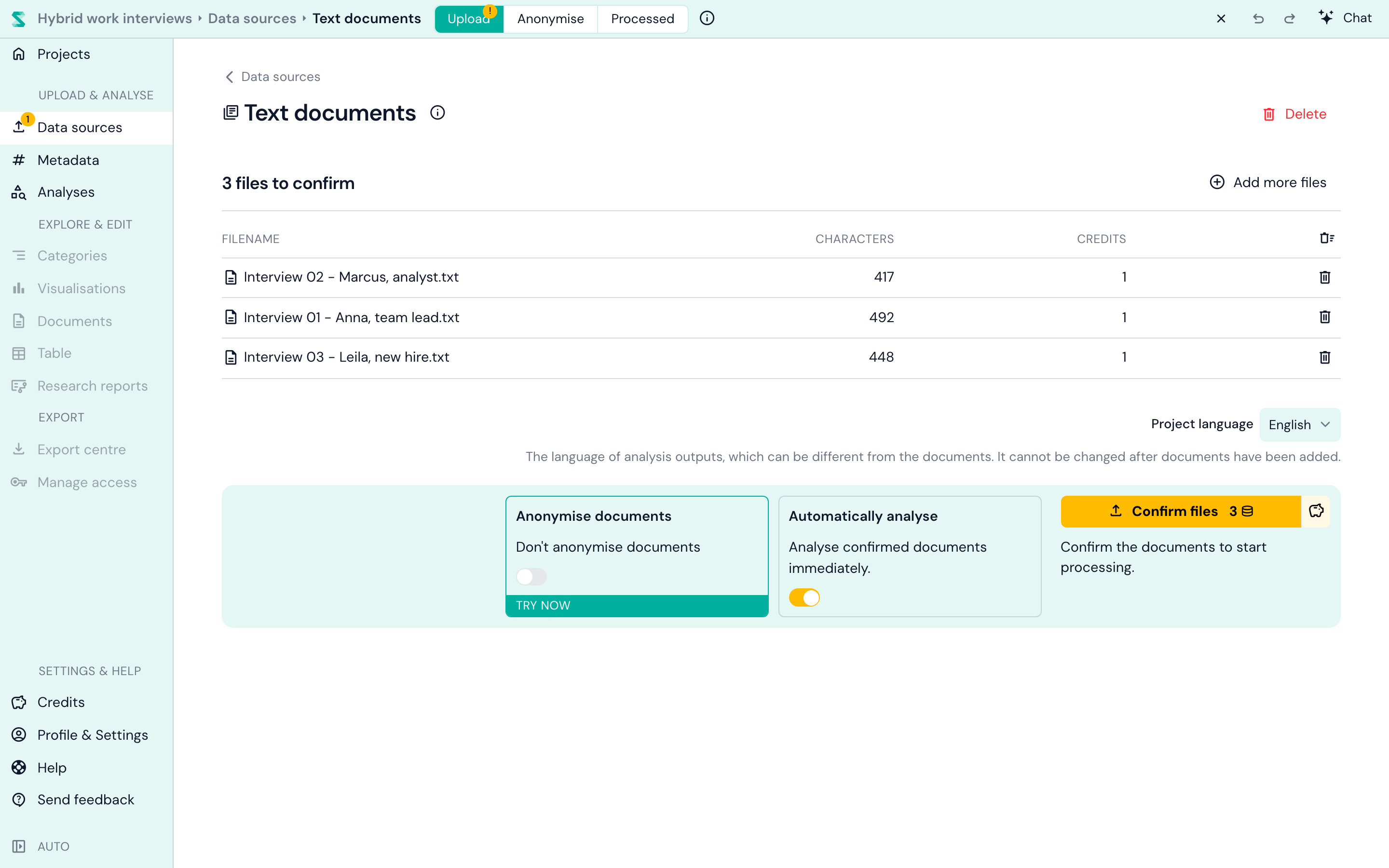
File Anda kini menunggu dalam daftar untuk dikonfirmasi, yang menunjukkan panjang serta kredit yang dikenakan untuk masing-masing. Sebelum Anda mengonfirmasi, ada dua pengaturan yang perlu diketahui:
- Anonimkan dokumen menghapus nama dan detail identitas lain sebelum analisis. Pengaturan ini nonaktif secara default; lihat menganonimkan dokumen untuk pilihannya.
- Analisis otomatis menjalankan analisis proyek Anda pada dokumen baru begitu dokumen tersebut selesai diproses. Pengaturan ini aktif secara default dan berlaku untuk setiap sumber data dalam proyek. Pengaturan ini hanya berpengaruh setelah proyek memiliki setidaknya satu analisis, sehingga pada proyek yang baru dibuat belum ada yang berjalan: Anda memilih analisis pertama Anda pada langkah berikutnya. Matikan pengaturan ini jika Anda lebih suka memilih sendiri dokumen mana yang masuk ke sebuah analisis.
Setelah Anda yakin, klik Konfirmasi file. Inilah saat kredit digunakan (lihat harga). Untuk sebagian besar proyek, inilah satu-satunya kredit yang Anda perlukan untuk dokumen tersebut: setelah sebuah dokumen ada dalam proyek Anda, Anda dapat menganalisisnya sebanyak dan sedalam yang Anda suka tanpa biaya tambahan.
Belum punya data? Coba dataset demo, atau jelajahi daftar dataset gratis untuk penelitian kualitatif kami, mulai dari arsip wawancara hingga pidato parlemen.
Langkah 3: Pilih analisis
Buka Analisis di menu sebelah kiri. Pada proyek baru, Anda akan melihat Tambahkan analisis pertama ke proyek Anda dengan lima pilihan.
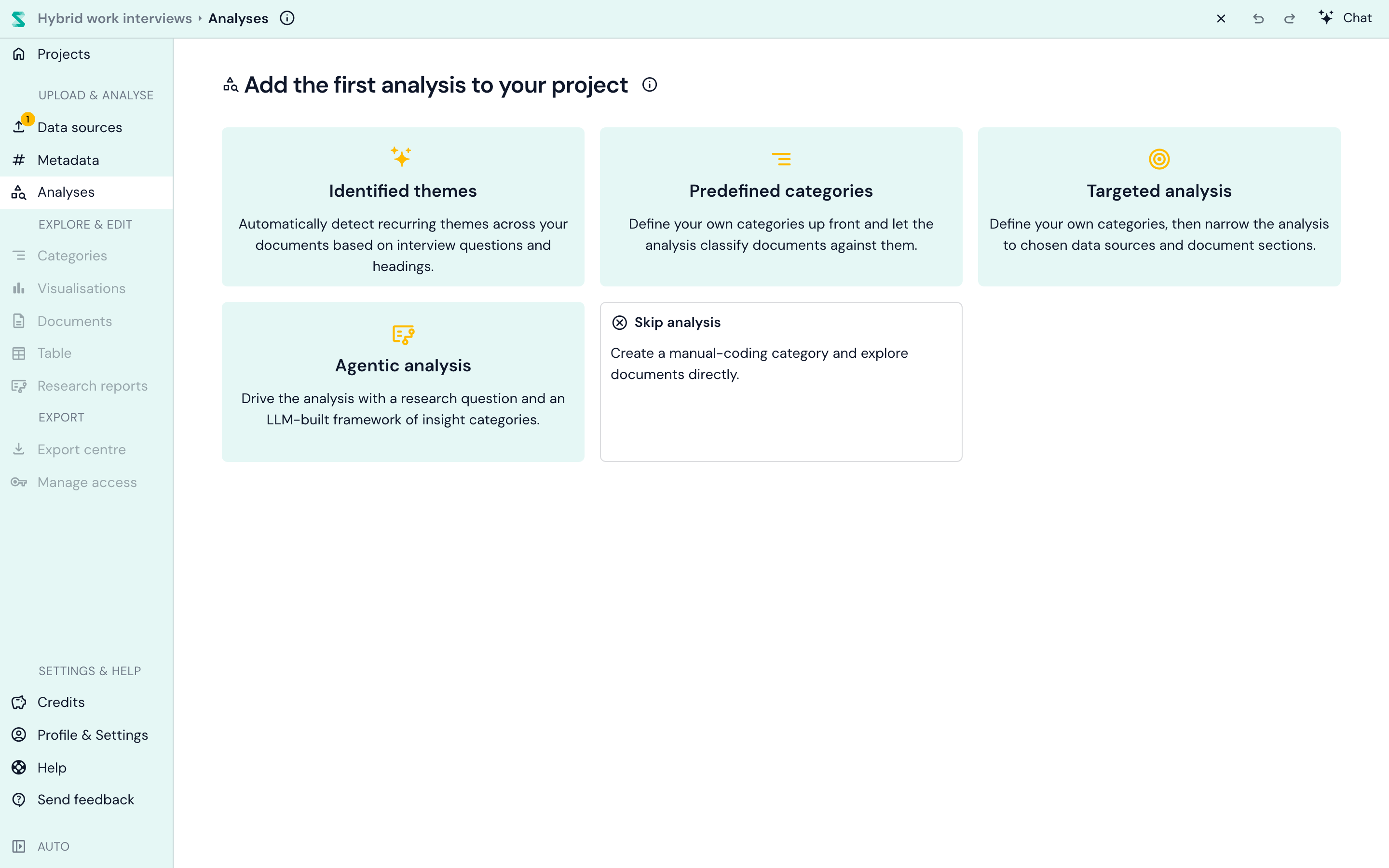
Masing-masing menjawab pertanyaan yang berbeda tentang data Anda. Berikut ringkasannya:
| Analisis | Pilih ini ketika Anda ingin... | Yang Anda sediakan | Yang Anda dapatkan |
|---|---|---|---|
| Tema teridentifikasi | melihat apa yang ada dalam data, tanpa penyiapan sama sekali | Tidak ada | Tema berdasarkan pertanyaan dan judul dokumen Anda, dengan subtema dan kutipan |
| Kategori yang telah ditentukan | mengategorikan data berdasarkan kategori yang Anda pilih | Nama kategori (milik Anda sendiri atau saran dari Skimle) | Kategori Anda, terisi dengan wawasan, serta subkategori yang muncul dari data |
| Analisis bertarget | mengarahkan setiap kategori ke pertanyaan, bagian, atau kolom tertentu | Kategori, beserta bagian setiap dokumen yang harus dibaca | Sama seperti Kategori yang telah ditentukan, tetapi hanya dibaca dari bagian yang Anda tentukan |
| Analisis agentik | menjawab Pertanyaan penelitian | Pertanyaan penelitian | Kerangka kerja, bukti yang dikategorikan, Tema analitis, dan laporan tertulis |
| Lewati analisis | mengategorikan secara manual | Tidak ada | Kategori kosong untuk memulai Pengodean manual |
Belum yakin? Mulai dengan Tema teridentifikasi. Analisis ini tidak memerlukan penyiapan dan memberi Anda gambaran yang baik tentang materi bergaya wawancara apa pun. Anda dapat menambahkan analisis lain nanti pada dokumen yang sama, tanpa biaya tambahan.
Tema teridentifikasi: biarkan data berbicara
Ini adalah opsi "zero prompt" Skimle. Skimle menemukan pertanyaan dan judul yang sama di seluruh dokumen Anda, mengubahnya menjadi sekumpulan tema yang ringkas, mengekstraksi wawasan untuk masing-masing tema dari setiap dokumen, dan mengelompokkannya menjadi subtema. Cara ini bekerja paling baik ketika dokumen Anda mengikuti struktur yang serupa, seperti wawancara dari satu Panduan wawancara yang sama.
Sebuah proyek hanya memiliki satu analisis Tema teridentifikasi, itulah sebabnya kartunya menghilang setelah Anda menambahkannya. Baca lebih lanjut di analisis tematik otomatis, atau lihat bagaimana analisis ini cocok dengan metode lengkap di cara melakukan analisis tematik dengan AI dan cara menemukan tema di seluruh wawancara.
Kategori yang telah ditentukan: tentukan hasil yang keluar
Di sini Anda memberi nama kategori yang Anda inginkan, dan Skimle mengategorikan setiap dokumen berdasarkan kategori tersebut. Klik Tambahkan kategori Anda sendiri, atau pilih dari saran yang diambil Skimle dari data Anda. Setiap kategori dapat memuat instruksi tentang apa yang harus disertakan, dan subkategori terbentuk dari apa yang ditemukan Skimle.
Itu membuatnya bekerja dalam dua arah: bawa kerangka kategori yang sudah ada dan analisisnya bersifat deduktif; mulai dari satu kategori luas dan biarkan subkategori muncul, dan itu bersifat induktif. Panduan kami tentang pengategorian induktif, deduktif, dan abduktif membantu Anda memutuskan, dan Kategori yang telah ditentukan membahas setiap pengaturan.
Analisis bertarget: arahkan setiap kategori ke tempat yang tepat
Analisis bertarget bekerja seperti Kategori yang telah ditentukan, dengan satu tambahan: Anda memilih dari mana setiap kategori membaca. Hal ini penting ketika hanya sebagian dari setiap dokumen yang relevan. Jika wawancara Anda memiliki pertanyaan tentang perbaikan, kategori bernama "Saran perbaikan" sebaiknya membaca jawaban untuk pertanyaan itu, bukan setiap keluhan sepintas dalam transkrip.
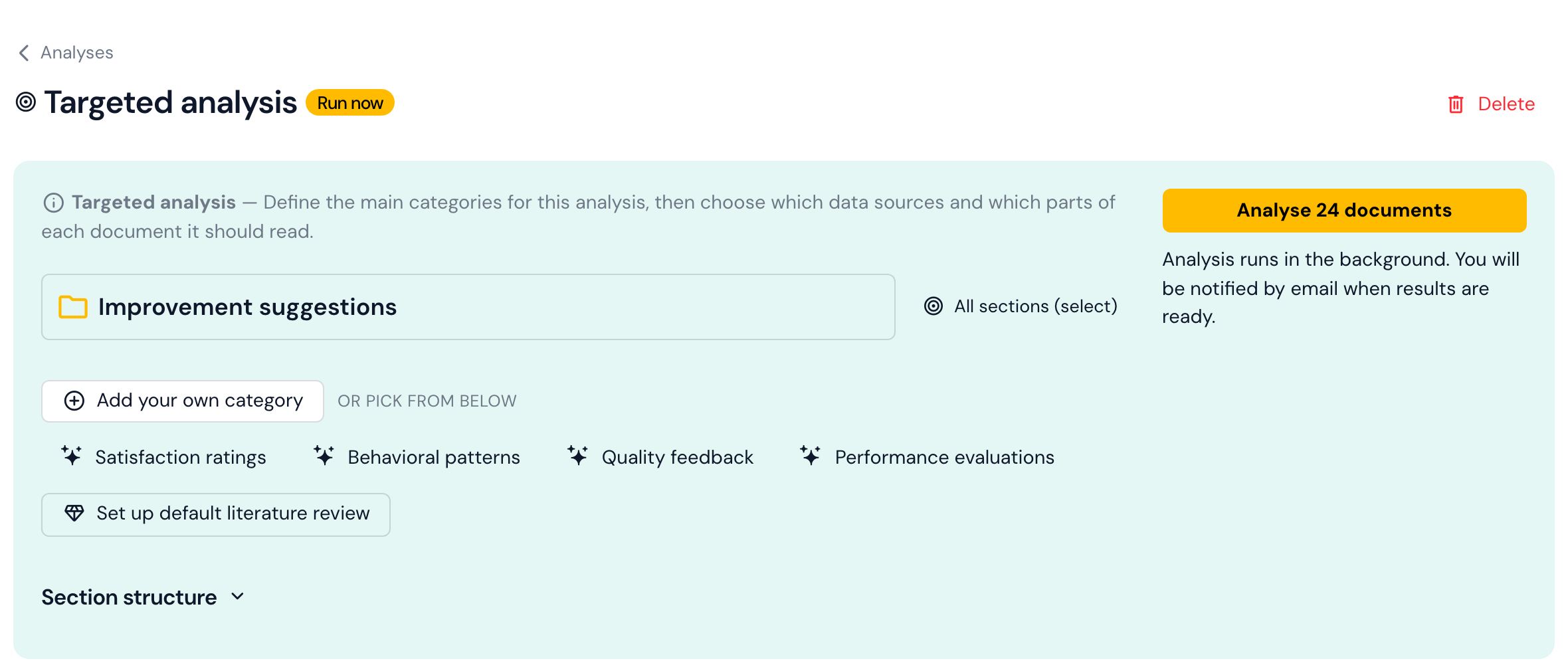
Skimle menentukan bagian dokumen Anda secara otomatis: pertanyaan wawancara, judul dokumen, atau kolom spreadsheet. Di samping setiap kategori, pengaturan Bagian yang dibaca membuka pemilih yang mencantumkan bagian-bagian yang dimiliki bersama oleh dokumen Anda dan berapa banyak dokumen yang memuat masing-masing bagian.
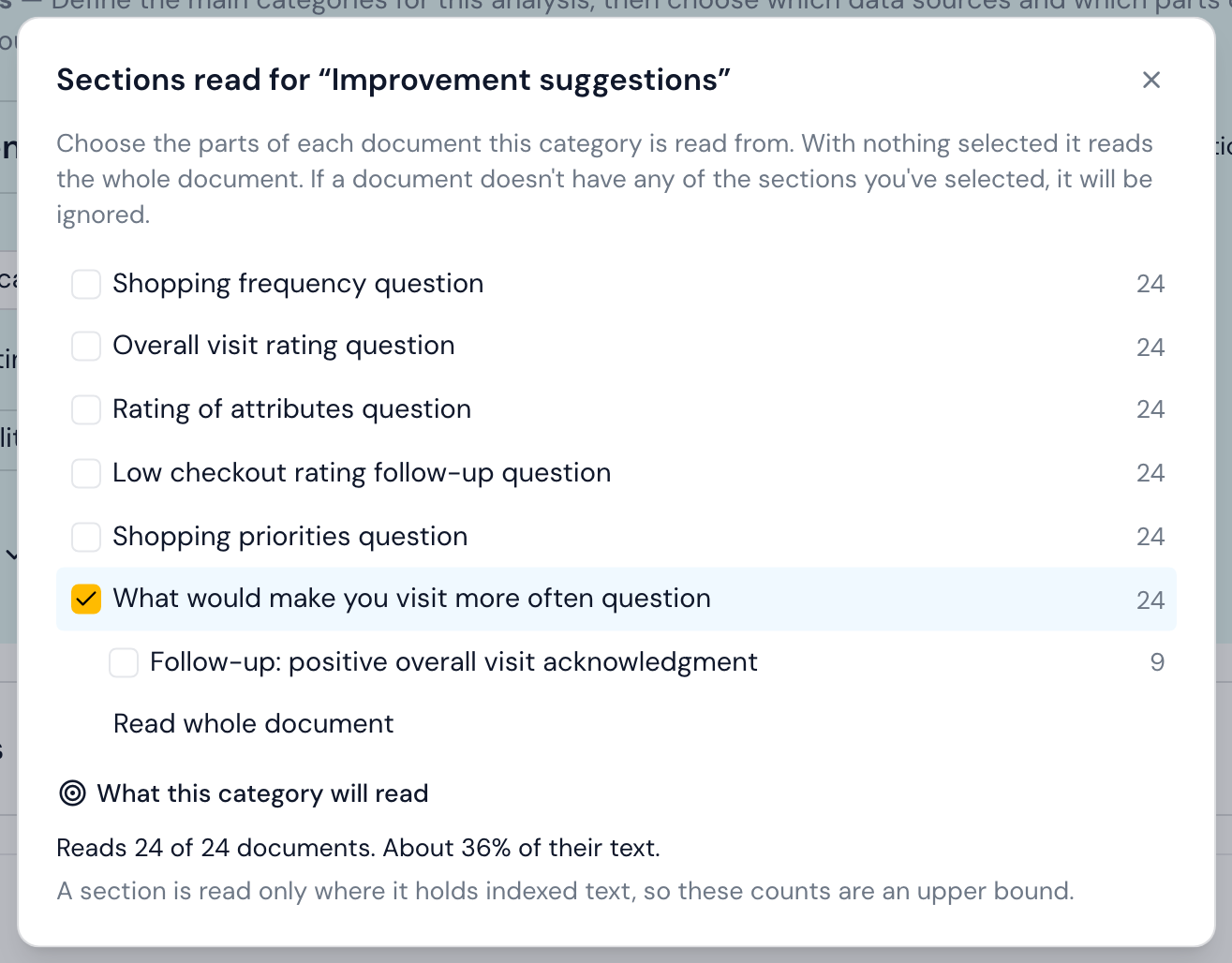
Centang bagian-bagian yang harus dibaca oleh kategori, atau biarkan semuanya tidak tercentang untuk membaca seluruh dokumen. Pratinjau di bagian bawah memberi tahu Anda dengan tepat apa yang akan dicakup oleh kategori: di sini, seluruh 24 wawancara, tetapi hanya sekitar sepertiga dari teksnya. Dokumen yang tidak memiliki satu pun bagian yang dicentang akan dilewati untuk kategori tersebut.
Beberapa hal lain yang dapat dilakukan oleh Analisis bertarget:
- Membatasi dokumen mana yang dibaca, misalnya hanya wawancara dan bukan survei. Edit cakupan dokumen di bawah Pengaturan opsional memfilter berdasarkan sumber data, metadata, atau dengan mengecualikan dokumen tunggal. Setiap Jenis analisis memiliki pengaturan ini.
- Siapkan Tinjauan pustaka hanya dengan satu klik. Tombol Siapkan tinjauan literatur default menambahkan enam kategori siap pakai (kesenjangan penelitian dan motivasi, definisi konsep, temuan utama, kontribusi orisinal, pilihan metodologis, dan pengaturan empiris), masing-masing diarahkan ke bagian yang sesuai dalam makalah akademik, seperti pendahuluan, metode, atau diskusi. Fitur ini mengenali bagian-bagian tersebut dalam bahasa apa pun makalah tersebut ditulis. Lihat panduan kami tentang sintesis bukti kualitatif untuk metode di baliknya.
- Membangun ulang Struktur bagian jika Anda telah menambahkan banyak dokumen sejak unggahan pertama, sehingga Skimle mempertimbangkan ulang bagian-bagian di seluruh data yang telah Anda impor.
Analisis agentik: mulai dari Pertanyaan penelitian
Analisis agentik adalah mode Skimle yang paling menyeluruh. Anda mengetikkan Pertanyaan penelitian, misalnya "mengapa beberapa pelanggan berhenti berkunjung setelah satu kali pembelian?", dan sesi chat penyiapan singkat memperjelasnya bersama Anda serta mengusulkan kerangka kerja berupa kategori dan pertanyaan yang lebih luas, yang dapat Anda sunting. Skimle kemudian mengategorikan bukti di seluruh dokumen Anda, mencari Bukti penyangkal, dan menulis Tema analitis serta laporan yang menjawab pertanyaan Anda.
Pilih ini ketika "mengapa" sama pentingnya dengan "apa". Baca Analisis agentik untuk detailnya, dan cara menggunakan Analisis agentik di Skimle untuk contoh penerapannya.
Lewati analisis: kategorikan secara manual
Lebih suka membaca dan mengategorikan semuanya sendiri, atau hanya ingin menelusuri dokumen terlebih dahulu? Lewati analisis membuat kategori kosong untuk memulai Pengodean manual. Anda tetap dapat menambahkan analisis AI kapan saja nanti. Banyak peneliti menggabungkan keduanya; lihat menggabungkan analisis AI Skimle dengan Pengodean manual.
Menjalankan analisis Anda
Setelah Anda memilih dan menyiapkan sebuah analisis, mulai dengan tombol Analisis. Jika Analisis otomatis aktif saat Anda mengonfirmasi dokumen, Skimle akan mulai menganalisisnya sendiri begitu analisis tersebut ada.
Analisis berjalan di latar belakang dan biasanya memakan waktu beberapa menit, bergantung pada jumlah teks yang Anda miliki. Anda akan menerima email berisi tautan ketika sudah siap (periksa folder spam jika tidak muncul), dan Anda bebas menutup tab sementara menunggu. Ketika banyak analisis berjalan bersamaan, analisis Anda mungkin menunggu dalam antrean sebentar, tetapi setelah selesai, menjelajahi hasilnya berlangsung seketika.
Langkah 4: Jelajahi hasil Anda
Setelah analisis siap, bagian Jelajahi & edit pada menu sebelah kiri menjadi aktif. Tampilan Kategori adalah tempat terbaik untuk memulai.
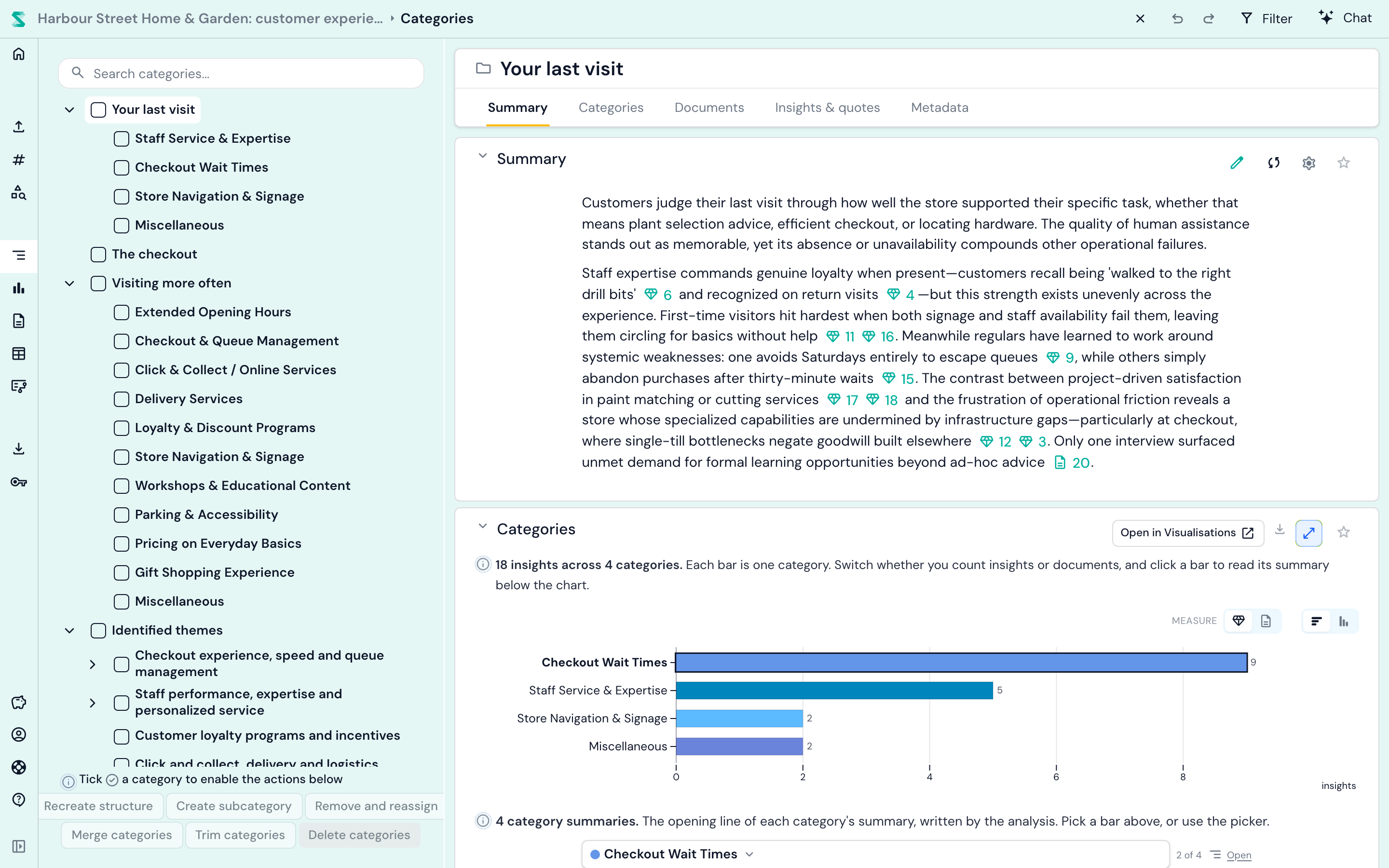
Di sebelah kiri terdapat pohon kategori Anda; klik kategori mana pun untuk membaca ringkasan yang ditulis AI, melihat bagaimana wawasannya tersebar, dan membuka semua wawasan beserta kutipan verbatimnya. Setiap kutipan terhubung kembali ke lokasi tepatnya dalam dokumen sumber, sehingga Anda selalu dapat memeriksa konteksnya. Anda yang mengendalikan strukturnya: ganti nama, gabungkan, pisahkan, dan pindahkan kategori sesuka Anda (mengedit dalam tampilan kategori).
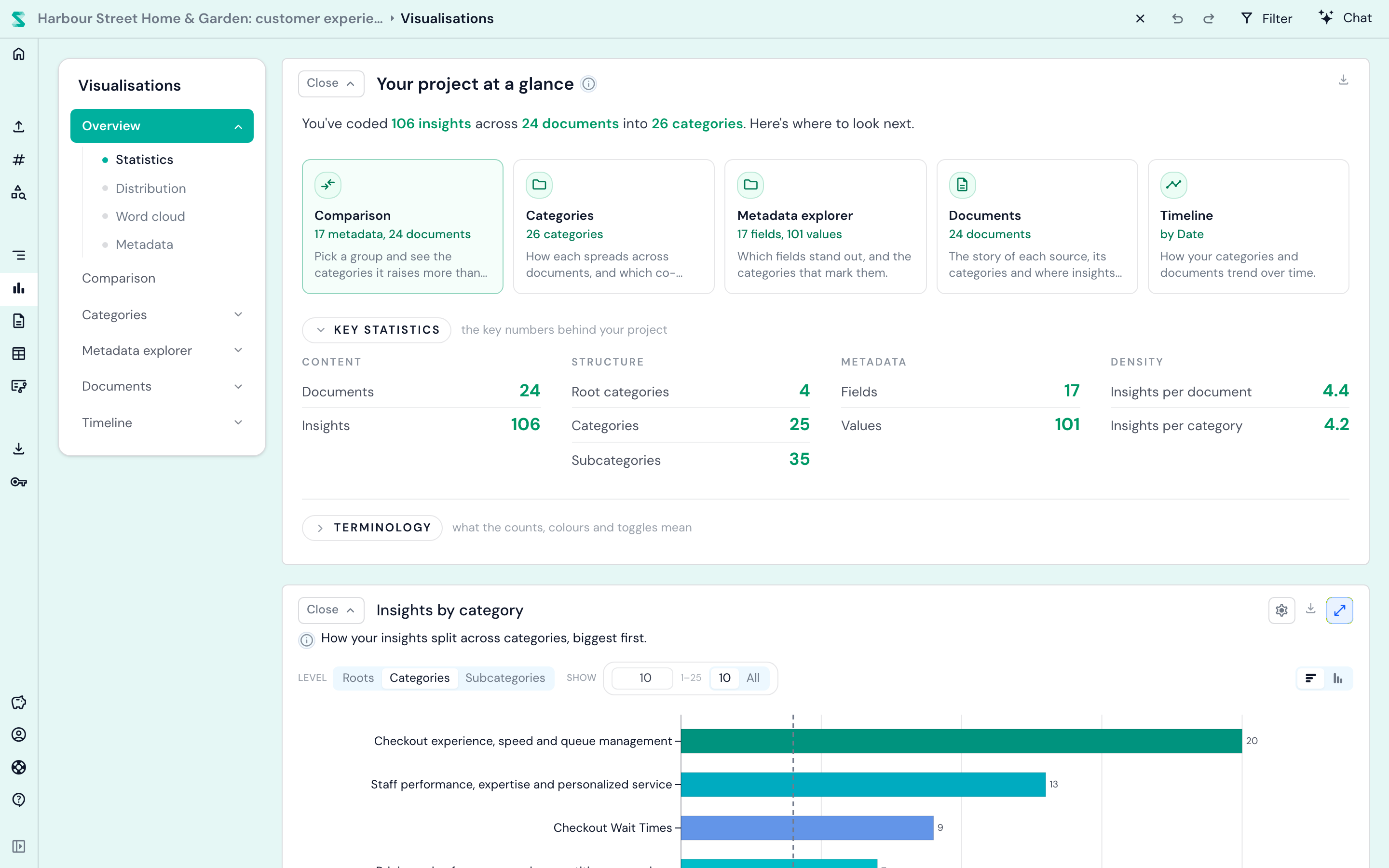
Visualisasi memberi Anda gambaran keseluruhan proyek sekilas: kategori mana yang paling besar, bagaimana perbedaannya antar kelompok, dan bagaimana perubahannya dari waktu ke waktu.
Dari sini, beberapa langkah lanjutan yang baik:
- Baca dokumen di tampilan dokumen, dengan setiap kutipan yang dikategorikan disorot, atau lihat semuanya sekaligus di tampilan tabel.
- Bandingkan kelompok dengan menambahkan metadata, seperti peran, lokasi, atau segmen pelanggan, dan menggunakan analisis metadata. Contoh penerapan kami tentang menemukan tema dengan variabel metadata menunjukkan caranya.
- Ajukan pertanyaan di chat: "Apa yang paling membuat pelanggan frustrasi? Berikan saya tiga kutipan." Lihat cara menggunakan chat Skimle untuk sepuluh hal yang bisa dilakukannya.
- Beri tanda dengan tag dan catatan yang melintasi kategori.
- Bagikan dan ekspor hasil Anda ke Word, Excel, PowerPoint, atau REFI-QDA untuk NVivo, ATLAS.ti, dan MAXQDA, dari Pusat ekspor.
Langkah selanjutnya
- Bawa masuk lebih banyak materi: audio dan video, spreadsheet, atau Survei Skimle Ask.
- Bekerja dengan rekan: berbagi dan kolaborasi.
- Pahami apa yang terjadi di baliknya: cara kerja analisis.
Ada pertanyaan atau mengalami kendala? Gunakan Kirim masukan di menu sebelah kiri, dan orang sungguhan akan membalas Anda.