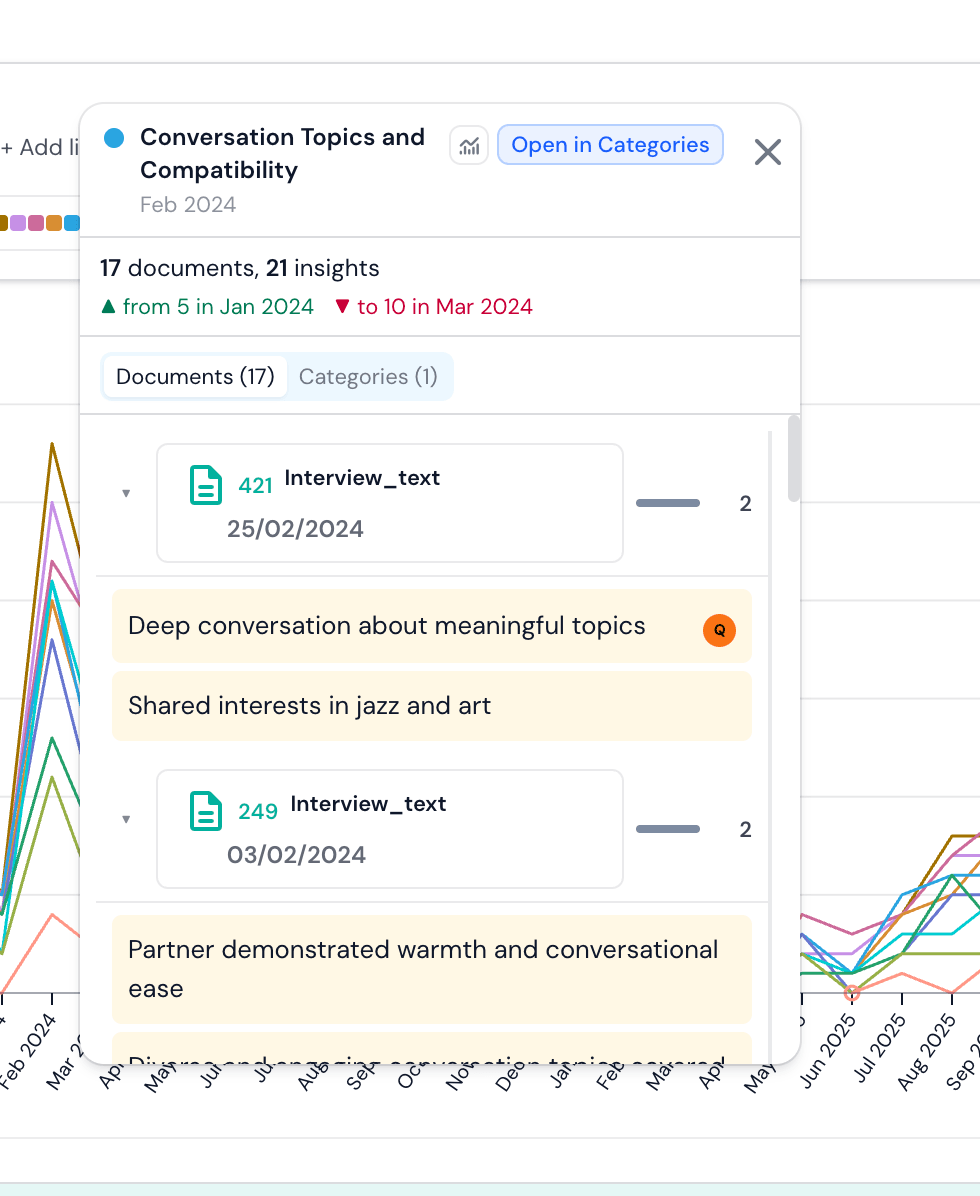
Tren linimasa
Petakan bagaimana kategori, subkategori, dan Nilai metadata Anda berubah seiring waktu.
Tren linimasa menjawab satu pertanyaan: bagaimana materi yang telah dikategorikan berubah seiring waktu? Tren linimasa terdapat di lensa Linimasa pada Visualisasi dan menggambar satu seri per kategori, subkategori, atau Nilai metadata, yang ditempatkan pada sumbu waktu berdasarkan Field tanggal dari metadata Anda.
Lima jenis grafik
Kontrol Grafik beralih di antara lima cara menggambar linimasa yang sama. Setiap grafik menyimpan Pengaturannya sendiri, sehingga Anda dapat beralih di antaranya tanpa kehilangan posisi Anda.
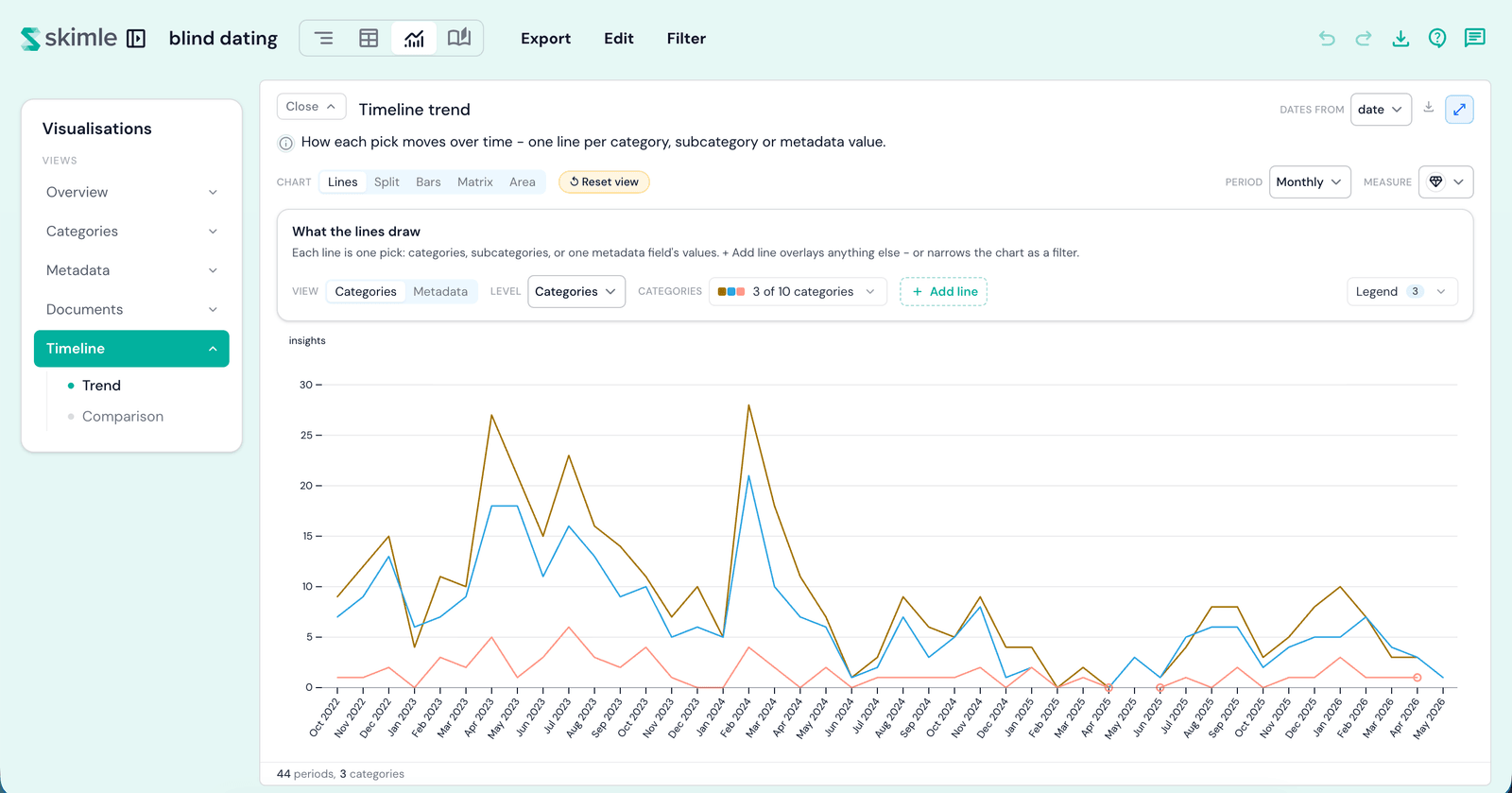
Garis
Setiap seri sebagai garis pada satu grafik - ini adalah Bawaan. Pemilih memilih hingga 20 garis; klik pil Legenda untuk menyorot satu garis, dan seret pada grafik untuk memperbesar rentang waktu tertentu (tombol Rentang penuh menghapus pembesaran).
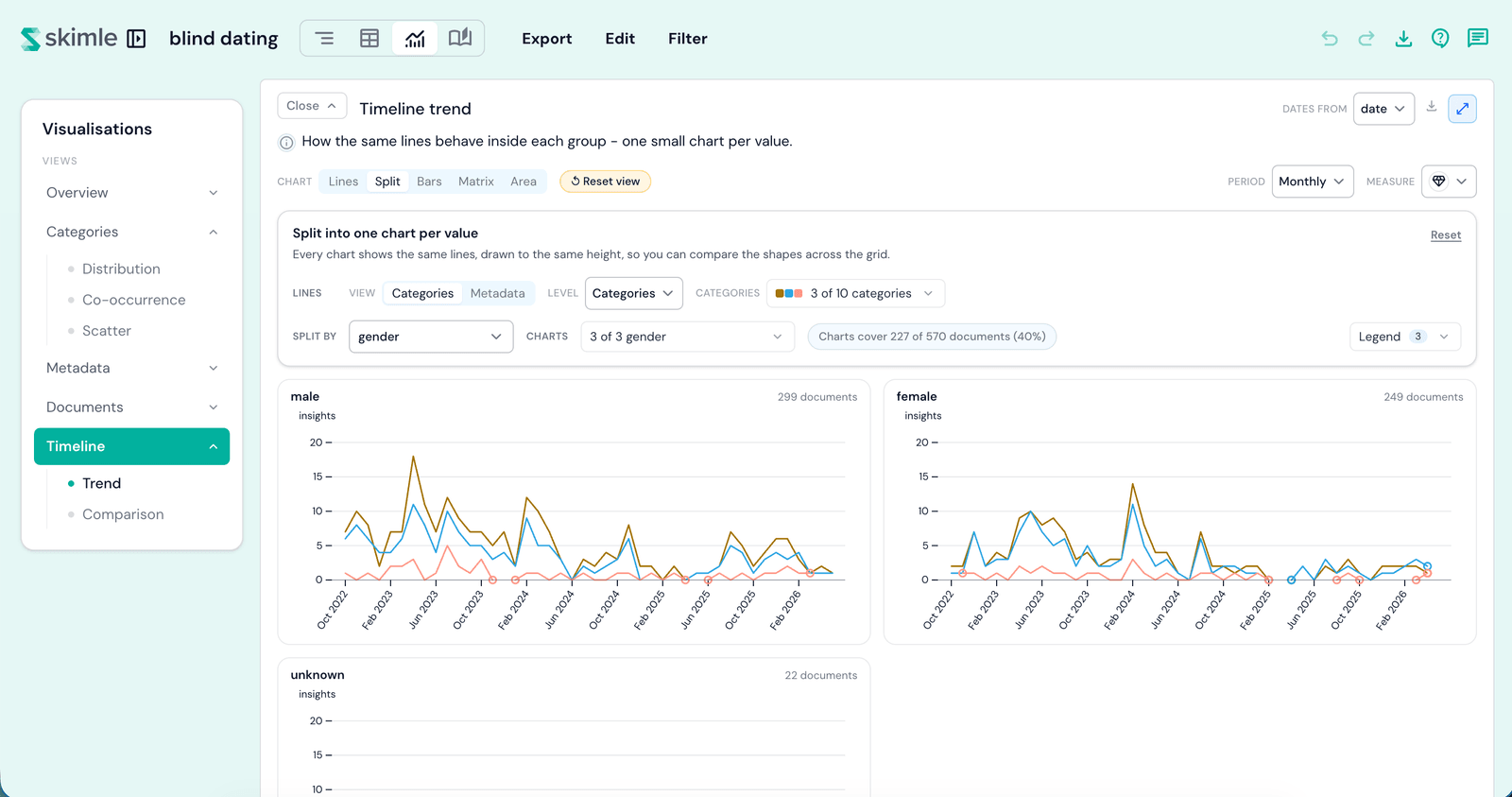
Pisah
Garis yang sama, digambar sebagai grafik kecil terpisah untuk setiap nilai dimensi kedua - sebuah Bidang metadata, atau satu tingkat dari sistem kategori Anda. Setiap grafik menggunakan skala yang sama, sehingga Anda dapat membandingkan bentuknya di seluruh Kisi. Pil Cakupan memberi tahu Anda berapa banyak dokumen Anda yang benar-benar tercakup oleh grafik yang digambar.
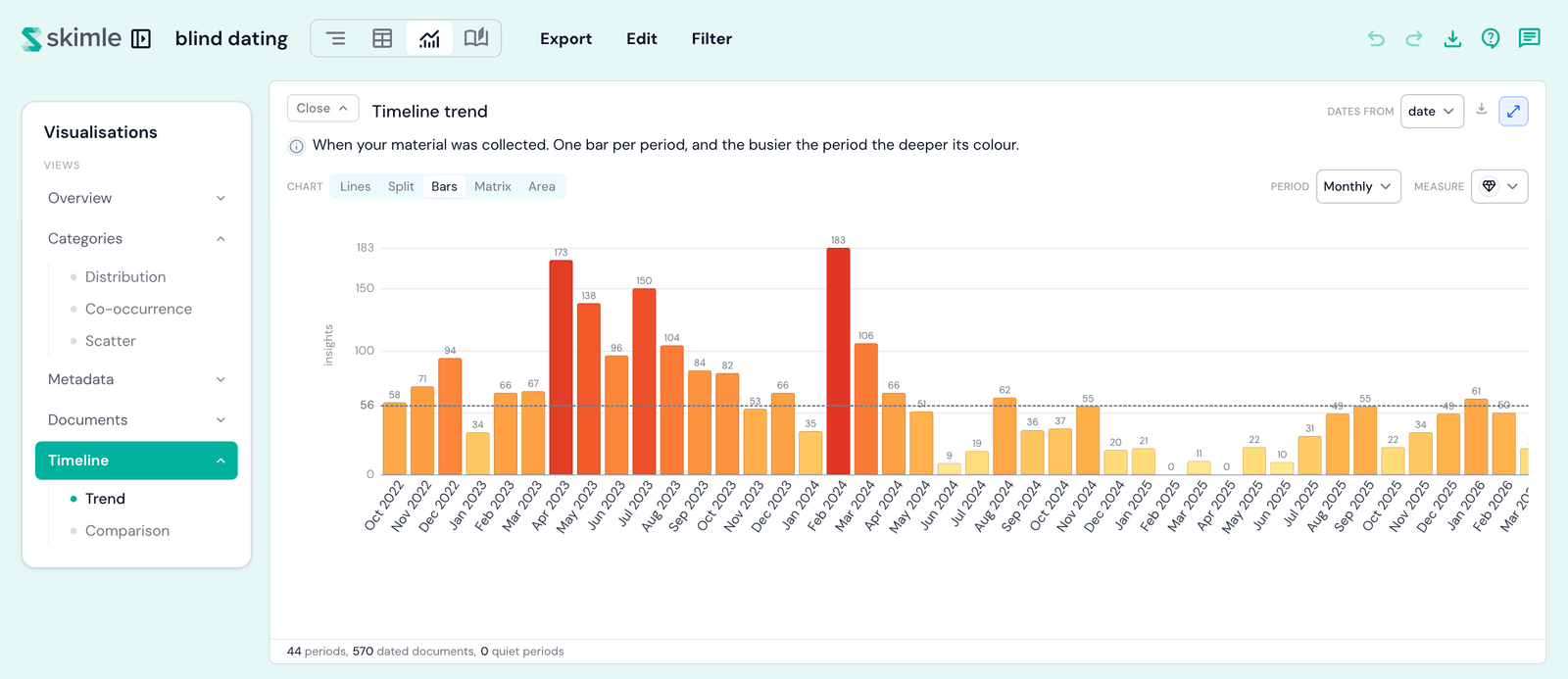
Batang
Satu batang per periode: seluruh materi, tanpa garis untuk dipilih. Gunakan ini untuk membaca ritme data Anda - periode mana yang ramai dan periode mana yang sepi.
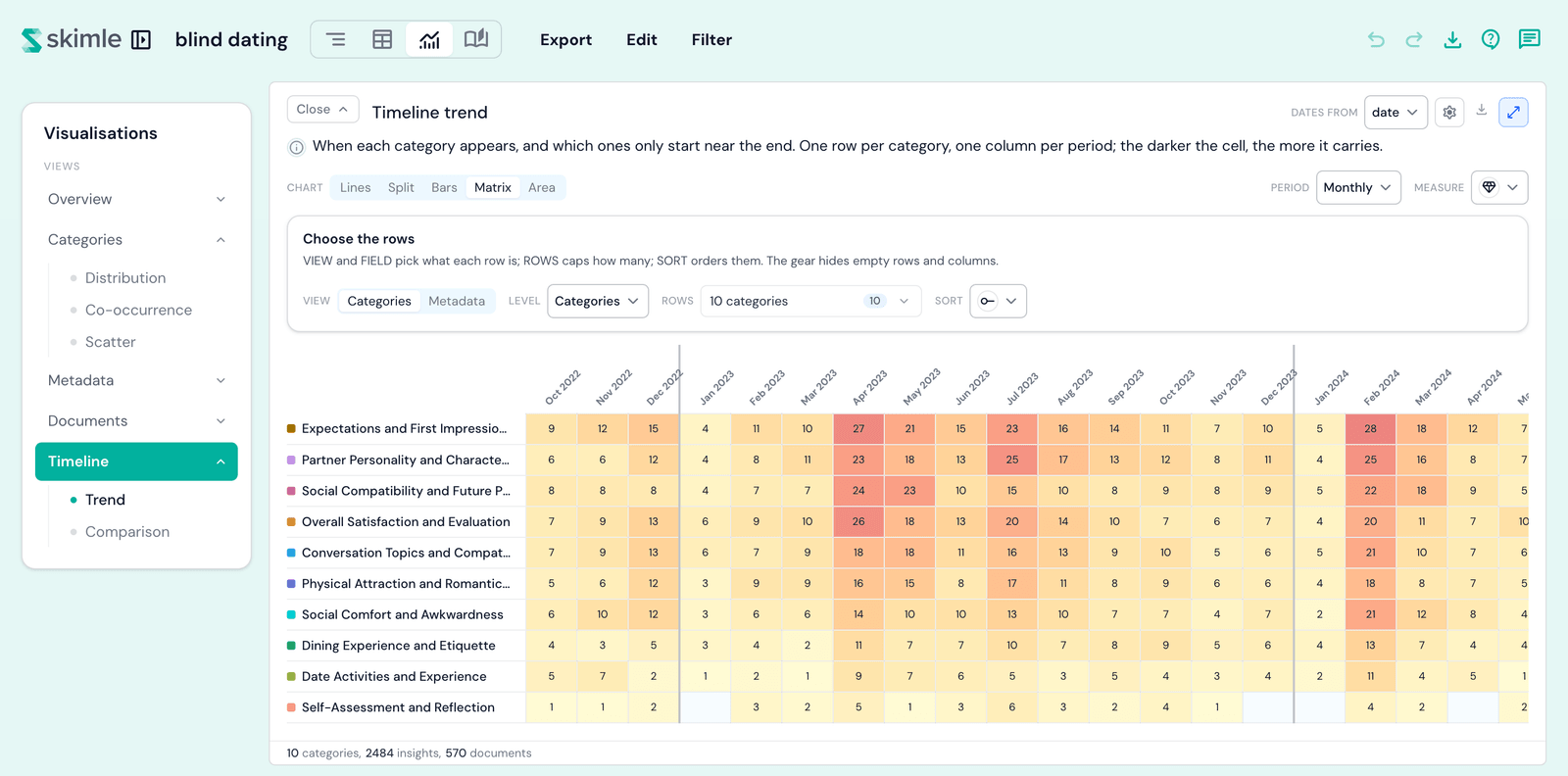
Matriks
Satu baris per kategori atau Nilai metadata, satu kolom per periode. Urutkan mengurutkan baris berdasarkan Pertama kali terlihat, Terakhir kali terlihat, Rentang waktu, atau total volume, dan Baris membatasi berapa banyak yang ditampilkan. Ikon roda gigi menyembunyikan baris yang kosong (aktif secara Bawaan) dan Kolom yang kosong (nonaktif secara Bawaan - periode dengan nilai nol adalah sinyal nyata pada sumbu waktu).
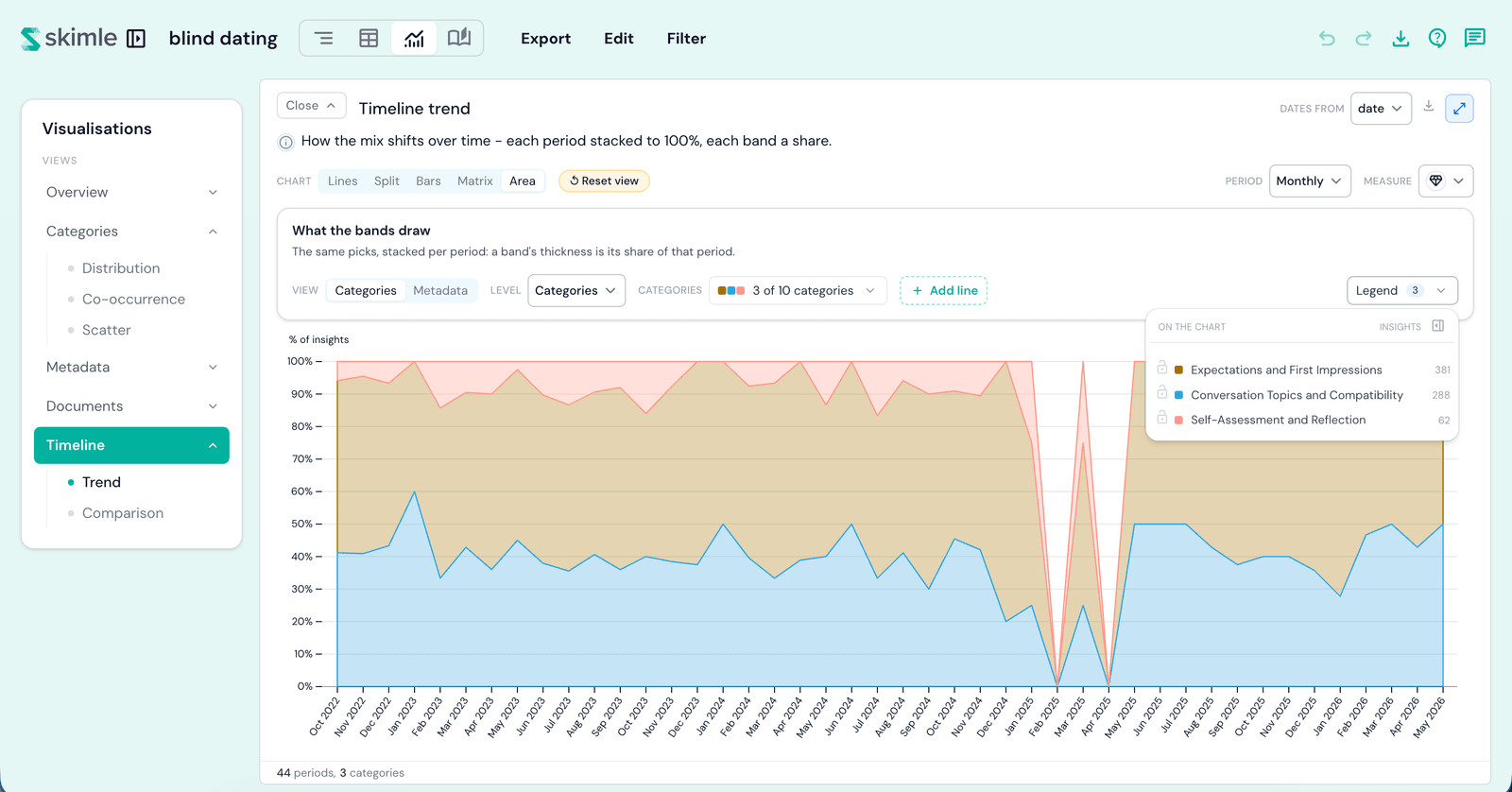
Area
Setiap periode disusun bertumpuk hingga 100%: ketebalan sebuah pita adalah porsinya dari periode tersebut, sehingga Anda membaca bagaimana campurannya berubah seiring waktu, bukan bagaimana jumlahnya naik dan turun.
Memilih apa yang digambar
Baris pemilih di atas grafik menentukan apa yang menjadi setiap seri:
- Tampilan - apakah seri berasal dari sistem kategori Anda atau dari bidang metadata.
- Tingkat - pada sisi sistem kategori, seberapa dalam pembacaan: akar, kategori, atau subkategori.
- Bidang - pada sisi metadata, nilai dari Bidang mana yang menjadi garis.
- Nilai - seri mana yang digambar, hingga 20. Yang terbesar dipilih secara otomatis untuk Anda; buka pemilih untuk Pilih sendiri.
- Periode - berapa banyak waktu yang dicakup setiap titik, dari satu hari hingga satu tahun.
Tambahkan garis dan chip filter
+ Tambahkan garis menumpangkan kategori, subkategori, atau Nilai metadata apa pun sebagai satu garis tambahan, apa pun yang disetel pada baris pemilih - sehingga Anda dapat menumpangkan Nilai metadata di atas garis kategori Anda, atau sebaliknya.
Setiap garis yang ditambahkan mendapatkan chip di atas grafik. Klik ikon corong pada chip untuk mengubahnya dari garis menjadi filter: grafik kemudian hanya menghitung materi dari dokumen tempat pilihan tersebut muncul, dan setiap garis menyempit untuk menyesuaikan. Klik ikon corong lagi untuk menggambarnya sebagai garis kembali.
Tanggal dari
Pemilih Tanggal dari di header kartu menentukan Field tanggal mana yang menempatkan setiap dokumen pada sumbu. Ini adalah satu pilihan untuk seluruh lensa Linimasa, sehingga mengubahnya di sini mengubahnya di mana saja - termasuk Bandingkan periode.
Ukuran
Kontrol Ukuran menentukan apa yang dihitung oleh suatu titik:
- Wawasan - berapa banyak wawasan yang dikumpulkan oleh seri tersebut pada periode itu.
- % dari wawasan - wawasan seri tersebut dibagi dengan seluruh wawasan dari dokumen pada periode itu.
- Dokumen - berapa banyak dokumen pada periode itu yang memuat seri tersebut setidaknya satu kali.
- % dari dokumen - porsi dokumen bertanggal pada periode itu yang memuat seri tersebut setidaknya satu kali.
Kedua porsi tersebut dibagi dengan materi bertanggal milik periode itu sendiri, sehingga Dokumen tanpa tanggal tidak pernah mengecilkan nilainya. Pada Batang, kedua Opsi % tersebut berwarna abu-abu (nonaktif) - Batang menjumlahkan setiap periode secara utuh, sehingga porsi tidak memiliki apa pun untuk dibagi - dan pada Area demikian pula, karena Area sudah menyusun setiap periode menjadi porsi-porsi. Catatan kaki pada menu menyatakan hal ini di kedua kasus.
Atur ulang
Setiap grafik memiliki Atur ulang grafik sendiri, yang mengembalikan Kontrol grafik tersebut ke Bawaan. Ini tidak akan mengalihkan Anda ke grafik lain.
Menelusuri lebih dalam
Arahkan kursor ke mana pun pada grafik untuk membaca nilai yang tepat. Klik garis, pita, batang, atau sel Matriks untuk membuka dokumen di balik periode tersebut, dikelompokkan berdasarkan dokumen atau Berdasarkan kategori - dan dari sana, sorot seri pada grafik atau lompat ke lensa Kategori atau Metadata.