Visualisasi
Jelajahi pola pada kategori, metadata, dokumen, dan waktu dengan grafik, heatmap, dan perbandingan.
Visualisasi adalah tempat Anda melihat bentuk analisis Anda sekilas: grafik, tabel, dan heatmap di balik proyek Anda, dikumpulkan dalam satu halaman. Ini sangat berguna ketika proyek Anda menyertakan bidang metadata (lihat menambahkan metadata), karena Anda dapat melihat bagaimana kategori dan wawasan terbagi di seluruh nilai metadata - dan, jika dokumen Anda memiliki tanggal, bagaimana mereka berubah seiring waktu.
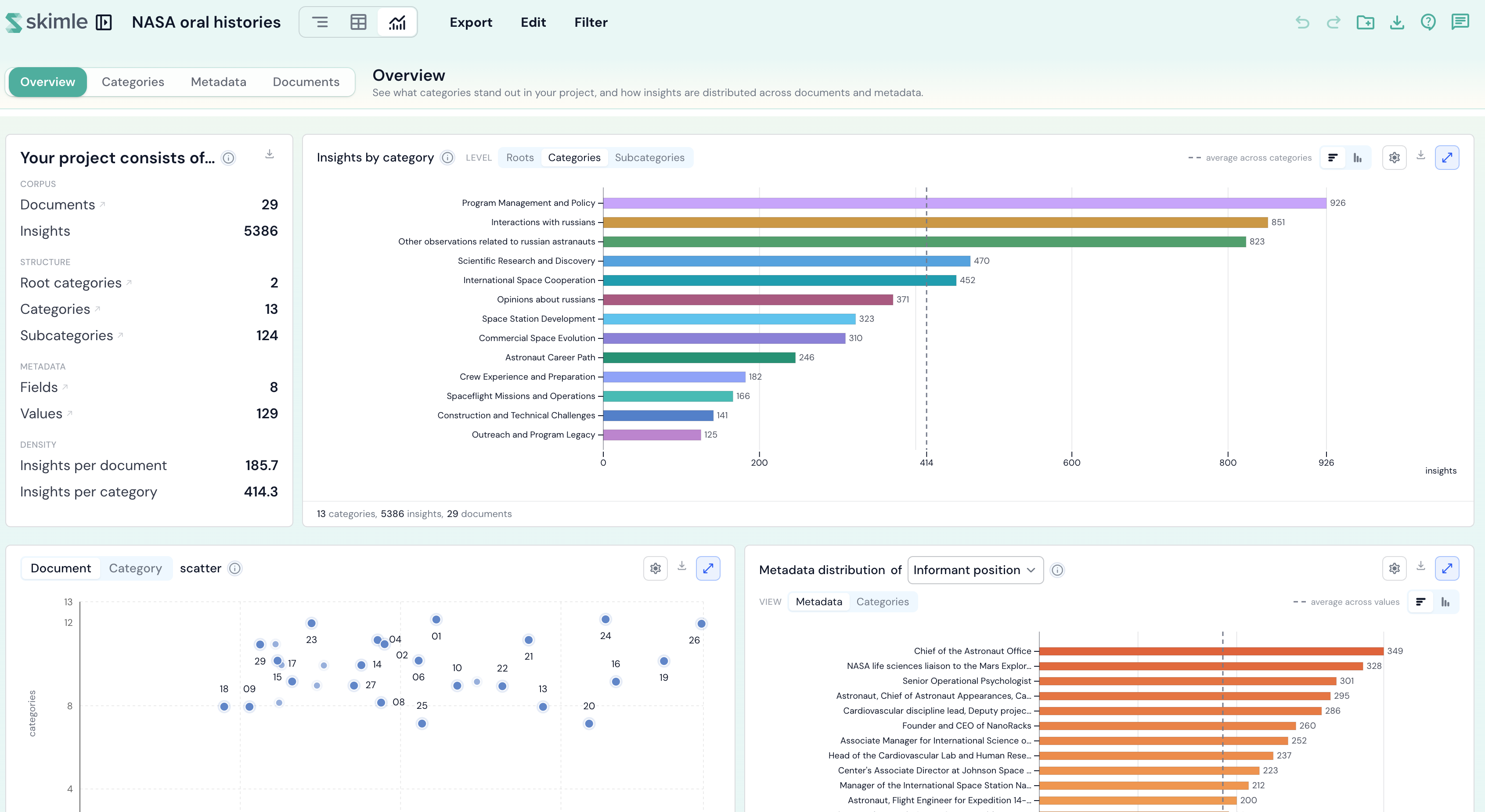
Menavigasi
Visualisasi terbagi ke dalam lima lensa, yang tercantum di navigasi sebelah kiri: Ringkasan, Kategori, Metadata, Dokumen, dan Linimasa. Setiap lensa memiliki fokusnya sendiri, dan blok-bloknya masing-masing tercantum di bawahnya pada navigasi, sehingga Anda dapat langsung menuju ke lensa yang Anda inginkan:
- Ringkasan - sekilas tentang apa yang paling menonjol di seluruh proyek.
- Kategori - bagaimana pohon kategori Anda berperilaku: kategori mana yang memiliki wawasan terbanyak, bagaimana pembagiannya, dan kategori mana yang cenderung muncul bersama.
- Metadata - bagaimana kategori dan wawasan terbagi di seluruh nilai setiap bidang metadata.
- Dokumen - rincian per dokumen tentang cakupan dan tempat wawasan muncul.
- Linimasa - bagaimana materi Anda berubah seiring waktu, dan bagaimana periode yang lebih baru dibandingkan dengan periode yang lebih awal.
Lensa yang sedang Anda gunakan akan diingat pada alamat halaman, sehingga Anda dapat membagikan atau menandai pranala langsung ke tampilan yang Anda inginkan.
Ringkasan
Lensa Ringkasan adalah ringkasan tingkat tinggi yang pertama kali Anda lihat - Anda menjelajahi analisis Anda di sini; Anda mengedit pohon kategori itu sendiri di tampilan kategori.
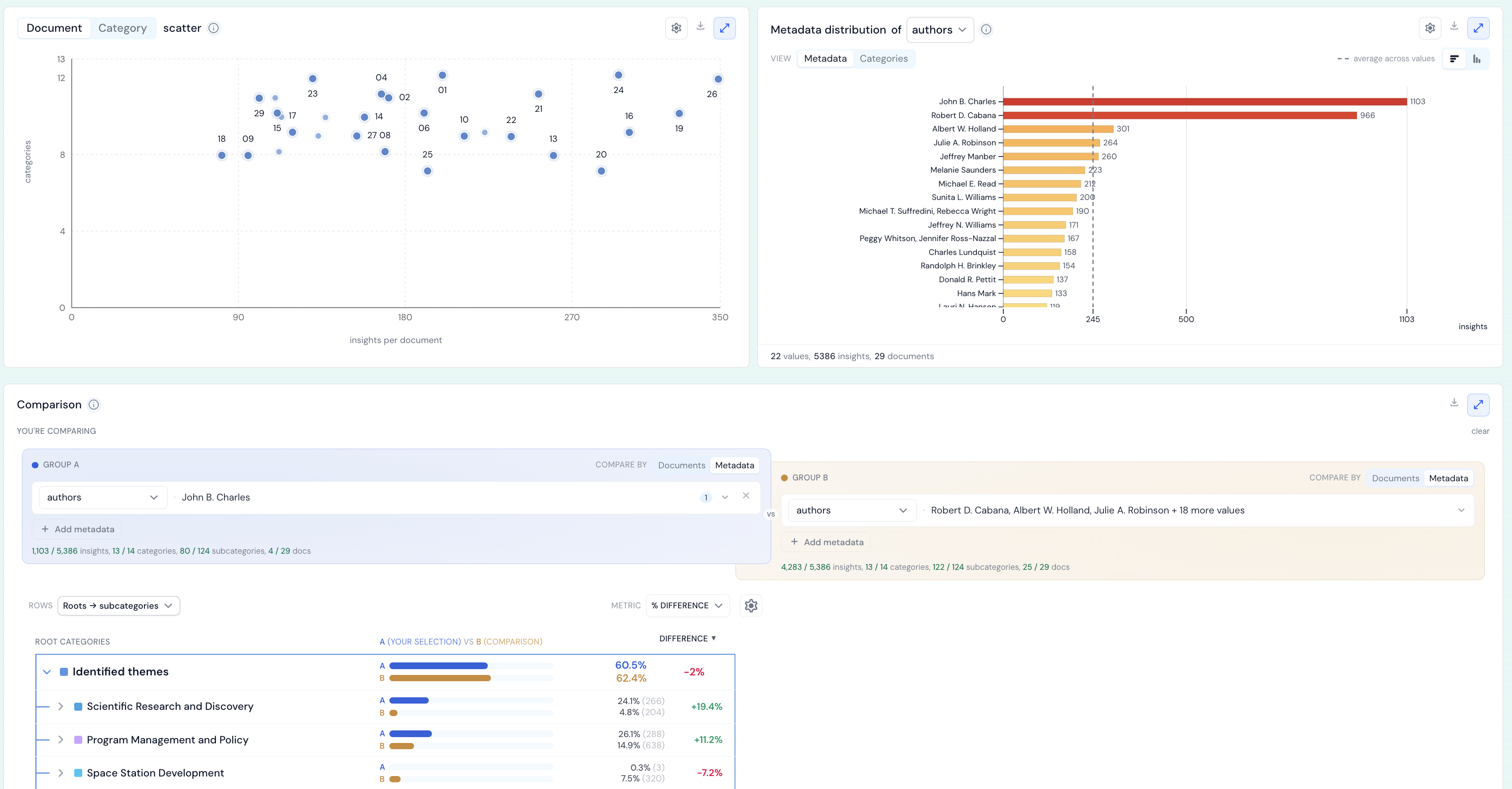
Halaman ini dibuka dengan Jelajahi proyek Anda melalui Visualisasi, sebuah kartu sambutan yang menjelaskan kegunaan setiap lensa dan menyimpan dua referensi:
- Statistik utama - angka-angka utama di balik proyek Anda, dikelompokkan menjadi materi (dokumen, wawasan), struktur (akar, kategori, subkategori), metadata (bidang, nilai), dan kepadatan (wawasan per dokumen dan per kategori).
- Istilah - glosarium berbahasa sederhana tentang angka, warna, dan sakelar yang digunakan di seluruh Visualisasi (lihat membaca grafik di bawah).
Di bawah kartu sambutan ini, lensa Ringkasan menampilkan:
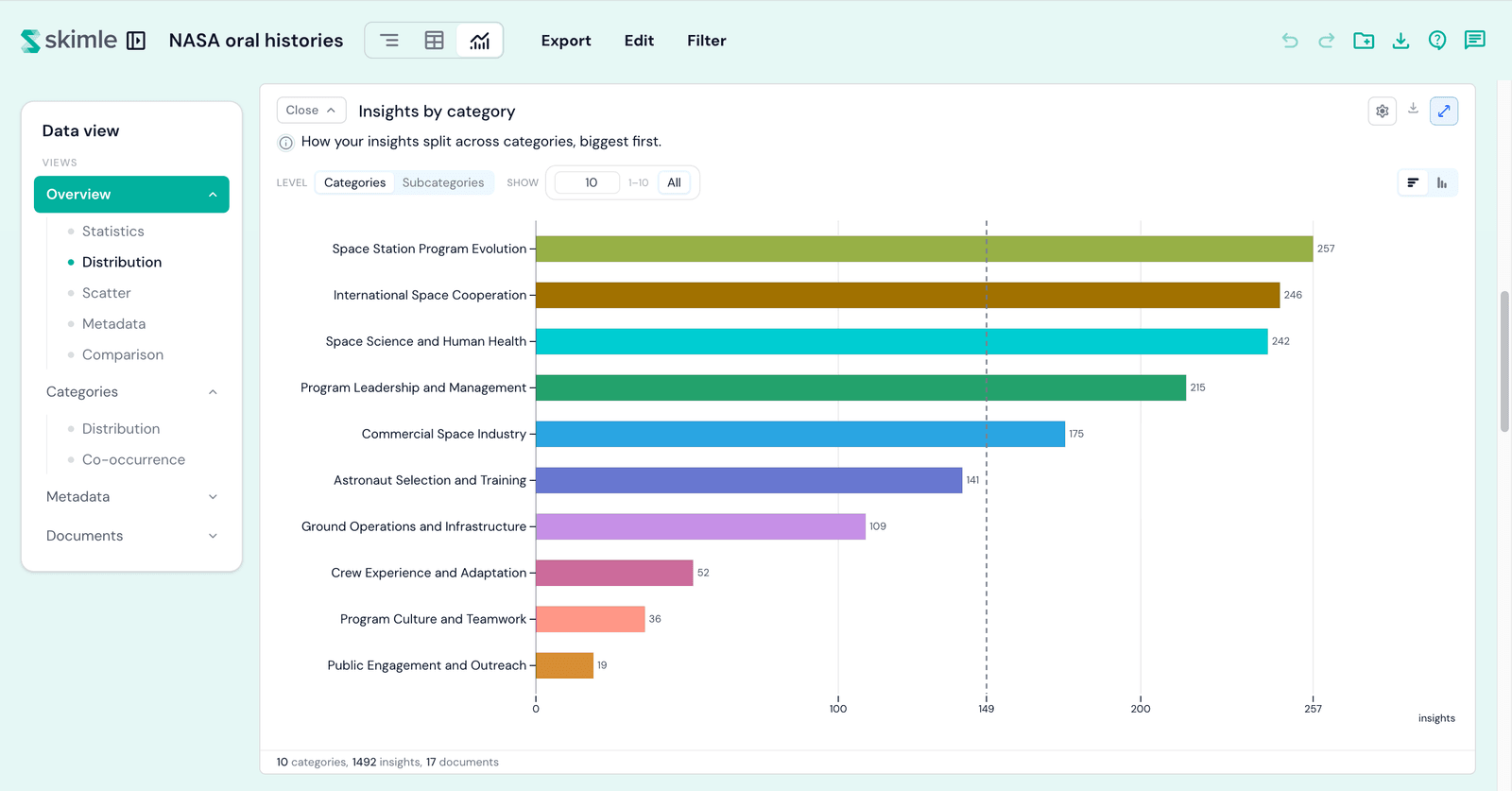
- Wawasan menurut kategori - kategori-kategori terbesar ditampilkan sebagai batang distribusi sederhana, dengan sakelar tingkat untuk beralih antara kategori dan subkategori.
- Awan kata - apa yang dibicarakan dokumen Anda: kata-kata yang digunakan, atau orang, tempat, dan topik yang disebutkan (lihat cuplikan awan kata di bawah).
- Distribusi metadata - susunan sampel Anda untuk bidang metadata yang Anda pilih, yang juga dapat Anda rinci berdasarkan kategori.
- Perbandingan - tampilan berdampingan langsung (Grup A vs Grup B) yang membandingkan dua subset data Anda (lihat perbandingan di bawah).
Awan kata
Awan kata menunjukkan apa yang dibicarakan dokumen Anda, dengan ukuran berdasarkan seberapa banyak proyek membicarakannya. Alihkan sumbernya antara Kata (kosakata yang benar-benar digunakan dokumen Anda) dan Entitas (orang, tempat, organisasi, dan topik yang ditemukan oleh analisis), susun item sebagai awan, blok teks, atau batang berperingkat, dan klik item mana pun untuk melihat dokumen di baliknya. Baca bab lengkapnya: awan kata.
Membaca grafik
Sebagian besar blok memiliki serangkaian kontrol yang sama, yang dijelaskan secara lengkap di bagian Istilah pada kartu sambutan lensa Ringkasan. Yang utama adalah:
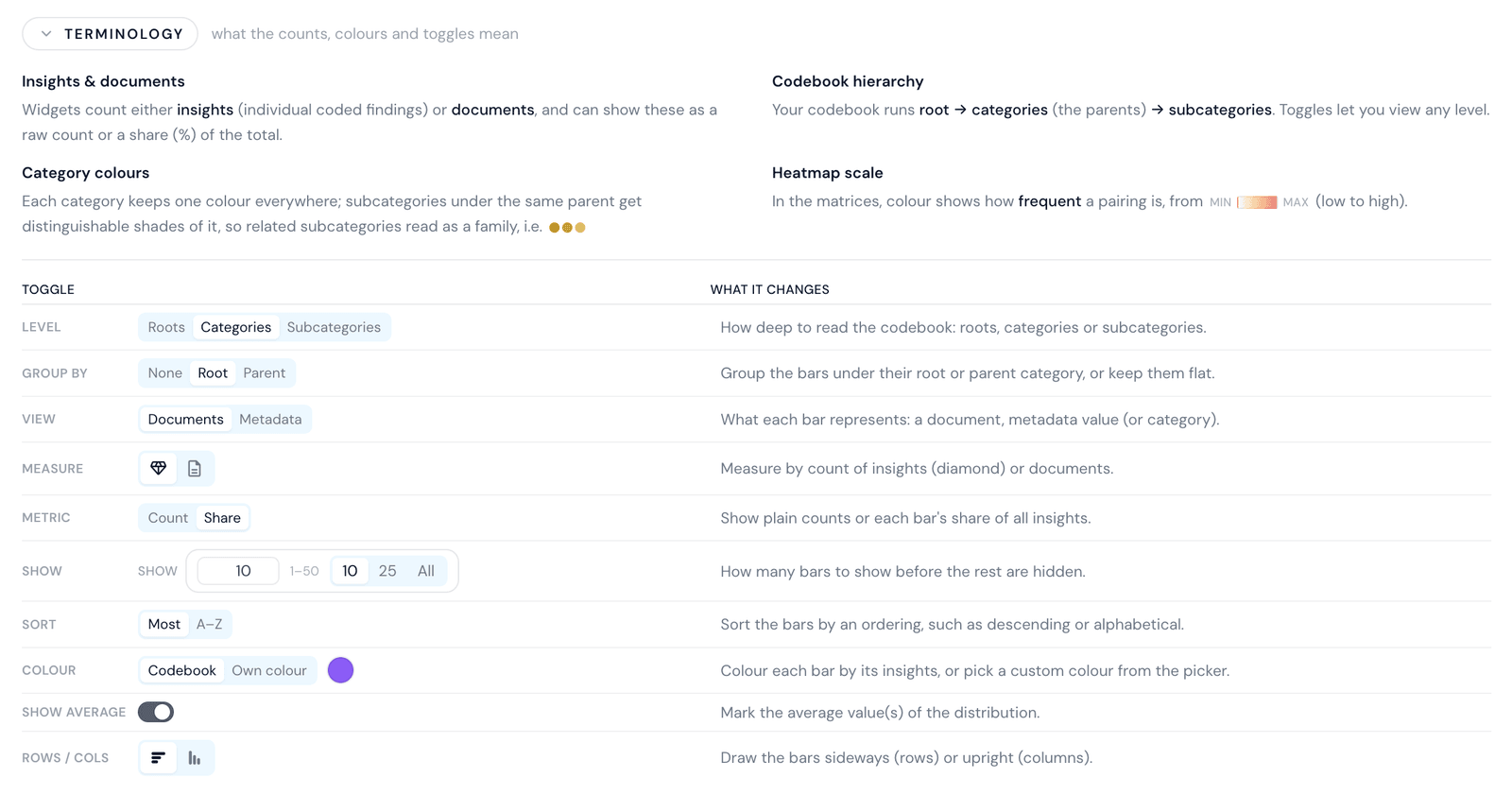
- Tingkat - seberapa dalam membaca sistem kategori: akar, kategori, atau subkategori.
- Kelompokkan berdasarkan - mengelompokkan batang di bawah akar atau kategori induknya, atau membiarkannya rata.
- Tampilan - apa yang diwakili setiap batang: dokumen, nilai metadata, atau kategori.
- Ukuran - menghitung berdasarkan wawasan atau dokumen.
- Metrik - menampilkan jumlah polos atau porsi setiap batang dari total.
- Tampilkan - berapa banyak batang yang ditampilkan sebelum sisanya disembunyikan.
- Urutkan, Warna, Tampilkan rata-rata, dan Baris / kolom - mengatur urutan, pewarnaan, penanda rata-rata, dan apakah batang berjalan menyamping atau tegak.
Kategori mempertahankan warna yang sama di mana pun, dan subkategori di bawah induk yang sama mendapatkan corak yang dapat dibedakan darinya, sehingga subkategori yang berkaitan terbaca sebagai satu keluarga. Pada heatmap, warna menunjukkan seberapa sering suatu pasangan muncul, dari rendah ke tinggi.
Kategori
Lensa Kategori berfokus pada kesehatan sistem kategori Anda dan bagaimana kategori saling berkaitan.
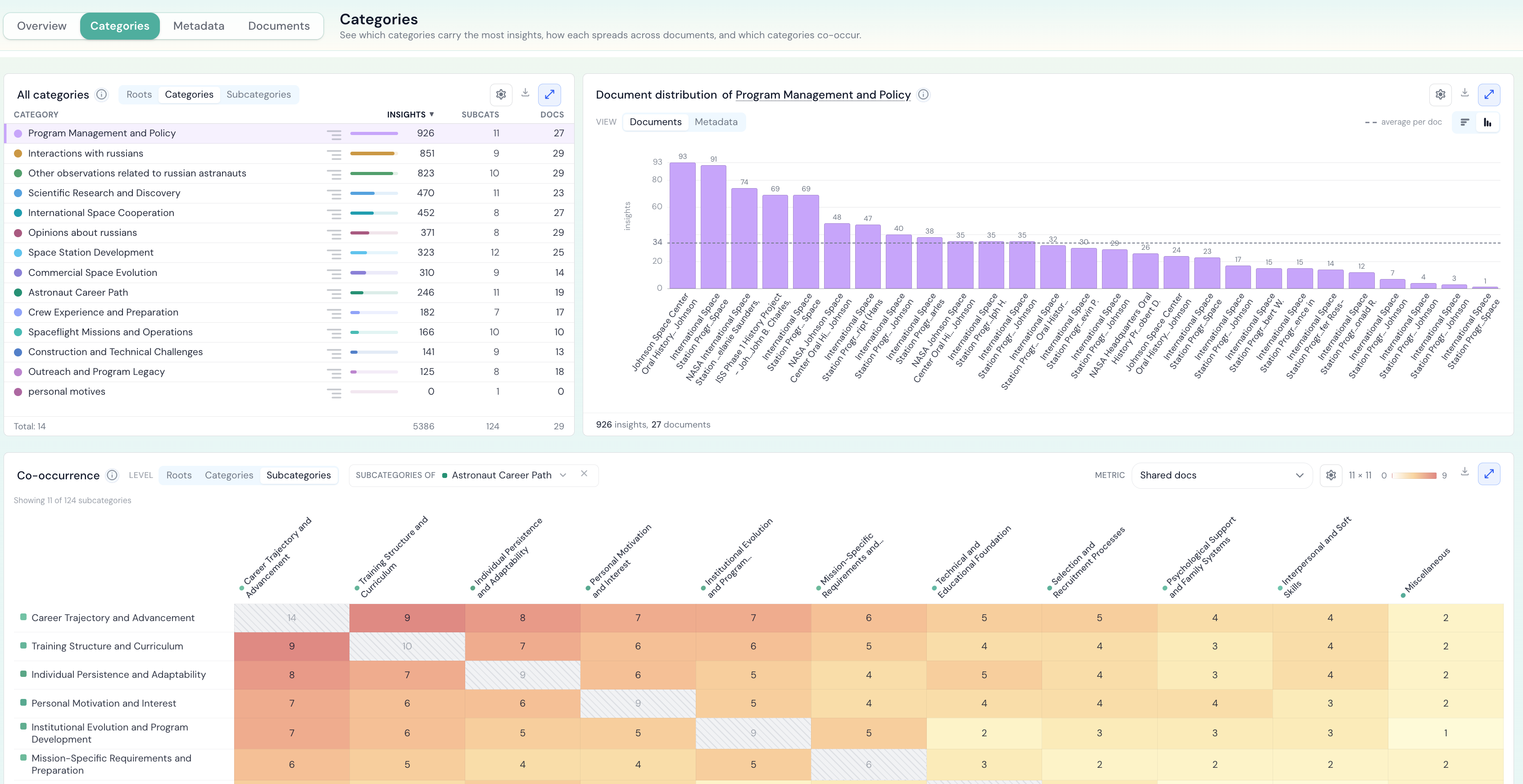
Lensa ini menampilkan:
- Distribusi kategori - pilih kategori dari daftar di sebelah kiri untuk melihat bagaimana wawasannya tersebar di seluruh dokumen atau nilai metadata Anda. Alihkan granularitas antara kategori dan subkategori, serta rincian antara dokumen dan metadata.
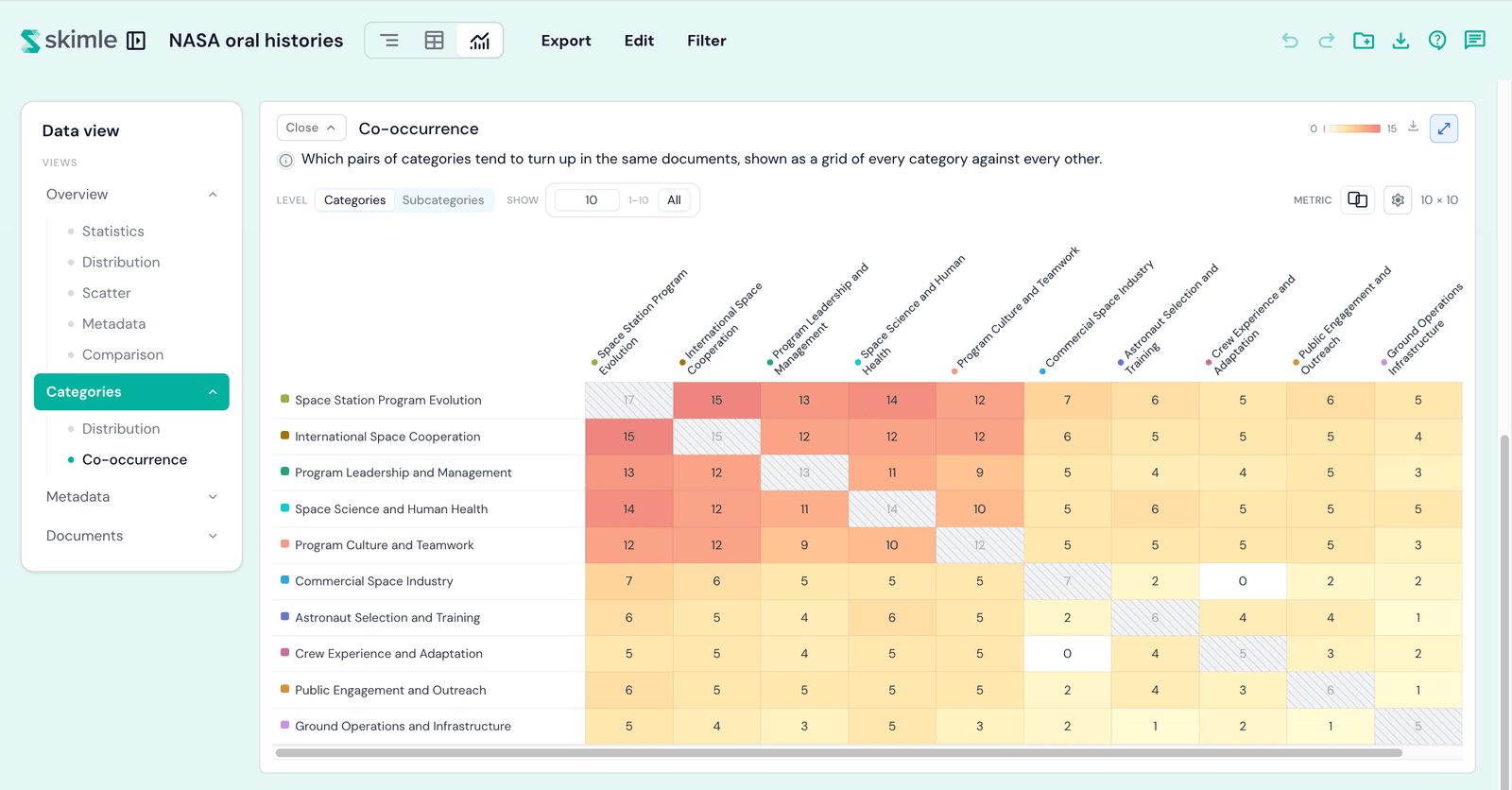
- Kemunculan bersama - heatmap kategori-ke-kategori yang menunjukkan pasangan kategori mana yang cenderung muncul dalam dokumen yang sama, dengan metrik yang dapat dipilih dan sakelar tingkat untuk kategori atau subkategori.
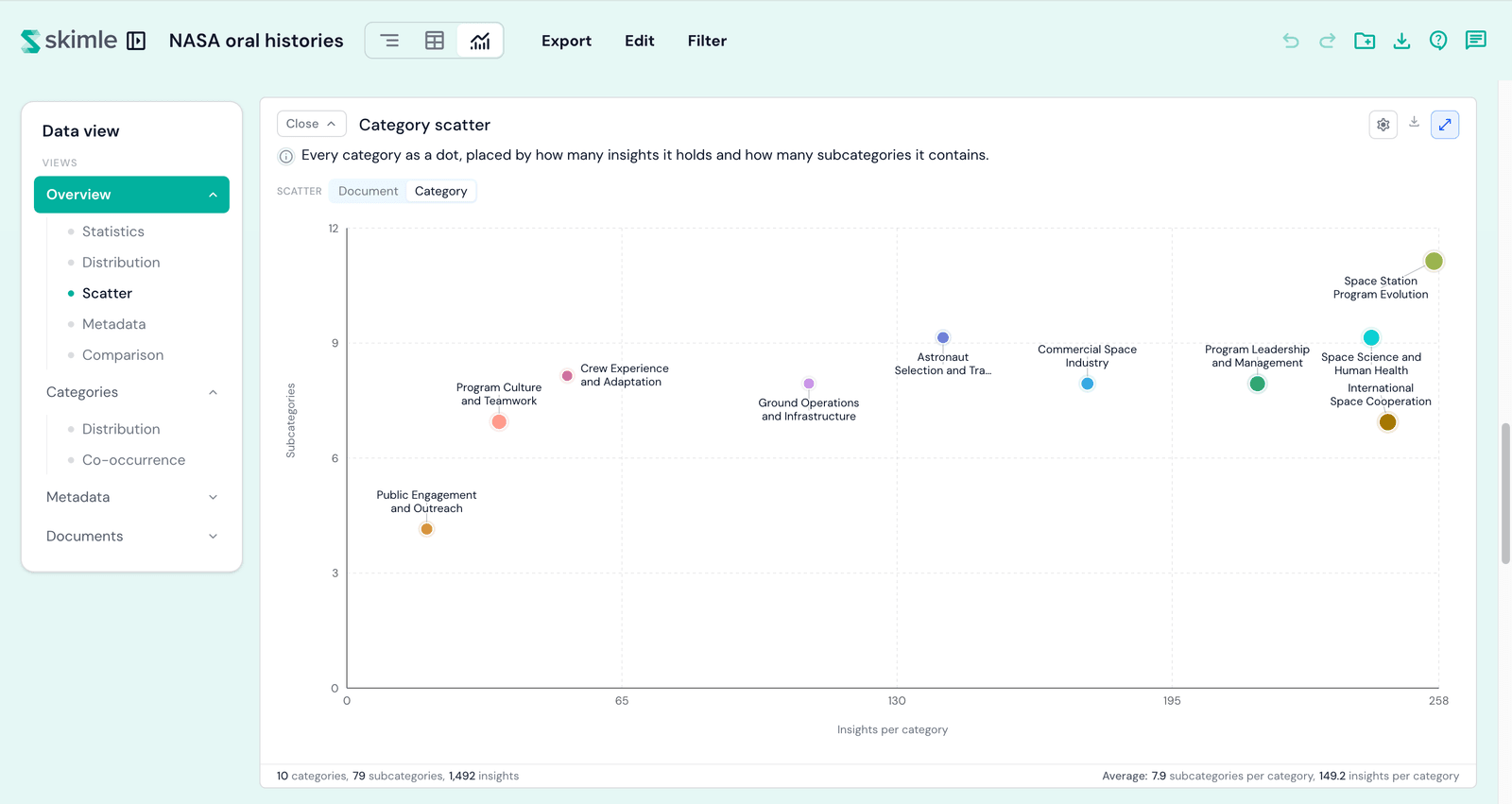
- Sebaran - semua dokumen, atau setiap kategori, diplot sebagai titik sehingga nilai pencilan mudah terlihat. Sakelar Tampilan beralih antara di seluruh dokumen (setiap dokumen diposisikan berdasarkan seberapa banyak dan seberapa luas dokumen tersebut dikategorikan) dan di seluruh kategori (setiap kategori diposisikan berdasarkan berapa banyak wawasan yang dimilikinya dan berapa banyak subkategori yang dikandungnya).
Metadata
Lensa Metadata menunjukkan bagaimana kategori dan wawasan Anda didistribusikan di seluruh bidang metadata.
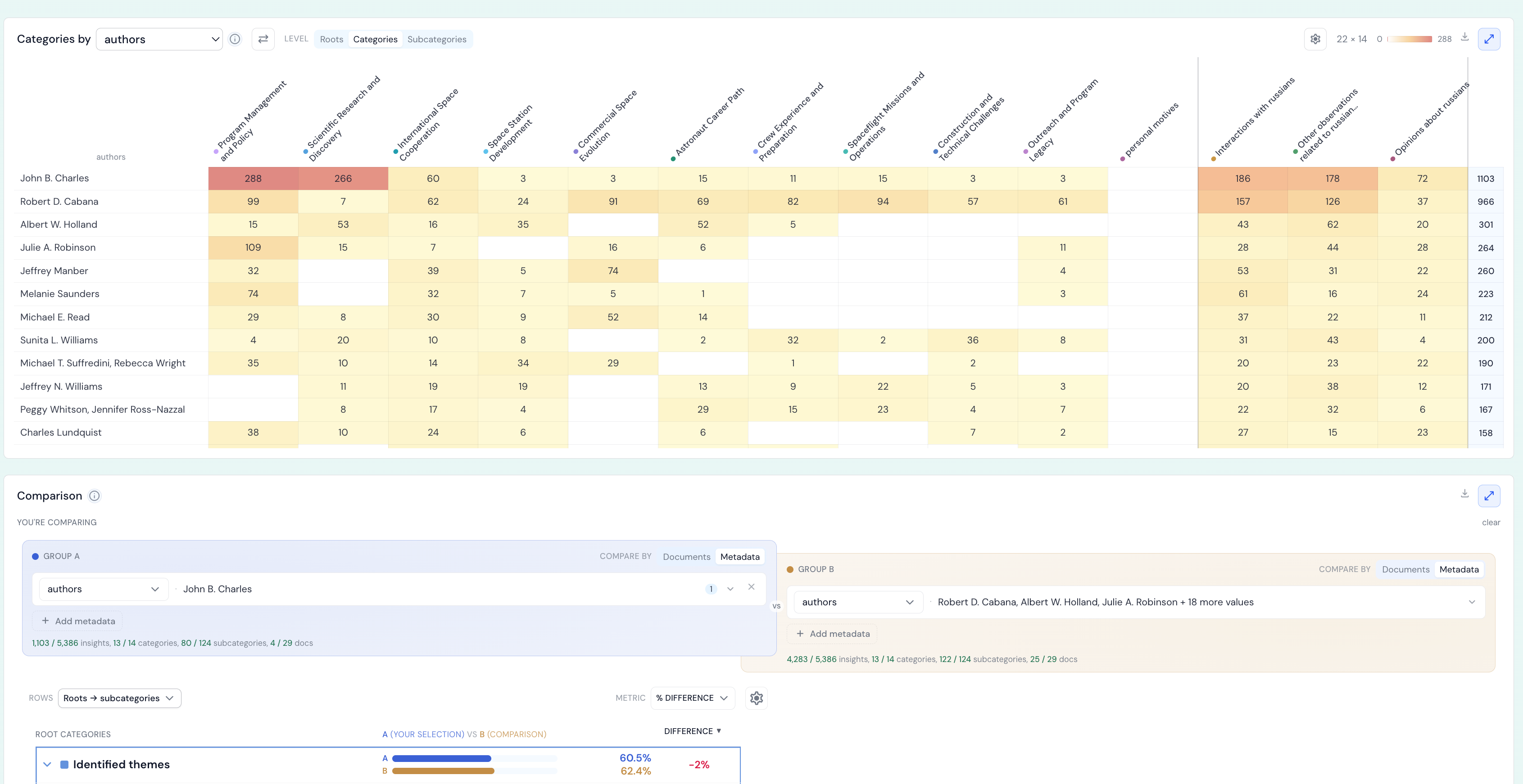
Lensa ini menampilkan:
- Distribusi metadata - daftar bidang metadata Anda, masing-masing dengan jumlah nilai dan cakupannya. Pilih bidang untuk melihat nilai mana yang paling umum, dan bagaimana dokumen di baliknya tersebar di antaranya; Anda juga dapat merinci bidang tersebut berdasarkan kategori.
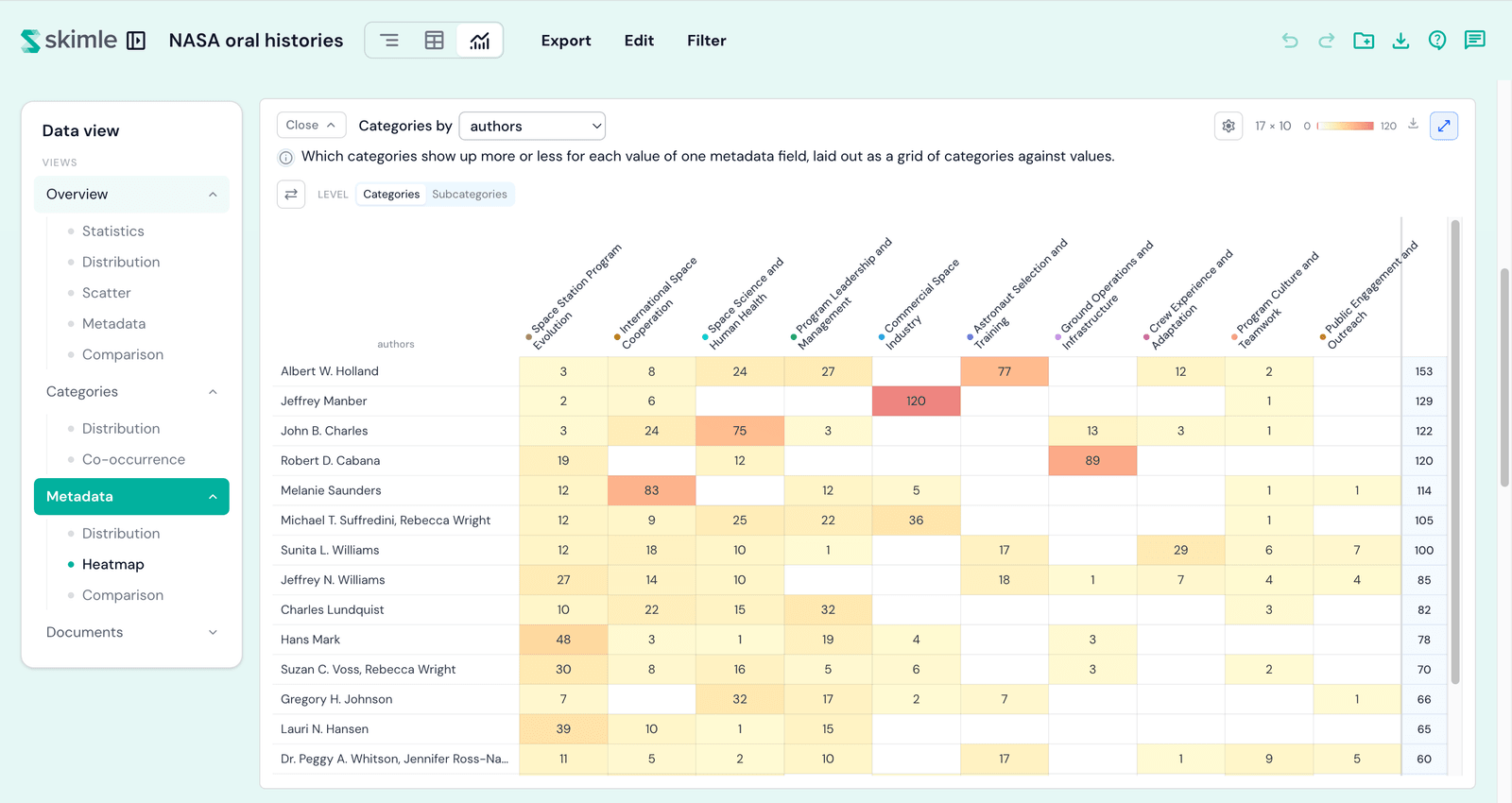
- Kategori berdasarkan metadata - heatmap selebar penuh yang menunjukkan kategori mana yang lebih atau kurang muncul untuk setiap nilai dari satu bidang metadata, disusun sebagai kisi kategori terhadap nilai. Klik sel mana pun untuk membuka wawasan di baliknya.
- Perbandingan - tampilan berdampingan yang dimulai dari bidang atau nilai yang Anda pilih.
Dokumen
Lensa Dokumen memberi Anda tampilan analisis per dokumen.
Lensa ini menampilkan:
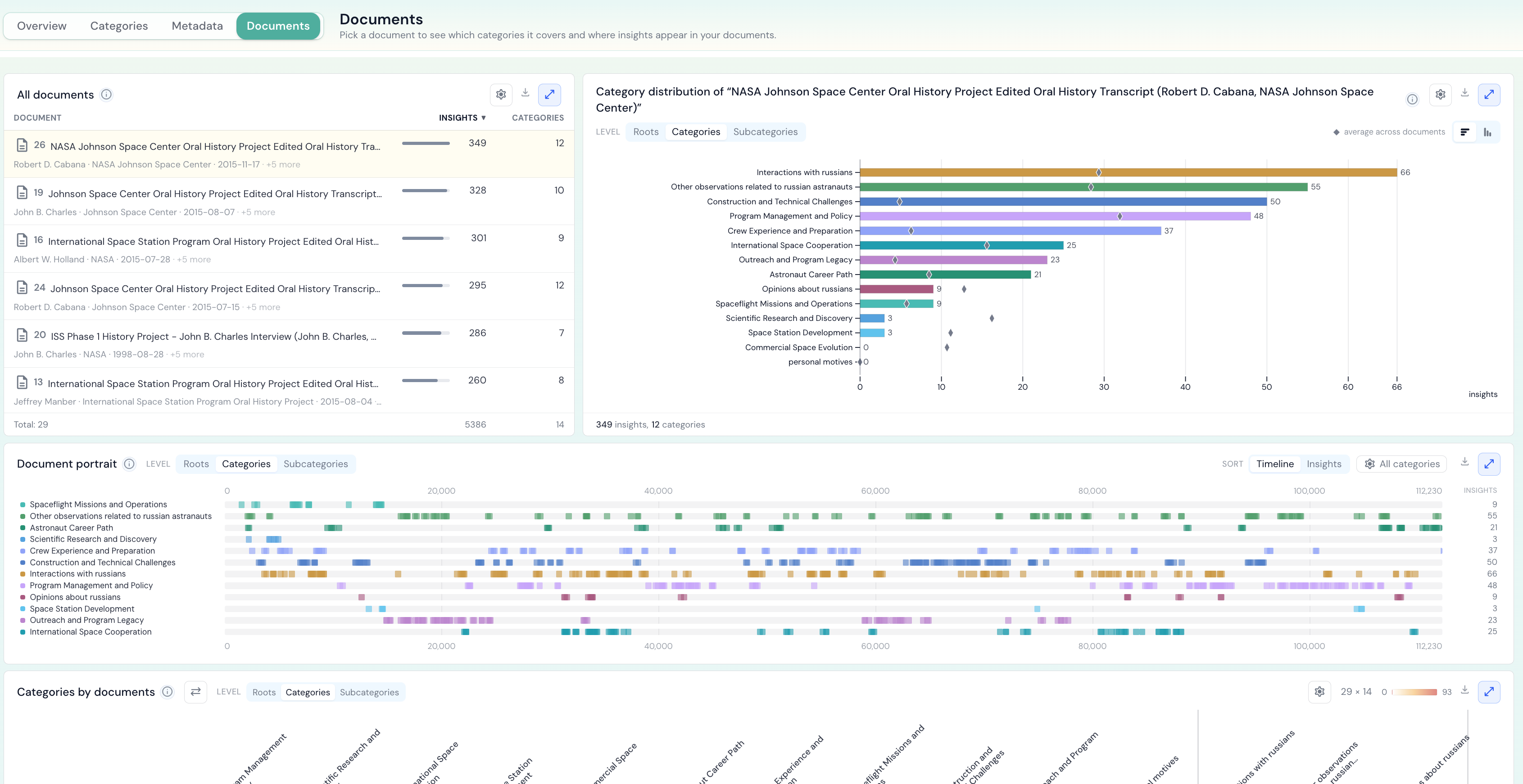
- Distribusi dokumen - dokumen Anda diurutkan berdasarkan seberapa banyak masing-masing dikategorikan, dengan metadata dokumen yang dipilih di sampingnya. Pilih dokumen untuk memetakan bagaimana wawasannya tersebar di seluruh kategori.
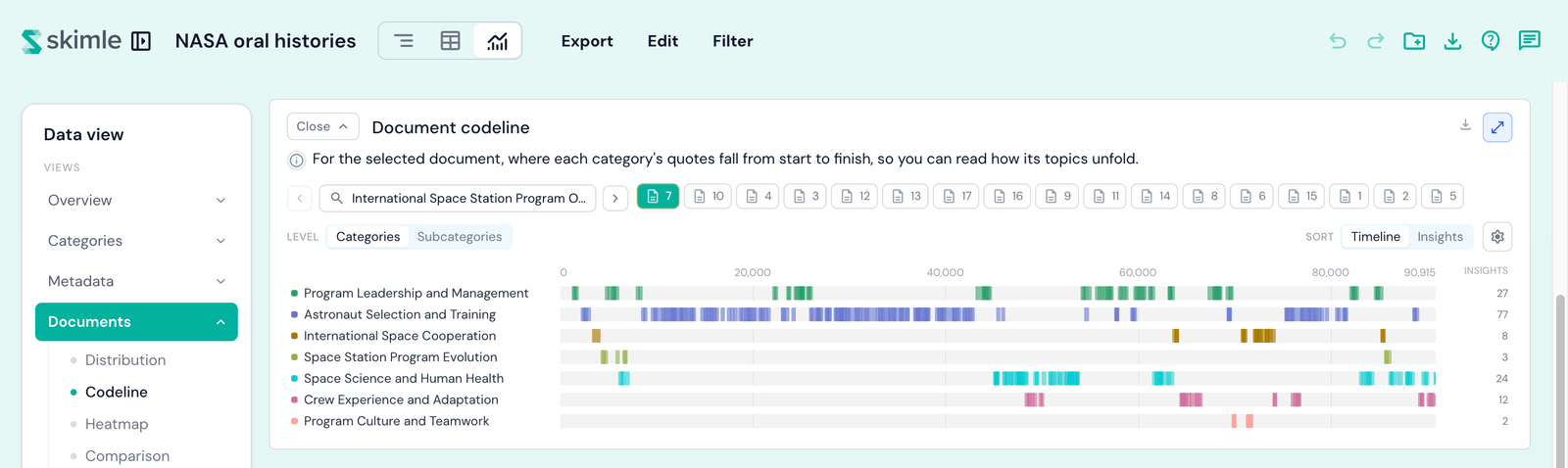
- Garis kategori dokumen - untuk dokumen yang dipilih, di mana kutipan setiap kategori muncul dari awal hingga akhir, sehingga Anda dapat membaca bagaimana topiknya berkembang.
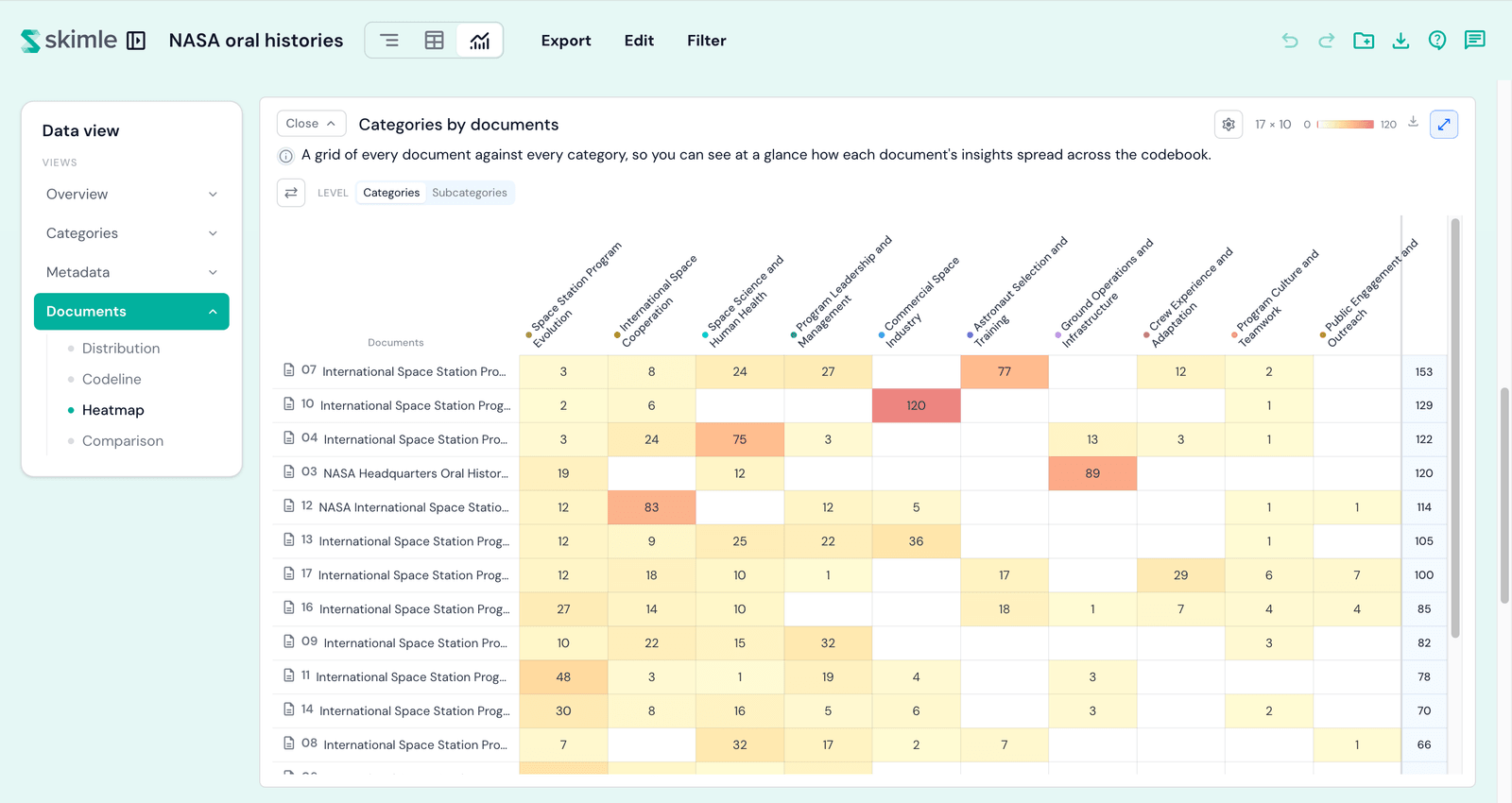
- Kategori berdasarkan dokumen - kisi semua dokumen terhadap setiap kategori, sehingga Anda dapat melihat sekilas bagaimana wawasan setiap dokumen tersebar di seluruh sistem kategori.
- Perbandingan - tampilan berdampingan yang dimulai dari dokumen yang dipilih.
Linimasa
Lensa Linimasa membaca proyek Anda terhadap waktu, menggunakan bidang tanggal dari metadata dokumen Anda. Pemilih Tanggal dari pada header setiap kartu menentukan bidang mana yang menempatkan dokumen pada sumbu waktu - satu pilihan untuk seluruh lensa. Lensa ini terdiri dari dua blok:
Tren linimasa
Lima grafik - Garis, Pisah, Batang, Matriks, dan Area - yang menunjukkan bagaimana kategori, subkategori, atau nilai metadata Anda berubah seiring waktu: satu garis per pilihan, satu batang per periode, satu baris per nilai, atau setiap periode disusun bertumpuk menjadi porsi. Baca bab lengkapnya: tren linimasa.
Bandingkan periode
Tandai rentang dokumen Lebih awal dan Lebih akhir pada strip kalender, dan lihat kategori mana yang bertambah dan mana yang berkurang di antara keduanya. Baca bab lengkapnya: bandingkan periode.
Bandingkan periode membandingkan dua rentang waktu; perbandingan di bawah membandingkan dua kelompok dokumen atau nilai metadata. Gunakan yang sesuai dengan pertanyaan Anda.
Perbandingan
Perbandingan membandingkan kelompok yang Anda pilih - dokumen atau nilai metadata - dengan sisa materi, dan menyoroti kategori-kategori tempat pilihan Anda paling menonjol.
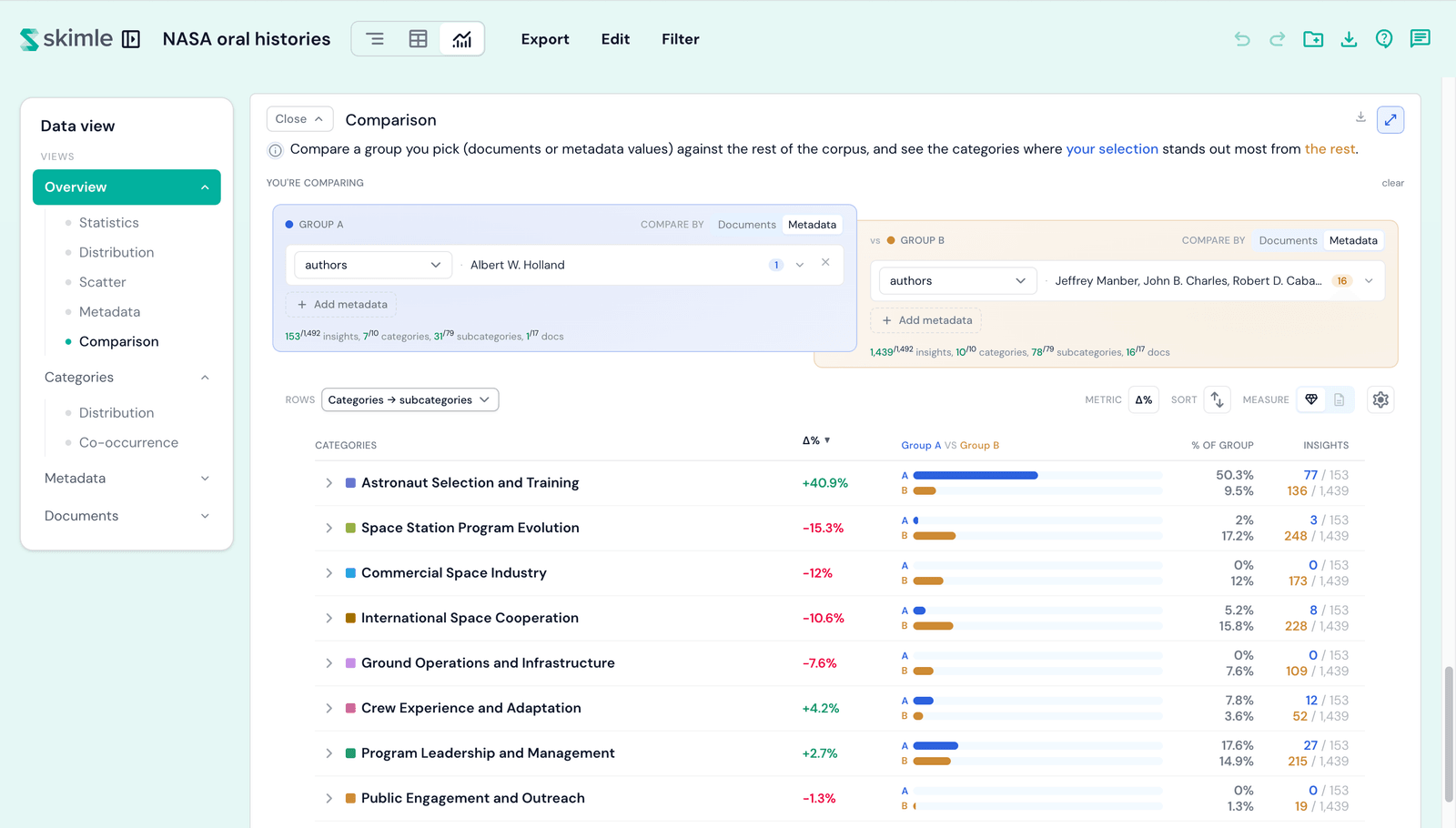
- Grup A vs Grup B - pilih masing-masing sisi berdasarkan dokumen atau nilai metadata. Jika tidak diatur, Grup B secara default menggunakan sisa materi, tetapi Anda dapat mengaitkannya dengan kelompok Anda sendiri.
- Metrik - baca setiap baris sebagai selisih poin persentase (perbedaan porsi antara kedua grup), Kali lebih umum (berapa kali lebih umum suatu kategori pada satu grup dibandingkan grup lainnya; kategori yang hanya disebutkan oleh satu grup terbaca hanya A atau hanya B), atau rasio odds.
- Urutkan, baris, dan ukuran - mengatur urutan baris, memilih tingkat sistem kategori, dan mengukur berdasarkan wawasan atau dokumen. Pengurutan selisih mengikuti metrik yang Anda pilih.
Perbandingan ini memanfaatkan data dari lensa Ringkasan, Metadata, dan Dokumen: mengeklik dokumen atau nilai metadata akan menjadi titik awalnya, sehingga Anda dapat dengan cepat membandingkan dua subset data Anda. Untuk membandingkan irisan proyek Anda yang lebih awal dan lebih akhir, gunakan bandingkan periode pada lensa Linimasa.
Bekerja lintas lensa
Beberapa fitur dibagikan di seluruh lima lensa:
- Perbesar - sebagian besar kartu dapat dibuka dalam mode layar penuh menggunakan kontrol perbesar pada headernya, dan beberapa pasangan kartu terbuka bersamaan sehingga Anda tetap mempertahankan konteks utama-dan-detail.
- Ekspor - setiap grafik dapat disalin sebagai gambar, diunduh sebagai PNG, atau diunduh sebagai data CSV dari menu kartu, sehingga Anda dapat langsung menyisipkan data ke dalam laporan.
- Filter - persempit seluruh Visualisasi menjadi subset dokumen, kategori, atau nilai metadata melalui kontrol Filter pada bilah atas; setiap blok akan diperbarui sesuai.
- Peralihan antar-lensa - mengeklik dari satu lensa ke lensa lain (misalnya, membuka kategori atau dokumen) membawa pilihan Anda ke lensa tujuan sehingga Anda tetap pada posisi yang sama.
Untuk referensi singkat tentang dimensi apa yang dapat dijelajahi setiap blok, lihat pengaturan Visualisasi.