Tworzenie, edytowanie i organizowanie kategorii
Jak tworzyć, edytować i organizować kategorie spostrzeżenia, w tym jak scalać, usuwać i przycinać kategorie za pomocą widoku edycji.
Skimle automatycznie generuje kategorie podczas analizy, ale masz pełną kontrolę, aby je później zreorganizować. Możesz zmieniać nazwy kategorii, przenosić je w hierarchii oraz korzystać z zaawansowanych narzędzi widoku Edytora kategorii, aby scalać podobne kategorie, usuwać niepotrzebne lub przycinać drzewo kategorii do niezbędnego minimum.
Podstawowe operacje na kategoriach
Typowe operacje na kategoriach możesz wykonywać bezpośrednio, klikając kategorię, aby otworzyć wyskakujący panel akcji:
- Zmień nazwę kategorii, klikając jej nazwę w drzewie i edytując ją w miejscu, lub za pomocą panelu akcji.
- Usuń kategorię za pomocą panelu akcji. Zwróć uwagę, że usunięcie kategorii usuwa powiązania między jej spostrzeżeniami a kategorią, ale nie usuwa samych spostrzeżeń. Jeśli jednak spostrzeżenia nie należą do żadnej innej kategorii, staną się niewidoczne w większości widoków.
Widok edycji
Aby zarządzać kategoriami w bardziej zaawansowany sposób, otwórz widok edycji kategorii z górnego menu (Edytuj -> Scal kategorie). W tym widoku wyświetlany jest interaktywny graf, w którym każdy węzeł reprezentuje kategorię, a linie między nimi wskazują podobieństwo semantyczne. Graf pomaga wizualnie zidentyfikować kategorie, które się pokrywają lub mogłyby zostać scalone.
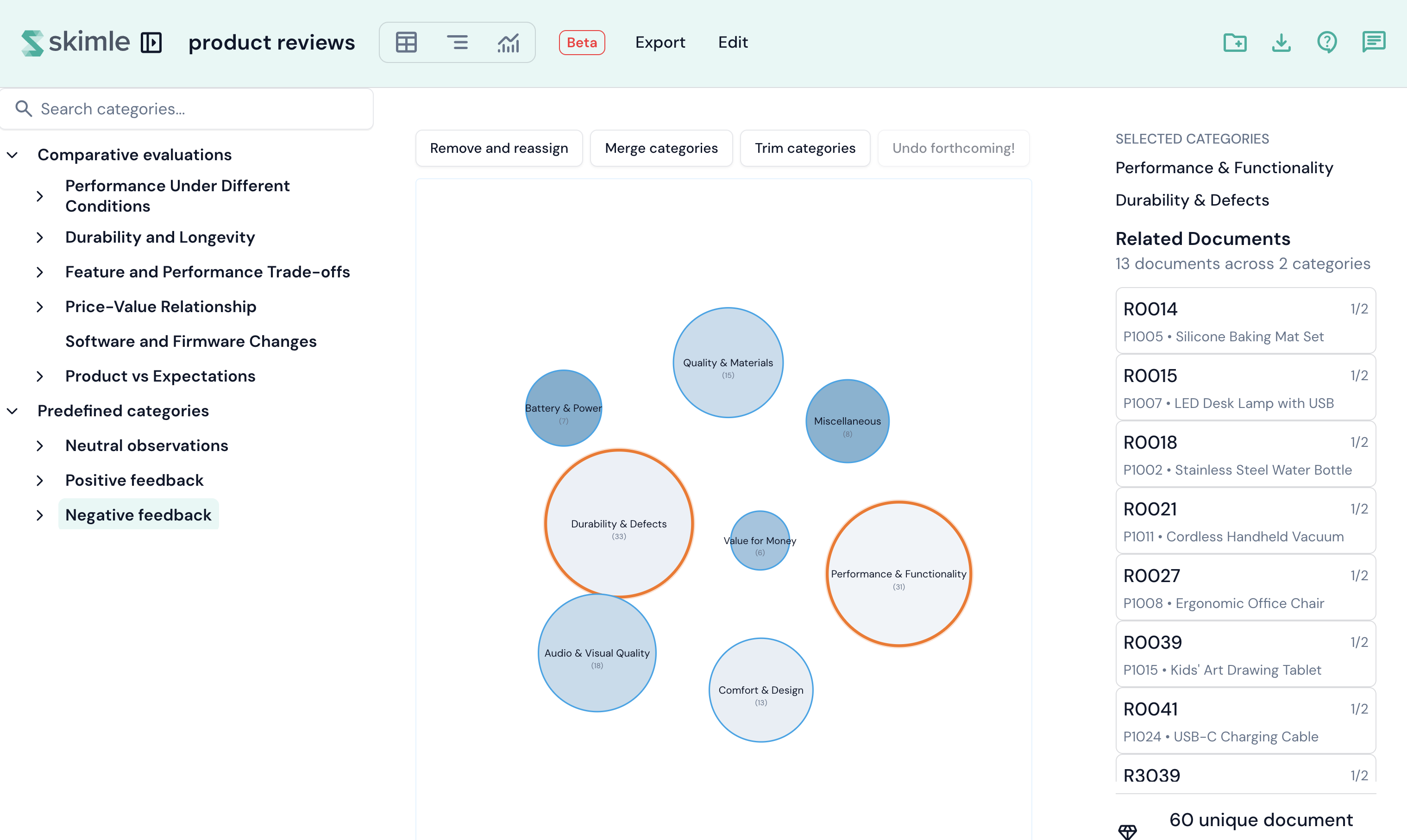
Widok edycji jest podzielony na trzy panele:
- Panel lewy - selektor drzewa kategorii. Kliknij kategorię, aby przybliżyć jej podkategorie na grafie.
- Panel środkowy - interaktywny graf podobieństwa z panelem narzędzi na górze.
- Panel prawy - lista dokumentów pokazująca, które dokumenty są powiązane z wybranymi kategoriami.
Rozmiar węzła odzwierciedla liczbę spostrzeżeń w danej kategorii. Kolor węzła wskazuje wskaźnik spójności kategorii (czyli to, jak semantycznie zgodne są jej spostrzeżenia). Możesz klikać węzły na grafie, aby je wybierać - wybory zachowują się między kliknięciami, co pozwala wybrać wiele kategorii naraz. Kliknij poza okręgami kategorii, aby odznaczyć wszystkie kategorie.
Akcje panelu narzędzi
Panel narzędzi zapewnia trzy narzędzia do edytowania kategorii:
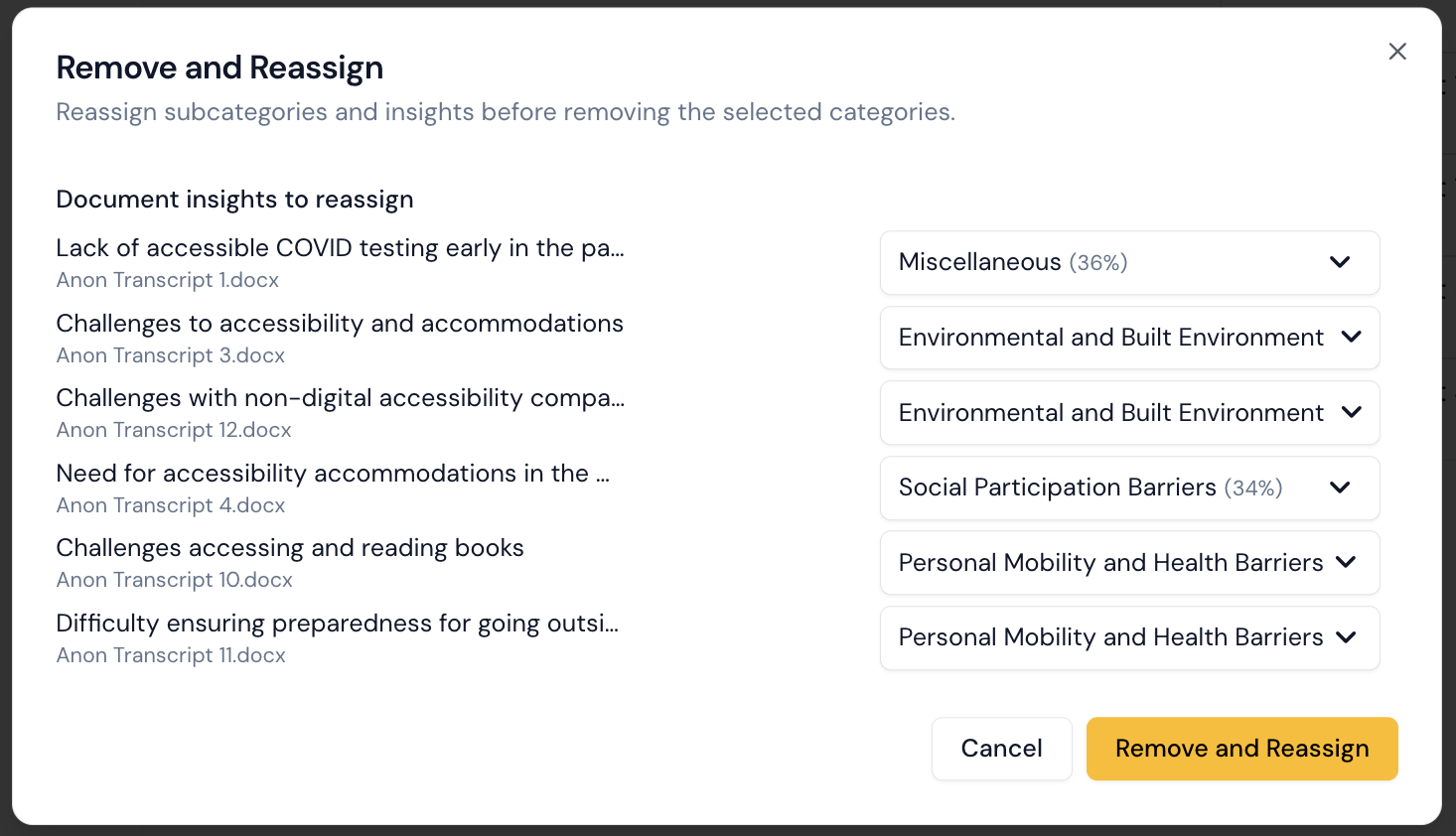
- Usuń i przypisz ponownie - usuwa wybrane kategorie i przypisuje ich zawartość do innych, najbardziej powiązanych kategorii. Po wybraniu tej opcji otworzy się okno dialogowe z listą kategorii oraz listą rozwijaną do wyboru nowej kategorii nadrzędnej dla każdego spostrzeżenia.
- Scal kategorie - łączy dwie lub więcej wybranych kategorii w jedną.
- Przytnij kategorie - otwiera okno dialogowe, które pozwala szybko zidentyfikować i usunąć "najbardziej zbędne" kategorie. Spostrzeżenia z usuniętych kategorii są automatycznie przypisywane ponownie do najbliższej pozostałej kategorii.
Zwróć uwagę, że funkcja wycofywania zmian nie jest jeszcze dostępna.
Scal kategorie
- W widoku edycji przejdź do poziomu drzewa kategorii zawierającego kategorie, które chcesz scalić. Użyj selektora drzewa w lewym panelu, aby przejść do kategorii nadrzędnej.
- Kliknij węzły kategorii na grafie, aby je wybrać. Możesz wybrać dwie lub więcej kategorii. Wybrane węzły są podświetlone.
- Kliknij Scal kategorie w panelu narzędzi. Otworzy się okno dialogowe scalania.
Okno dialogowe scalania
Okno dialogowe wyświetla:
- Kategorie do scalenia - lista kategorii, które zostaną połączone. Możesz kliknąć nazwę każdej kategorii, aby otworzyć jej panel akcji i sprawdzić ją przed kontynuowaniem.
- Proponowany cel scalenia - jeśli wybierzesz tylko jedną kategorię, Skimle automatycznie zaproponuje kategorię najbardziej podobną semantycznie jako partnera do scalenia, wyświetlając procentowy wskaźnik podobieństwa. Dzięki temu nie musisz samodzielnie szukać najlepszego kandydata.
- Nazwa scalonej kategorii - wpisz nazwę nowej, połączonej kategorii. Skimle automatycznie prosi o nazwę zaproponowaną przez AI na podstawie scalanych kategorii. Możesz zaakceptować propozycję, edytować ją lub wpisać własną nazwę. Kliknij Zaproponuj, aby w każdej chwili poprosić o nową propozycję AI.
Gdy jesteś zadowolony z wyboru i nazwy, kliknij Scal, aby kontynuować.
Co się dzieje podczas scalania
- Tworzona jest nowa kategoria jako element równorzędny wobec oryginalnych kategorii (w ramach tej samej kategorii nadrzędnej).
- Wszystkie spostrzeżenia z dokumentów z kategorii źródłowych są przenoszone do nowej kategorii. Jeśli to samo spostrzeżenie było powiązane z wieloma kategoriami źródłowymi, duplikaty są automatycznie usuwane.
- Wszystkie spostrzeżenia z notatek są przenoszone w ten sam sposób.
- Wszystkie podkategorie kategorii źródłowych są przenoszone pod nową, scaloną kategorię.
- Oryginalne kategorie źródłowe są usuwane w sposób niewidoczny (soft-delete) - nie są już widoczne w twoim projekcie, ale są zachowywane wewnętrznie.
Usuń i przypisz ponownie
Funkcja Usuń i przypisz ponownie pozwala usunąć jedną lub więcej kategorii, jednocześnie precyzyjnie kontrolując, dokąd przechodzi ich zawartość.
- Wybierz kategorie, które chcesz usunąć, na grafie.
- Kliknij Usuń i przypisz ponownie w panelu narzędzi.
- Okno dialogowe wyświetla listę wszystkich podkategorii i spostrzeżeń, które wymagają nowego miejsca. Dla każdego elementu lista rozwijana pokazuje alternatywne kategorie uporządkowane według podobieństwa semantycznego, z najlepszym dopasowaniem wybranym domyślnie.
- Sprawdź i w razie potrzeby dostosuj przypisania. Dostępna jest opcja "Różne", jeśli żadna istniejąca kategoria nie jest odpowiednia.
- Kliknij Usuń i przypisz ponownie, aby kontynuować.
Przytnij kategorie
Przycinanie to szybki sposób na zmniejszenie liczby kategorii na danym poziomie. Skimle ocenia wszystkie kategorie według wskaźnika zbędności, który uwzględnia liczbę spostrzeżeń, spójność oraz podobieństwo do innych kategorii.
- Przejdź do wybranego poziomu w drzewie i kliknij Przytnij kategorie w panelu narzędzi.
- Okno dialogowe wyświetla wszystkie kategorie uszeregowane od najważniejszej (góra) do najbardziej zbędnej (dół), z wynikiem procentowym.
- Użyj przycisku minus, aby oznaczyć najbardziej zbędną kategorię do usunięcia, lub przycisku plus, aby przywrócić ostatnio usuniętą.
- Kliknij Przytnij, aby kontynuować. Zawartość usuniętych kategorii jest automatycznie przypisywana ponownie do najbliższej pozostałej kategorii równorzędnej.
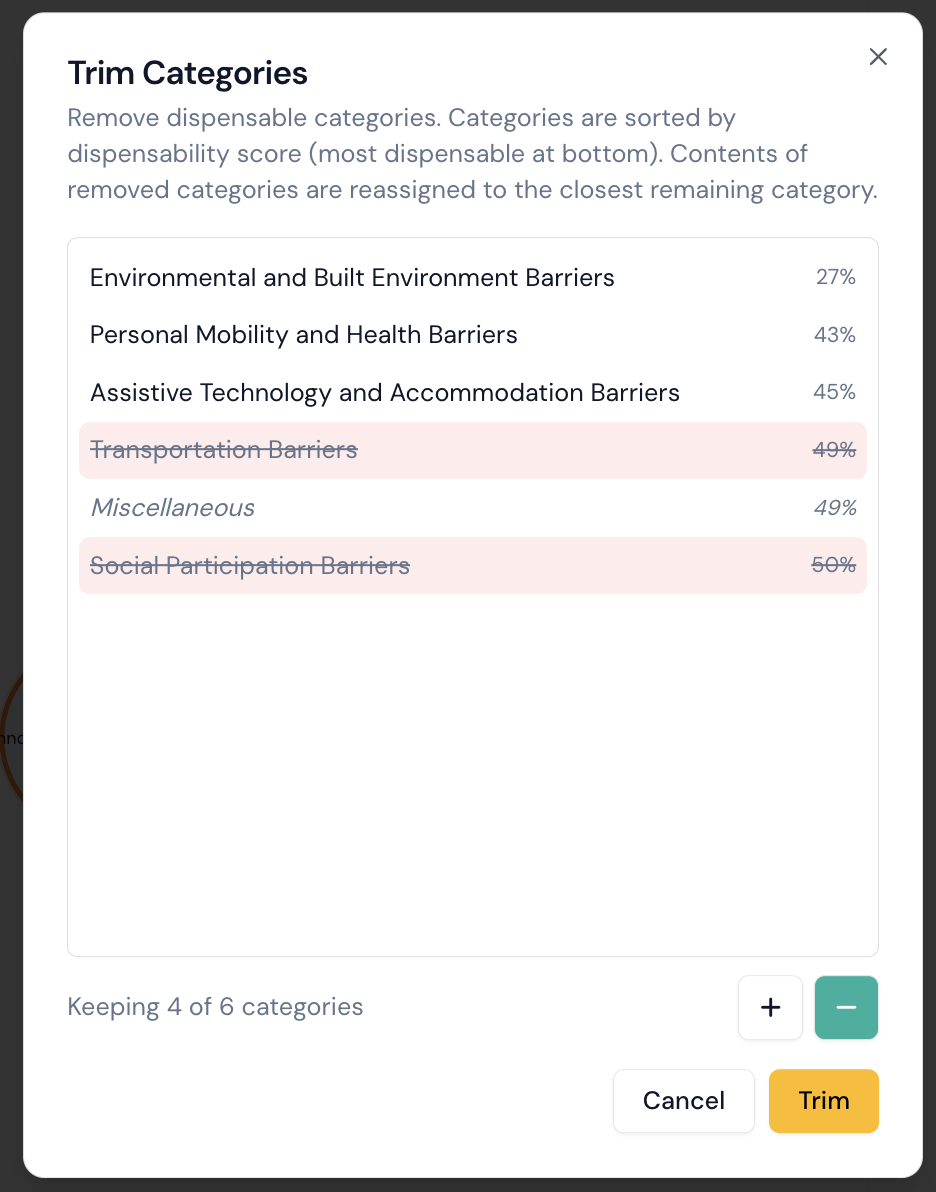 Okno dialogowe sortuje kategorie według wskaźnika zbędności, przy czym najbardziej zbędne kategorie znajdują się na dole. Zwróć uwagę, że kategorie Różne są zachowywane.