Trend Chronologii
Rysuj, jak twoje kategorie, podkategorie i wartości metadanych zmieniają się w czasie.
Trend Chronologii odpowiada na jedno pytanie: jak zmienia się twój skategoryzowany materiał w czasie? Znajduje się w warstwie Chronologia Wizualizacji i rysuje jedną serię na kategorię, podkategorię lub wartość metadanych, umieszczoną na osi czasu za pomocą pola daty z twoich metadanych.
Pięć wykresów
Kontrolka Wykres przełącza między pięcioma sposobami rysowania tej samej chronologii. Każdy wykres zachowuje własne ustawienia, więc możesz przełączać się między nimi bez utraty miejsca.
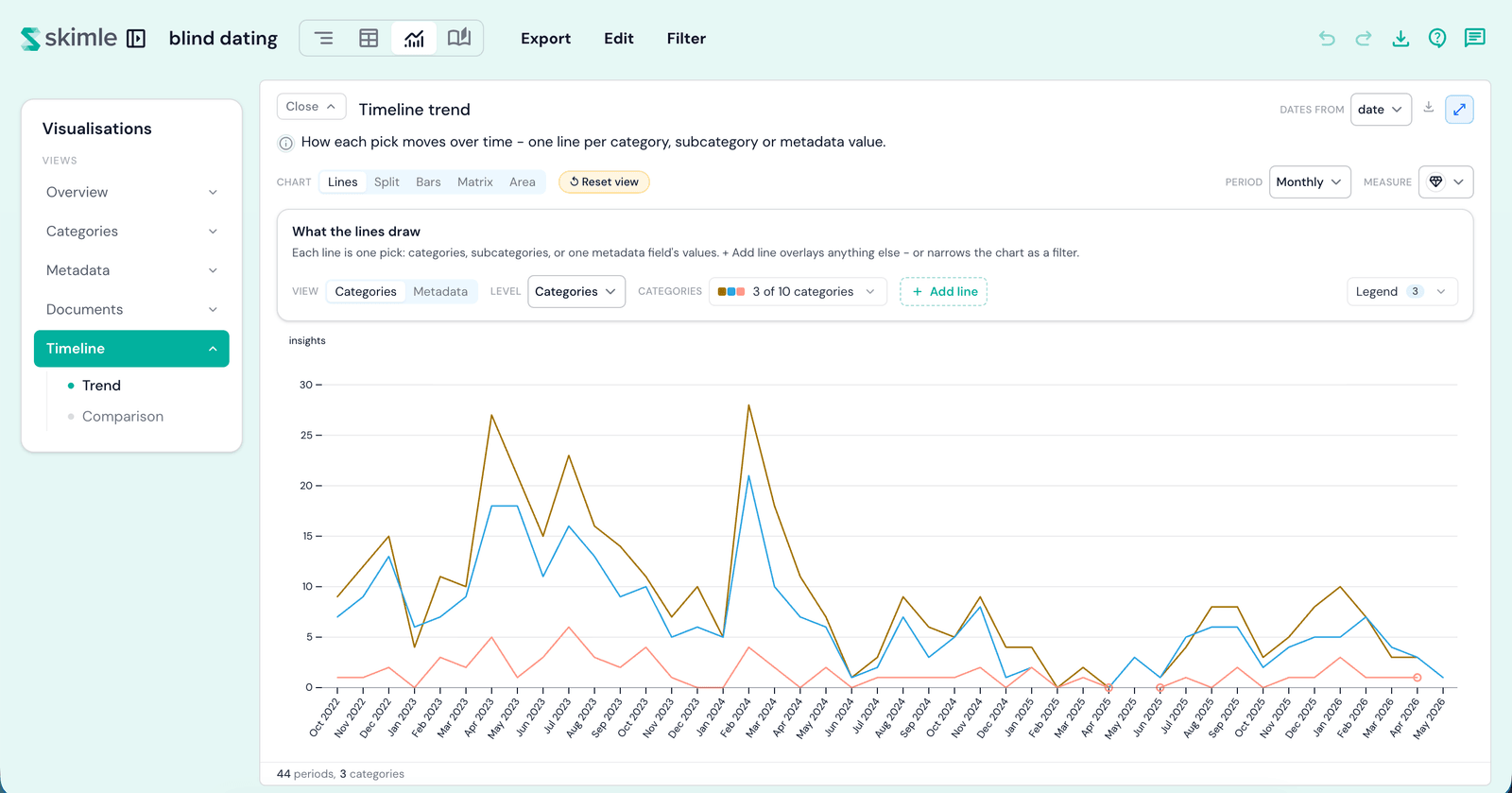
Linie
Każda seria jako linia na jednym wykresie - ustawienie domyślne. Selektor wybiera do 20 linii; kliknij plakietkę w legendzie, aby wyróżnić jedną, i przeciągnij po wykresie, aby przybliżyć fragment czasu (przycisk Pełny zakres czyści przybliżenie).
Podział
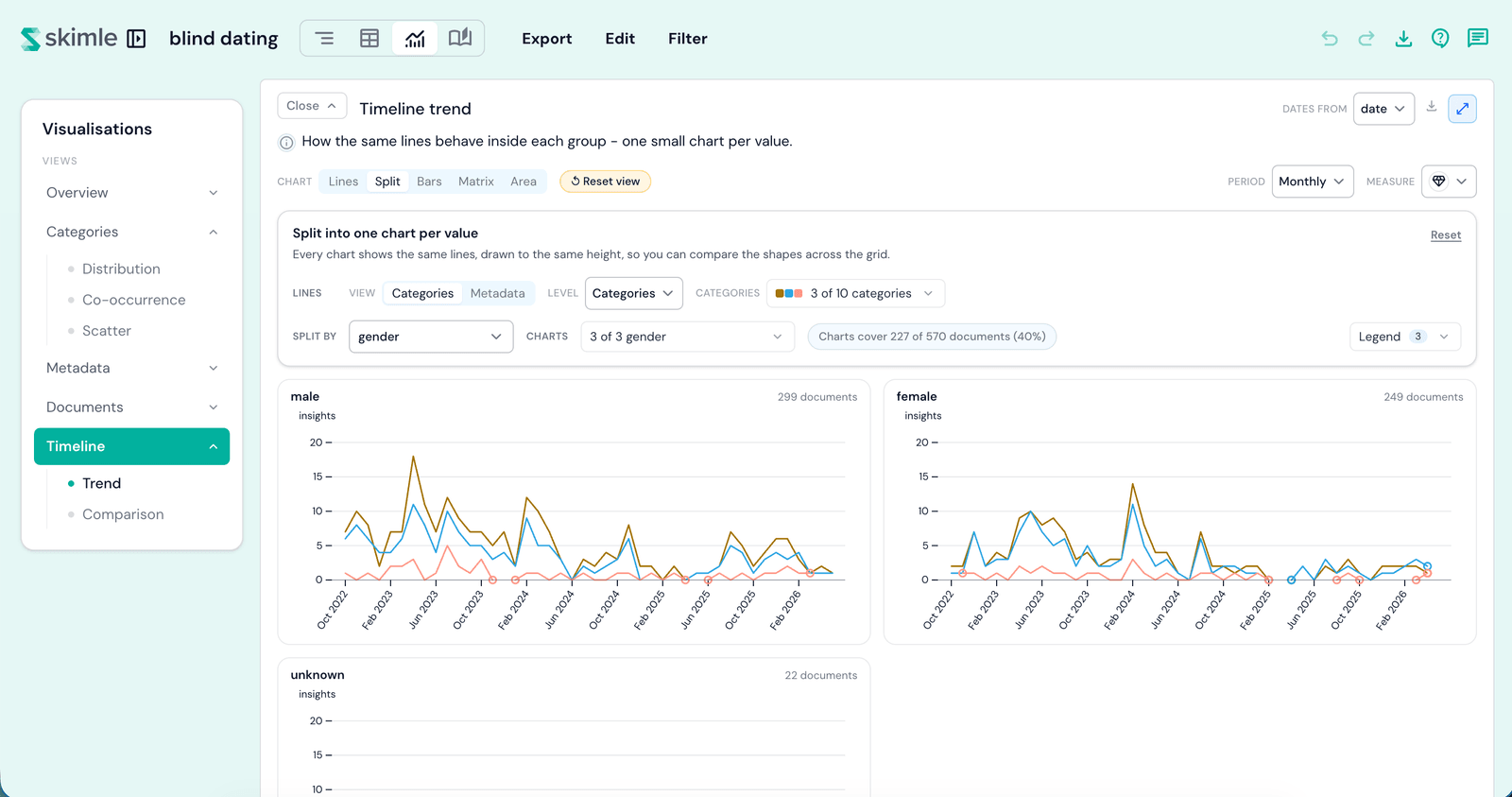
Te same linie, narysowane jako odrębny mały wykres dla każdej wartości drugiego wymiaru - pola metadanych lub poziomu twojego systemu kategorii. Każdy wykres używa tej samej skali, więc porównujesz kształty w całej Siatce. Plakietka pokrycia pokazuje, do ilu twoich dokumentów faktycznie docierają narysowane wykresy.
Słupki
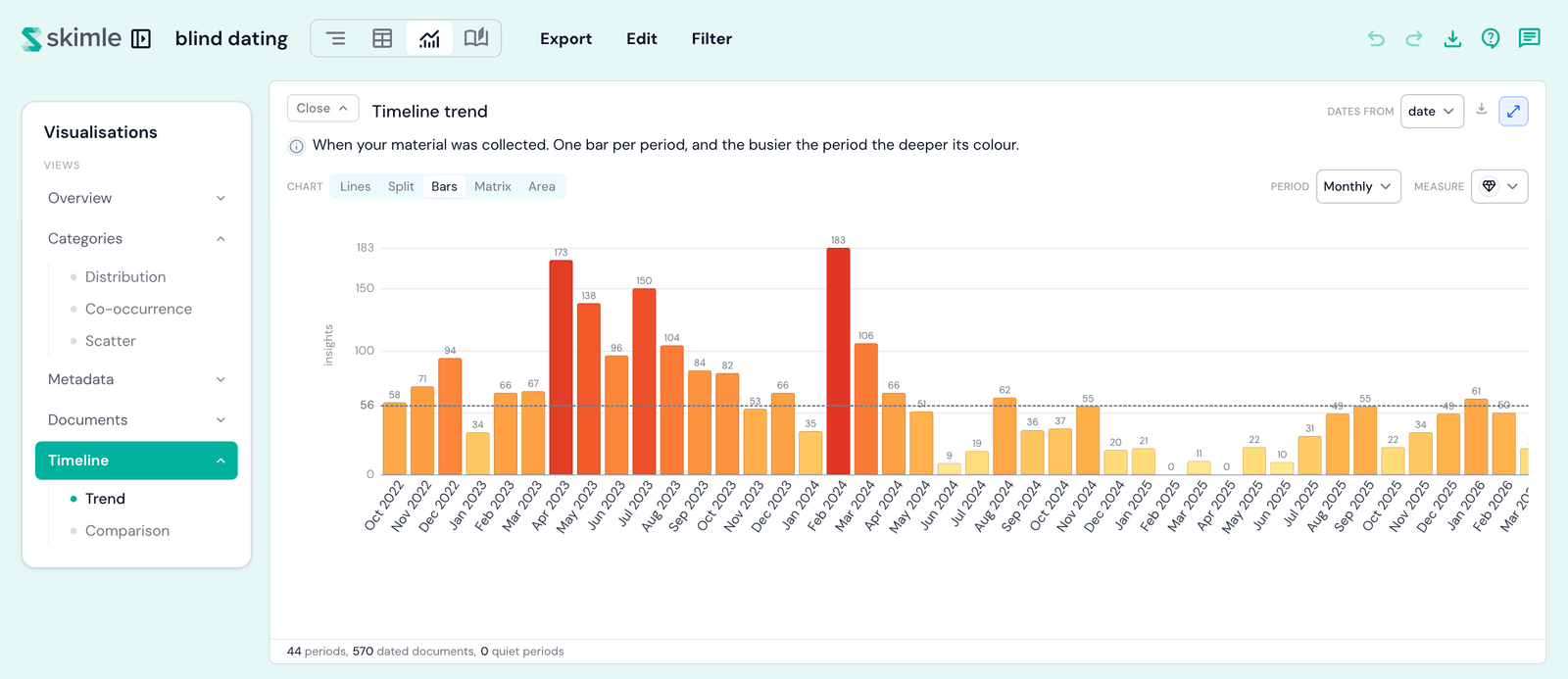
Jeden słupek na okres: cały materiał, bez linii do wyboru. Użyj go, aby odczytać rytm swoich danych - które okresy były intensywne, a które spokojne.
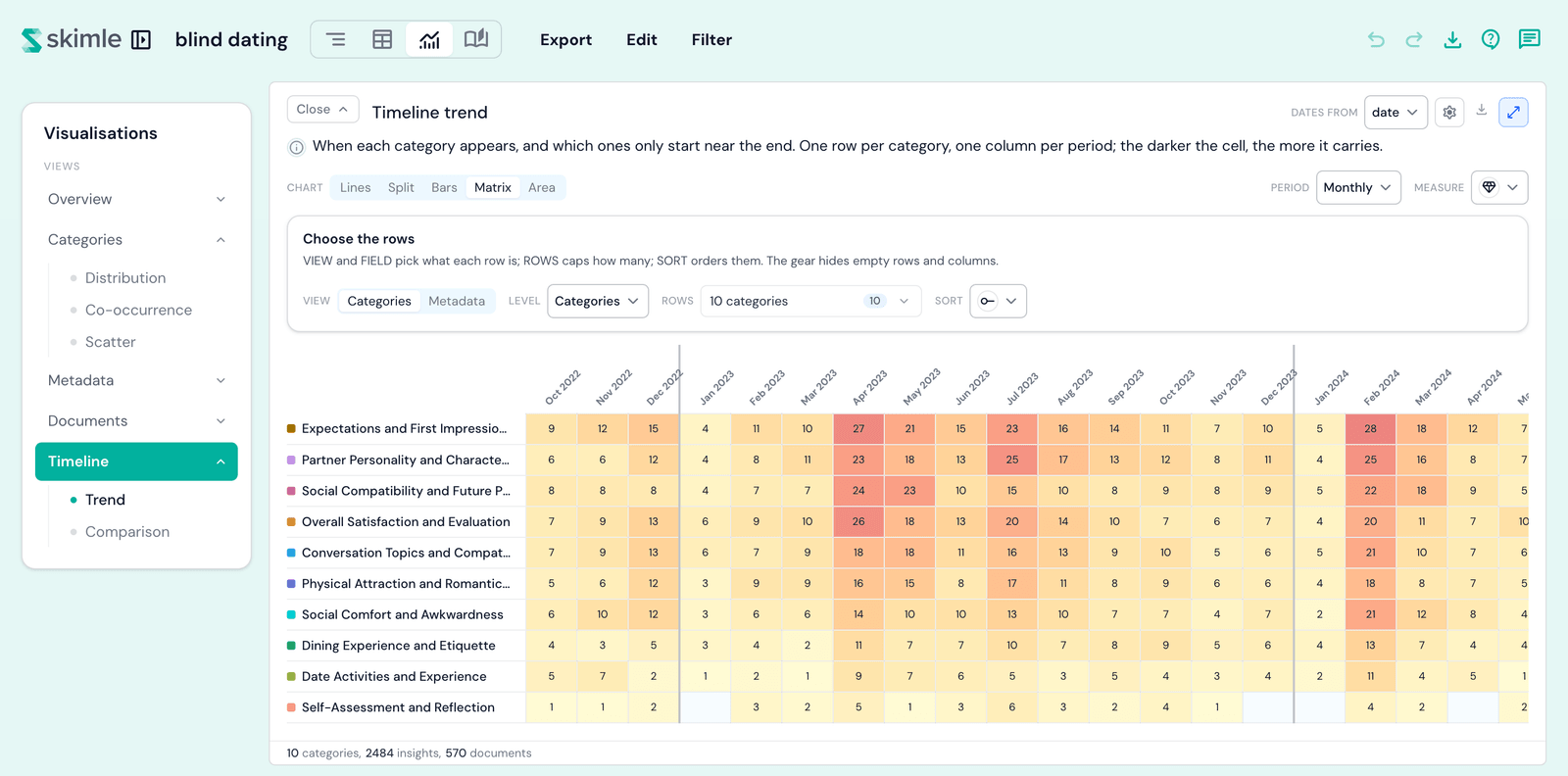
Macierz
Jeden wiersz na kategorię lub wartość metadanych, jedna kolumna na okres. Sortowanie porządkuje wiersze według Pierwszego wystąpienia, Ostatniego wystąpienia, Zakresu czasu lub całkowitej objętości, a Wiersze ograniczają, ile jest wyświetlanych. Ikona zębatki (Ustawienia) skrywa puste wiersze (domyślnie włączone) i puste kolumny (domyślnie wyłączone - okres z samymi zerami to prawdziwy sygnał na osi czasu).
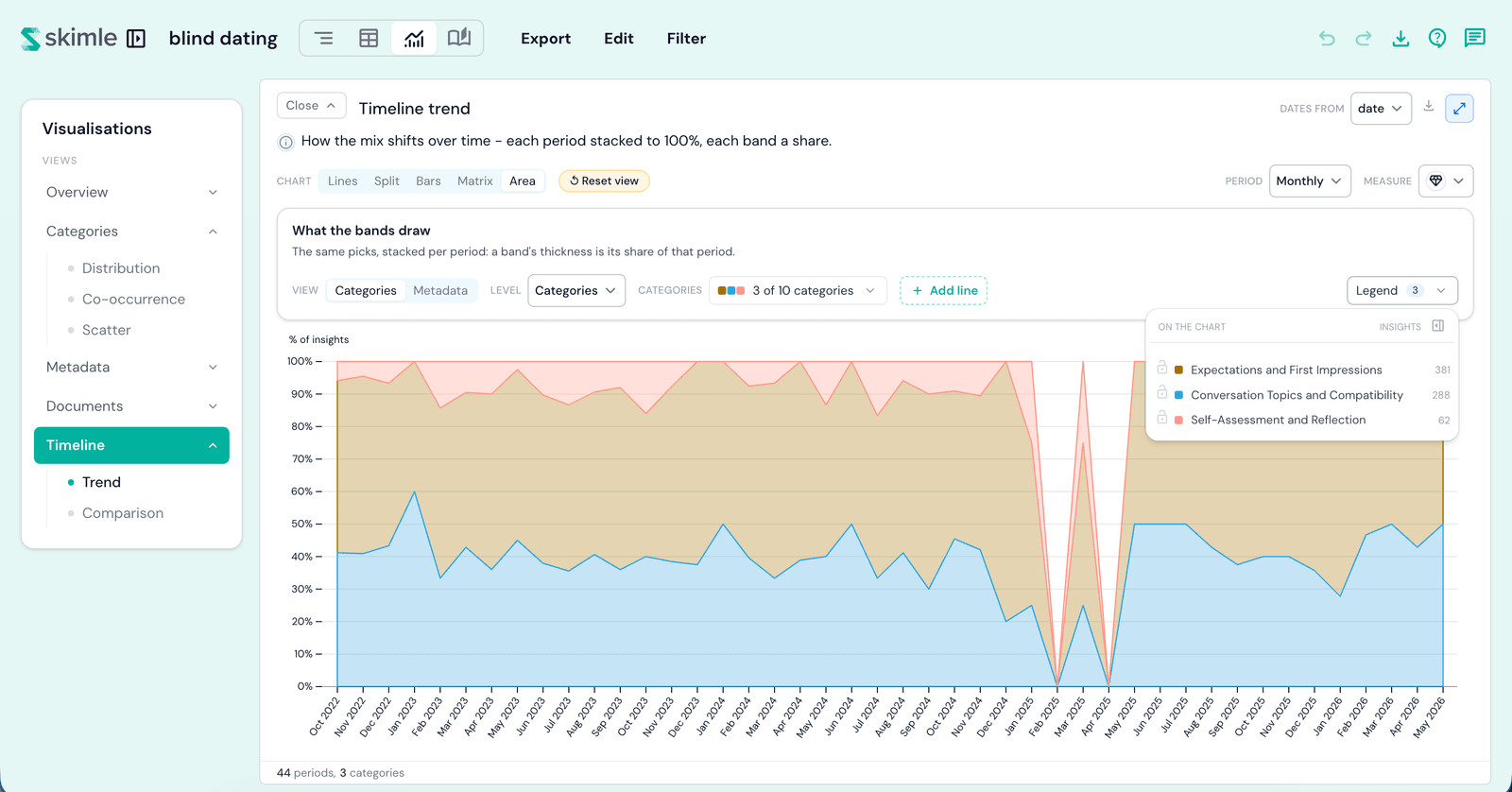
Obszar
Każdy okres skumulowany do 100%: grubość pasma to jego udział w tym okresie, więc odczytujesz, jak zmienia się mieszanka w czasie, a nie jak rosną i spadają liczby.
Wybór tego, co jest rysowane
Rząd selektorów nad wykresem decyduje, czym jest każda seria:
- Widok - czy serie pochodzą z twojego systemu kategorii, czy z pola metadanych.
- Poziom - po stronie systemu kategorii, jak głęboko odczytywać: korzenie, kategorie lub podkategorie.
- Pole - po stronie metadanych, czyje wartości pola stają się liniami.
- Wartości - które serie są rysowane, do 20. Największe są wybierane za ciebie; otwórz selektor, aby wybrać własne.
- Okres - ile czasu obejmuje każdy punkt, od dnia do roku.
Dodaj linię i plakietki filtra
+ Dodaj linię nakłada każdą kategorię, podkategorię lub wartość metadanych jako jeszcze jedną linię, niezależnie od tego, na co ustawiony jest rząd selektorów - dzięki temu możesz nałożyć wartość metadanych na linie kategorii, albo odwrotnie.
Każda dodana linia otrzymuje plakietkę nad wykresem. Kliknij ikonę lejka na plakietce, aby przełączyć ją z linii na filtr: wykres wtedy liczy materiał tylko z dokumentów, w których ten wybór się pojawia, a każda linia zwęża się odpowiednio. Kliknij lejek jeszcze raz, aby narysować ją z powrotem jako linię.
Daty z
Selektor Daty z w nagłówku karty decyduje, które pole daty umieszcza każdy dokument na osi. To jeden wybór dla całej warstwy Chronologia, więc zmiana go tutaj zmienia go wszędzie - w tym w Porównaj okresy.
Miary
Kontrolka Miara ustala, co liczy punkt:
- Spostrzeżenia - ile spostrzeżeń seria zebrała w tym okresie.
- % spostrzeżeń - spostrzeżenia serii podzielone przez wszystkie spostrzeżenia z dokumentów tego okresu.
- Dokumenty - ile dokumentów z tego okresu zawiera serię przynajmniej raz.
- % dokumentów - udział dokumentów z datą z tego okresu, które zawierają serię przynajmniej raz.
Obydwa udziały dzielą przez własny datowany materiał okresu, więc Dokumenty bez daty nigdy ich nie zaniżają. Na wykresie Słupki obie opcje % są wyszarzone - Słupki sumują cały okres w całości, więc udział nie ma przez co dzielić - a na Obszarze tak samo, ponieważ Obszar już skumulowuje każdy okres w udziały. Notatka w menu mówi o tym w obu przypadkach.
Resetowanie
Każdy wykres ma własny przycisk Resetuj wykres, który przywraca ustawienia tego wykresu do wartości domyślnych. Nigdy nie przełącza cię na inny wykres.
Zagłębianie się
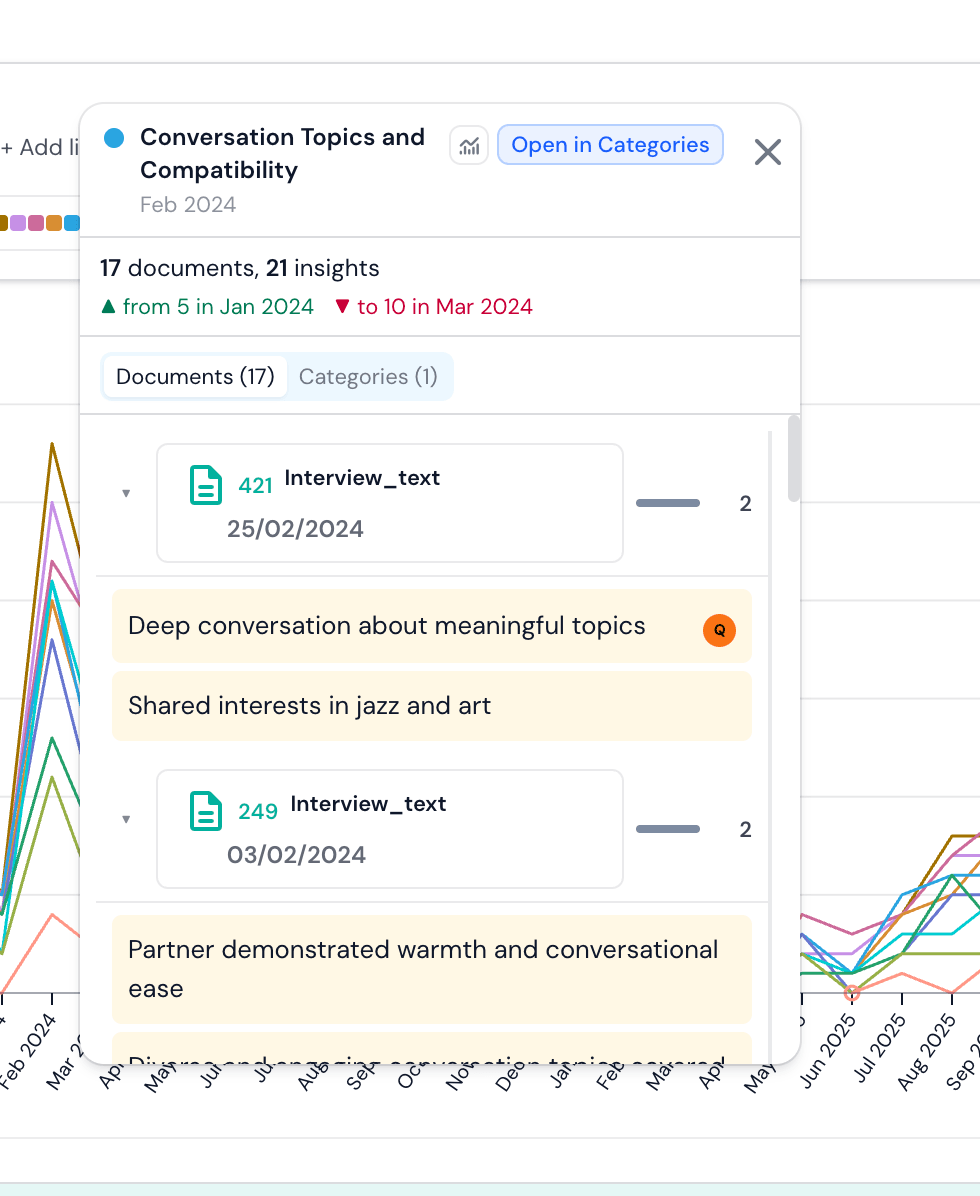
Najedź kursorem w dowolnym miejscu wykresu, aby odczytać dokładne wartości. Kliknij linię, pasmo, słupek lub komórkę macierzy, aby otworzyć dokumenty stojące za tym okresem, pogrupowane według dokumentu lub Według kategorii - a odtąd możesz wyróżnić serię na wykresie lub przejść do warstwy Kategorie lub Metadane.