Twój pierwszy projekt
Przyjazny przewodnik krok po kroku: utwórz projekt, dodaj dane, wybierz odpowiedni typ analizy i eksploruj wyniki w Skimle.
Witaj! Ta strona przeprowadzi cię przez twój pierwszy projekt w Skimle - od pustego ekranu do skategoryzowanej, eksplorowalnej analizy. Zajmuje to około piętnastu minut, plus krótkie oczekiwanie, podczas gdy Skimle odczytuje twoje dokumenty.
Oto cztery kroki:
| Krok | Co robisz | Czas |
|---|---|---|
| 1. Utwórz projekt | Kliknij Nowy projekt i nadaj mu nazwę | Kilka sekund |
| 2. Dodaj dane | Prześlij dokumenty, nagrania lub arkusz kalkulacyjny, a następnie je potwierdź | Kilka minut |
| 3. Wybierz analizę | Wybierz, jak Skimle ma odczytać twoje dane | Minuta na konfigurację, kilka minut na uruchomienie |
| 4. Eksploruj wyniki | Przeglądaj kategorie, cytaty, wykresy i dokumenty oraz zadawaj pytania w czacie | Tyle, ile chcesz |
Krok 1: Utwórz projekt
Na ekranie głównym kliknij Nowy projekt w prawym górnym rogu sekcji Twoje projekty.
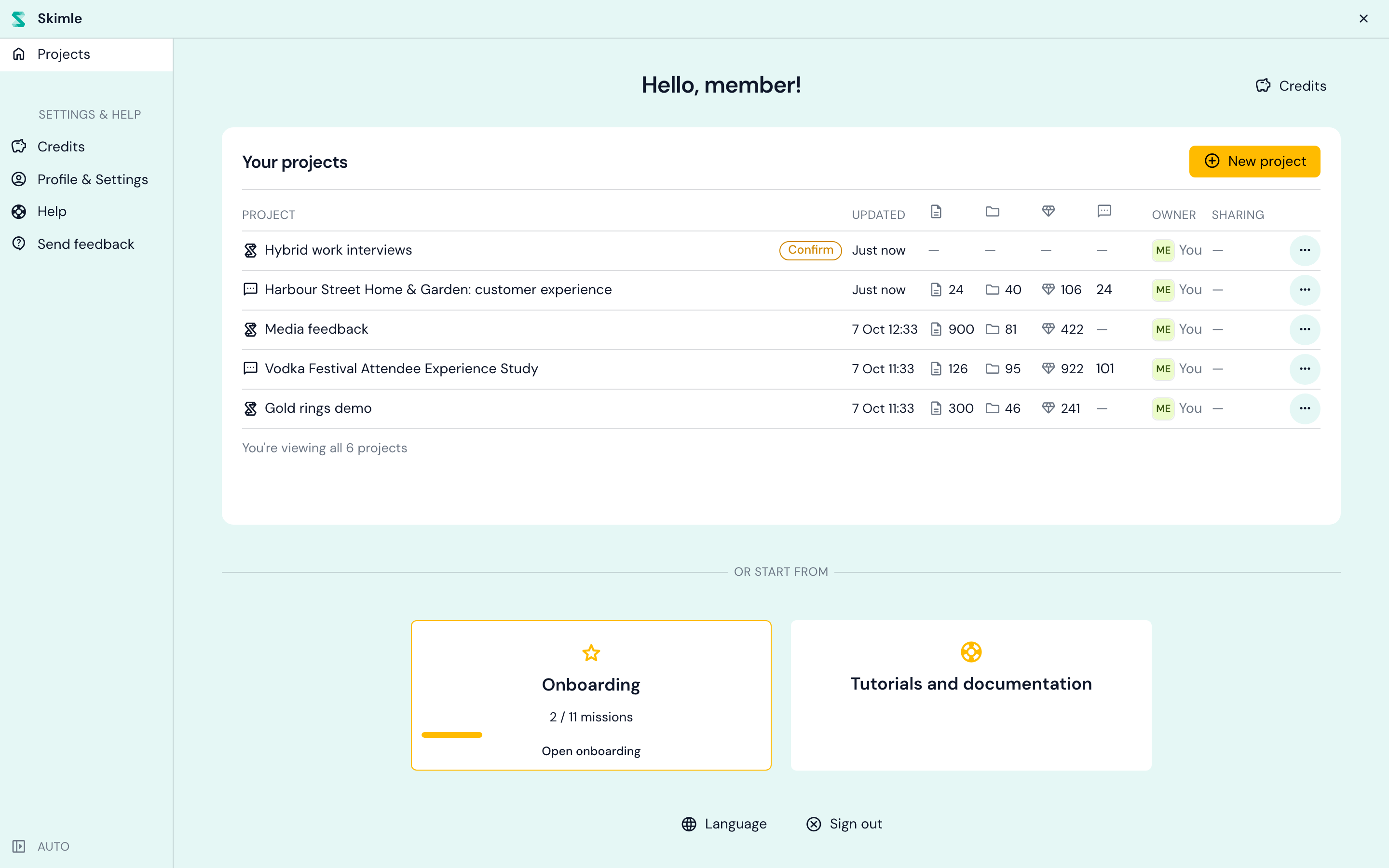
Skimle tworzy projekt natychmiast i przenosi cię na jego stronę źródeł danych. Projekt zaczyna istnienie jako "Projekt bez nazwy": kliknij nazwę na górnym pasku, aby zmienić ją na coś, co rozpoznasz później, na przykład "Wywiady o pracy hybrydowej".
Krok 2: Dodaj dane
Nowy projekt otwiera się na ekranie Dodaj dane!. Źródło danych to jedna partia materiału, którą dodajesz do projektu i analizujesz razem, a projekt może zawierać kilka takich źródeł (na przykład wywiady i eksport z ankiety).
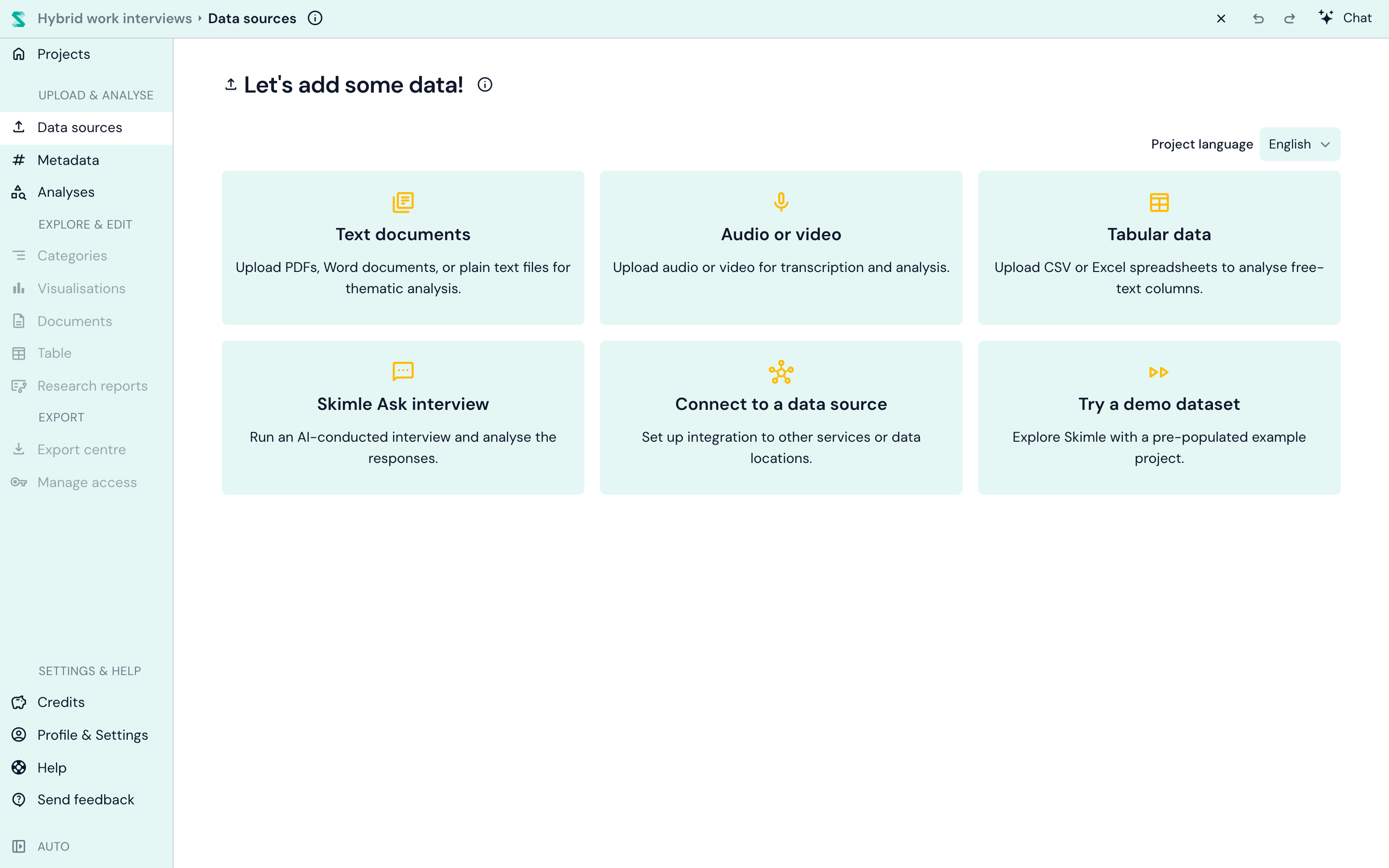
Najpierw sprawdź język projektu w prawym górnym rogu. Określa on język wszystkiego, co Skimle pisze za ciebie: nazw kategorii, podsumowań, raportów. Twoje dokumenty mogą być w dowolnym języku i możesz mieszać języki w jednym projekcie. Języka projektu nie można zmienić po dodaniu dokumentów, więc warto zerknąć na to teraz.
Następnie wybierz typ danych, które masz:
| Źródło danych | Użyj tego dla... |
|---|---|
| Dokumenty tekstowe | Transkrypcje wywiadów, raporty, notatki, artykuły. Obsługuje pliki PDF, Word, PowerPoint, Markdown, RTF, zwykły tekst i Excel. |
| Audio lub wideo | Nagrania wywiadów i grup fokusowych. Skimle transkrybuje je z rozdzieleniem mówców, a następnie analizuje transkrypcję. |
| Dane tabelaryczne | Eksport CSV lub Excel, w którym każdy wiersz to jedna odpowiedź, na przykład odpowiedzi otwarte z ankiety, recenzje lub zgłoszenia do wsparcia. Każdy wiersz staje się dokumentem, a ty wybierasz, które kolumny są treścią, a które staną się metadanymi. Zobacz obsługiwane formaty i import CSV. |
| Wywiad Skimle Ask | Wywiad prowadzony przez AI, który wysyłasz uczestnikom. Ich odpowiedzi trafiają do projektu jako dokumenty. |
| Połącz się ze źródłem danych | Importowanie danych z innej usługi lub lokalizacji danych. |
| Wypróbuj przykładowy zestaw danych | Gotowy przykładowy projekt, jeśli chcesz się rozejrzeć, zanim prześlesz coś własnego. |
W przypadku pierwszego projektu Dokumenty tekstowe to najprostszy start. Przeciągnij pliki do obszaru przesyłania (lub kliknij go, aby je przeglądać), i dodaj ich tyle, ile chcesz, za jednym razem.
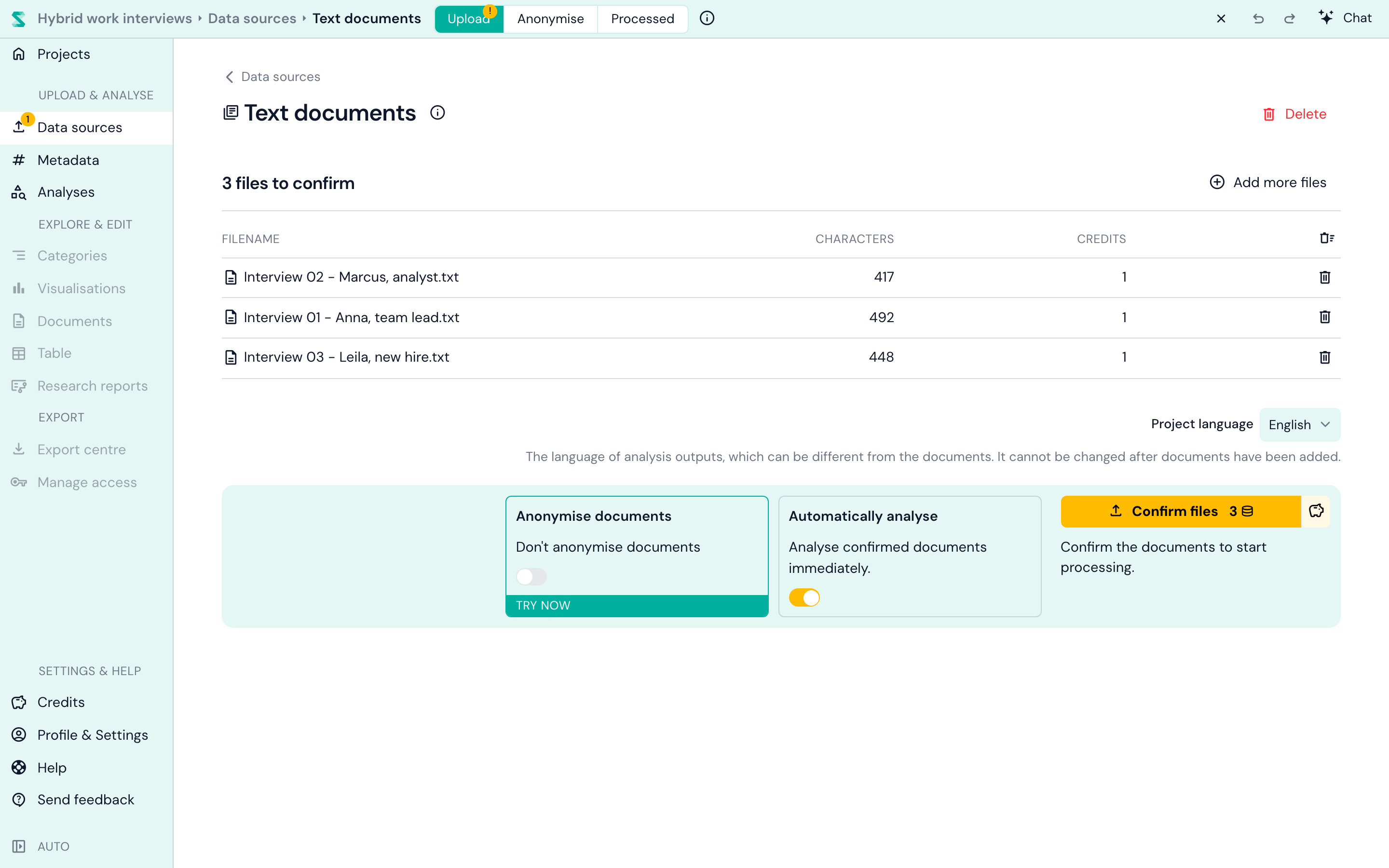
Twoje pliki czekają teraz na liście do potwierdzenia, z informacją o ich długości i liczbie kredytów, które każdy z nich kosztuje. Przed potwierdzeniem warto znać dwa ustawienia:
- Anonimizuj dokumenty usuwa nazwiska i inne dane identyfikujące przed analizą. Ta opcja jest domyślnie wyłączona; zobacz anonimizowanie dokumentów, aby poznać dostępne opcje.
- Automatycznie analizuj uruchamia analizy twojego projektu na nowych dokumentach, jak tylko zostaną przetworzone. Ta opcja jest domyślnie włączona i dotyczy każdego źródła danych w projekcie. Ma efekt tylko wtedy, gdy projekt ma już przynajmniej jedną analizę, więc w zupełnie nowym projekcie nic się jeszcze nie uruchamia: pierwszą analizę wybierasz w następnym kroku. Wyłącz tę opcję, jeśli chcesz samodzielnie wybierać, które dokumenty wchodzą do analizy.
Kiedy będziesz zadowolony, kliknij Potwierdź pliki. To jest moment, w którym zużywane są kredyty (zobacz cennik). W przypadku większości projektów to jedyne kredyty, jakich kiedykolwiek potrzebujesz na te dokumenty: gdy dokument znajdzie się już w twoim projekcie, możesz go analizować tyle razy i w tak wielu sposobów, jak chcesz, bez dodatkowych kosztów.
Nie masz jeszcze danych? Wypróbuj przykładowy zestaw danych lub przejrzyj naszą listę darmowych zestawów danych do badań jakościowych, od archiwów wywiadów do przemówień parlamentarnych.
Krok 3: Wybierz analizę
Otwórz Analizy w menu po lewej stronie. W nowym projekcie zobaczysz opcję Dodaj pierwszą analizę do swojego projektu z pięcioma możliwościami.
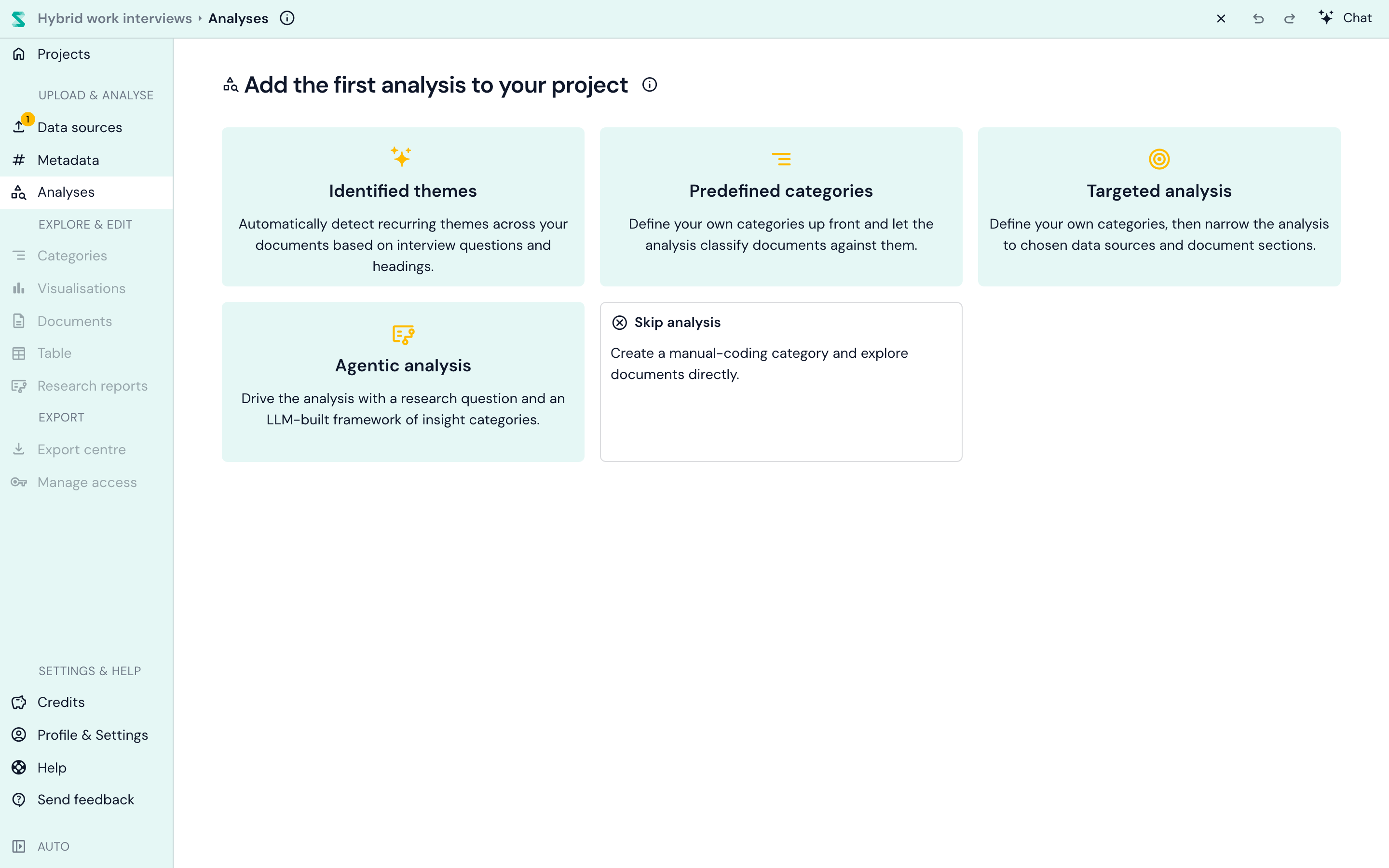
Każda z nich odpowiada na inne pytanie dotyczące twoich danych. Oto krótkie podsumowanie:
| Analiza | Wybierz ją, gdy chcesz... | Co podajesz | Co otrzymujesz |
|---|---|---|---|
| Zidentyfikowane tematy | zobaczyć, co jest w danych, bez żadnej konfiguracji | Nic | Tematy oparte na pytaniach i nagłówkach twoich dokumentów, z podtematami i cytatami |
| Predefiniowane kategorie | zakategoryzować dane według wybranych przez siebie kategorii | Nazwy kategorii (twoje własne lub propozycje Skimle) | Twoje kategorie, wypełnione spostrzeżeniami, oraz podkategorie, które wynikają z danych |
| Analiza ukierunkowana | skierować każdą kategorię na konkretne pytania, sekcje lub kolumny | Kategorie oraz części każdego dokumentu do odczytania | To samo co predefiniowane kategorie, odczytane tylko z miejsc, które wskazałeś |
| Analiza agentowa | odpowiedzieć na pytanie badawcze | Pytanie badawcze | Strukturę, skategoryzowane dowody, tematy analityczne i napisany raport |
| Pomiń analizę | kategoryzować ręcznie | Nic | Pustą kategorię, aby zacząć ręczne kategoryzowanie |
Nie jesteś pewien? Zacznij od zidentyfikowanych tematów. Nie wymaga to żadnej konfiguracji i daje dobrą mapę każdego materiału w stylu wywiadu. Każdą z pozostałych analiz możesz dodać później, na tych samych dokumentach, bez dodatkowych kosztów.
Zidentyfikowane tematy: niech dane przemówią
To opcja Skimle typu "zero promptu". Skimle znajduje pytania i nagłówki wspólne dla twoich dokumentów, przekształca je w oszczędny zestaw tematów, wyodrębnia spostrzeżenia dla każdego z nich z każdego dokumentu i grupuje je w podtematy. Działa najlepiej, gdy twoje dokumenty mają podobną strukturę, tak jak wywiady przeprowadzone według jednego przewodnika wywiadu.
Projekt ma tylko jedną analizę zidentyfikowanych tematów, dlatego jej karta znika po dodaniu. Przeczytaj więcej w automatycznej analizie tematycznej, lub zobacz, jak wpisuje się w pełną metodę, w artykułach jak przeprowadzić analizę tematyczną z AI i jak znaleźć tematy w wywiadach.
Predefiniowane kategorie: zdecyduj, co ma wyjść
Tutaj nazywasz kategorie, które chcesz mieć, a Skimle kategoryzuje każdy dokument względem nich. Kliknij Dodaj własną kategorię lub wybierz jedną z propozycji, które Skimle wyciąga z twoich danych. Każda kategoria może zawierać instrukcje dotyczące tego, co ma obejmować, a podkategorie tworzą się z tego, co Skimle znajdzie.
Dzięki temu działa to w obie strony: jeśli przynosisz istniejący system kategorii, analiza jest dedukcyjna; jeśli zaczynasz od jednej szerokiej kategorii i pozwalasz podkategoriom się wyłonić, jest to analiza indukcyjna. Nasz przewodnik indukcyjna, dedukcyjna i abdukcyjna kategoryzacja pomoże ci zdecydować, a predefiniowane kategorie opisują każde ustawienie.
Analiza ukierunkowana: skieruj każdą kategorię w odpowiednie miejsce
Analiza ukierunkowana działa jak predefiniowane kategorie, z jednym dodatkiem: wybierasz, skąd każda kategoria odczytuje dane. Ma to znaczenie, gdy istotna jest tylko część każdego dokumentu. Jeśli twoje wywiady mają pytanie o propozycje usprawnień, kategoria o nazwie "Propozycje usprawnień" powinna odczytywać odpowiedzi na to pytanie, a nie każdą przelotną skargę w transkrypcji.
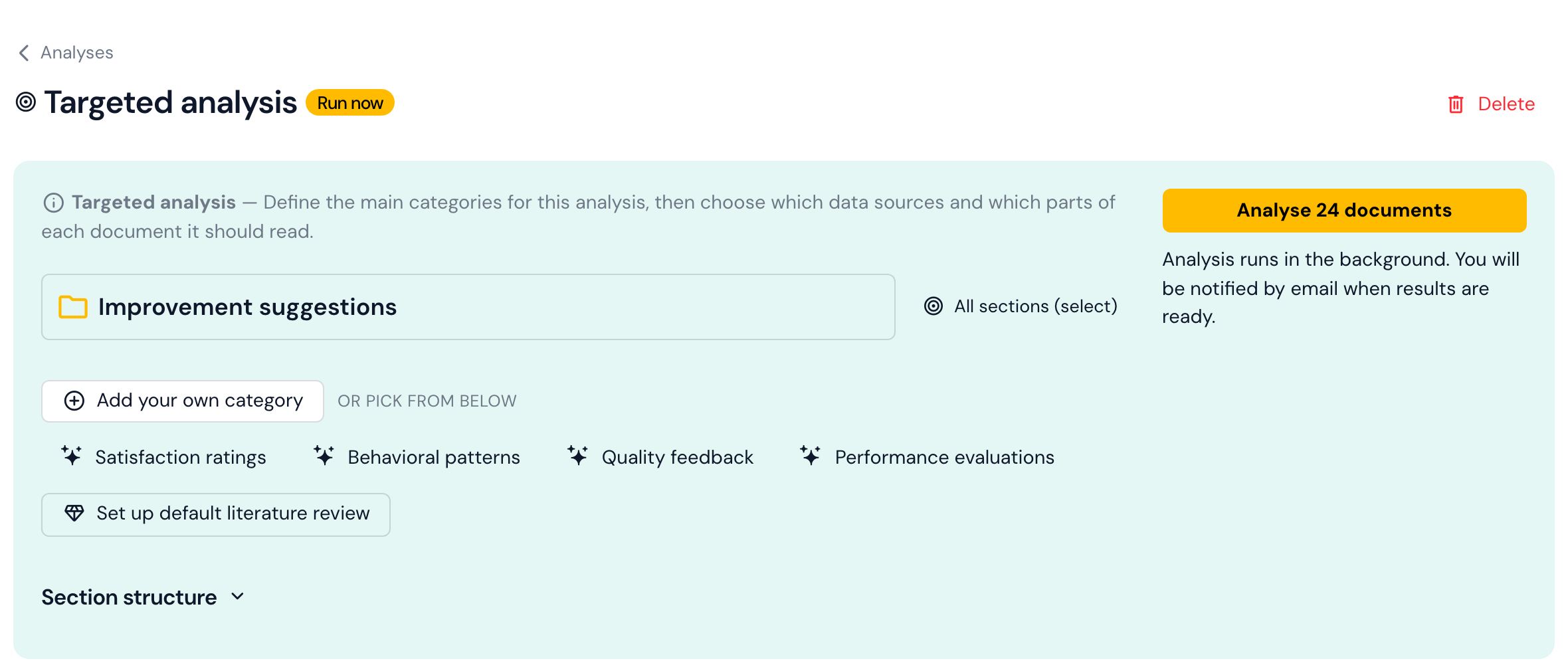
Skimle samo wyznacza sekcje twoich dokumentów: pytania wywiadu, nagłówki dokumentów lub kolumny arkusza kalkulacyjnego. Przy każdej kategorii ustawienie Odczytywane sekcje otwiera selektor z listą sekcji wspólnych dla twoich dokumentów oraz informacją, w ilu dokumentach znajduje się każda z nich.
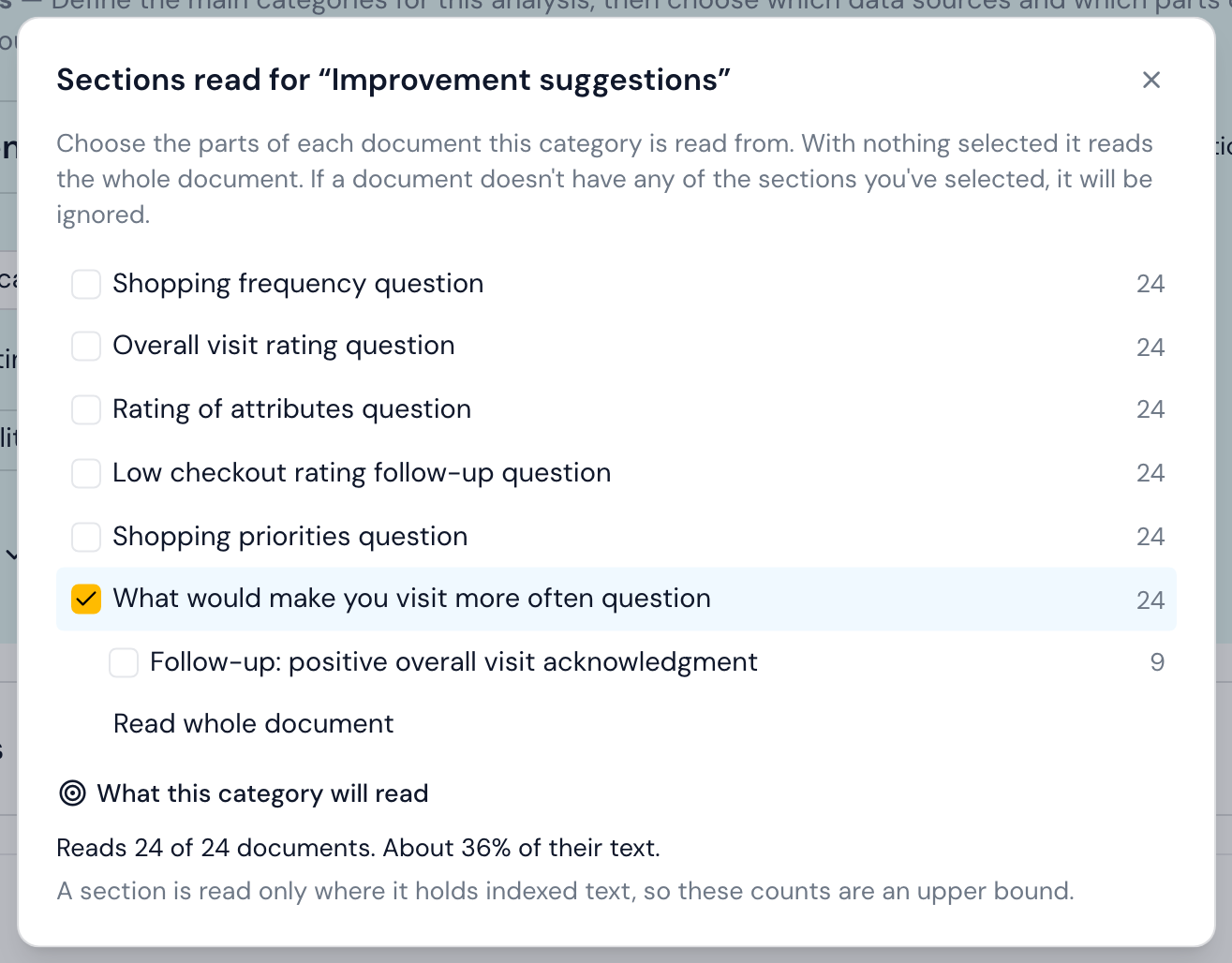
Zaznacz sekcje, które kategoria powinna odczytywać, lub zostaw je wszystkie niezaznaczone, aby odczytywać całe dokumenty. Podgląd na dole pokazuje precyzyjnie, co kategoria obejmie: tutaj wszystkie 24 wywiady, ale tylko około jedną trzecią ich tekstu. Dokument, który nie zawiera żadnej z zaznaczonych sekcji, jest pomijany dla tej kategorii.
Kilka dodatkowych rzeczy, które analiza ukierunkowana może zrobić:
- Ogranicz, które dokumenty są odczytywane, na przykład tylko wywiady, a nie ankietę. Edytuj zakres dokumentów w sekcji Ustawienia opcjonalne filtruje według źródła danych, metadanych lub poprzez wykluczenie poszczególnych dokumentów. Każdy typ analizy ma to ustawienie.
- Skonfiguruj przegląd literatury jednym kliknięciem. Przycisk Skonfiguruj domyślny przegląd literatury dodaje sześć gotowych kategorii (luka badawcza i motywacja, definicje pojęć, kluczowe wnioski, oryginalny wkład, wybory metodologiczne i kontekst empiryczny), każda skierowana na odpowiadające jej części artykułów naukowych, takie jak wstęp, metody lub dyskusja. Rozpoznaje te części niezależnie od tego, w jakim języku napisane są artykuły. Zobacz nasz przewodnik syntezy dowodów jakościowych, aby poznać metodę, która za tym stoi.
- Przebuduj strukturę sekcji, jeśli dodałeś wiele dokumentów od pierwszego przesłania, aby Skimle ponownie przeanalizowało sekcje we wszystkim, co zaimportowałeś.
Analiza agentowa: zacznij od pytania badawczego
Analiza agentowa to najbardziej dokładny tryb Skimle. Wpisujesz pytanie badawcze, na przykład "czemu niektórzy klienci przestają odwiedzać sklep po jednym zakupie?", a krótka rozmowa konfiguracyjna doprecyzowuje je wraz z tobą i proponuje strukturę kategorii i szerszych pytań, którą możesz edytować. Skimle następnie kategoryzuje dowody w twoich dokumentach, szuka dowodów przeciwnych i pisze tematy analityczne oraz raport, które odpowiadają na twoje pytanie.
Wybierz ją, gdy "czemu" ma takie samo znaczenie jak "co". Przeczytaj analizę agentową, aby poznać szczegóły, oraz jak korzystać z analizy agentowej w Skimle, aby zobaczyć przykład krok po kroku.
Pomiń analizę: kategoryzuj ręcznie
Wolisz czytać i kategoryzować wszystko samodzielnie, czy chcesz po prostu najpierw przeglądać dokumenty? Pomiń analizę tworzy pustą kategorię na potrzeby Ręcznego kodowania. Nadal możesz dodać analizę AI w każdej chwili później. Wielu badaczy miesza te dwa podejścia; zobacz łączenie analizy AI Skimle z Ręcznym kodowaniem.
Uruchamianie analizy
Kiedy wybierzesz i skonfigurujesz analizę, uruchom ją za pomocą przycisku Analizuj. Jeśli opcja Automatycznie analizuj była włączona, gdy potwierdzałeś dokumenty, Skimle zacznie je analizować samodzielnie, jak tylko analiza zostanie utworzona.
Analiza działa w tle i zwykle trwa kilka minut, w zależności od tego, ile masz tekstu. Gdy będzie gotowa, otrzymasz e-mail z linkiem (sprawdź folder ze spamem, jeśli nie dotrze), a w tym czasie możesz spokojnie zamknąć kartę. Gdy wiele analiz działa jednocześnie, twoja może przez chwilę czekać w kolejce, ale gdy już się zakończy, przeglądanie wyników jest natychmiastowe.
Krok 4: Eksploruj wyniki
Kiedy analiza jest gotowa, sekcja Eksploruj i edytuj w menu po lewej stronie ożywa. Widok Kategorie to najlepsze miejsce, aby zacząć.
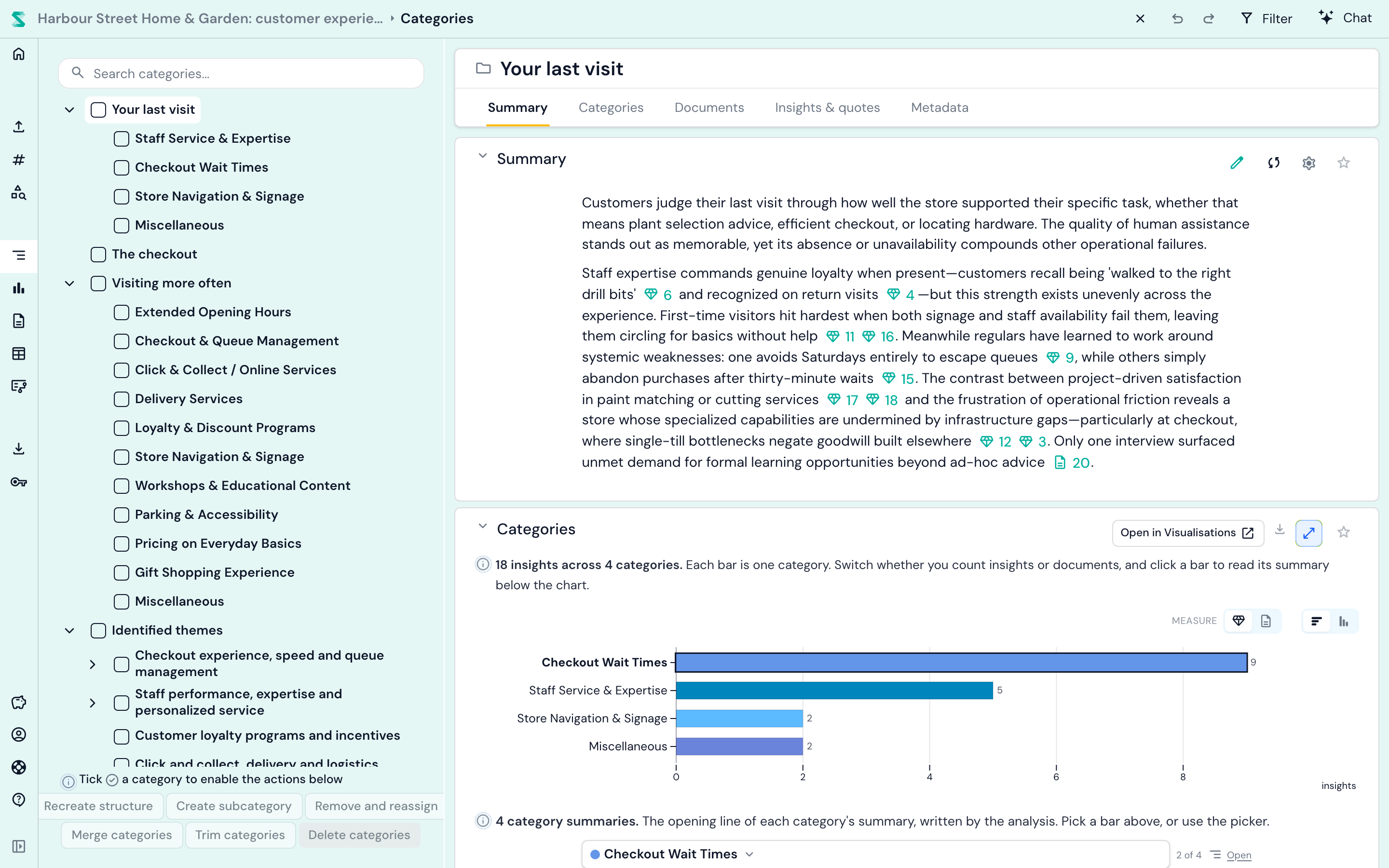
Po lewej stronie znajduje się drzewo kategorii; kliknij jakąkolwiek kategorię, aby przeczytać jej podsumowanie napisane przez AI, zobaczyć, jak rozkładają się jej spostrzeżenia, i otworzyć wszystkie spostrzeżenia wraz z ich dosłownymi cytatami. Każdy cytat prowadzi z powrotem do dokładnego miejsca w dokumencie źródłowym, dzięki czemu zawsze możesz sprawdzić kontekst. Ty decydujesz o strukturze: zmieniaj nazwy, scalaj, dziel i przenoś kategorie, jak chcesz (edytowanie w widoku kategorii).
Wizualizacje dają ci cały projekt na pierwszy rzut oka: które kategorie są największe, jak różnią się między grupami i jak zmieniają się w czasie.
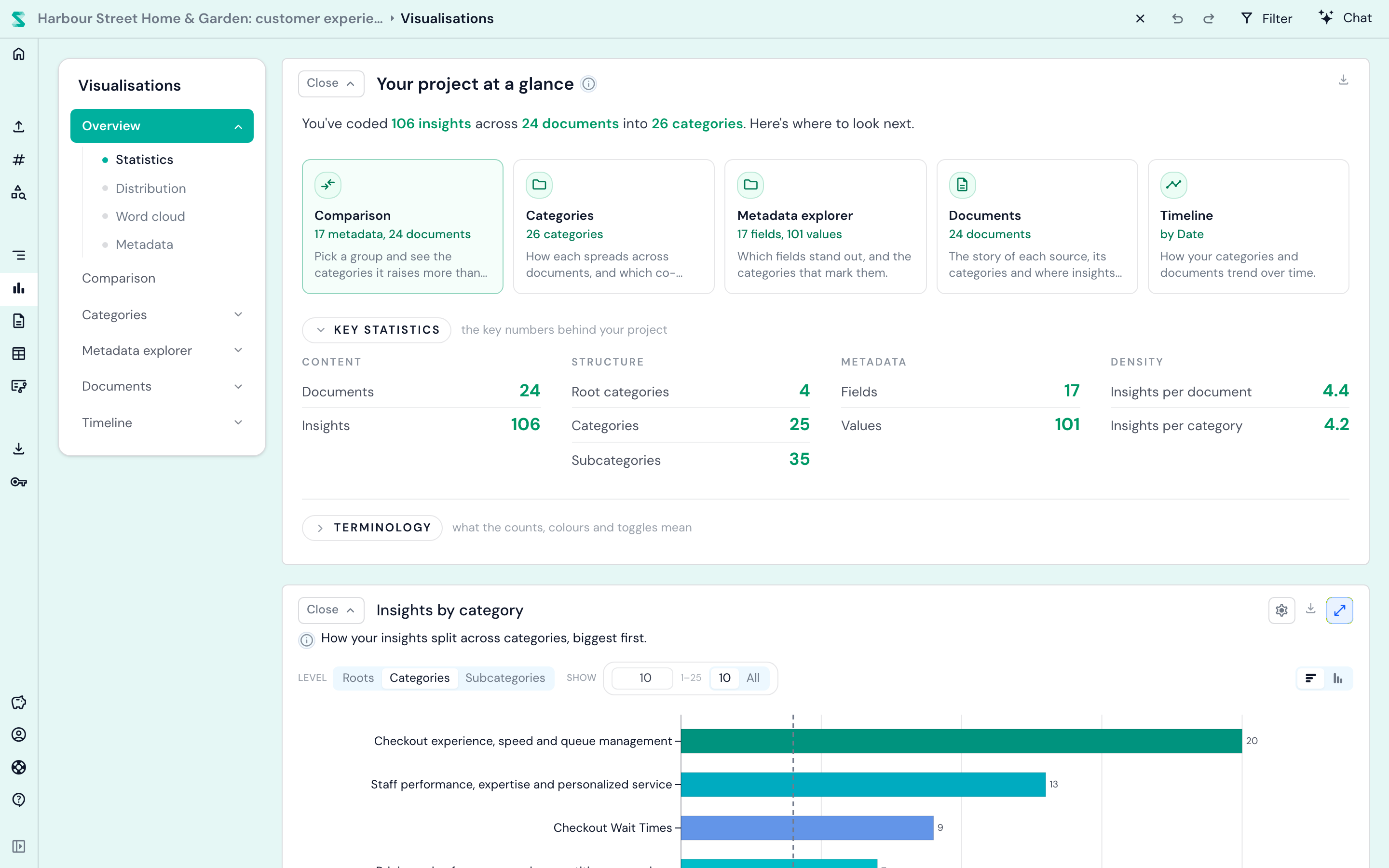
Stąd kilka dobrych następnych kroków:
- Czytaj dokumenty w widoku dokumentów, z podświetlonym każdym skategoryzowanym cytatem, lub zobacz wszystko naraz w widoku tabeli.
- Porównuj grupy, dodając metadane, takie jak rola, lokalizacja lub segment klienta, i korzystając z analizy metadanych. Nasz przykład krok po kroku odkrywanie tematów za pomocą zmiennych metadanych pokazuje, jak to zrobić.
- Zadawaj pytania w czacie: "Co najbardziej frustruje klientów? Podaj mi trzy cytaty." Zobacz jak korzystać z czatu Skimle, aby poznać dziesięć rzeczy, które może zrobić.
- Oznaczaj rzeczy za pomocą tagów i notatek, które przecinają kategorie.
- Udostępniaj i eksportuj swoje wyniki do Word, Excel, PowerPoint lub REFI-QDA dla NVivo, ATLAS.ti i MAXQDA, z Centrum eksportu.
Co dalej
- Dodaj więcej materiału: audio i wideo, arkusze kalkulacyjne lub wywiad Skimle Ask.
- Współpracuj z kolegami: udostępnianie i współpraca.
- Zrozum, co dzieje się pod maską: jak działa analiza.
Masz pytania lub coś cię zatrzymało? Użyj opcji Wyślij opinię w menu po lewej stronie, a odpowie ci prawdziwa osoba.