Dodawanie niestandardowych pól metadanych
Jak dodać niestandardowe pola metadanych do projektu.
Pola metadanych umożliwiają dołączenie ustrukturyzowanych informacji do każdego dokumentu w projekcie, takich jak dane demograficzne respondentów, daty wywiadów czy szczegóły organizacyjne. Metadane możesz dodać ręcznie, zaimportować z arkusza kalkulacyjnego lub pozwolić AI wygenerować je automatycznie.
Edytor metadanych
Otwórz sekcję Metadane w nawigacji projektu. Jest to tabela przypominająca arkusz kalkulacyjny, w której wiersze stanowią dokumenty, a kolumny - pola metadanych. Pierwsze kolumny pokazują numer referencyjny i nazwę każdego dokumentu.
Każdą komórkę możesz edytować bezpośrednio, klikając na nią. Zmiany są zapisywane automatycznie.

Dodawanie pól metadanych generowanych przez AI
Aby dodać nowe pole metadanych:
- Kliknij Dodaj nowe pola metadanych na pasku narzędzi.
- Podaj nazwę pola (np. „Płeć”, „Grupa wiekowa”, „Region”).
- Dodaj opis wyjaśniający, co reprezentuje pole. AI wykorzystuje ten opis, aby zdecydować, co wyodrębnić, więc podaj go precyzyjnie.
- Wybierz typ wartości (tekst, liczba, data lub URL).
- Włącz generowanie przez AI, aby Skimle automatycznie wypełniło wartości.
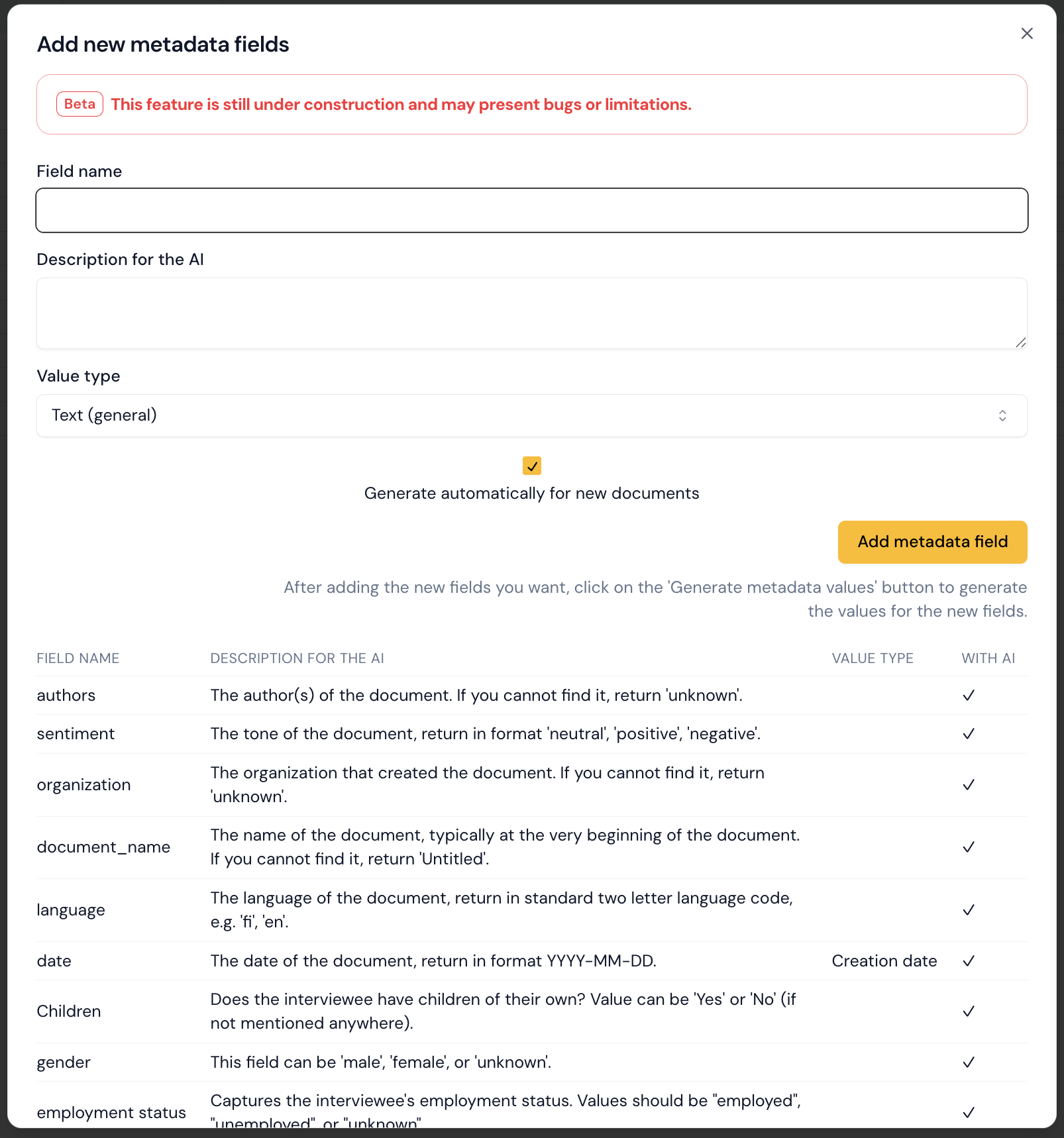
Gdy generowanie przez AI jest włączone, Skimle przeszukuje każdy dokument w poszukiwaniu odpowiednich informacji i wykorzystuje LLM do wyodrębnienia właściwej wartości. Wygenerowane wartości możesz później przejrzeć i edytować.
Pamiętaj, że aby rozpocząć generowanie metadanych, musisz przewinąć do końca okna dialogowego i kliknąć przycisk Generuj wartości metadanych.
Przed zapisaniem możesz dodać wiele pól jednocześnie.
Importowanie metadanych z arkusza kalkulacyjnego
Jeśli masz już metadane w pliku CSV lub Excel, możesz je zaimportować bezpośrednio:
- Kliknij przycisk Importuj na pasku narzędzi.
- Przekaż plik CSV lub Excel.
- Skimle dopasowuje wiersze do dokumentów na podstawie ich numeru referencyjnego lub nazwy dokumentu.
- Wyświetl podgląd zmian: nowe pola, zaktualizowane komórki i wszelkie usunięcia.
- Potwierdź, aby zastosować zmiany.
Import automatycznie tworzy nowe pola metadanych, jeśli arkusz zawiera kolumny, które jeszcze nie istnieją w projekcie.
Ręczna edycja metadanych
Kliknij dowolną komórkę w edytorze metadanych, aby wpisać lub zmienić wartość.
Jedna przydatna metoda to wyeksportowanie metadanych do pliku Excel, edycja wartości (i dodanie nowych kolumn, jeśli to potrzebne), a następnie zaimportowanie ich z powrotem do Skimle.
Zmiana typów pól metadanych
Typ wartości pola metadanych możesz zmienić, klikając nazwę pola w wierszu nagłówka tabeli wyświetlającej wszystkie wartości metadanych.
Może być przydatne zmienienie pól na konkretny typ, taki jak liczby lub daty. Pamiętaj, że niektóre typy wartości są unikalne (np. w projekcie może istnieć tylko jedno pole Autorzy).

Metadane systemowe
Niektóre pola metadanych są dodawane automatycznie podczas przekazywania dokumentów:
- Oryginalna nazwa pliku - nazwa przekazanego pliku (tylko do odczytu).
- Nazwa dokumentu - edytowalna nazwa wyświetlana dokumentu.
- Data utworzenia - data utworzenia dokumentu, jeśli jest dostępna.
- Autorzy i Organizacja - wyodrębnione z dokumentu (jeśli są dostępne).
Systemowych pól metadanych zazwyczaj nie można usunąć, ale większość można edytować.
Gdy masz już metadane, możesz wykorzystać je do segmentacji i analizy porównawczej, wyświetlić je w Wizualizacjach lub dołączyć kolumny metadanych w widoku tabeli.