Wizualizacje
Odkrywaj wzorce w kategoriach, metadanych, dokumentach i czasie za pomocą wykresów, map cieplnych i porównań.
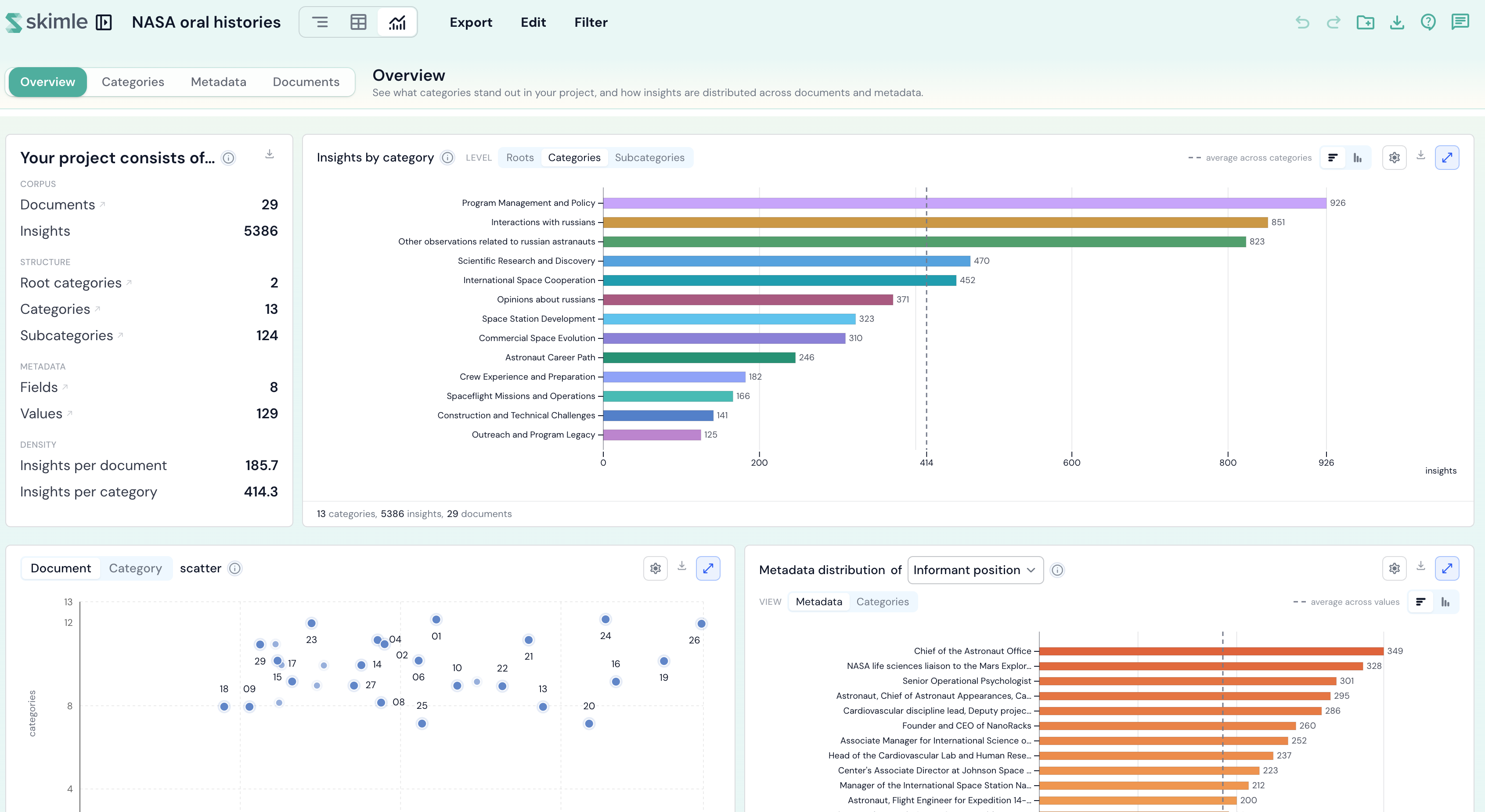
Wizualizacje to miejsce, w którym widzisz kształt swojej analizy w skrócie: wykresy, tabele i mapy cieplne związane z twoim projektem, zebrane na jednej stronie. Jest to szczególnie przydatne, gdy twój projekt zawiera pola metadanych (zobacz dodawanie metadanych), ponieważ możesz zobaczyć, jak kategorie i spostrzeżenia rozkładają się według wartości metadanych - a jeśli twoje dokumenty mają przypisane daty, jak zmieniają się w czasie.
Poruszanie się
Wizualizacje są podzielone na pięć paneli, wymienionych w nawigacji po lewej stronie: Przegląd, Kategorie, Metadane, Dokumenty i Chronologia. Każdy panel skupia się na swoim temacie, a jego poszczególne bloki są wymienione pod nim w nawigacji, dzięki czemu możesz przejść prosto do tego, którego potrzebujesz:
- Przegląd - szybki wgląd w to, co wyróżnia się w całym projekcie.
- Kategorie - jak zachowuje się twoje drzewo kategorii: które kategorie mają najwięcej spostrzeżeń, jak się rozkładają i które mają tendencję do występowania razem.
- Metadane - jak kategorie i spostrzeżenia rozkładają się według wartości każdego pola metadanych.
- Dokumenty - podział pokrycia dla każdego dokumentu oraz miejsca, w których pojawiają się spostrzeżenia.
- Chronologia - jak twój materiał zmienia się w czasie oraz jak późniejszy okres wypada w porównaniu z wcześniejszym.
Panel, w którym się znajdujesz, jest zapamiętywany w adresie strony, dzięki czemu możesz udostępnić lub zapisać w zakładkach link prowadzący prosto do wybranego widoku.
Przegląd
Panel Przegląd to ogólne podsumowanie, na które trafiasz najpierw - tutaj przeglądasz swoją analizę, natomiast samo drzewo kategorii edytujesz w widoku kategorii.
Zaczyna się od karty powitalnej Odkrywaj swój projekt dzięki Wizualizacjom, która wyjaśnia, do czego służy każdy panel, i chowa w sobie dwa odnośniki:
- Kluczowe statystyki - najważniejsze liczby dotyczące twojego projektu, pogrupowane w: materiał (dokumenty, spostrzeżenia), strukturę (korzeń, kategorie, podkategorie), metadane (pola, wartości) i gęstość (spostrzeżenia na dokument i na kategorię).
- Terminologia - przystępny słownik liczników, kolorów i przełączników używanych w całych Wizualizacjach (zobacz czytanie wykresów poniżej).
Pod kartą powitalną panel Przegląd pokazuje:
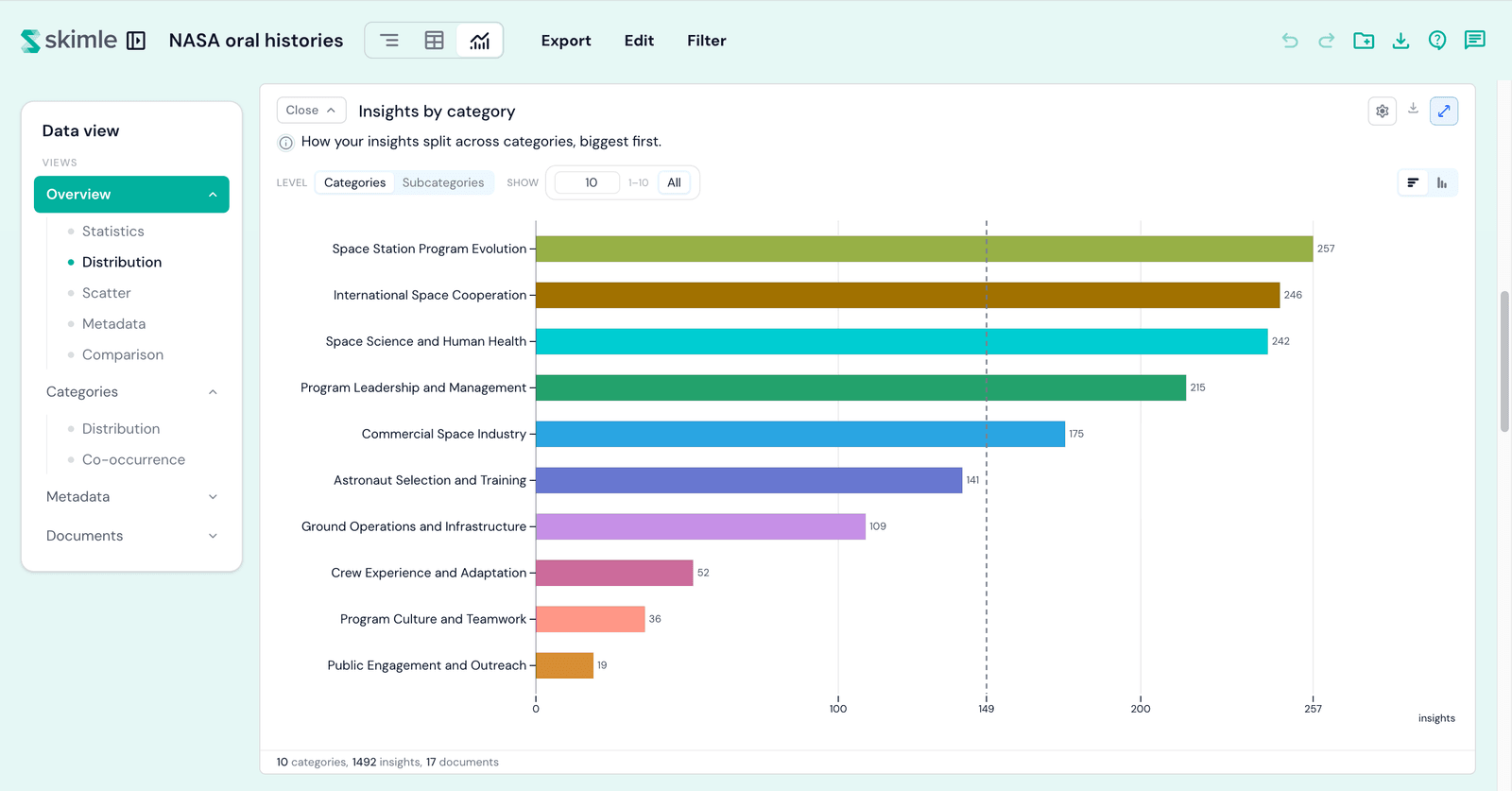
- Spostrzeżenia według kategorii - największe kategorie przedstawione jako proste słupki rozkładu, z przełącznikiem poziomu umożliwiającym przełączanie między kategoriami i podkategoriami.
- Chmura słów - o czym mówią twoje dokumenty: słowa, których używają, lub osoby, miejsca i tematy, które wymieniają (zobacz zapowiedź chmury słów poniżej).
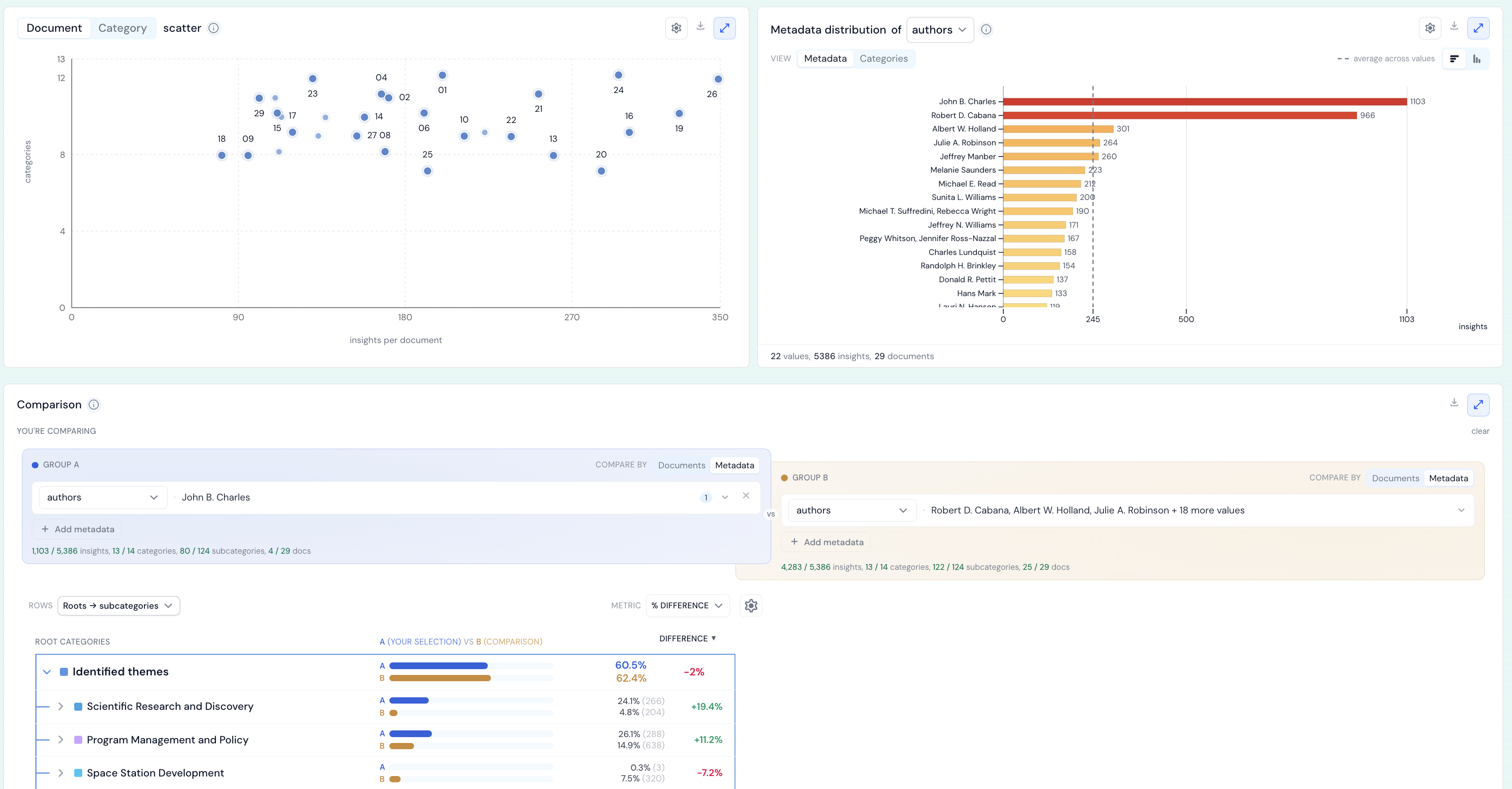
- Rozkład metadanych - skład twojej próbki dla wybranego pola metadanych, który możesz również podzielić według kategorii.
- Porównanie - aktualizowane na żywo porównanie dwóch grup ustawionych obok siebie (Grupa A vs Grupa B), kontrastujące dwa podzbiory twoich danych (zobacz porównanie poniżej).
Chmura słów
Chmura słów pokazuje, o czym mówią twoje dokumenty, a wielkość elementów odpowiada temu, jak duża część projektu o nich mówi. Przełączaj źródło między Słowami (słownictwem, które faktycznie pojawia się w twoich dokumentach) a Encjami (osobami, miejscami, organizacjami i tematami znalezionymi przez analizę), układaj elementy jako chmurę, blok tekstu lub uszeregowane słupki, i kliknij dowolny element, aby zobaczyć dokumenty, które za nim stoją. Przeczytaj cały rozdział: chmura słów.
Czytanie wykresów
Większość bloków współdzieli niewielki zestaw elementów kontrolnych, wyjaśnionych w pełni w sekcji Terminologia na karcie powitalnej panelu Przegląd. Najważniejsze z nich to:
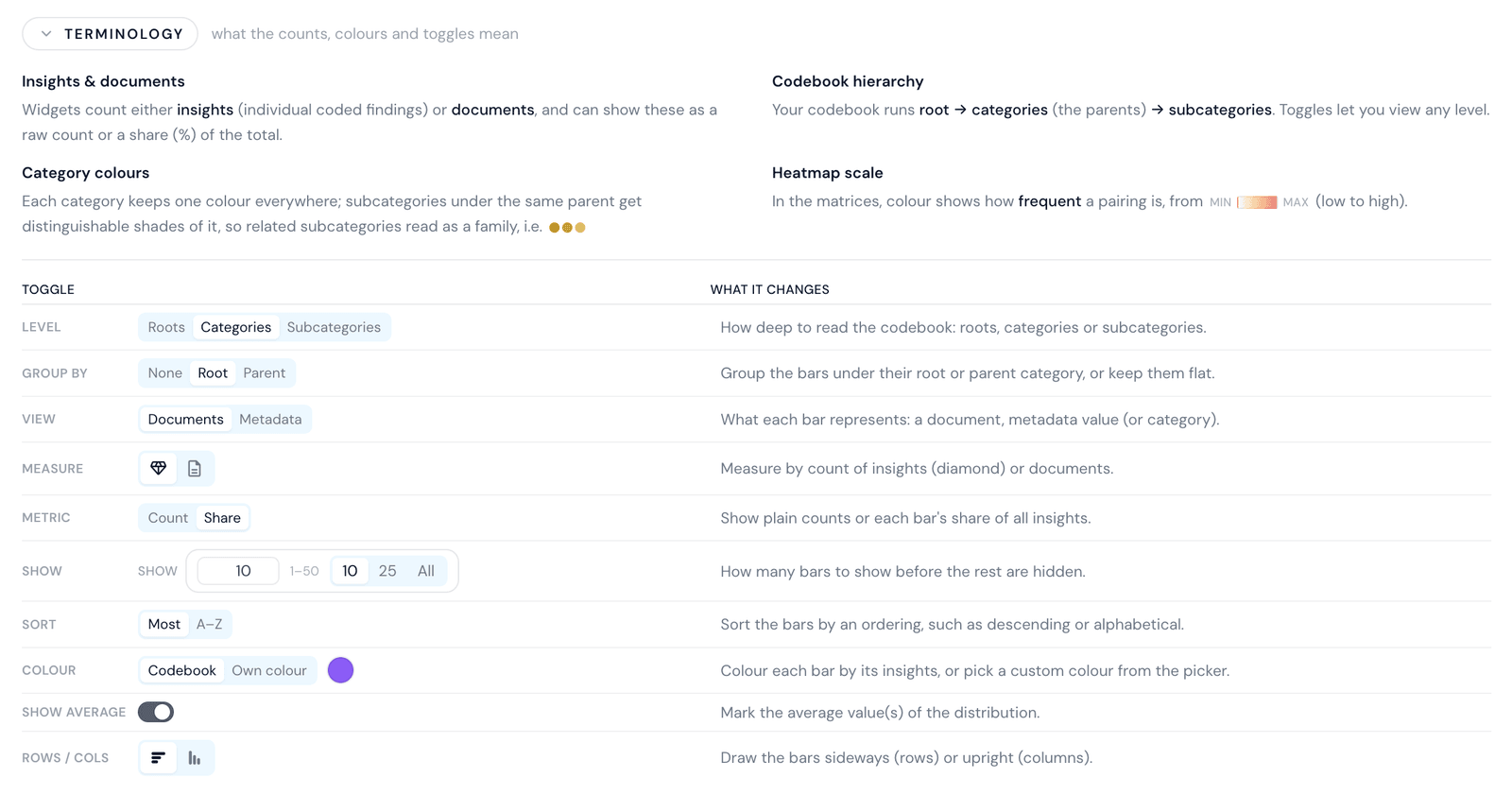
- Poziom - jak głęboko odczytywać system kategorii: korzenie, kategorie lub podkategorie.
- Grupuj według - grupuje słupki pod ich korzeniem lub kategorią nadrzędną, albo pozostawia je płaskie.
- Widok - co reprezentuje każdy słupek: dokument, wartość metadanych lub kategorię.
- Miara - liczenie według spostrzeżeń lub według dokumentów.
- Metryka - pokazuje surowe liczby lub udział każdego słupka w całości.
- Pokaż - liczba słupków wyświetlanych, zanim pozostałe zostaną ukryte.
- Sortuj, Kolor, Pokaż średnią i Wiersze / kolumny - kontrolują porządek, kolorowanie, znacznik średniej oraz to, czy słupki przebiegają w poziomie czy w pionie.
Kategorie zachowują ten sam kolor wszędzie, a podkategorie o tym samym rodzicu otrzymują rozróżnialne odcienie tego koloru, dzięki czemu powiązane podkategorie są odczytywane jako rodzina. Na mapach cieplnych kolor pokazuje, jak często występuje dana para, od niskiej do wysokiej częstości.
Kategorie
Panel Kategorie skupia się na stanie twojego systemu kategorii i na tym, jak kategorie odnoszą się do siebie wzajemnie.
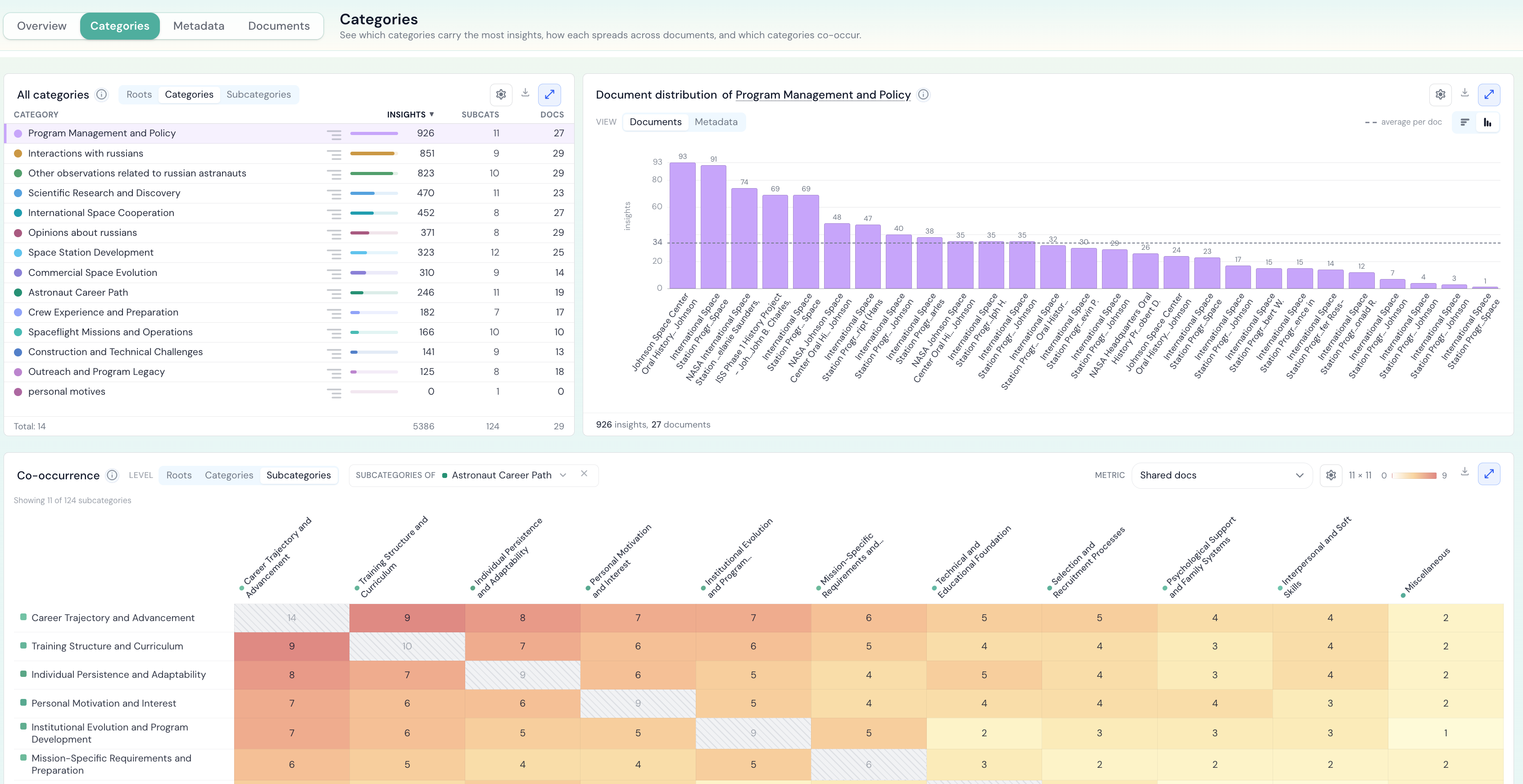
Pokazuje:
- Rozkład kategorii - wybierz kategorię z listy po lewej stronie, aby zobaczyć, jak jej spostrzeżenia rozkładają się w twoich dokumentach lub wartościach metadanych. Przełączaj szczegółowość między kategoriami i podkategoriami oraz podział między dokumentami i metadanymi.
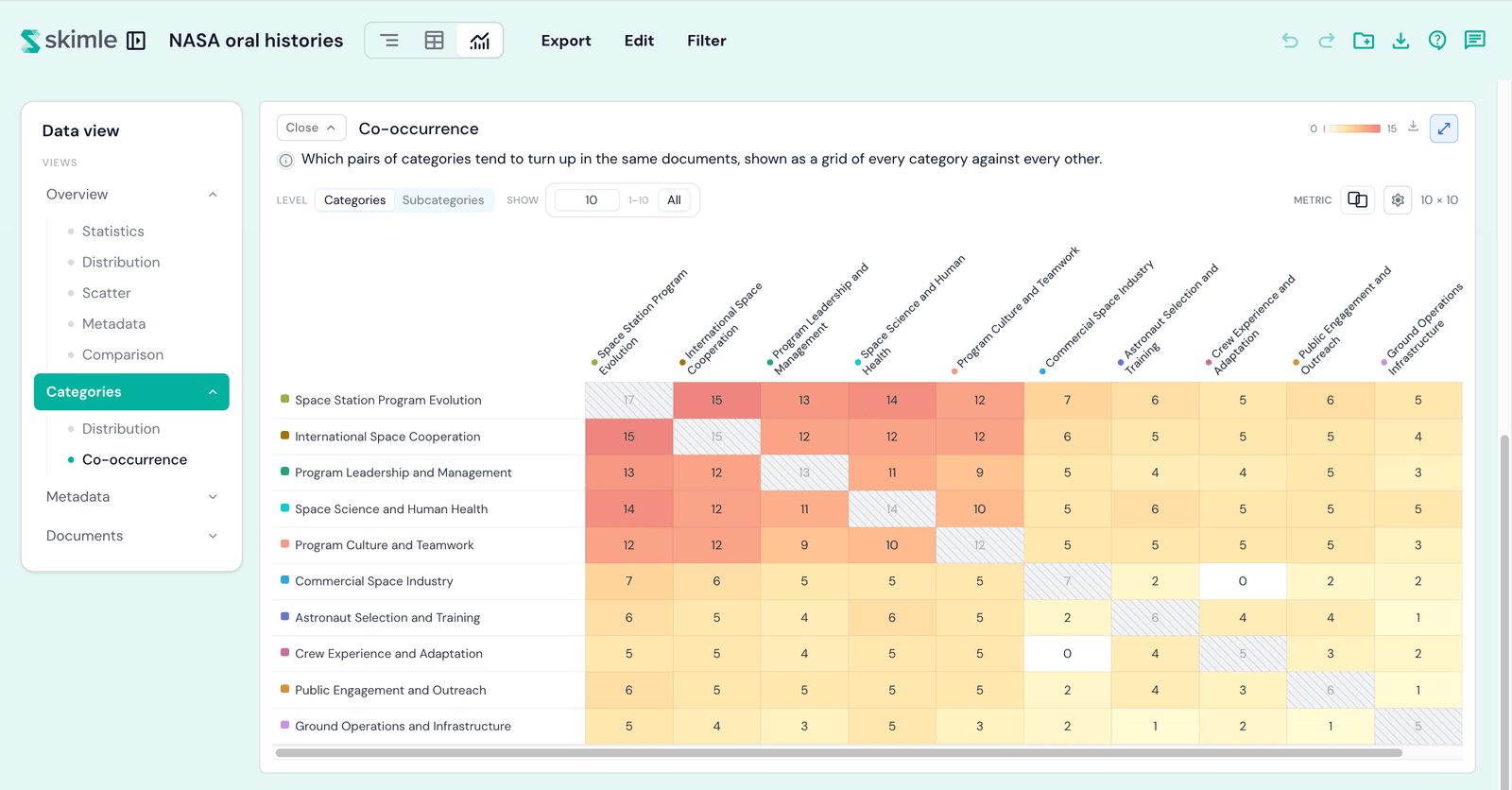
- Współwystępowanie - mapa cieplna kategoria na kategorię, pokazująca, które pary kategorii mają tendencję do pojawiania się w tych samych dokumentach, z wybieraną metryką i przełącznikiem poziomu dla kategorii lub podkategorii.
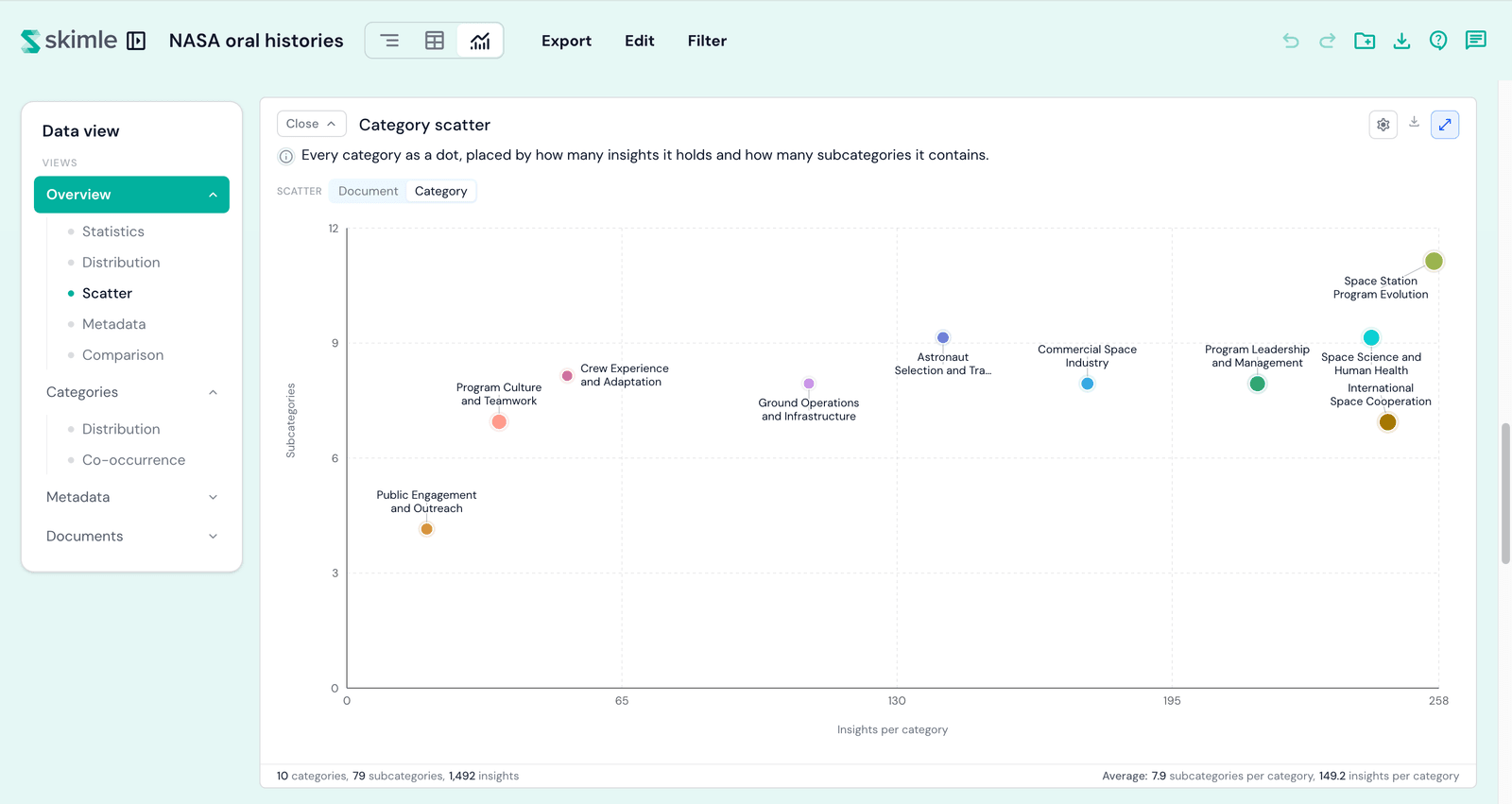
- Rozrzut - każdy dokument lub każda kategoria przedstawiona jako punkt, dzięki czemu wartości odstające są łatwe do zauważenia. Przełącznik Widok pozwala przełączać się między widokiem według dokumentów (każdy dokument umieszczony według tego, jak bardzo i jak szeroko został skategoryzowany) a widokiem według kategorii (każda kategoria umieszczona według liczby posiadanych spostrzeżeń i liczby zawartych podkategorii).
Metadane
Panel Metadane pokazuje, jak twoje kategorie i spostrzeżenia są rozłożone w polach metadanych.
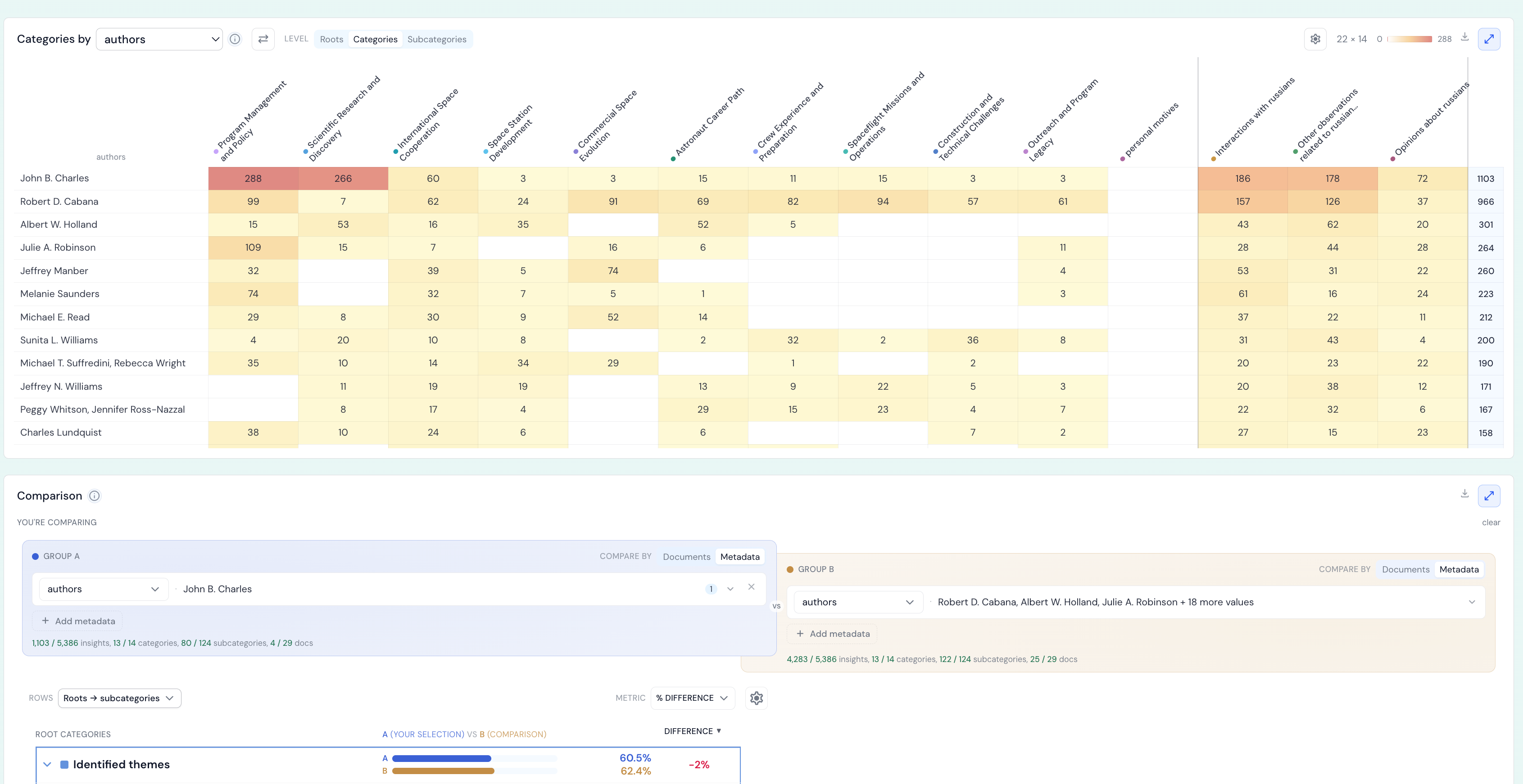
Pokazuje:
- Rozkład metadanych - lista twoich pól metadanych, każde z liczbą wartości i pokryciem. Wybierz pole, aby zobaczyć, które z jego wartości są najczęstsze, oraz jak dokumenty za nimi stojące rozkładają się między nimi; pole możesz również podzielić według kategorii.
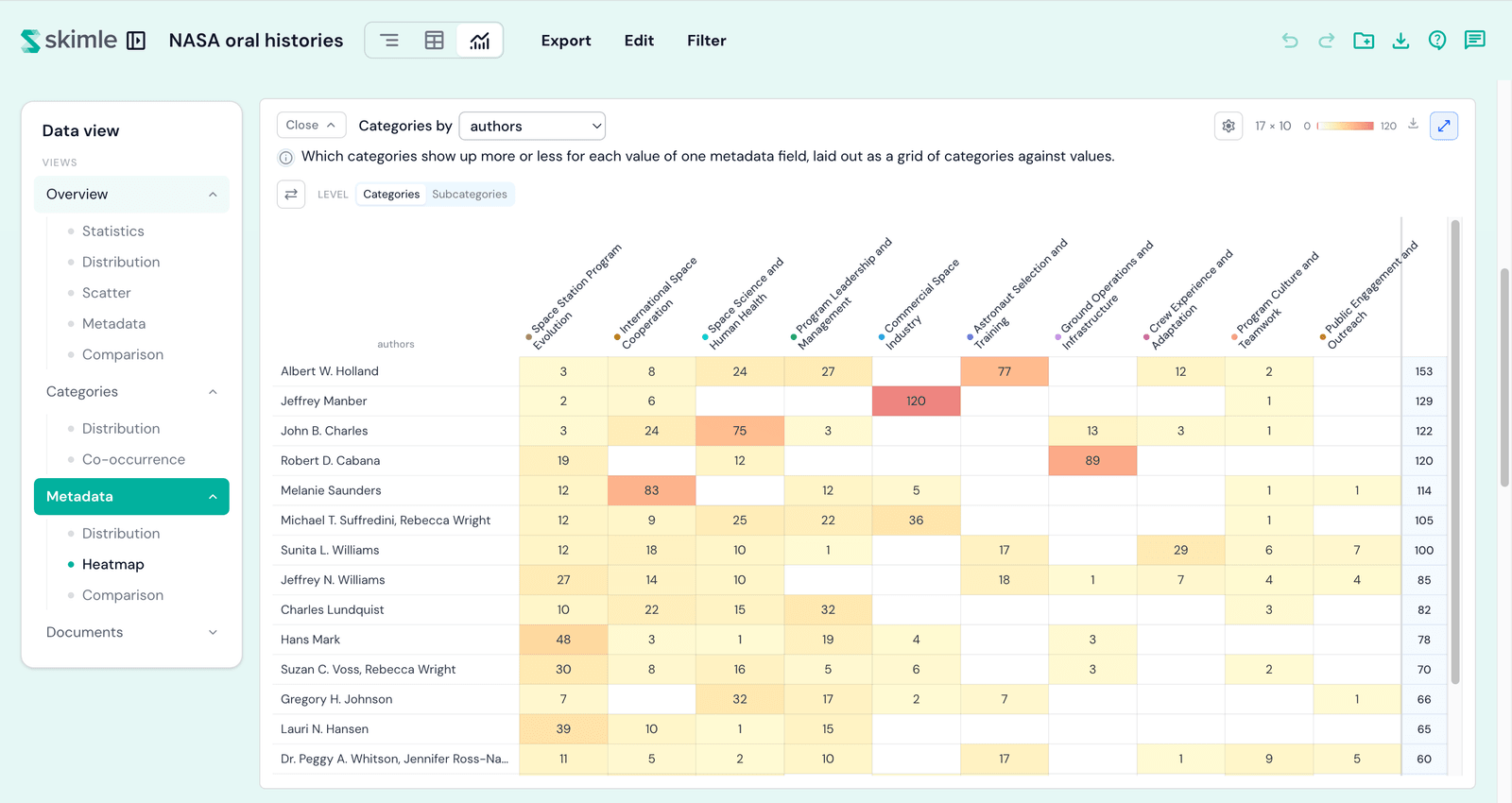
- Kategorie według metadanych - mapa cieplna na całą szerokość, pokazująca, które kategorie występują częściej lub rzadziej dla każdej wartości wybranego pola metadanych, ułożona jako siatka kategorii względem wartości. Kliknij dowolną komórkę, aby otworzyć spostrzeżenia, które za nią stoją.
- Porównanie - zestawienie obok siebie zainicjowane polem lub wartością, którą wybrałeś.
Dokumenty
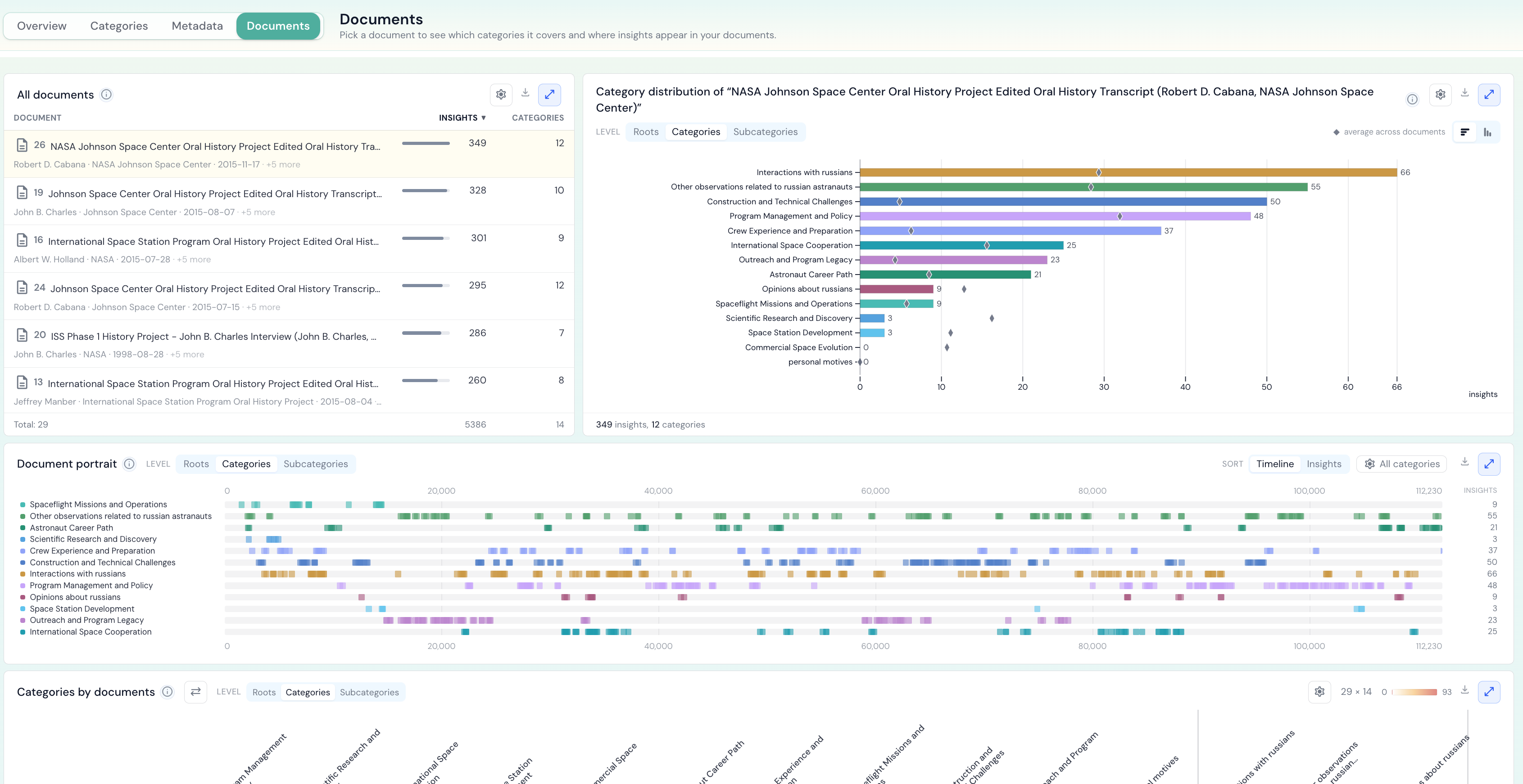
Panel Dokumenty daje ci widok analizy w podziale na poszczególne dokumenty.
Pokazuje:
- Rozkład dokumentów - twoje dokumenty uszeregowane według tego, jak intensywnie każdy z nich został skategoryzowany, z metadanymi wybranego dokumentu wyświetlonymi obok. Wybierz dokument, aby zobaczyć na wykresie, jak jego spostrzeżenia rozkładają się między kategoriami.
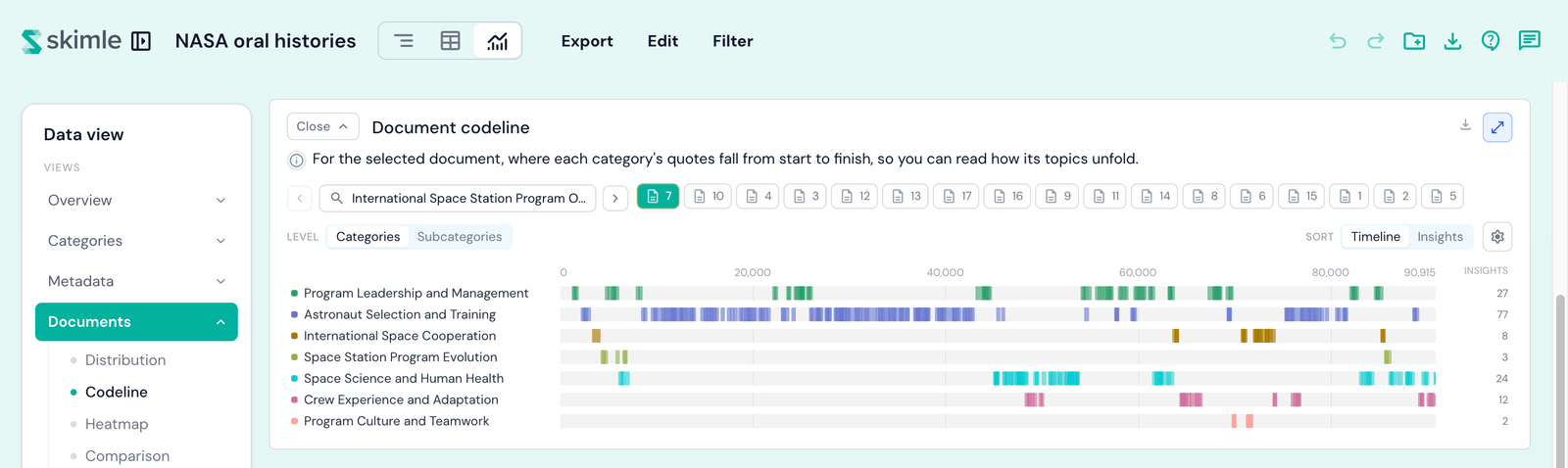
- Linia kategorii dokumentu - dla wybranego dokumentu pokazuje, gdzie od początku do końca pojawiają się cytaty każdej kategorii, dzięki czemu możesz odczytać, jak rozwijają się jego tematy.
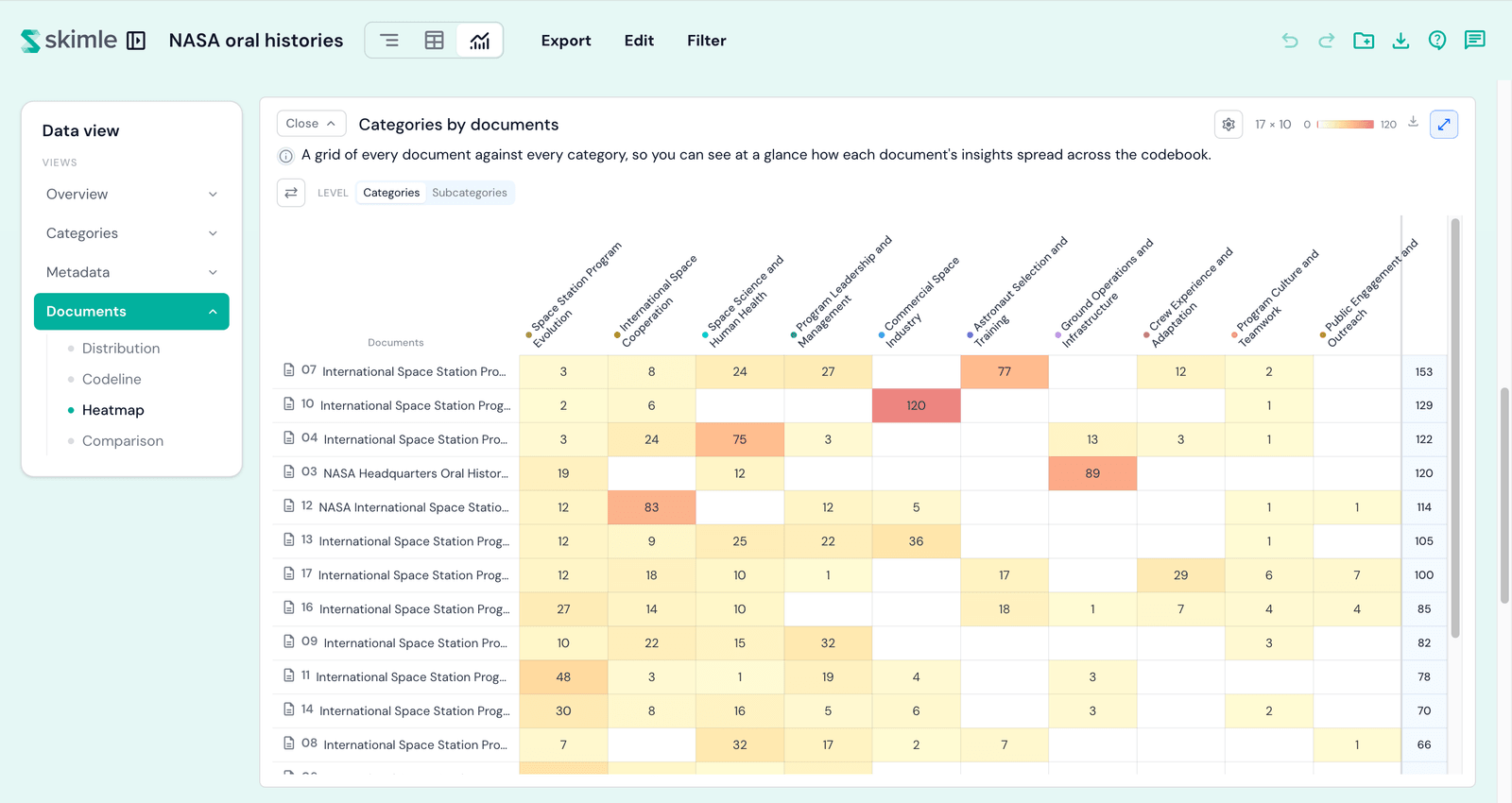
- Kategorie według dokumentów - siatka obejmująca każdy dokument i każdą kategorię, dzięki czemu możesz zobaczyć w skrócie, jak spostrzeżenia każdego dokumentu rozkładają się w systemie kategorii.
- Porównanie - zestawienie obok siebie zainicjowane wybranym dokumentem.
Chronologia
Panel Chronologia odczytuje twój projekt w odniesieniu do czasu, wykorzystując pole daty z metadanych dokumentu. Selektor Daty z w nagłówku każdej karty wybiera, które pole umieszcza dokumenty na osi czasu - jeden wybór dla całego panelu. Zawiera dwa bloki:
Trend Chronologii
Pięć wykresów - Linie, Podział, Słupki, Matryca i Obszar - które pokazują, jak twoje kategorie, podkategorie lub wartości metadanych zmieniają się w czasie: jedna linia na wybór, jeden słupek na okres, jeden wiersz na wartość lub każdy okres przedstawiony jako udziały w stosie. Przeczytaj cały rozdział: trend chronologii.
Porównaj okresy
Zaznacz Wcześniejszy i Późniejszy zakres dokumentów na pasku kalendarza i zobacz, które kategorie wzrosły, a które zmniejszyły się między nimi. Przeczytaj cały rozdział: porównaj okresy.
Porównaj okresy kontrastuje dwa zakresy czasu; porównanie poniżej kontrastuje dwie grupy dokumentów lub wartości metadanych. Skorzystaj z tego, które odpowiada twojemu pytaniu.
Porównanie
Porównanie kontrastuje wybraną przez ciebie grupę - dokumenty lub wartości metadanych - z resztą materiału i podświetla kategorie, w których twój wybór wyróżnia się najbardziej.
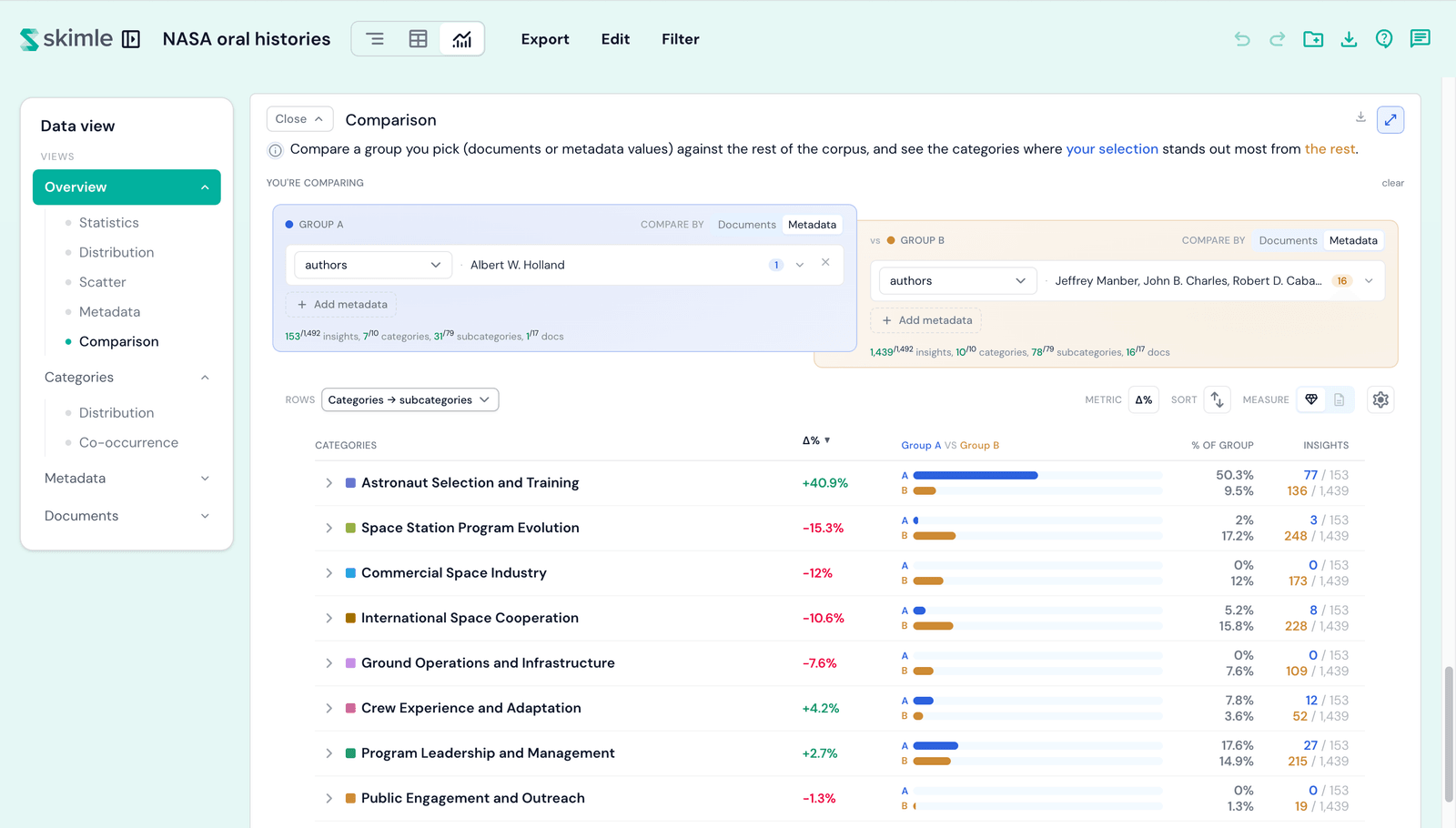
- Grupa A vs Grupa B - wybierz każdą stronę według dokumentów lub wartości metadanych. Jeśli nie zostanie ustawiona, Grupa B domyślnie obejmuje resztę materiału, ale możesz przypisać ją do własnej grupy.
- Metryka - odczytuj każdy wiersz jako różnicę w punktach procentowych (różnicę w udziale między dwiema grupami), ile razy częściej (ile razy częściej kategoria występuje w jednej grupie niż w drugiej; kategoria wymieniana tylko przez jedną grupę jest oznaczana jako tylko A lub tylko B), lub iloraz szans.
- Sortuj, wiersze i miara - porządkują wiersze, wybierają poziom systemu kategorii i mierzą według spostrzeżeń lub dokumentów. Sortowania różnicy zależą od wybranej metryki.
Porównanie zasila się danymi z paneli Przegląd, Metadane i Dokumenty: kliknięcie dokumentu lub wartości metadanych inicjuje je, dzięki czemu możesz szybko porównać dwa podzbiory swoich danych. Aby zamiast tego porównać wcześniejszy i późniejszy fragment swojego projektu, użyj porównaj okresy w panelu Chronologia.
Praca między panelami
Kilka funkcji jest wspólnych dla wszystkich pięciu paneli:
- Powiększ - większość kart można otworzyć w pełnym ekranie za pomocą elementu powiększania w ich nagłówku, a niektóre pary kart otwierają się razem, dzięki czemu zachowujesz kontekst widoku głównego i szczegółowego.
- Eksportuj - każdy wykres można skopiować jako obraz, pobrać jako PNG lub pobrać jako dane CSV z menu karty, dzięki czemu możesz wkleić dane prosto do raportu.
- Filtruj - zawęża całe Wizualizacje do podzbioru dokumentów, kategorii lub wartości metadanych za pomocą elementu Filtruj w górnym pasku; każdy blok aktualizuje się odpowiednio.
- Przekazywanie między panelami - przejście z jednego panelu do drugiego (na przykład otwarcie kategorii lub dokumentu) przenosi twój wybór do panelu docelowego, dzięki czemu nie gubisz swojego miejsca.
Szybkie zestawienie wymiarów, które można eksplorować w każdym bloku, znajdziesz w ustawieniach Wizualizacji.