Widok kategorii
Przeczytaj kategorię: co mówi, jakie dowody za nią stoją i skąd te dowody pochodzą.
Widok kategorii to miejsce, w którym czytasz jedną kategorię na raz. Odpowiada na pytania, które masz na temat kategorii, w takiej kolejności, w jakiej zwykle je zadajesz: co mówi, jakie są dowody, z których dokumentów te dowody pochodzą i kto jest w niej nadreprezentowany.
To najlepszy punkt wyjścia do zrozumienia tego, co wyszło z twojej analizy.
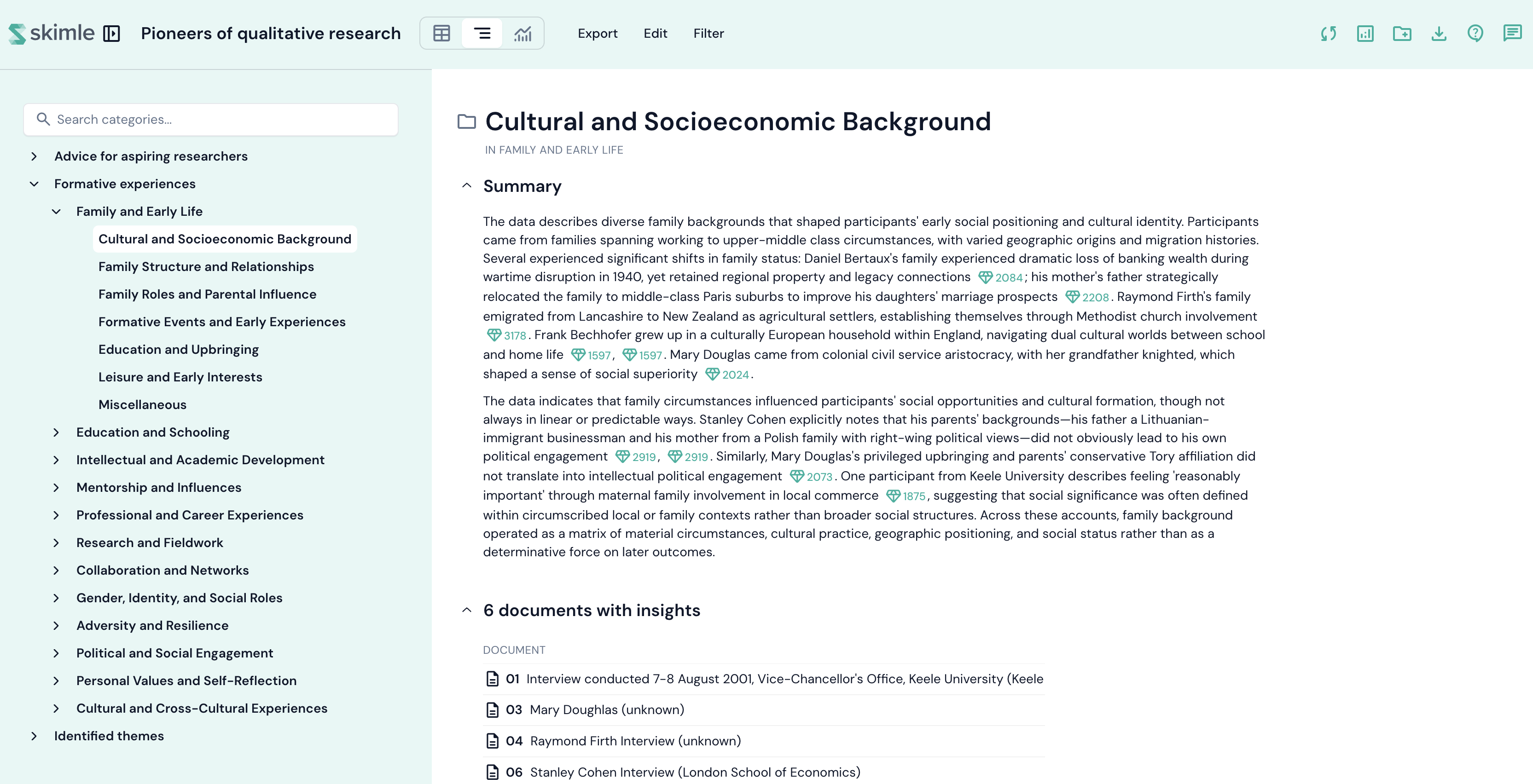
Układ
Widok ma dwa panele.
- Lewy - drzewo twoich kategorii i podkategorii. Kliknij kategorię, aby ją otworzyć. Kliknij małą strzałkę po lewej stronie nazwy, aby otworzyć i zamknąć jej odgałęzienie.
- Prawy - wszystko, co Skimle wie o wybranej kategorii, ułożone jako zestaw kart na jednej przewijanej stronie.
Pasek nad kartami nazywa każdą z nich. Kliknij nazwę, aby przejść do tej karty, a podczas przewijania pasek podświetla kartę, którą aktualnie czytasz.
Każdą kartę można zwinąć, klikając jej tytuł, a Skimle pamięta, które karty zostały otwarte. Karty mają również, w swoim prawym górnym rogu:
- gwiazdkę, która przypina kartę na górze strony, dzięki czemu to, na czym ci zależy, jest tym, na co trafiasz;
- ikonę Pobierz, która eksportuje samą tę kartę (wykres jako obraz, jej dane jako arkusz kalkulacyjny);
- ikonę Powiększ na większych kartach, która oddaje karcie całą stronę.
Streszczenie
Pisemne streszczenie kategorii, wygenerowane przez analizę.
Odniesienia w nawiasach w tekście są aktywne: kliknij jedno, aby otworzyć spostrzeżenie, cytat lub dokument, do którego się odnosi, dzięki czemu możesz sprawdzić każde twierdzenie w materiale, z którego pochodzi.
Użyj przycisku Wygeneruj ponownie streszczenie na karcie, jeśli edytowałeś kategorię i chcesz, aby streszczenie zostało napisane ponownie.
Spostrzeżenia i cytaty
Dowody, w dwóch widokach tego samego zbioru. Niezależnie od tego, którego użyjesz, filtry, kolejność i grupowanie pozostają takie same, więc te dwa widoki nigdy nie powiedzą ci różnych rzeczy.
Tabela cytatów zawiera jeden wiersz na spostrzeżenie, z każdym cytatem, który za nim stoi, i dokumentem, z którego każdy pochodzi. Wybór samej analizy pojawia się jako pierwszy.
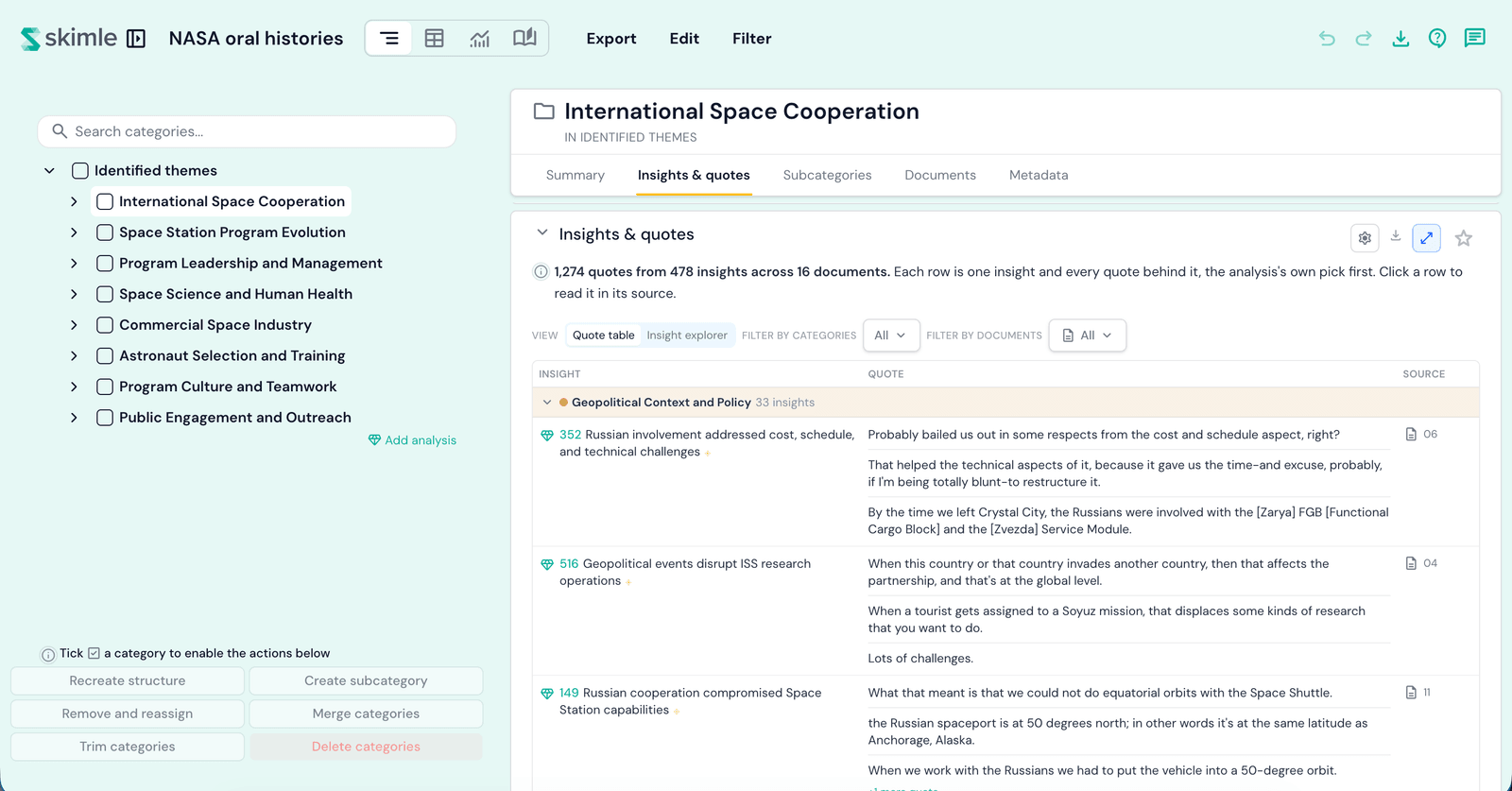
Eksplorator spostrzeżeń umieszcza spostrzeżenia na liście po lewej stronie, a dokument źródłowy po prawej stronie. Kliknij spostrzeżenie, a dokument przewinie się do dokładnego miejsca, w którym padł cytat, podświetlonego w miejscu, gdzie się znajduje.
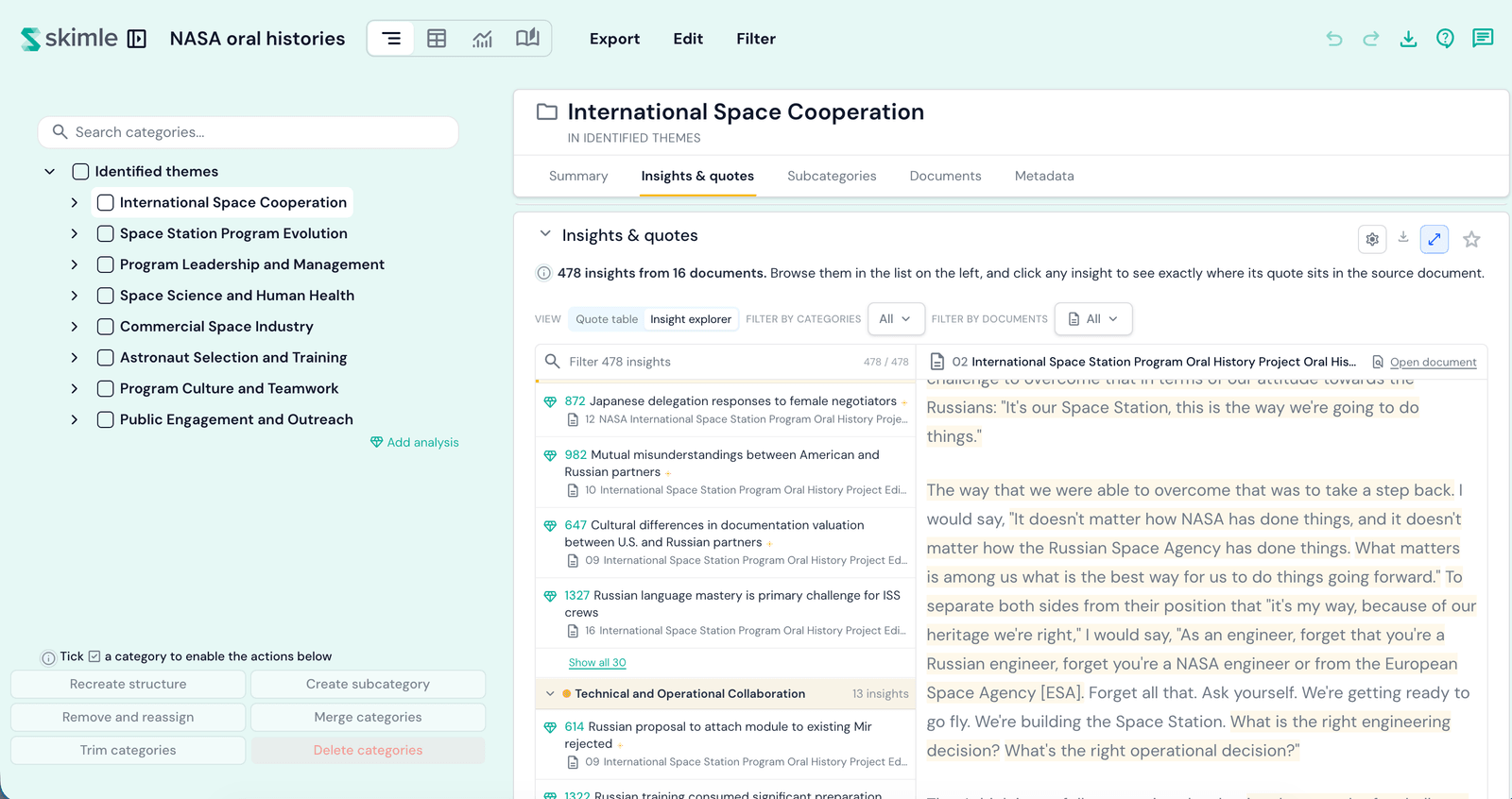
Oba widoki grupują spostrzeżenia według podkategorii, z liczbą na każdym paśmie. Zwiń pasmo i pozostanie zwinięte po przełączeniu widoków.
Co możesz tutaj zrobić:
- Kliknij wiersz lub cytat, aby otworzyć Eksplorator spostrzeżeń na tym spostrzeżeniu, z podświetlonym cytatem w źródle.
- Kliknij samo spostrzeżenie, aby otworzyć jego kartę, na której możesz zmienić jego nazwę, oznaczyć je tagiem, dodać do niego notatkę lub je usunąć.
- Kliknij źródło, aby otworzyć kartę dokumentu, z linkiem do całego dokumentu.
- Filtruj według kategorii i Filtruj według dokumentów, nad tabelą, aby zawęzić oba widoki jednocześnie.
- Użyj ikony zębatki, aby ustawić Sortowanie, liczbę wierszy wyświetlanych na podkategorię oraz filtrowanie według metadanych.
- Przeciągnij jakiekolwiek spostrzeżenie na kategorię w drzewie, aby je tam umieścić. Zobacz pracę ze spostrzeżeniami.
Podkategorie
Jak dowody tej kategorii są rozłożone pomiędzy jej podkategoriami: jeden słupek na podkategorię i słupek dla wszelkich spostrzeżeń skategoryzowanych bezpośrednio w tej kategorii.
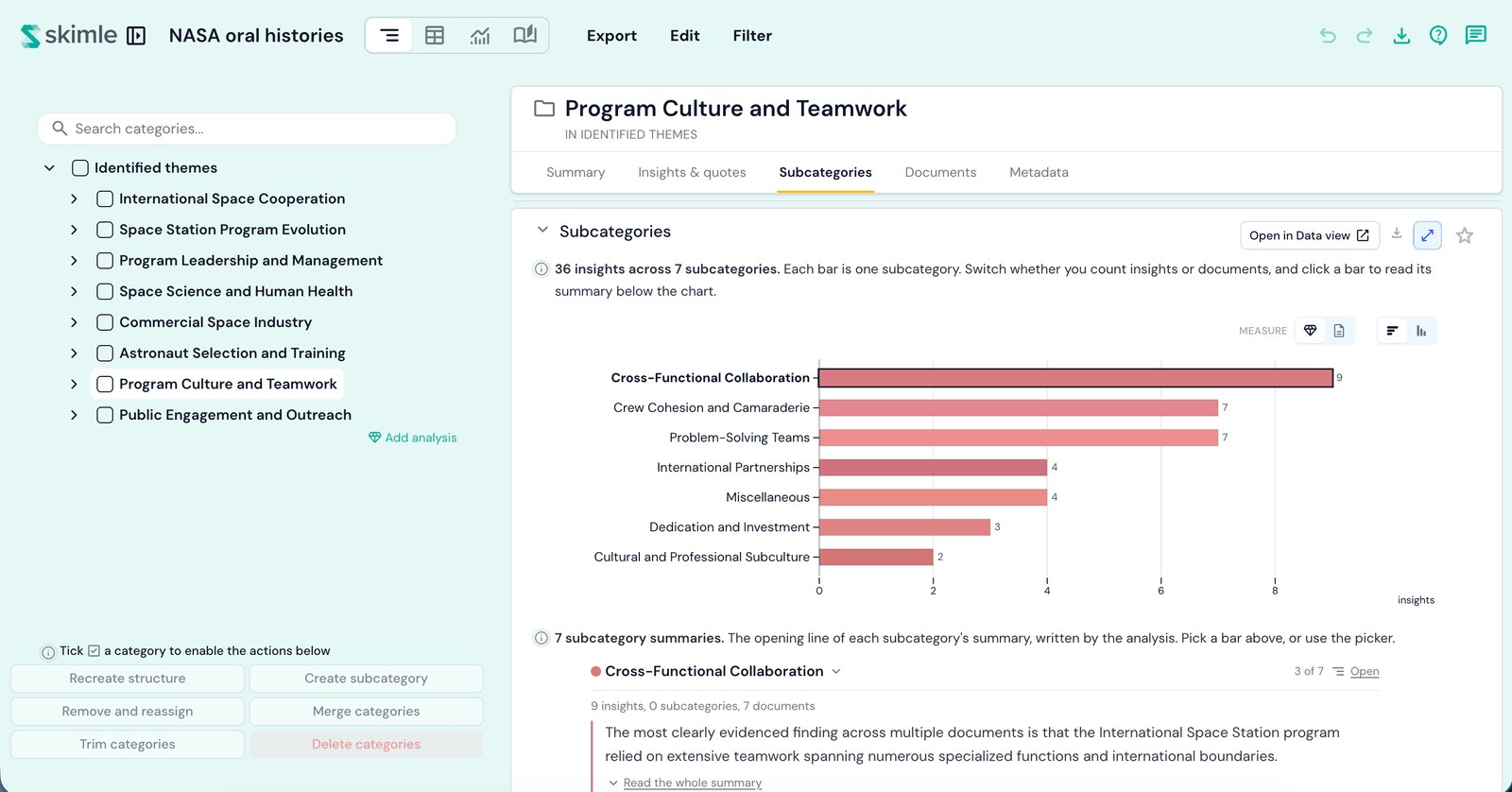
Przełączaj się między liczeniem spostrzeżeń i liczeniem dokumentów, zmieniaj orientację i kliknij dowolny słupek, aby przeczytać streszczenie tej podkategorii pod wykresem. Otwórz w Wizualizacjach przenosi ten sam podział do Wizualizacji, gdzie możesz porównać go z wszystkim innym w projekcie.
Dokumenty
Z których dokumentów powstała ta kategoria i jak duży był wkład każdego z nich.
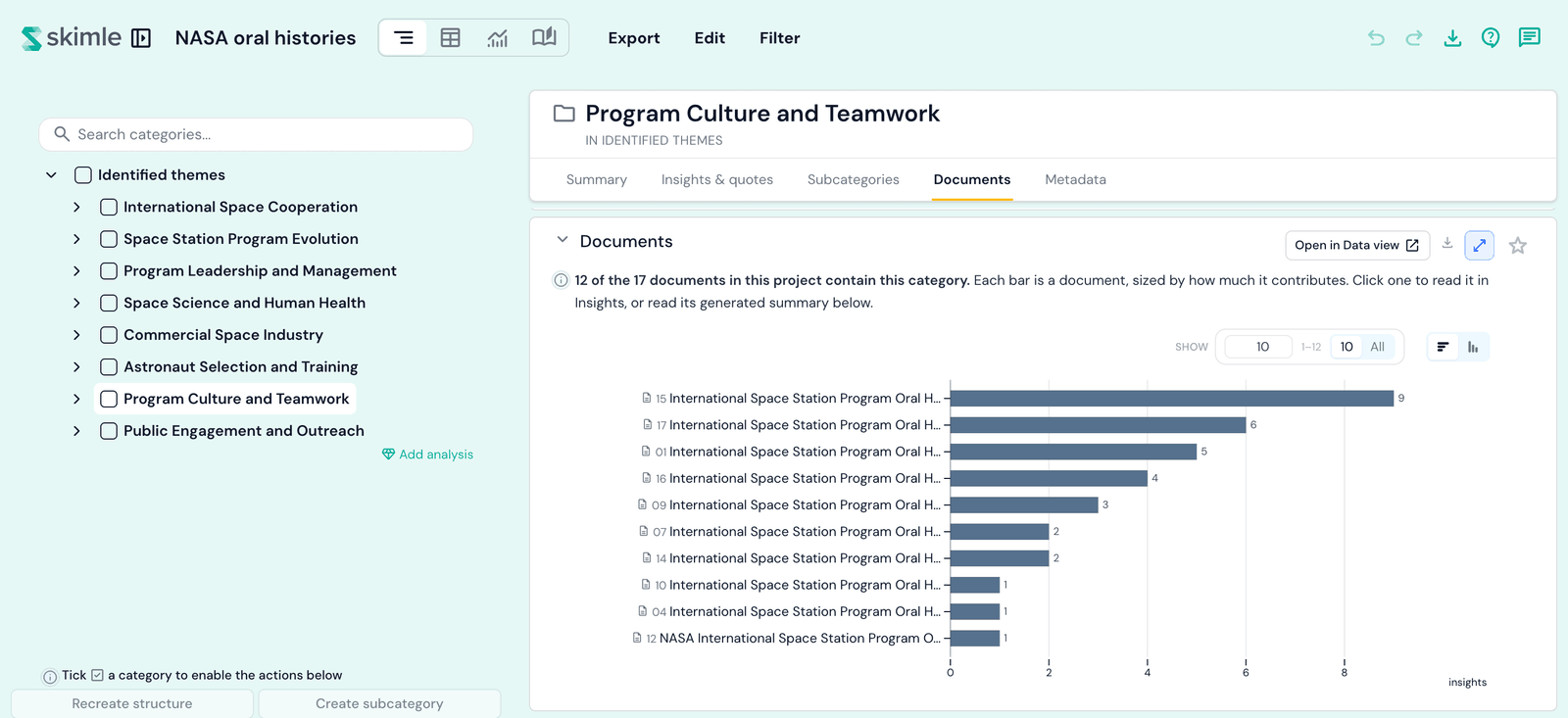
Kliknij słupek, aby zawęzić kartę Spostrzeżenia i cytaty tylko do tego dokumentu.
Obok wykresu Skimle wyświetla streszczenie dla dokumentu: jak ta kategoria wygląda w tym jednym dokumencie, wraz z cytatem, który analiza uznała za najbardziej reprezentatywny dla niej tam.
Streszczenia dla dokumentu są pisane dla podkategorii, które faktycznie zawierają spostrzeżenia, a nie dla kategorii, która tylko grupuje inne kategorie. Dlatego w Kategorii najwyższego poziomu ich nie zobaczysz - otwórz jedną z jej podkategorii, a tam będą.
Metadane
Jak dokumenty stojące za tą kategorią różnią się od pozostałej części projektu, pole po polu.
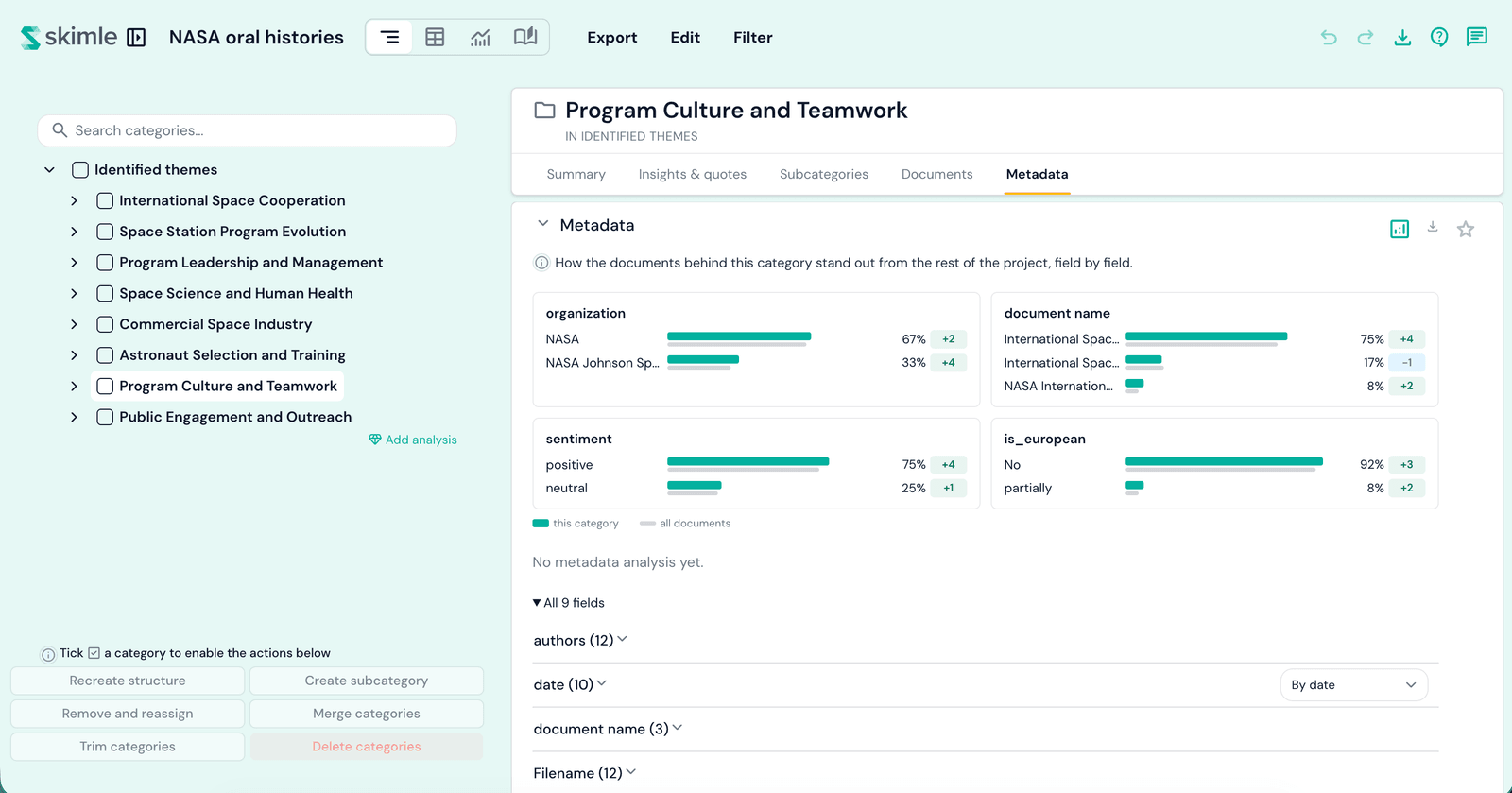
Każde pole pokazuje wartości dokumentów w tej kategorii w porównaniu z wartościami we wszystkich dokumentach, dzięki czemu widzisz, kto jest tu nadreprezentowany. +4 przy wartości oznacza, że ta kategoria skłania się do niej znacznie bardziej niż projekt jako całość.
Uruchom pełną analizę metadanych z karty, aby otrzymać pisemne wnioski, a nie tylko rozkłady. Zobacz analizę metadanych.
Analiza agentowa
Kiedy kategoria jest częścią analizy agentowej, pojawia się kolejna karta z listą twierdzeń, do których ta analiza doszła na jej temat.
Każde twierdzenie zawiera informację, jak dobrze dowody je potwierdzają, oraz czy jest to coś, na czym możesz się oprzeć w działaniu, Ograniczenie, z którym trzeba się liczyć przy planowaniu, czy Kontekst. Otwórz jedno, aby przeczytać całą argumentację, jego tabelę dowodów i dowody, które przemawiają przeciw niemu.
Twierdzenia, które analiza przejrzała i odrzuciła, nie są wymienione.
Uwaga na temat filtrowania
Element Filtr w górnej części aplikacji zawęża cały projekt. Filtry wewnątrz karty Spostrzeżenia i cytaty zawężają tylko to, co ta karta wyświetla. To, co jest skrywane, jest zawsze nazwane, więc nic nie zniknie bez wyjaśnienia.