Praca ze spostrzeżeniami
Przeglądaj, edytuj, przenoś i dodawaj ręcznie spostrzeżenia wyodrębnione z twoich dokumentów.
Spostrzeżenia są podstawowymi elementami twojej analizy i są zazwyczaj oznaczane ikoną diamentu. Każde spostrzeżenie to obserwacja odnosząca się do konkretnego dokumentu, wyodrębniona przez AI podczas analizy, poparta jednym lub kilkoma dosłownymi cytatami z tekstu źródłowego. Spostrzeżenia są przypisywane do kategorii, tworząc strukturę tematyczną twojego projektu.
Każde spostrzeżenie ma unikalny numer referencyjny, wyświetlany przy ikonie diamentu, który pozwala łatwo je rozpoznać w różnych widokach.
Przeglądanie spostrzeżeń
Spostrzeżenia pojawiają się w kilku miejscach w Skimle:
- Widok tabeli - spostrzeżenia wyświetlane są jako komórki na przecięciu dokumentów (wiersze) i kategorii (kolumny). Kliknij komórkę, aby zobaczyć treść spostrzeżenia i cytaty.
- Widok dokumentu - panel boczny zawiera listę wszystkich spostrzeżeń wyodrębnionych z aktualnego dokumentu. Cytaty są podświetlone w tekście dokumentu; kliknij podświetlenie, aby przejść do odpowiadającego mu spostrzeżenia.
- Drzewo kategorii - kliknij kategorię w widoku kategorii, aby zobaczyć powiązane spostrzeżenia po prawej stronie.
- Czat AI - spostrzeżenia są wykorzystywane w czacie do odwoływania się do danych, które AI wykorzystuje jako dowody na poparcie swoich wniosków.
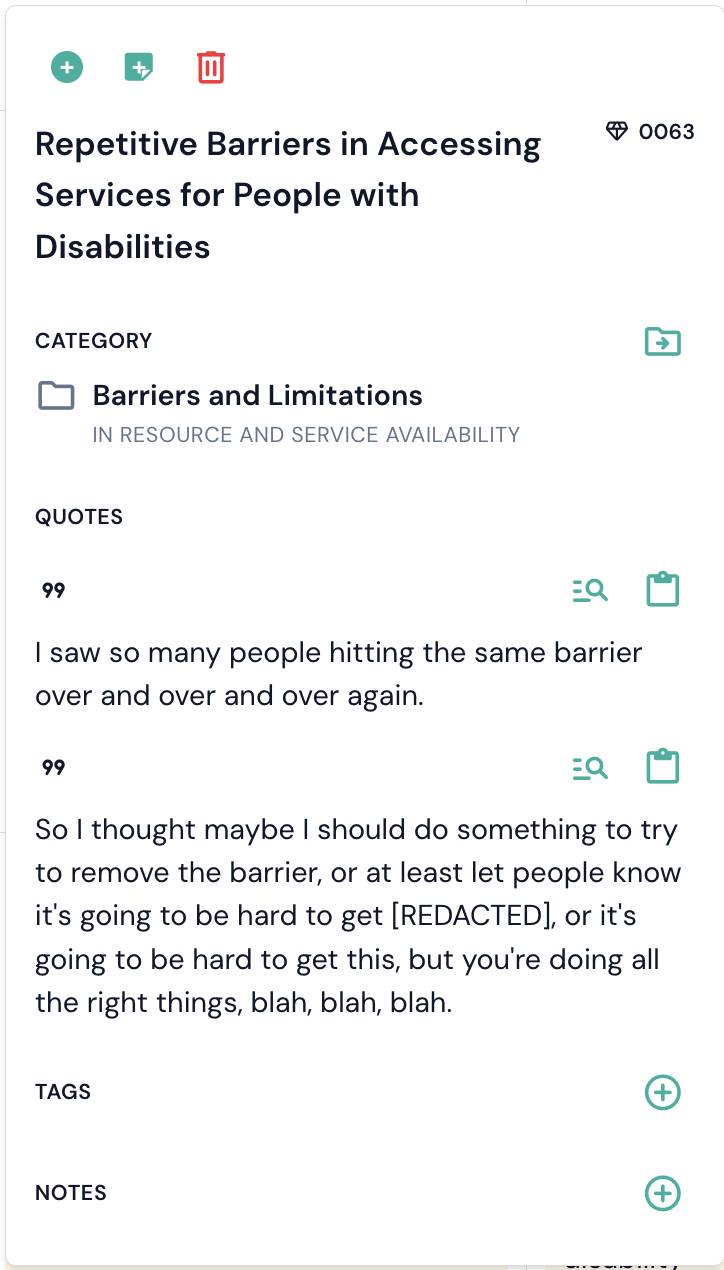
We wszystkich tych widokach kliknięcie spostrzeżenia otwiera okno spostrzeżenia, w którym wyświetlana jest pełna treść spostrzeżenia, jego numer referencyjny, wszystkie powiązane cytaty, kategorie, do których należy, oraz wszelkie tagi lub notatki do niego przypisane.
Edytowanie spostrzeżeń
Możesz edytować etykietę spostrzeżenia bezpośrednio w panelu akcji, klikając jej tekst. Zmiany są zapisywane automatycznie. Cytaty źródłowe pozostają niezmienione - edycja etykiety wpływa tylko na opis spostrzeżenia, a nie na cytowany materiał źródłowy.
Przenoszenie spostrzeżeń do innej kategorii
Każde spostrzeżenie może należeć do jednej lub kilku kategorii. Istnieją dwa sposoby zmiany miejsca, w którym się znajduje, i działają one nieco inaczej.
Z panelu danego spostrzeżenia
- Kliknij spostrzeżenie, aby otworzyć wyskakujący panel.
- Kliknij ikonę Przenieś do kategorii przy etykiecie kategorii.
- Wybierz docelową kategorię z listy.
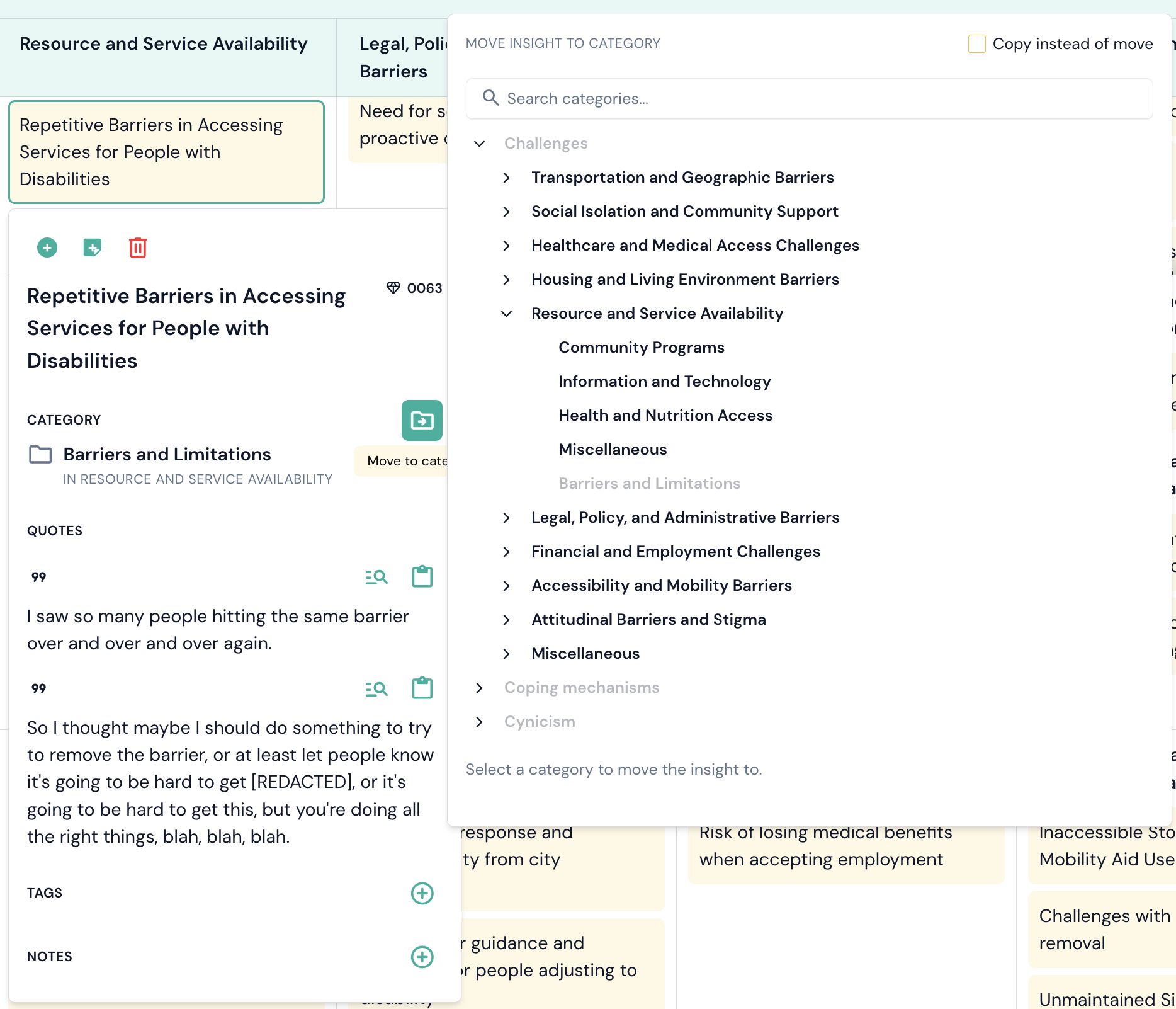
Dzięki temu spostrzeżenie jest przenoszone w całości: jeśli należało do kilku kategorii, zostaje usunięte z wszystkich i umieszczone w kategorii docelowej.
Przez przeciągnięcie na drzewo kategorii
W widoku kategorii przeciągnij dowolny wiersz karty Spostrzeżenia i cytaty na kategorię w drzewie po lewej stronie.
Otwiera się okno dialogowe pokazujące spostrzeżenie, miejsce, z którego pochodzi, oraz miejsce, do którego zostanie przeniesione. Możesz tam zmienić miejsce docelowe, dzięki czemu przeciągnięcie, które trafiło na niewłaściwy wiersz, nie wymaga powtarzania całej operacji od początku. Następnie wybierz:
- Przenieś - spostrzeżenie opuszcza kategorię, z której zostało przeciągnięte, i trafia do kategorii docelowej. Inne kategorie, do których należy, pozostają niezmienione.
- Kopiuj - spostrzeżenie pozostaje tam, gdzie było, i zostaje dodatkowo dodane do kategorii docelowej.
Kopiowanie jest sposobem, w jaki spostrzeżenie zaczyna należeć do więcej niż jednej kategorii. Skopiowane spostrzeżenie jest liczone w obu kategoriach w całym Skimle, w tym na Wykresach.
Kategoria, która już zawiera dane spostrzeżenie, odmówi przyjęcia go, a nie zignoruje operacji bez żadnego komunikatu.
Pamiętaj, że Skimle nie miesza spostrzeżeń i podkategorii w ramach tego samego elementu nadrzędnego. Jeśli upuścisz spostrzeżenie na kategorię, która ma podkategorie, zostanie ono umieszczone w podkategorii Nieskategoryzowane tej kategorii, a okno dialogowe poinformuje cię o tym przed zatwierdzeniem.
Ręczne dodawanie spostrzeżeń
Możesz tworzyć nowe spostrzeżenia bezpośrednio z widoku dokumentu.
Spostrzeżenia dodane ręcznie automatycznie otrzymują tag „Dodane ręcznie”, dzięki czemu można je odróżnić od spostrzeżeń generowanych przez AI.
Usuwanie spostrzeżeń
Aby usunąć spostrzeżenie, otwórz jego okno i kliknij ikonę kosza. Usunięcie spostrzeżenia powoduje usunięcie go oraz wszystkich powiązanych z nim cytatów z projektu. Obecnie nie można tego działania odwrócić.