การสร้าง การแก้ไข และการจัดระเบียบหมวดหมู่
วิธีสร้าง แก้ไข และจัดระเบียบหมวดหมู่ข้อค้นพบ รวมถึงวิธีรวม ลบ และตัดแต่งหมวดหมู่โดยใช้มุมมองแก้ไข
Skimle จะสร้างหมวดหมู่โดยอัตโนมัติในระหว่างการวิเคราะห์ แต่คุณมีสิทธิ์ควบคุมเต็มที่ในการจัดระเบียบใหม่ภายหลัง คุณสามารถเปลี่ยนชื่อหมวดหมู่ ย้ายตำแหน่งในลำดับชั้น และใช้เครื่องมือทรงพลังของมุมมอง ผู้แก้ไขหมวดหมู่ เพื่อรวมหมวดหมู่ที่คล้ายกัน ลบหมวดหมู่ที่ไม่ต้องการ หรือตัดแต่งโครงหมวดหมู่ของคุณให้เหลือเฉพาะส่วนที่จำเป็น
การดำเนินการพื้นฐานกับหมวดหมู่
คุณสามารถดำเนินการพื้นฐานกับหมวดหมู่ได้โดยตรงด้วยการคลิกหมวดหมู่เพื่อเปิดแผงการดำเนินการแบบป๊อปอัป:
- เปลี่ยนชื่อหมวดหมู่โดยคลิกที่ชื่อในโครงสร้างต้นไม้แล้วแก้ไขแบบอินไลน์ หรือผ่านแผงการดำเนินการ
- ลบหมวดหมู่ผ่านแผงการดำเนินการ โปรดทราบว่าการลบหมวดหมู่จะลบการเชื่อมโยงระหว่างข้อค้นพบกับหมวดหมู่นั้น แต่จะไม่ลบข้อค้นพบเอง อย่างไรก็ตาม หากข้อค้นพบไม่ได้อยู่ในหมวดหมู่อื่นใด ข้อค้นพบเหล่านั้นจะไม่ปรากฏในมุมมองส่วนใหญ่
มุมมองแก้ไข
สำหรับการจัดการหมวดหมู่ขั้นสูงยิ่งขึ้น ให้เปิดมุมมองแก้ไขหมวดหมู่จากเมนูด้านบน (แก้ไข -> รวมหมวดหมู่) มุมมองนี้แสดงกราฟเชิงโต้ตอบที่โหนดแต่ละโหนดแสดงถึงหมวดหมู่หนึ่งหมวด และเส้นที่เชื่อมระหว่างโหนดบ่งบอกถึงความคล้ายคลึงกันทางความหมาย กราฟนี้ช่วยให้คุณระบุหมวดหมู่ที่ซ้อนทับกันหรือสามารถรวมเข้าด้วยกันได้ด้วยสายตา
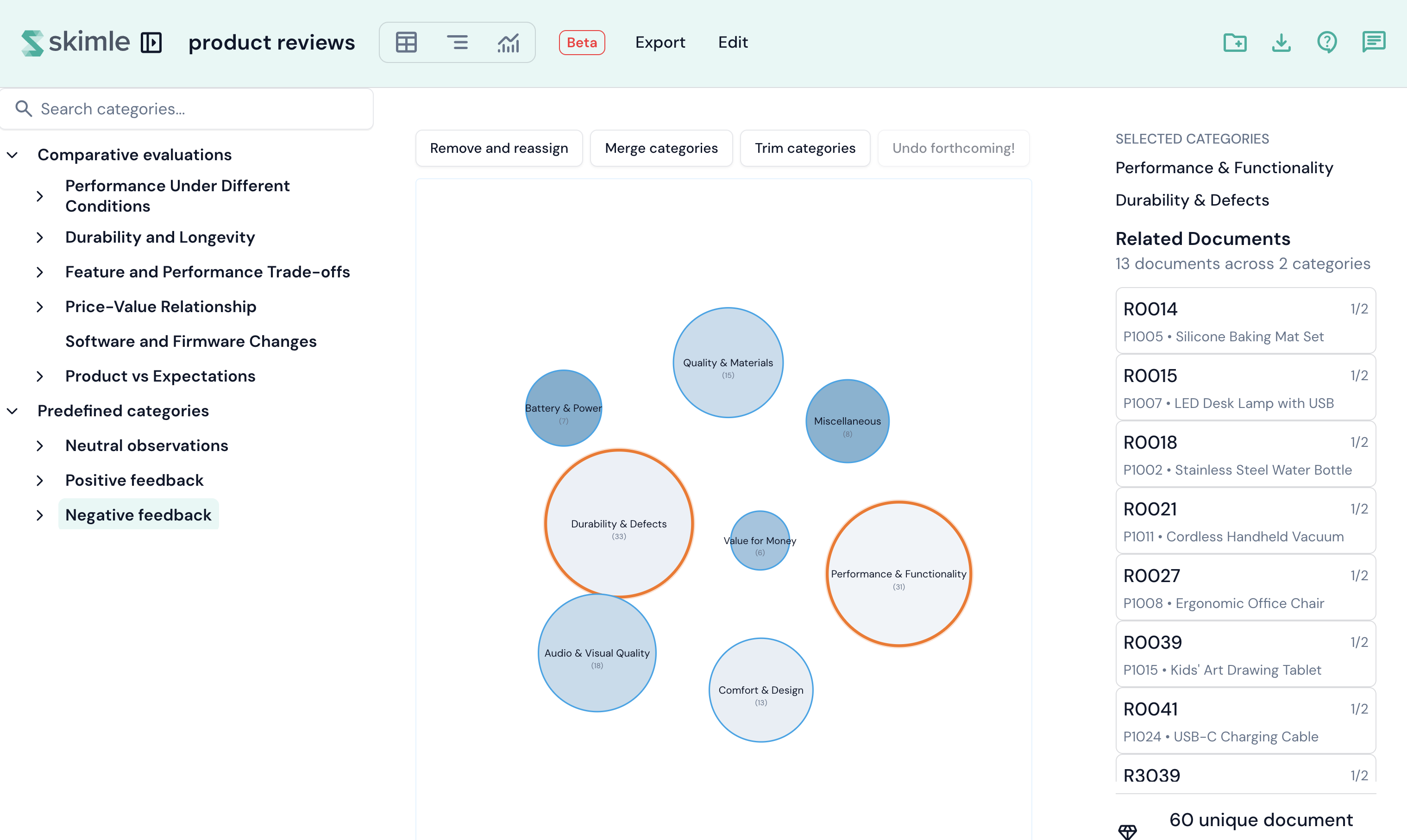
มุมมองแก้ไขแบ่งออกเป็นสามแผง:
- แผงด้านซ้าย - ตัวเลือกโครงสร้างต้นไม้หมวดหมู่ คลิกหมวดหมู่เพื่อซูมเข้าไปยังหมวดหมู่ย่อยในกราฟ
- แผงกลาง - กราฟความคล้ายคลึงเชิงโต้ตอบพร้อมแถบเครื่องมือด้านบน
- แผงด้านขวา - รายการเอกสารที่แสดงเอกสารใดเชื่อมโยงกันกับหมวดหมู่ที่เลือก
ขนาดของโหนดสะท้อนถึงจำนวนข้อค้นพบในแต่ละหมวดหมู่ สีของโหนดบ่งบอกถึงคะแนนความสอดคล้องของหมวดหมู่ (ความสอดคล้องกันทางความหมายของข้อค้นพบในหมวดหมู่นั้น) คุณสามารถคลิกโหนดในกราฟเพื่อเลือกได้ - การเลือกจะคงอยู่ต่อเนื่องในการคลิกครั้งถัดไป ทำให้คุณสามารถเลือกได้หลายรายการ คลิกนอกวงกลมหมวดหมู่เพื่อยกเลิกการเลือกหมวดหมู่ทั้งหมด
การดำเนินการของแถบเครื่องมือ
แถบเครื่องมือมีเครื่องมือแก้ไขหมวดหมู่สามอย่าง:
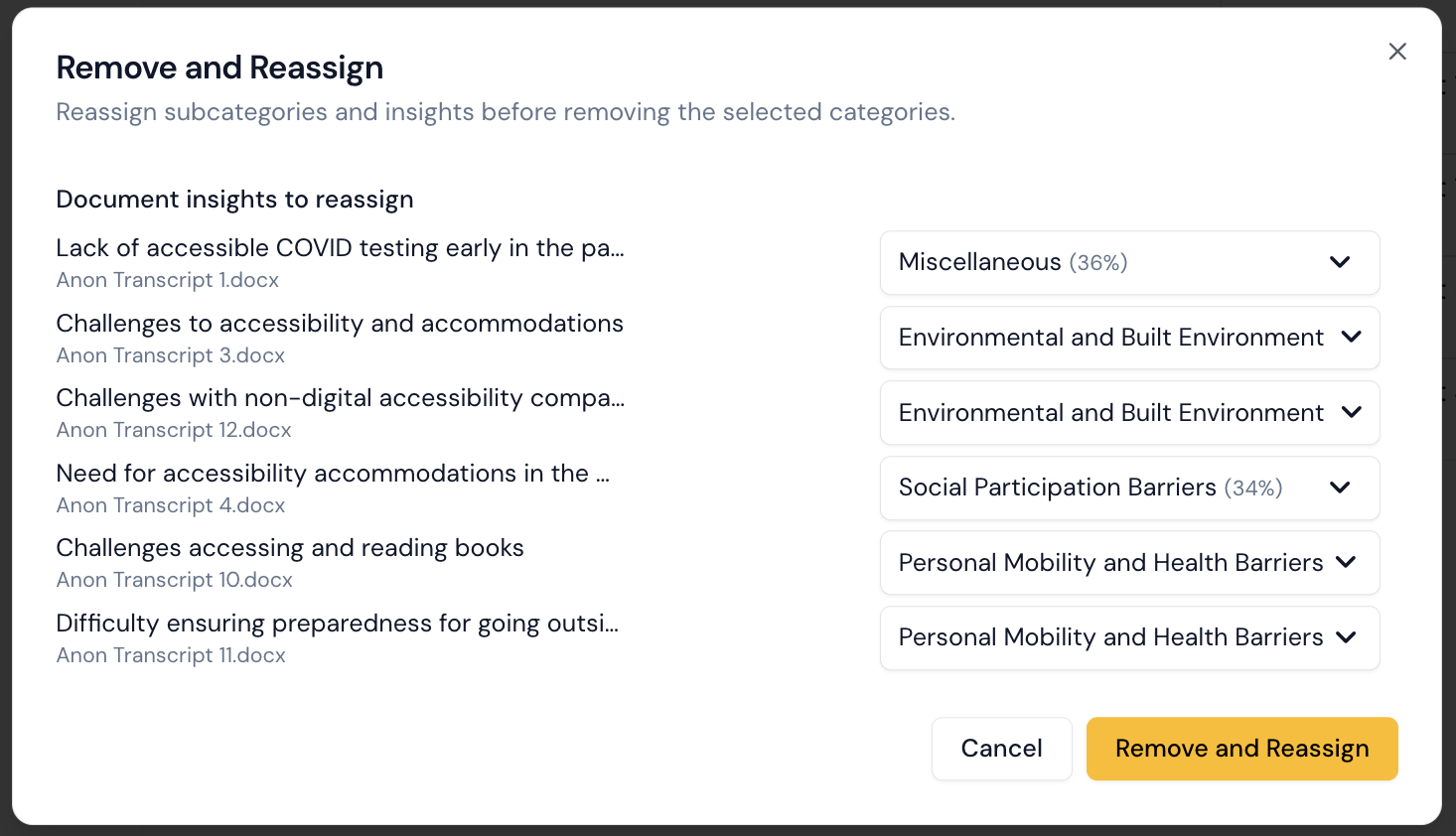
- ลบและกำหนดใหม่ - ลบหมวดหมู่ที่เลือกและกำหนดเนื้อหาของหมวดหมู่เหล่านั้นใหม่ไปยังหมวดหมู่ที่เกี่ยวข้องใกล้เคียงที่สุดอื่น ๆ เมื่อเลือกตัวเลือกนี้ กล่องโต้ตอบจะเปิดขึ้นพร้อมรายการหมวดหมู่และรายการแบบเลื่อนลงสำหรับเลือกหมวดหมู่หลักใหม่สำหรับข้อค้นพบแต่ละรายการ
- รวมหมวดหมู่ - รวมหมวดหมู่ที่เลือกตั้งแต่สองหมวดหมู่ขึ้นไปเข้าเป็นหมวดหมู่เดียว
- ตัดแต่งหมวดหมู่ - เปิดกล่องโต้ตอบที่ช่วยให้คุณระบุและลบหมวดหมู่ที่ "ตัดทิ้งได้มากที่สุด" ได้อย่างรวดเร็ว ข้อค้นพบจากหมวดหมู่ที่ถูกลบจะถูกกำหนดใหม่โดยอัตโนมัติไปยังหมวดหมู่ที่เหลืออยู่ใกล้เคียงที่สุด
โปรดทราบว่าฟังก์ชันเลิกทำยังไม่ได้ถูกนำมาใช้งาน
รวมหมวดหมู่
- ในมุมมองแก้ไข ให้ไปยังระดับของโครงสร้างต้นไม้หมวดหมู่ที่มีหมวดหมู่ที่คุณต้องการรวม ใช้ตัวเลือกโครงสร้างต้นไม้ในแผงด้านซ้ายเพื่อเจาะลึกเข้าไปในหมวดหมู่หลัก
- คลิกโหนดหมวดหมู่ในกราฟเพื่อเลือก คุณสามารถเลือกหมวดหมู่ตั้งแต่สองหมวดหมู่ขึ้นไป โหนดที่เลือกจะถูกเน้นสี
- คลิก รวมหมวดหมู่ ในแถบเครื่องมือ กล่องโต้ตอบการรวมจะเปิดขึ้น
กล่องโต้ตอบการรวม
กล่องโต้ตอบจะแสดง:
- หมวดหมู่ที่จะรวม - รายการหมวดหมู่ที่จะถูกรวมเข้าด้วยกัน คุณสามารถคลิกที่ชื่อหมวดหมู่ใดก็ได้เพื่อเปิดแผงการดำเนินการและตรวจสอบก่อนดำเนินการต่อ
- เป้าหมายการรวมที่แนะนำ - หากคุณเลือกเพียงหมวดหมู่เดียว Skimle จะแนะนำหมวดหมู่ที่มีความคล้ายคลึงทางความหมายมากที่สุดให้โดยอัตโนมัติเพื่อเป็นคู่รวม พร้อมแสดงเปอร์เซ็นต์ความคล้ายคลึง ซึ่งช่วยให้คุณไม่ต้องระบุตัวเลือกที่ดีที่สุดด้วยตัวเอง
- ชื่อสำหรับหมวดหมู่ที่รวมแล้ว - ป้อนชื่อสำหรับหมวดหมู่ใหม่ที่รวมเข้าด้วยกัน Skimle จะขอชื่อที่แนะนำโดย AI โดยอัตโนมัติตามหมวดหมู่ที่กำลังรวม คุณสามารถยอมรับคำแนะนำ แก้ไข หรือพิมพ์ชื่อของคุณเองได้ คลิก แนะนำ เพื่อขอคำแนะนำจาก AI ใหม่ได้ทุกเมื่อ
เมื่อคุณพอใจกับการเลือกและชื่อแล้ว ให้คลิก รวม เพื่อดำเนินการต่อ
เกิดอะไรขึ้นเมื่อคุณรวมหมวดหมู่
- หมวดหมู่ใหม่จะถูกสร้างขึ้นเป็นหมวดหมู่ระดับเดียวกับหมวดหมู่เดิม (ภายใต้หมวดหมู่หลักเดียวกัน)
- ข้อค้นพบในเอกสารทั้งหมดจากหมวดหมู่ต้นทางจะถูกย้ายไปยังหมวดหมู่ใหม่ หากข้อค้นพบเดียวกันเชื่อมโยงกับหมวดหมู่ต้นทางหลายหมวดหมู่ รายการซ้ำจะถูกลบออกโดยอัตโนมัติ
- ข้อค้นพบในบันทึกช่วยจำทั้งหมดจะถูกย้ายในลักษณะเดียวกัน
- หมวดหมู่ย่อยของหมวดหมู่ต้นทางทั้งหมดจะถูกย้ายไปอยู่ภายใต้หมวดหมู่ใหม่ที่รวมแล้ว
- หมวดหมู่ต้นทางเดิมจะถูกลบแบบไม่ถาวร - หมวดหมู่เหล่านั้นจะไม่ปรากฏในโครงการของคุณอีกต่อไป แต่ยังถูกเก็บรักษาไว้ภายในระบบ
ลบและกำหนดใหม่
ฟังก์ชันลบและกำหนดใหม่ช่วยให้คุณลบหมวดหมู่ตั้งแต่หนึ่งหมวดหมู่ขึ้นไป พร้อมทั้งควบคุมอย่างรอบคอบว่าเนื้อหาของหมวดหมู่เหล่านั้นจะไปอยู่ที่ใด
- เลือกหมวดหมู่ที่คุณต้องการลบในกราฟ
- คลิก ลบและกำหนดใหม่ ในแถบเครื่องมือ
- กล่องโต้ตอบจะแสดงรายการหมวดหมู่ย่อยและข้อค้นพบทั้งหมดที่ต้องการที่อยู่ใหม่ สำหรับแต่ละรายการ รายการแบบเลื่อนลงจะแสดงหมวดหมู่ทางเลือกที่จัดเรียงตามความคล้ายคลึงทางความหมาย โดยตัวเลือกที่ตรงที่สุดจะถูกเลือกไว้ล่วงหน้า
- ตรวจสอบและปรับการกำหนดตามความจำเป็น มีตัวเลือก "เบ็ดเตล็ด" ให้ใช้ หากไม่มีหมวดหมู่ใดที่มีอยู่เหมาะสม
- คลิก ลบและกำหนดใหม่ เพื่อดำเนินการต่อ
ตัดแต่งหมวดหมู่
การตัดแต่งเป็นวิธีที่รวดเร็วในการลดจำนวนหมวดหมู่ในระดับที่กำหนด Skimle จะจัดลำดับหมวดหมู่ทั้งหมดตามคะแนนความตัดทิ้งได้ ซึ่งคำนึงถึงจำนวนข้อค้นพบ ความสอดคล้อง และความคล้ายคลึงกับหมวดหมู่อื่น ๆ
- ไปยังระดับที่ต้องการในโครงสร้างต้นไม้ แล้วคลิก ตัดแต่งหมวดหมู่ ในแถบเครื่องมือ
- กล่องโต้ตอบจะแสดงหมวดหมู่ทั้งหมดที่จัดลำดับจากสำคัญที่สุด (ด้านบน) ไปจนถึงตัดทิ้งได้มากที่สุด (ด้านล่าง) พร้อมคะแนนเป็นเปอร์เซ็นต์
- ใช้ปุ่ม ลบ เพื่อระบุหมวดหมู่ที่ตัดทิ้งได้มากที่สุดสำหรับการลบ หรือปุ่ม เพิ่ม เพื่อกู้คืนหมวดหมู่ที่ลบล่าสุด
- คลิก ตัดแต่ง เพื่อดำเนินการต่อ เนื้อหาของหมวดหมู่ที่ถูกลบจะถูกกำหนดใหม่โดยอัตโนมัติไปยังหมวดหมู่ระดับเดียวกันที่เหลืออยู่ใกล้เคียงที่สุด
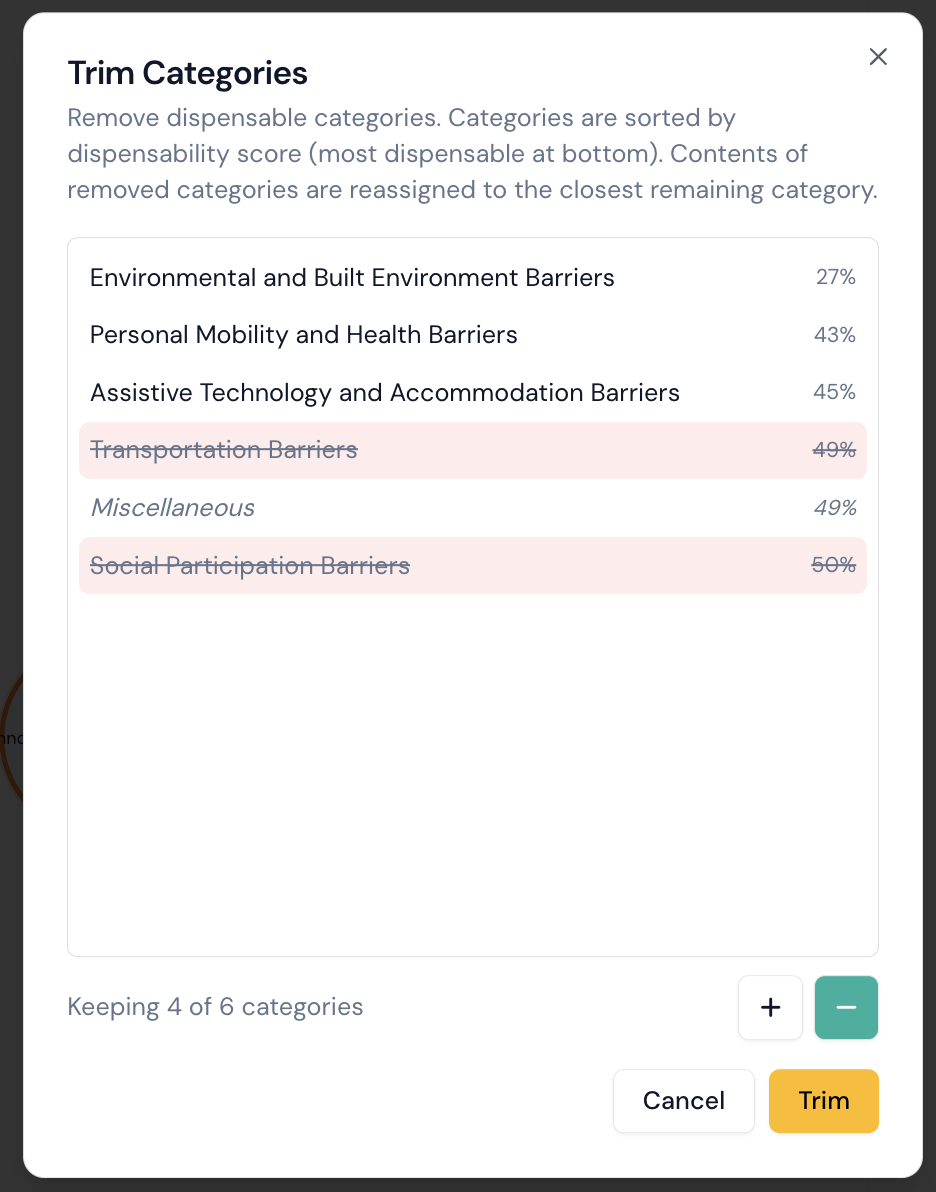 กล่องโต้ตอบจะจัดเรียงหมวดหมู่ตามคะแนนความตัดทิ้งได้ โดยหมวดหมู่ที่ตัดทิ้งได้มากที่สุดจะอยู่ด้านล่าง โปรดทราบว่าหมวดหมู่เบ็ดเตล็ดจะถูกเก็บไว้