แนวโน้มเส้นเวลา
แสดงให้เห็นว่าหมวดหมู่ หมวดหมู่ย่อย และค่าข้อมูลเมตาของคุณเปลี่ยนแปลงไปอย่างไรเมื่อเวลาผ่านไป
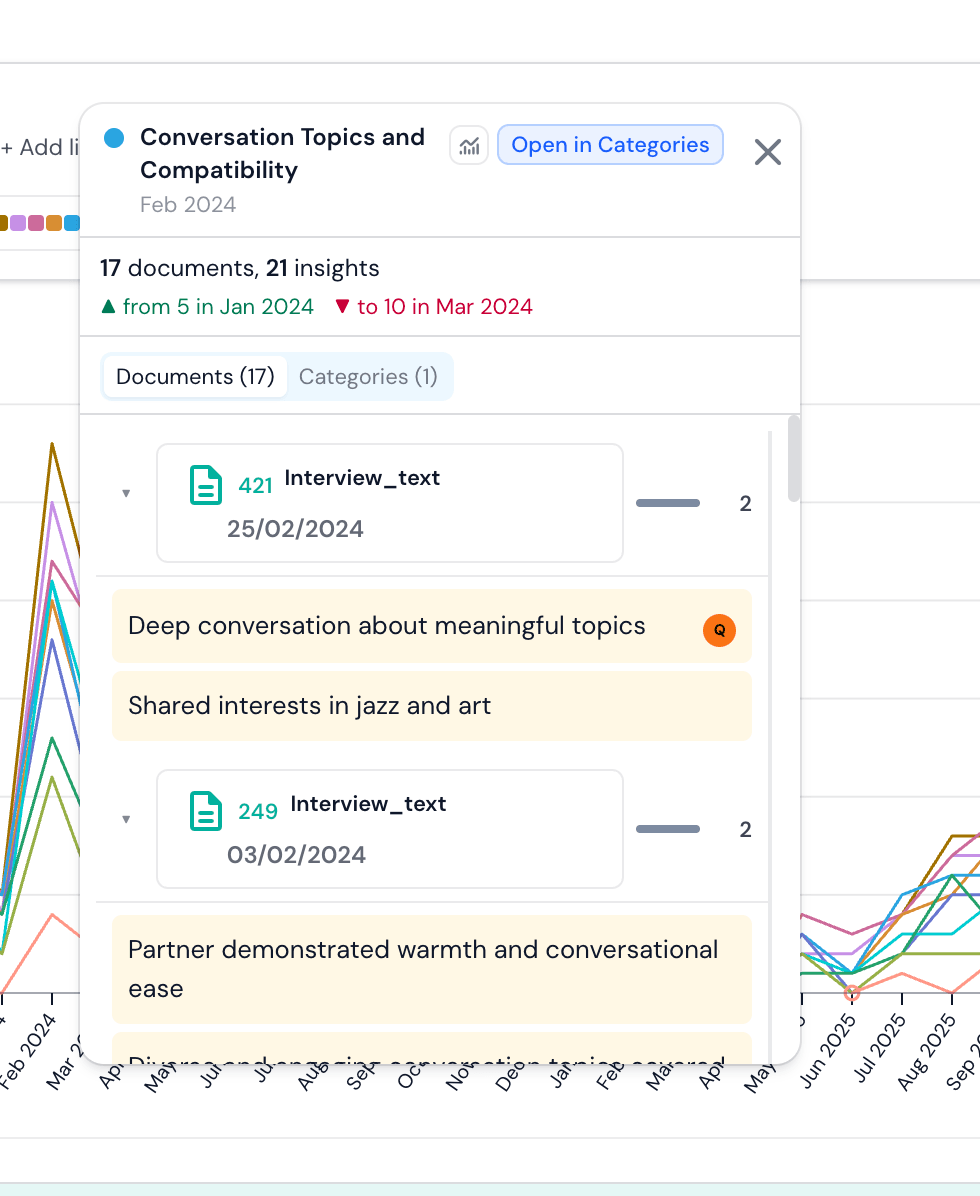
แนวโน้มเส้นเวลาตอบคำถามเดียว: เนื้อหาที่จัดหมวดหมู่ไว้ของคุณเปลี่ยนแปลงไปอย่างไรเมื่อเวลาผ่านไป มันอยู่ในเลนส์ เส้นเวลา ของการแสดงภาพข้อมูล และวาดหนึ่งซีรีส์ต่อหนึ่งหมวดหมู่ หมวดหมู่ย่อย หรือค่าข้อมูลเมตา โดยวางไว้บนแกนเวลาตามฟิลด์วันที่จากข้อมูลเมตาของคุณ
แผนภูมิทั้งห้า
ตัวควบคุม แผนภูมิ จะสลับไปมาระหว่างห้าวิธีในการวาดเส้นเวลาเดียวกัน แผนภูมิแต่ละแบบจะเก็บการตั้งค่าของตัวเองไว้ ดังนั้นคุณสามารถสลับไปมาระหว่างแผนภูมิได้โดยไม่เสียตำแหน่งที่ทำไว้
เส้น
ซีรีส์ทุกชุดแสดงเป็นเส้นในแผนภูมิเดียว - ค่าเริ่มต้น ตัวเลือกจะเลือกเส้นได้สูงสุด 20 เส้น คลิกป้ายคำอธิบายเพื่อไฮไลต์เส้นหนึ่ง และลากข้ามแผนภูมิเพื่อซูมเข้าไปยังช่วงเวลาหนึ่ง (ปุ่ม ช่วงเต็ม จะล้างการซูม)
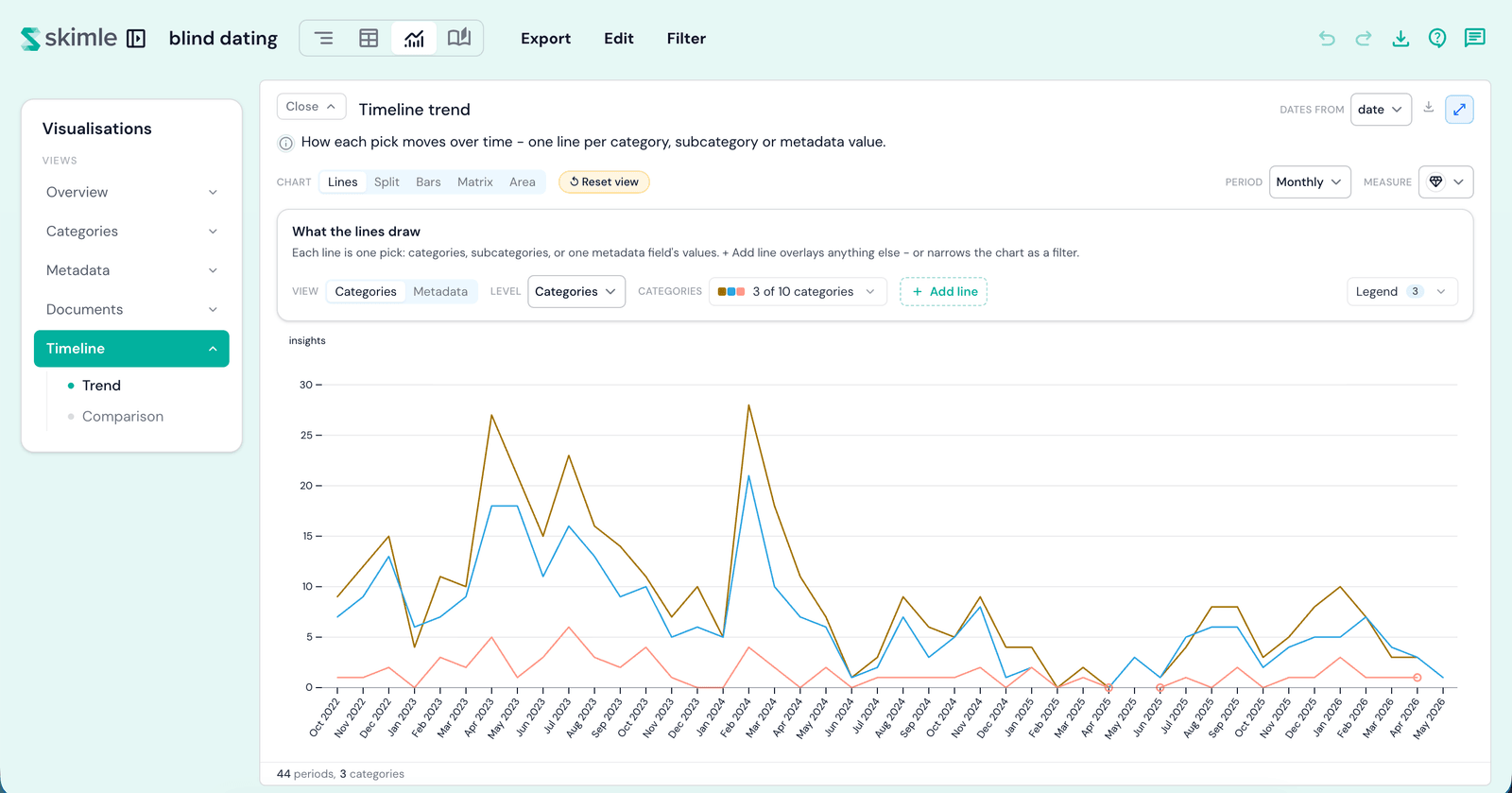
แยก
เส้นชุดเดียวกัน แต่วาดเป็นแผนภูมิเล็กแยกกันสำหรับแต่ละค่าของมิติที่สอง - ฟิลด์ข้อมูลเมตา หรือระดับชั้นหนึ่งในระบบหมวดหมู่ของคุณ ทุกแผนภูมิใช้สเกลเดียวกัน จึงเปรียบเทียบรูปทรงต่าง ๆ ได้ทั่วทั้งตาราง ป้ายความครอบคลุมจะบอกว่าแผนภูมิที่วาดครอบคลุมเอกสารของคุณจำนวนเท่าใด
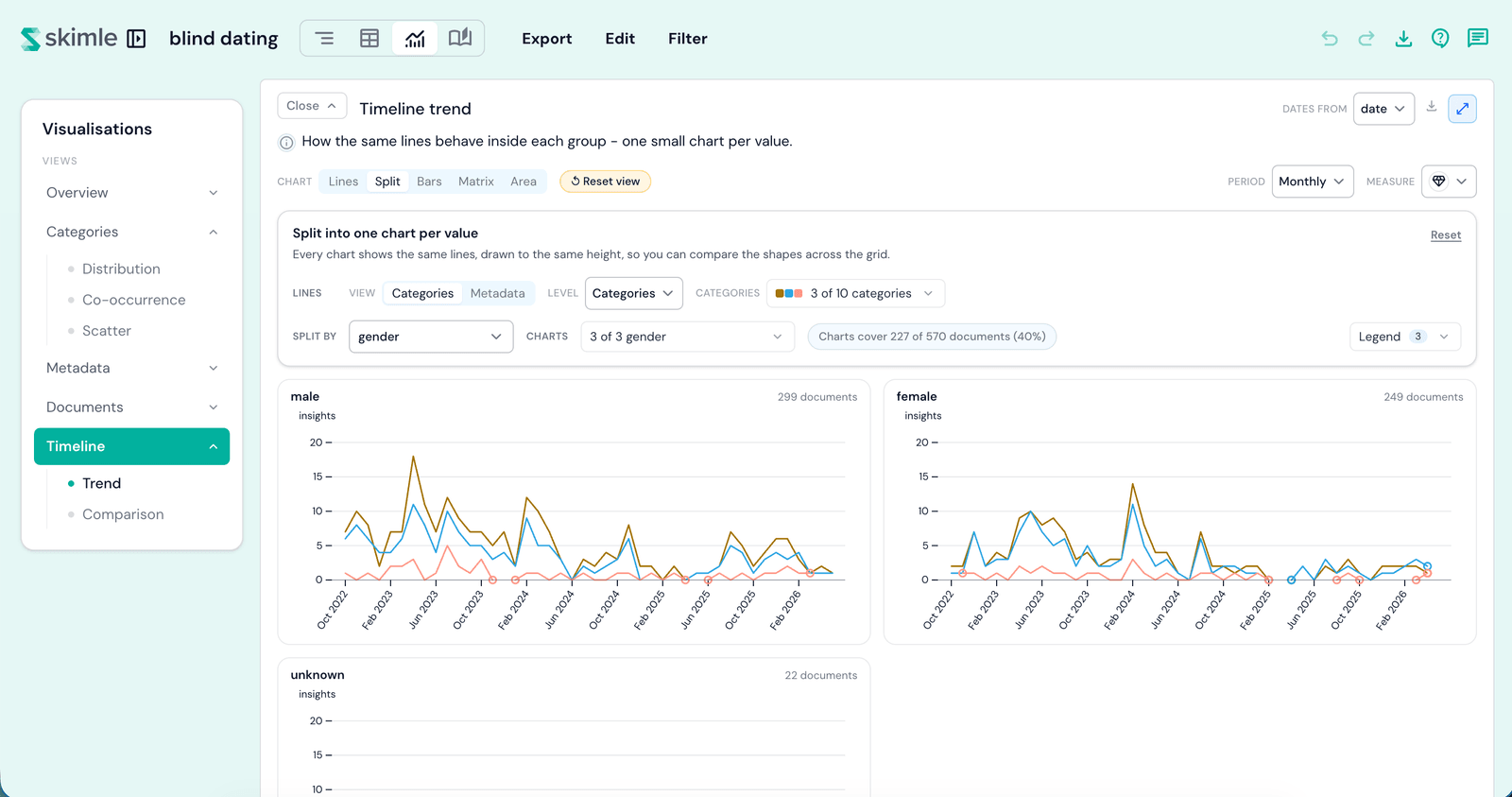
แท่ง
หนึ่งแท่งต่อหนึ่งช่วงเวลา: แสดงเนื้อหาทั้งหมดโดยไม่ต้องเลือกเส้น ใช้เพื่ออ่านจังหวะของข้อมูลของคุณ - ช่วงเวลาใดคึกคักและช่วงเวลาใดเงียบ
เมทริกซ์
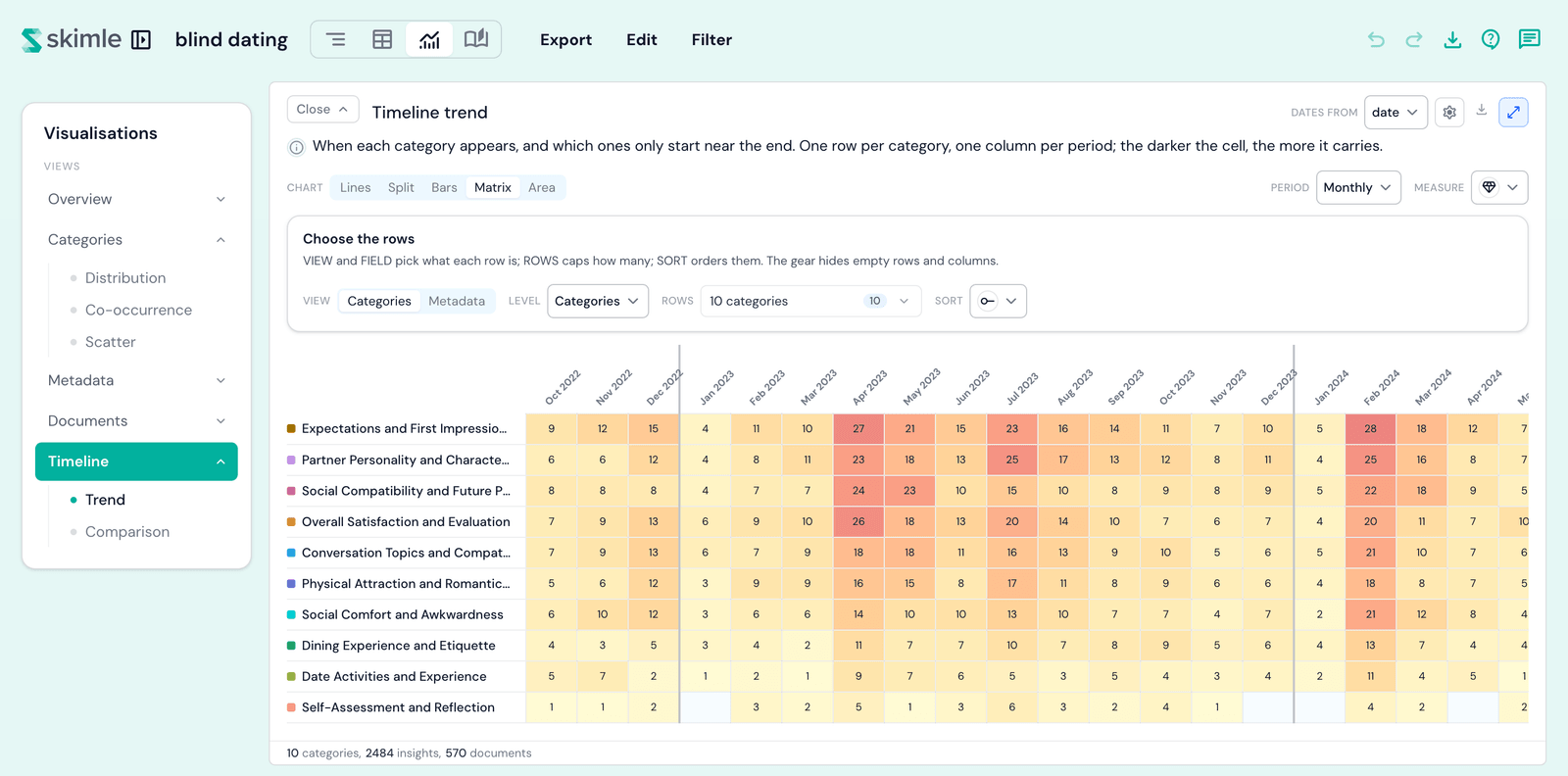
หนึ่งแถวต่อหนึ่งหมวดหมู่หรือค่าข้อมูลเมตา หนึ่งคอลัมน์ต่อหนึ่งช่วงเวลา เรียงลำดับ จะจัดเรียงแถวตามพบครั้งแรก พบครั้งล่าสุด ช่วงเวลา หรือปริมาณรวม และ แถว จะจำกัดจำนวนที่แสดง ไอคอนรูปเฟืองจะซ่อนแถวที่ว่าง (เปิดโดยค่าเริ่มต้น) และคอลัมน์ที่ว่าง (ปิดโดยค่าเริ่มต้น - ช่วงเวลาที่เป็นศูนย์ทั้งหมดถือเป็นสัญญาณที่มีความหมายจริงบนแกนเวลา)
พื้นที่
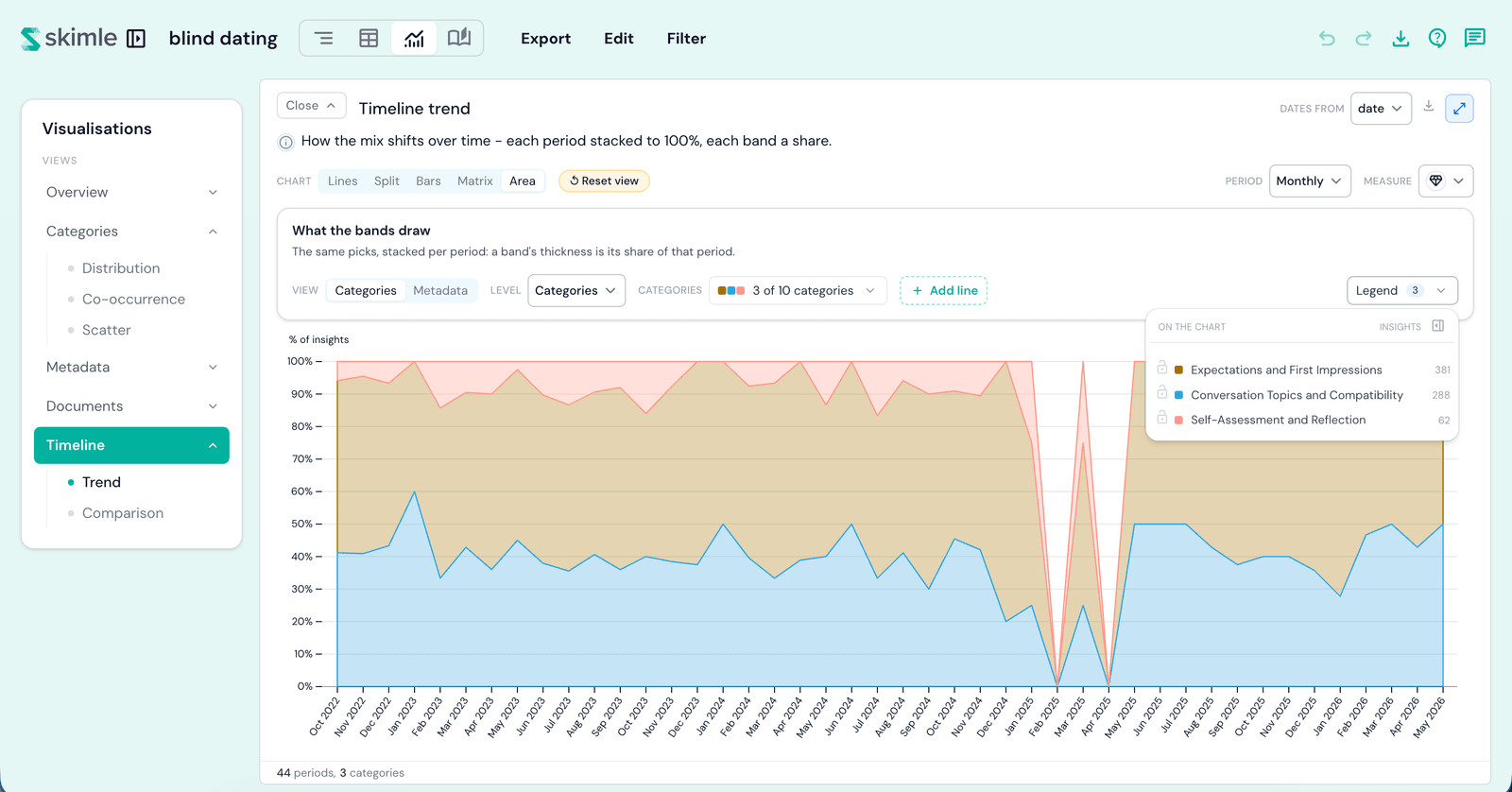
แต่ละช่วงเวลาจะถูกซ้อนกันให้ครบ 100%: ความหนาของแถบคือสัดส่วนของช่วงเวลานั้น ทำให้คุณอ่านได้ว่าส่วนผสมเปลี่ยนไปอย่างไรเมื่อเวลาผ่านไป มากกว่าจะดูว่าตัวเลขเพิ่มขึ้นหรือลดลงอย่างไร
การเลือกสิ่งที่จะวาด
แถวตัวเลือกเหนือแผนภูมิจะกำหนดว่าแต่ละซีรีส์คืออะไร:
- มุมมอง - ซีรีส์มาจากระบบหมวดหมู่ของคุณหรือจากฟิลด์ข้อมูลเมตา
- ระดับ - ในด้านระบบหมวดหมู่ กำหนดว่าจะอ่านลึกเพียงใด: ราก หมวดหมู่ หรือหมวดหมู่ย่อย
- ฟิลด์ - ในด้านข้อมูลเมตา กำหนดว่าค่าของฟิลด์ใดจะกลายเป็นเส้น
- ค่า - กำหนดว่าซีรีส์ใดจะถูกวาด สูงสุด 20 ซีรีส์ ระบบจะเลือกซีรีส์ที่ใหญ่ที่สุดให้โดยอัตโนมัติ เปิดตัวเลือกเพื่อเลือกเองได้
- ช่วงเวลา - กำหนดว่าแต่ละจุดครอบคลุมเวลานานเท่าใด ตั้งแต่หนึ่งวันจนถึงหนึ่งปี
เพิ่มเส้นและชิปตัวกรอง
+ เพิ่มเส้น จะซ้อนหมวดหมู่ หมวดหมู่ย่อย หรือค่าข้อมูลเมตาใดก็ได้เป็นเส้นเพิ่มอีกหนึ่งเส้น ไม่ว่าแถวตัวเลือกจะตั้งไว้เป็นอะไรก็ตาม - คุณจึงสามารถวางค่าข้อมูลเมตาทับเส้นหมวดหมู่ของคุณ หรือกลับกันก็ได้
เส้นที่เพิ่มแต่ละเส้นจะได้รับชิปแสดงอยู่เหนือแผนภูมิ คลิกไอคอนกรวยบนชิปเพื่อเปลี่ยนจากเส้นให้เป็น ตัวกรอง: จากนั้นแผนภูมิจะนับเฉพาะเนื้อหาจากเอกสารที่มีตัวเลือกนั้นปรากฏอยู่ และทุกเส้นจะแคบลงให้สอดคล้องกัน คลิกไอคอนกรวยอีกครั้งเพื่อวาดกลับเป็นเส้นตามเดิม
วันที่จาก
ตัวเลือก วันที่จาก ในส่วนหัวของการ์ดจะกำหนดว่าฟิลด์วันที่ใดที่ใช้วางแต่ละเอกสารบนแกน เป็นตัวเลือกเดียวสำหรับเลนส์เส้นเวลาทั้งหมด ดังนั้นการเปลี่ยนที่นี่จะเปลี่ยนทุกที่ - รวมถึงเปรียบเทียบช่วงเวลา
การวัด
ตัวควบคุม การวัด กำหนดว่าจุดหนึ่งนับอะไร:
- ข้อค้นพบ - จำนวนข้อค้นพบที่ซีรีส์นั้นเก็บได้ในช่วงเวลานั้น
- % ของข้อค้นพบ - ข้อค้นพบของซีรีส์หารด้วยข้อค้นพบทั้งหมดจากเอกสารในช่วงเวลานั้น
- เอกสาร - จำนวนเอกสารในช่วงเวลานั้นที่มีซีรีส์นั้นปรากฏอยู่อย่างน้อยหนึ่งครั้ง
- % ของเอกสาร - สัดส่วนของเอกสารที่มีวันที่ในช่วงเวลานั้นซึ่งมีซีรีส์นั้นปรากฏอยู่อย่างน้อยหนึ่งครั้ง
สัดส่วนทั้งสองหารด้วยเนื้อหาที่มีวันที่ของช่วงเวลานั้นเอง ดังนั้นเอกสารที่ไม่มีวันที่จะไม่ทำให้ค่าลดลงผิดปกติ ใน แท่ง ตัวเลือก % ทั้งสองจะถูกปิดใช้งาน (เป็นสีเทา) - เพราะแท่งรวมแต่ละช่วงเวลาทั้งหมด จึงไม่มีอะไรให้หารเป็นสัดส่วน - และใน พื้นที่ ก็เช่นกัน เพราะพื้นที่ซ้อนแต่ละช่วงเวลาให้เป็นสัดส่วนอยู่แล้ว เชิงอรรถในเมนูระบุไว้ทั้งสองกรณี
รีเซ็ต
แผนภูมิแต่ละแบบมี รีเซ็ตแผนภูมิ ของตัวเอง ซึ่งจะทำให้ตัวควบคุมของแผนภูมินั้นกลับไปเป็นค่าเริ่มต้น โดยจะไม่สลับคุณไปยังแผนภูมิอื่น
การเจาะลึก
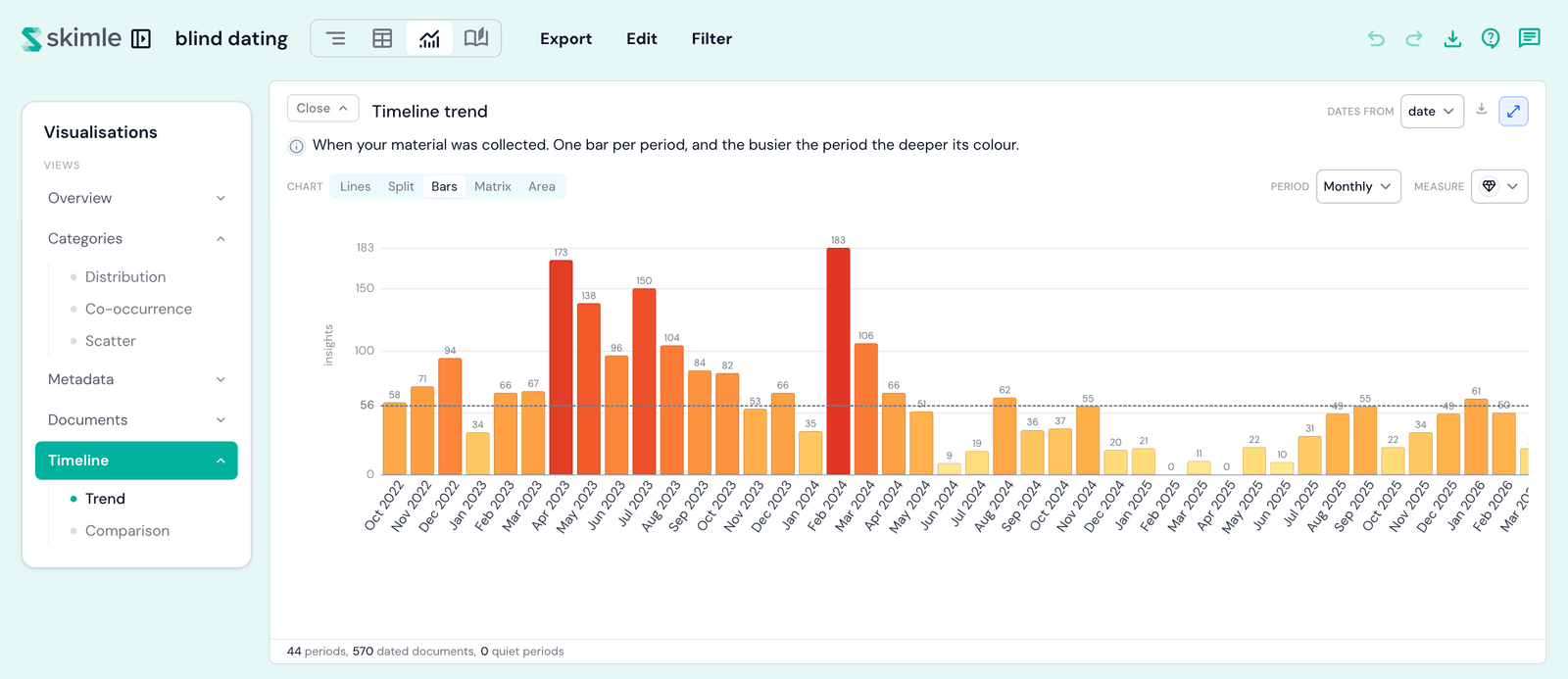
วางเมาส์ไว้ที่ใดก็ได้บนแผนภูมิเพื่ออ่านค่าที่แน่นอน คลิกเส้น แถบ แท่ง หรือเซลล์เมทริกซ์เพื่อเปิดเอกสารที่อยู่เบื้องหลังช่วงเวลานั้น โดยจัดกลุ่มตามเอกสารหรือตามหมวดหมู่ - และจากที่นั่น คุณสามารถไฮไลต์ซีรีส์บนแผนภูมิ หรือข้ามไปยังเลนส์หมวดหมู่หรือข้อมูลเมตา