โครงการแรกของคุณ
คำแนะนำแบบเป็นกันเองที่ครอบคลุมทุกขั้นตอน: สร้างโครงการ เพิ่มข้อมูลของคุณ เลือกประเภทการวิเคราะห์ที่เหมาะสม และสำรวจผลลัพธ์ของคุณใน Skimle
ยินดีต้อนรับ! หน้านี้จะแนะนำคุณทีละขั้นตอนสำหรับโครงการ Skimle โครงการแรกของคุณ ตั้งแต่หน้าจอเปล่าไปจนถึงการวิเคราะห์ที่ลงหมวดหมู่แล้วและพร้อมให้สำรวจ ใช้เวลาประมาณสิบห้านาที บวกกับช่วงเวลารอสั้น ๆ ขณะที่ Skimle อ่านเอกสารของคุณ
มีขั้นตอนทั้งหมดสี่ขั้นตอน ได้แก่
| ขั้นตอน | สิ่งที่คุณทำ | เวลา |
|---|---|---|
| 1. สร้างโครงการ | คลิก โครงการใหม่ และตั้งชื่อโครงการ | ไม่กี่วินาที |
| 2. เพิ่มข้อมูลของคุณ | อัปโหลดเอกสาร การบันทึกเสียง หรือสเปรดชีต แล้วยืนยันข้อมูลเหล่านั้น | ไม่กี่นาที |
| 3. เลือกการวิเคราะห์ | เลือกวิธีที่ Skimle จะอ่านข้อมูลของคุณ | ตั้งค่าหนึ่งนาที รันไม่กี่นาที |
| 4. สำรวจผลลัพธ์ของคุณ | เรียกดูหมวดหมู่ คำพูดอ้างอิง แผนภูมิ และเอกสาร รวมถึงสอบถามในแชท | นานเท่าที่คุณต้องการ |
ขั้นตอนที่ 1: สร้างโครงการ
บนหน้าจอหลัก ให้คลิก โครงการใหม่ ที่มุมขวาบนของ โครงการของคุณ
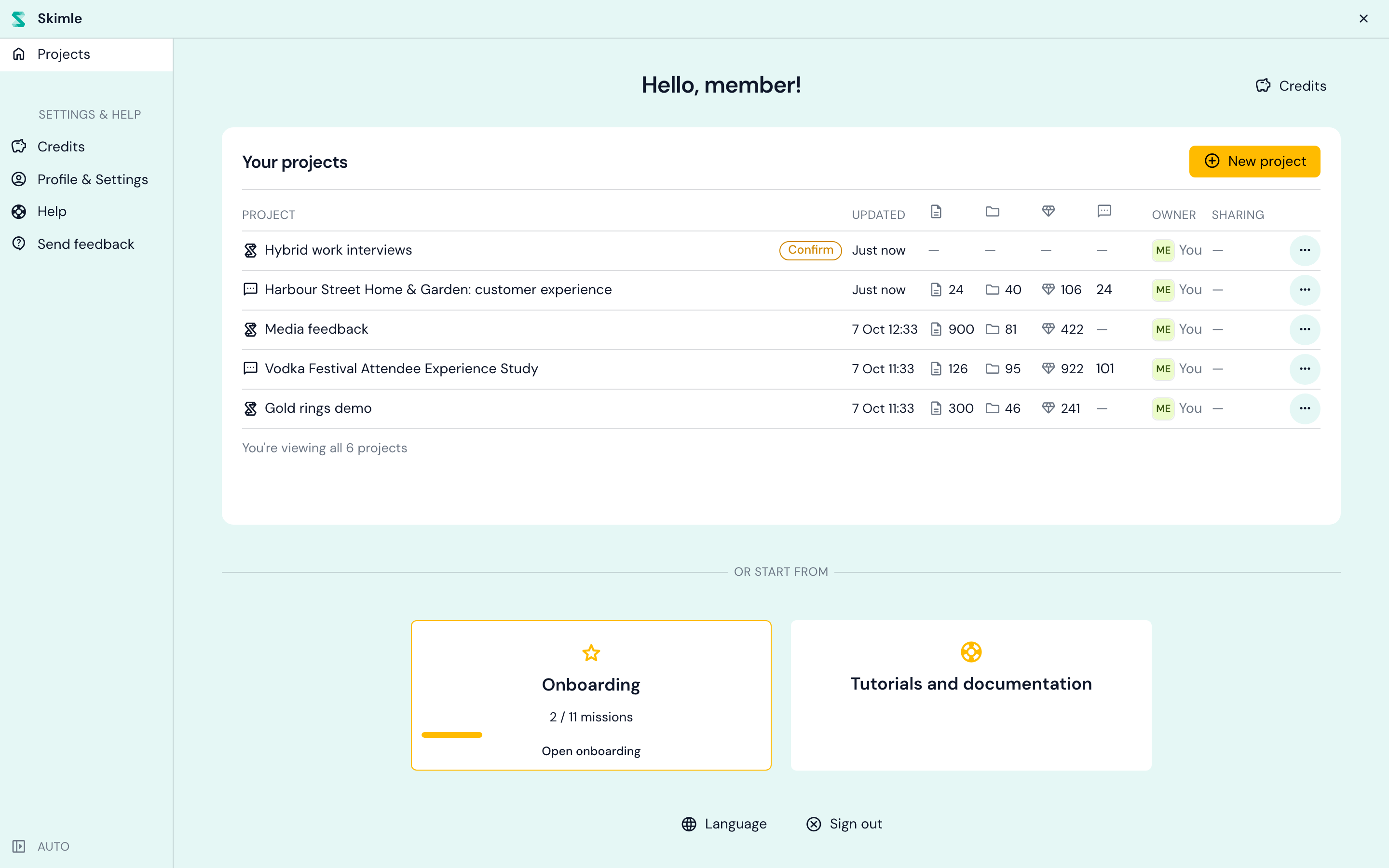
Skimle จะสร้างโครงการขึ้นทันทีและพาคุณไปยังหน้าแหล่งข้อมูลของโครงการ โครงการนี้จะเริ่มต้นเป็น "Untitled project": คลิกชื่อในแถบด้านบนเพื่อเปลี่ยนชื่อเป็นสิ่งที่คุณจะจำได้ในภายหลัง เช่น "Hybrid work interviews"
ขั้นตอนที่ 2: เพิ่มข้อมูลของคุณ
โครงการใหม่จะเปิดขึ้นที่หน้า มาเพิ่มข้อมูลกันเถอะ! แหล่งข้อมูล คือข้อมูลชุดหนึ่งที่คุณเพิ่มเข้าไปในโครงการและวิเคราะห์ร่วมกัน โดยโครงการหนึ่งสามารถมีแหล่งข้อมูลได้หลายแหล่ง (เช่น บทสัมภาษณ์และไฟล์ส่งออกแบบสำรวจ)
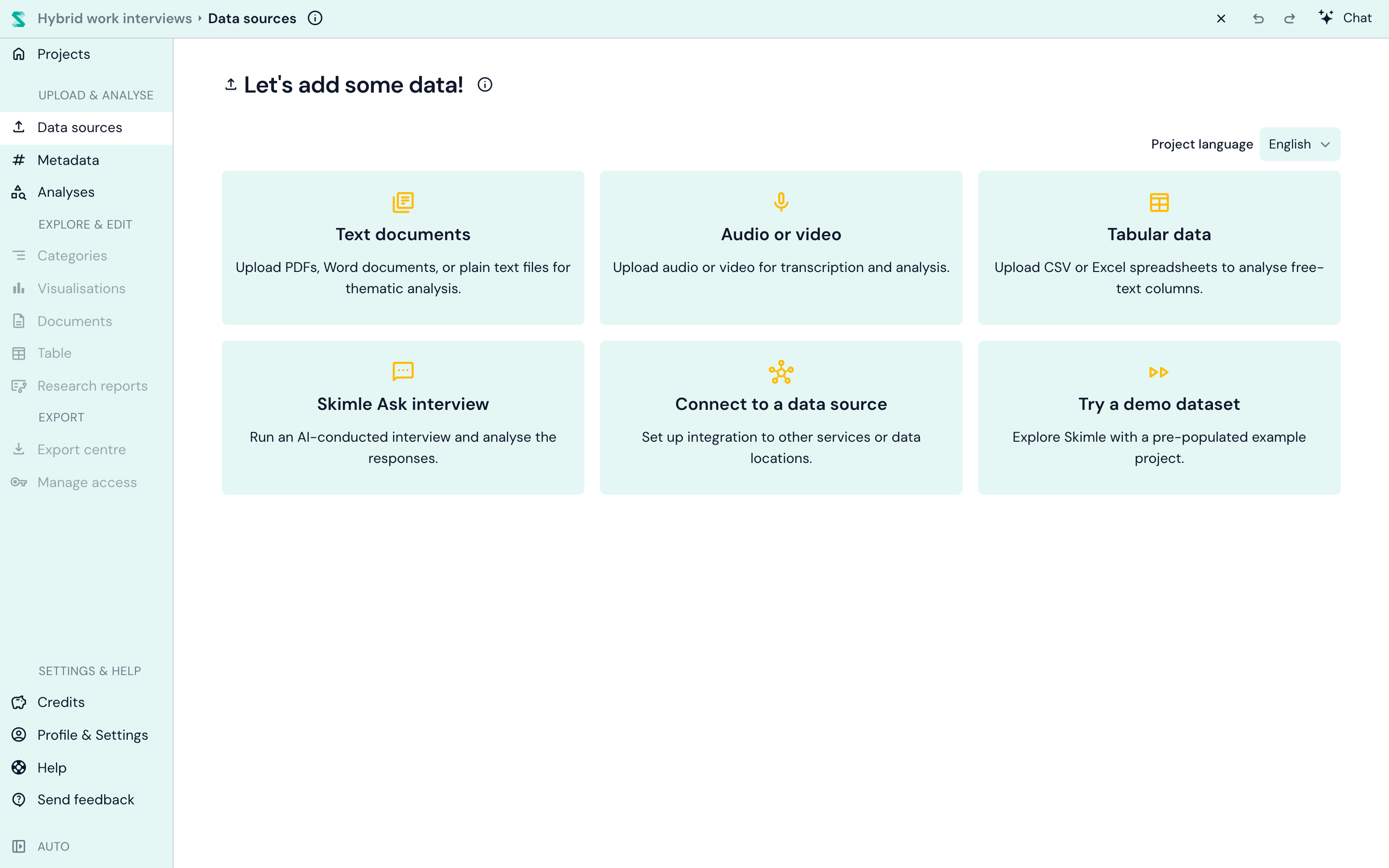
อันดับแรก ให้ตรวจสอบภาษาของโครงการ ที่มุมขวาบน ภาษานี้กำหนดภาษาของทุกสิ่งที่ Skimle เขียนให้คุณ ได้แก่ ชื่อหมวดหมู่ สรุปเนื้อหา และรายงาน เอกสารของคุณสามารถเป็นภาษาใดก็ได้ และคุณสามารถผสมหลายภาษาในโครงการเดียวได้ ภาษาของโครงการไม่สามารถเปลี่ยนได้หลังจากเพิ่มเอกสารแล้ว จึงควรตรวจดูให้แน่ใจตั้งแต่ตอนนี้
จากนั้นเลือกประเภทของข้อมูลที่คุณมี:
| แหล่งข้อมูล | ใช้สำหรับ |
|---|---|
| เอกสารข้อความ | บทถอดความสัมภาษณ์ รายงาน บันทึก บทความ รองรับไฟล์ PDF, Word, PowerPoint, Markdown, RTF, ข้อความธรรมดา และ Excel |
| เสียงหรือวิดีโอ | การบันทึกเสียงสัมภาษณ์และกลุ่มสนทนา Skimle จะถอดความให้ โดยแยกผู้พูดออกจากกัน แล้วจึงวิเคราะห์บทถอดความ |
| ข้อมูลตาราง | ไฟล์ CSV หรือ Excel ที่ส่งออกมา โดยแต่ละแถวคือคำตอบหนึ่งรายการ เช่น คำตอบปลายเปิดจากแบบสำรวจ รีวิว หรือตั๋วซัพพอร์ต แต่ละแถวจะกลายเป็นเอกสารหนึ่งฉบับ และคุณเลือกได้ว่าคอลัมน์ใดเป็นเนื้อหาและคอลัมน์ใดจะกลายเป็นข้อมูลเมตา ดูรูปแบบที่รองรับและการนำเข้า CSV |
| แบบสำรวจ Skimle Ask | บทสัมภาษณ์ที่ดำเนินการโดย AI ที่คุณส่งให้ผู้เข้าร่วม คำตอบของพวกเขาจะเข้ามาในโครงการในรูปแบบเอกสาร |
| เชื่อมต่อกับแหล่งข้อมูล | การนำข้อมูลเข้ามาจากบริการหรือตำแหน่งข้อมูลอื่น |
| ลองใช้ชุดข้อมูลสาธิต | โครงการตัวอย่างที่พร้อมใช้งาน หากคุณต้องการดูตัวอย่างก่อนที่จะอัปโหลดข้อมูลของคุณเอง |
สำหรับโครงการแรก เอกสารข้อความ เป็นจุดเริ่มต้นที่ง่ายที่สุด ลากไฟล์ของคุณไปยังพื้นที่อัปโหลด (หรือคลิกเพื่อเลือกไฟล์) และเพิ่มได้มากเท่าที่คุณต้องการในครั้งเดียว
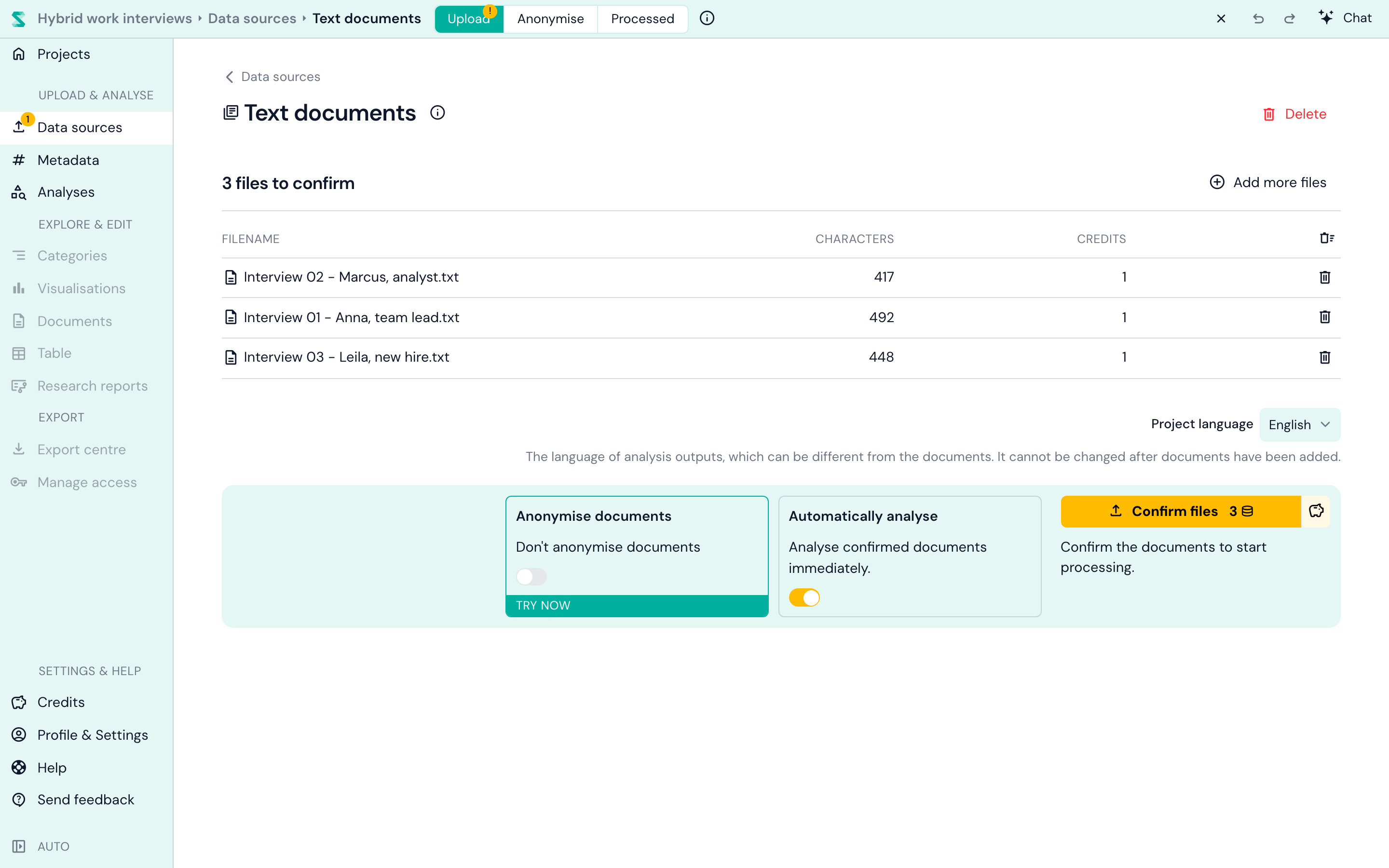
ตอนนี้ไฟล์ของคุณจะอยู่ในรายการที่รอการยืนยัน โดยแสดงความยาวของไฟล์และจำนวนเครดิตที่แต่ละไฟล์ใช้ ก่อนที่คุณจะยืนยัน มีการตั้งค่าสองอย่างที่ควรทราบ:
- ปกปิดข้อมูลระบุตัวตนของเอกสาร จะลบชื่อและรายละเอียดที่ระบุตัวตนอื่น ๆ ก่อนทำการวิเคราะห์ โดยค่าเริ่มต้นจะปิดอยู่ ดูการปกปิดข้อมูลระบุตัวตนของเอกสาร สำหรับตัวเลือกต่าง ๆ
- วิเคราะห์โดยอัตโนมัติ จะรันการวิเคราะห์ของโครงการกับเอกสารใหม่ทันทีที่ประมวลผลเสร็จ โดยค่าเริ่มต้นจะเปิดอยู่และมีผลกับทุกแหล่งข้อมูลในโครงการ การตั้งค่านี้จะมีผลก็ต่อเมื่อโครงการมีการวิเคราะห์อย่างน้อยหนึ่งรายการ ดังนั้นในโครงการที่สร้างใหม่จะยังไม่มีอะไรรันเลย คุณจะเลือกการวิเคราะห์แรกของคุณในขั้นตอนถัดไป ปิดการตั้งค่านี้หากคุณต้องการเลือกเองว่าเอกสารใดจะเข้าสู่การวิเคราะห์
เมื่อพร้อมแล้ว ให้คลิก ยืนยันไฟล์ นี่คือจุดที่เครดิตจะถูกใช้ (ดูราคา) สำหรับโครงการส่วนใหญ่ นี่คือเครดิตเดียวที่คุณต้องใช้สำหรับเอกสารเหล่านั้น เพราะเมื่อเอกสารอยู่ในโครงการของคุณแล้ว คุณสามารถวิเคราะห์ได้หลายครั้งและหลายรูปแบบเท่าที่ต้องการโดยไม่มีค่าใช้จ่ายเพิ่มเติม
ยังไม่มีข้อมูลอยู่ในมือ? ลองใช้ชุดข้อมูลสาธิต หรือเรียกดูรายการชุดข้อมูลฟรีสำหรับการวิจัยเชิงคุณภาพ ของเรา ตั้งแต่คลังเอกสารสัมภาษณ์ไปจนถึงสุนทรพจน์ในสภา
ขั้นตอนที่ 3: เลือกการวิเคราะห์
เปิด การวิเคราะห์ ในเมนูด้านซ้าย ในโครงการใหม่ คุณจะเห็น เพิ่มการวิเคราะห์แรกให้กับโครงการของคุณ พร้อมตัวเลือกห้าแบบ
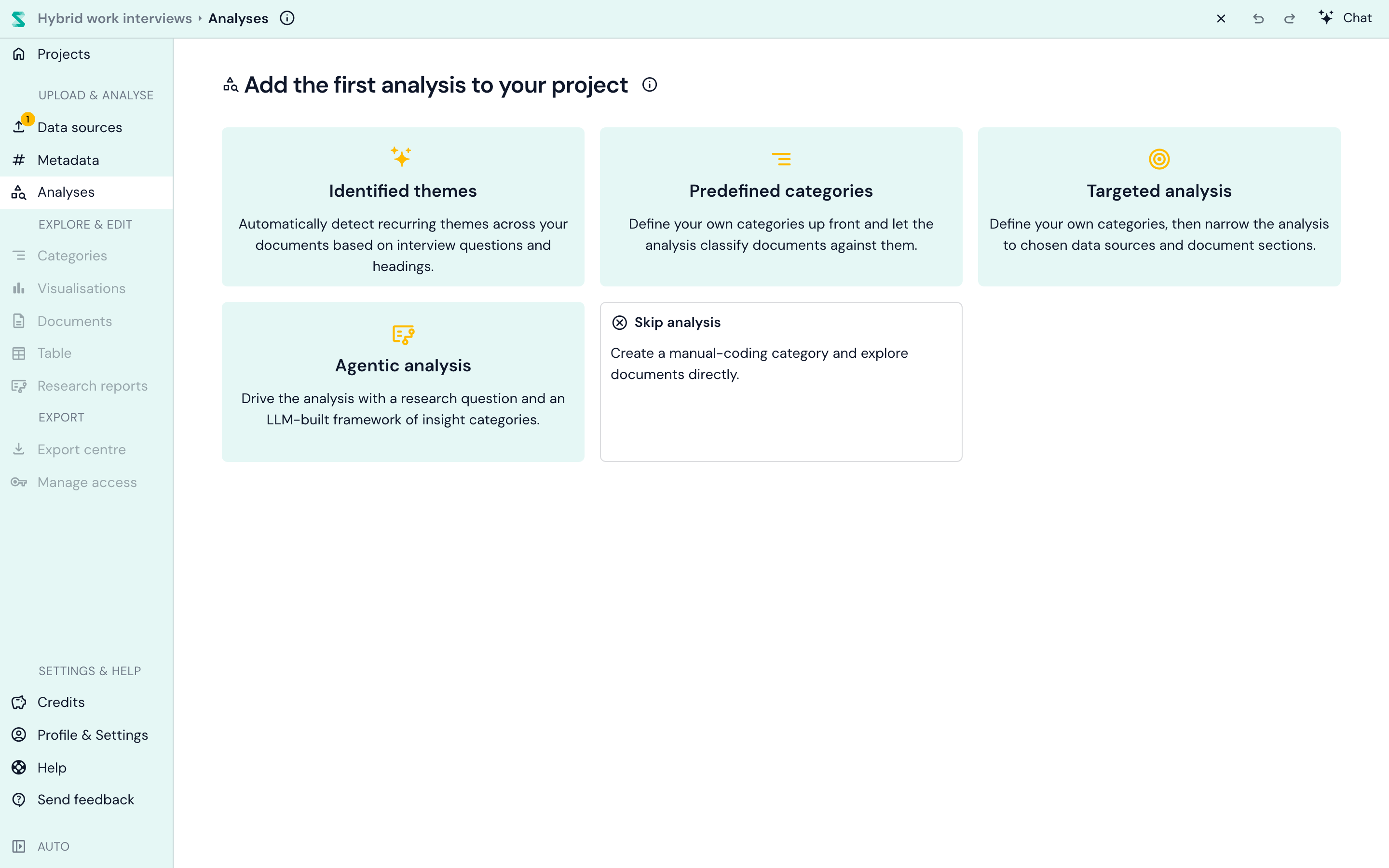
แต่ละแบบตอบคำถามที่แตกต่างกันเกี่ยวกับข้อมูลของคุณ นี่คือภาพรวมแบบสั้น:
| การวิเคราะห์ | เลือกใช้เมื่อคุณต้องการ... | สิ่งที่คุณต้องเตรียม | สิ่งที่คุณจะได้รับ |
|---|---|---|---|
| แก่นเรื่องที่ระบุได้ | ดูว่าข้อมูลมีอะไรอยู่บ้าง โดยไม่ต้องตั้งค่าใด ๆ | ไม่ต้องเตรียมอะไร | แก่นเรื่องที่อิงจากคำถามและหัวข้อในเอกสารของคุณ พร้อมแก่นเรื่องย่อยและคำพูดอ้างอิง |
| หมวดหมู่ที่กำหนดไว้ล่วงหน้า | จัดหมวดหมู่ข้อมูลตามหมวดหมู่ที่คุณเลือก | ชื่อหมวดหมู่ (ของคุณเองหรือข้อเสนอแนะจาก Skimle) | หมวดหมู่ของคุณที่เต็มไปด้วยข้อค้นพบ และหมวดหมู่ย่อยที่ปรากฏขึ้นจากข้อมูล |
| การวิเคราะห์แบบเจาะจง | เจาะหมวดหมู่แต่ละหมวดไปยังคำถาม ส่วน หรือคอลัมน์ที่เฉพาะเจาะจง | หมวดหมู่ พร้อมส่วนของเอกสารแต่ละฉบับที่จะให้อ่าน | เหมือนกับหมวดหมู่ที่กำหนดไว้ล่วงหน้า แต่อ่านเฉพาะจากตำแหน่งที่คุณกำหนด |
| การวิเคราะห์แบบเอเจนติก | ตอบคำถามการวิจัย | คำถามการวิจัย | กรอบการวิเคราะห์ หลักฐานที่จัดหมวดหมู่แล้ว แก่นเรื่องเชิงวิเคราะห์ และรายงานที่เขียนขึ้น |
| ข้ามการวิเคราะห์ | จัดหมวดหมู่ด้วยมือ | ไม่ต้องเตรียมอะไร | หมวดหมู่เปล่าสำหรับเริ่มการลงรหัสด้วยมือ |
ไม่แน่ใจ? เริ่มต้นด้วยแก่นเรื่องที่ระบุได้ ไม่ต้องตั้งค่าใด ๆ และให้ภาพรวมที่ดีของเนื้อหาแบบสัมภาษณ์ทุกชนิด คุณสามารถเพิ่มการวิเคราะห์แบบอื่นในเอกสารชุดเดียวกันได้ในภายหลัง โดยไม่มีค่าใช้จ่ายเพิ่มเติม
แก่นเรื่องที่ระบุได้: ให้ข้อมูลเป็นผู้บอกเล่า
นี่คือตัวเลือก "ไม่ต้องตั้งค่าใด ๆ" ของ Skimle โดย Skimle จะค้นหาคำถามและหัวข้อที่เอกสารของคุณมีร่วมกัน แปลงให้เป็นแก่นเรื่องชุดหนึ่งที่กระชับ ดึงข้อค้นพบสำหรับแต่ละแก่นเรื่องจากเอกสารทุกฉบับ และจัดกลุ่มเป็นแก่นเรื่องย่อย วิธีนี้ได้ผลดีที่สุดเมื่อเอกสารของคุณมีโครงสร้างคล้ายกัน เช่น บทสัมภาษณ์ที่มาจากคู่มือสัมภาษณ์ฉบับเดียวกัน
โครงการหนึ่งมีการวิเคราะห์แก่นเรื่องที่ระบุได้ได้เพียงรายการเดียว ซึ่งเป็นสาเหตุที่การ์ดของตัวเลือกนี้จะหายไปหลังจากที่คุณเพิ่มแล้ว อ่านเพิ่มเติมได้ในการวิเคราะห์เชิงประเด็นแบบอัตโนมัติ หรือดูว่ามันเข้ากับวิธีการแบบเต็มรูปแบบอย่างไรในวิธีทำการวิเคราะห์เชิงประเด็นด้วย AI และวิธีค้นหาแก่นเรื่องข้ามบทสัมภาษณ์
หมวดหมู่ที่กำหนดไว้ล่วงหน้า: กำหนดสิ่งที่จะได้ออกมา
ในตัวเลือกนี้ คุณตั้งชื่อหมวดหมู่ที่ต้องการ และ Skimle จะจัดหมวดหมู่เอกสารทุกฉบับตามหมวดหมู่เหล่านั้น คลิก เพิ่มหมวดหมู่ของคุณเอง หรือเลือกจากข้อเสนอแนะที่ Skimle ดึงมาจากข้อมูลของคุณ แต่ละหมวดหมู่สามารถมีคำสั่งระบุสิ่งที่ต้องรวมไว้ และหมวดหมู่ย่อยจะเกิดขึ้นจากสิ่งที่ Skimle พบ
วิธีนี้ทำงานได้ทั้งสองทาง: หากคุณนำกรอบการจัดหมวดหมู่ที่มีอยู่แล้วมาใช้ การวิเคราะห์จะเป็นแบบนิรนัย หากคุณเริ่มจากหมวดหมู่กว้าง ๆ หมวดหมู่เดียวแล้วให้หมวดหมู่ย่อยปรากฏขึ้นเอง การวิเคราะห์จะเป็นแบบอุปนัย คู่มือของเราเรื่องการจัดหมวดหมู่แบบอุปนัย นิรนัย และอนุมาน จะช่วยให้คุณตัดสินใจได้ และหมวดหมู่ที่กำหนดไว้ล่วงหน้า ครอบคลุมการตั้งค่าทั้งหมด
การวิเคราะห์แบบเจาะจง: ชี้แต่ละหมวดหมู่ไปยังตำแหน่งที่ถูกต้อง
การวิเคราะห์แบบเจาะจงทำงานเหมือนหมวดหมู่ที่กำหนดไว้ล่วงหน้า แต่เพิ่มอีกหนึ่งอย่าง คือคุณเลือกได้ว่าแต่ละหมวดหมู่จะอ่านจากตำแหน่งใด ซึ่งสำคัญเมื่อมีเพียงบางส่วนของเอกสารแต่ละฉบับที่เกี่ยวข้อง หากบทสัมภาษณ์ของคุณมีคำถามเกี่ยวกับข้อเสนอแนะในการปรับปรุง หมวดหมู่ที่ชื่อ "ข้อเสนอแนะในการปรับปรุง" ควรอ่านเฉพาะคำตอบของคำถามนั้น ไม่ใช่ทุกคำร้องเรียนที่ปรากฏผ่าน ๆ ในบทถอดความ
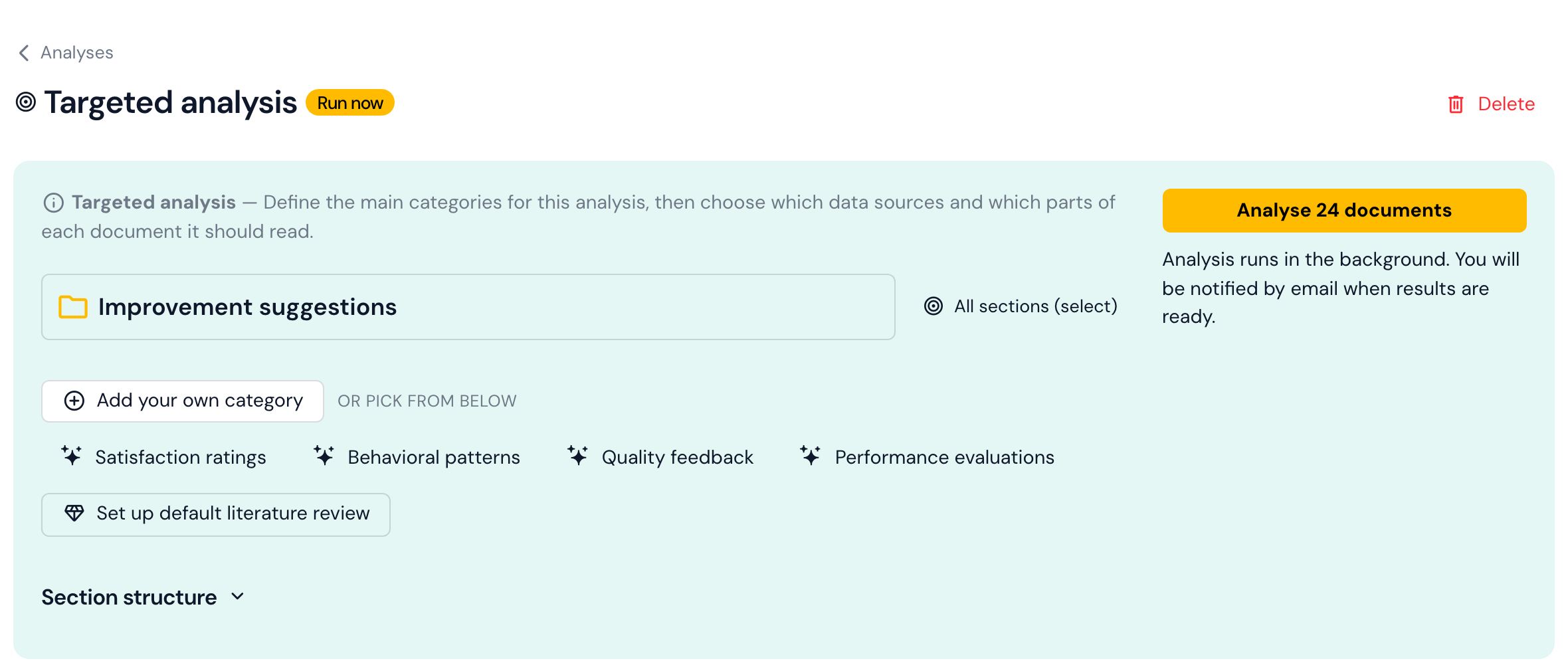
Skimle จะแยกส่วนต่าง ๆ ของเอกสารของคุณให้โดยอัตโนมัติ ได้แก่ คำถามสัมภาษณ์ หัวข้อของเอกสาร หรือคอลัมน์ของสเปรดชีต ข้างแต่ละหมวดหมู่ การตั้งค่า ส่วนที่อ่าน จะเปิดตัวเลือกที่แสดงรายการส่วนต่าง ๆ ที่เอกสารของคุณมีร่วมกัน และจำนวนเอกสารที่มีส่วนนั้น ๆ
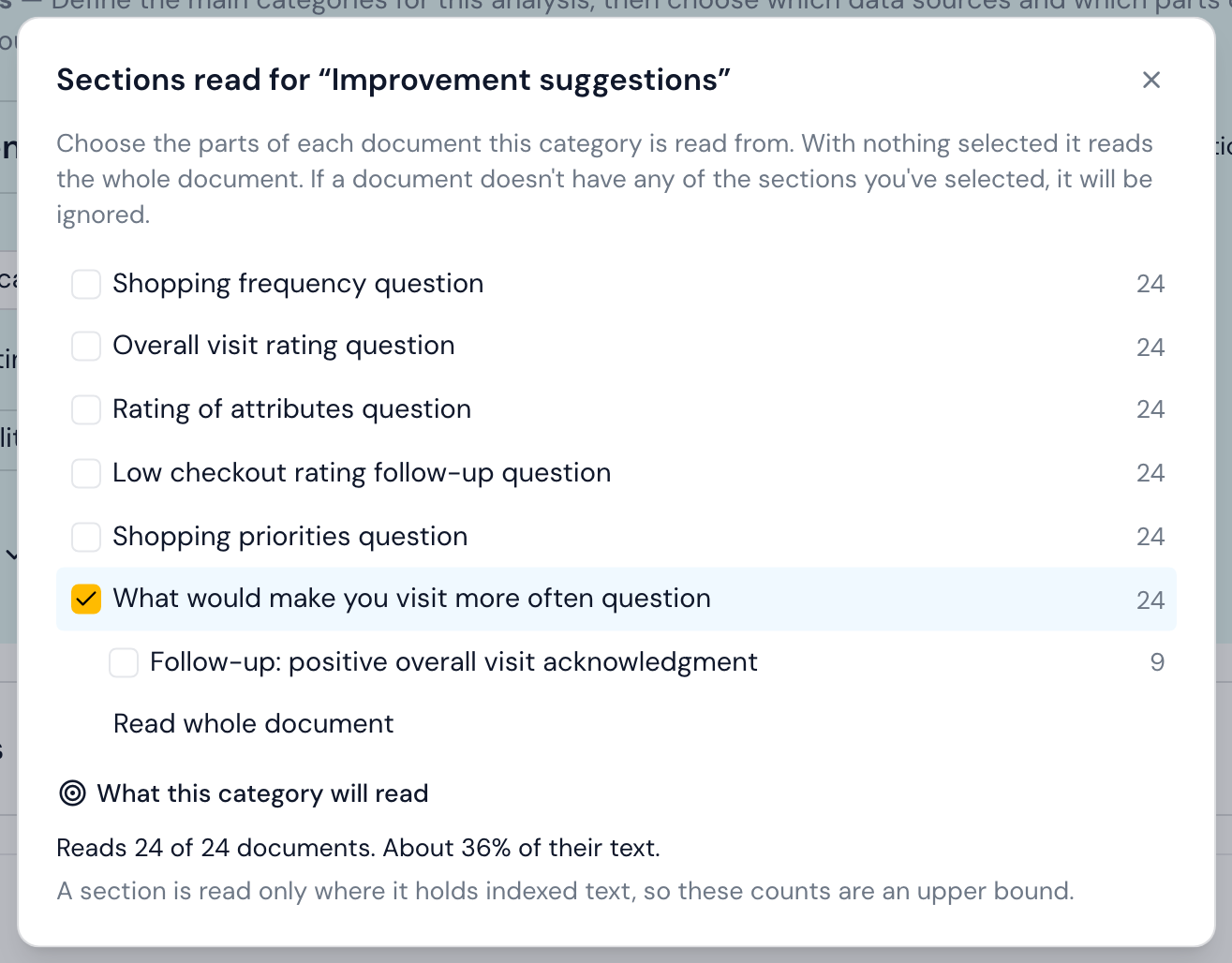
ติ๊กเลือกส่วนที่หมวดหมู่นี้ควรอ่าน หรือเว้นไม่ติ๊กเลยเพื่อให้อ่านเอกสารทั้งฉบับ ตัวอย่างที่ด้านล่างจะแสดงให้เห็นอย่างชัดเจนว่าหมวดหมู่นี้จะครอบคลุมอะไร ในที่นี้คือบทสัมภาษณ์ทั้ง 24 รายการ แต่ครอบคลุมข้อความเพียงประมาณหนึ่งในสามเท่านั้น เอกสารที่ไม่มีส่วนที่ติ๊กไว้เลยจะถูกข้ามไปสำหรับหมวดหมู่นั้น
สิ่งอื่น ๆ ที่การวิเคราะห์แบบเจาะจงทำได้เพิ่มเติม:
- จำกัดว่าจะอ่านเอกสารใด เช่น อ่านเฉพาะบทสัมภาษณ์โดยไม่รวมแบบสำรวจ แก้ไขขอบเขตเอกสาร ภายใต้ การตั้งค่าเสริม ช่วยกรองตามแหล่งข้อมูล ตามข้อมูลเมตา หรือโดยการยกเว้นเอกสารเป็นรายฉบับ การวิเคราะห์ทุกประเภทมีการตั้งค่านี้
- ตั้งค่าการทบทวนวรรณกรรมได้ในคลิกเดียว ปุ่ม ตั้งค่าการทบทวนวรรณกรรมเริ่มต้น จะเพิ่มหมวดหมู่สำเร็จรูปหกหมวด (ช่องว่างงานวิจัยและแรงจูงใจ นิยามแนวคิด ข้อค้นพบสำคัญ ผลงานใหม่ แนวทางวิธีวิจัย และสภาพแวดล้อมเชิงประจักษ์) โดยแต่ละหมวดหมู่ชี้ไปยังส่วนที่ตรงกันของบทความวิชาการ เช่น บทนำ วิธีวิจัย หรือบทวิจารณ์ ระบบนี้สามารถจดจำส่วนเหล่านั้นได้ไม่ว่าบทความจะเขียนด้วยภาษาใด ดูคู่มือของเราเรื่องการสังเคราะห์หลักฐานเชิงคุณภาพ สำหรับวิธีการเบื้องหลัง
- สร้างโครงสร้างส่วนใหม่ หากคุณเพิ่มเอกสารจำนวนมากตั้งแต่การอัปโหลดครั้งแรก เพื่อให้ Skimle พิจารณาส่วนต่าง ๆ ใหม่ทั่วทั้งข้อมูลที่คุณนำเข้าทั้งหมด
การวิเคราะห์แบบเอเจนติก: เริ่มต้นจากคำถามการวิจัย
การวิเคราะห์แบบเอเจนติกเป็นโหมดที่ละเอียดที่สุดของ Skimle คุณพิมพ์คำถามการวิจัย เช่น "ทำไมลูกค้าบางคนจึงหยุดมาใช้บริการหลังจากซื้อครั้งเดียว" แชทตั้งค่าสั้น ๆ จะช่วยทำความเข้าใจคำถามร่วมกับคุณ และเสนอกรอบการวิเคราะห์ที่ประกอบด้วยหมวดหมู่และคำถามที่กว้างขึ้น ซึ่งคุณสามารถแก้ไขได้ จากนั้น Skimle จะจัดหมวดหมู่หลักฐานทั่วทั้งเอกสารของคุณ ค้นหาหลักฐานโต้แย้ง และเขียนแก่นเรื่องเชิงวิเคราะห์พร้อมรายงานที่ตอบคำถามของคุณ
เลือกใช้เมื่อ "ทำไม" สำคัญไม่น้อยไปกว่า "อะไร" อ่านการวิเคราะห์แบบเอเจนติก สำหรับรายละเอียด และวิธีใช้การวิเคราะห์แบบเอเจนติกใน Skimle สำหรับตัวอย่างการใช้งานจริง
ข้ามการวิเคราะห์: จัดหมวดหมู่ด้วยมือ
ต้องการอ่านและจัดหมวดหมู่ทุกอย่างด้วยตัวเองหรือแค่อยากเรียกดูเอกสารก่อน? ข้ามการวิเคราะห์ จะสร้างหมวดหมู่เปล่าสำหรับการลงรหัสด้วยมือ คุณยังสามารถเพิ่มการวิเคราะห์ด้วย AI ได้ในภายหลังเมื่อใดก็ตาม นักวิจัยหลายคนใช้ทั้งสองวิธีร่วมกัน ดูการผสมผสานการวิเคราะห์ด้วย AI ของ Skimle กับการลงรหัสด้วยมือ
การรันการวิเคราะห์ของคุณ
เมื่อคุณเลือกและตั้งค่าการวิเคราะห์แล้ว ให้เริ่มด้วยปุ่ม วิเคราะห์ หากเปิด วิเคราะห์โดยอัตโนมัติ ไว้ตอนที่คุณยืนยันเอกสาร Skimle จะเริ่มวิเคราะห์เอกสารเหล่านั้นให้เองทันทีที่มีการวิเคราะห์เกิดขึ้น
การวิเคราะห์จะรันอยู่ในพื้นหลังและมักใช้เวลาไม่กี่นาที ขึ้นอยู่กับปริมาณข้อความที่คุณมี คุณจะได้รับอีเมลพร้อมลิงก์เมื่อพร้อมแล้ว (หากไม่ได้รับ ให้ตรวจสอบโฟลเดอร์จดหมายขยะ) และระหว่างนั้นคุณสามารถปิดแท็บได้ตามสบาย เมื่อมีการวิเคราะห์จำนวนมากรันอยู่พร้อมกัน การวิเคราะห์ของคุณอาจต้องรอในคิวสักระยะหนึ่ง แต่เมื่อเสร็จแล้ว การเรียกดูผลลัพธ์จะทำได้ทันที
ขั้นตอนที่ 4: สำรวจผลลัพธ์ของคุณ
เมื่อการวิเคราะห์เสร็จสมบูรณ์ ส่วน สำรวจและแก้ไข ในเมนูด้านซ้ายจะเปิดใช้งาน มุมมอง หมวดหมู่ คือจุดเริ่มต้นที่ดีที่สุด
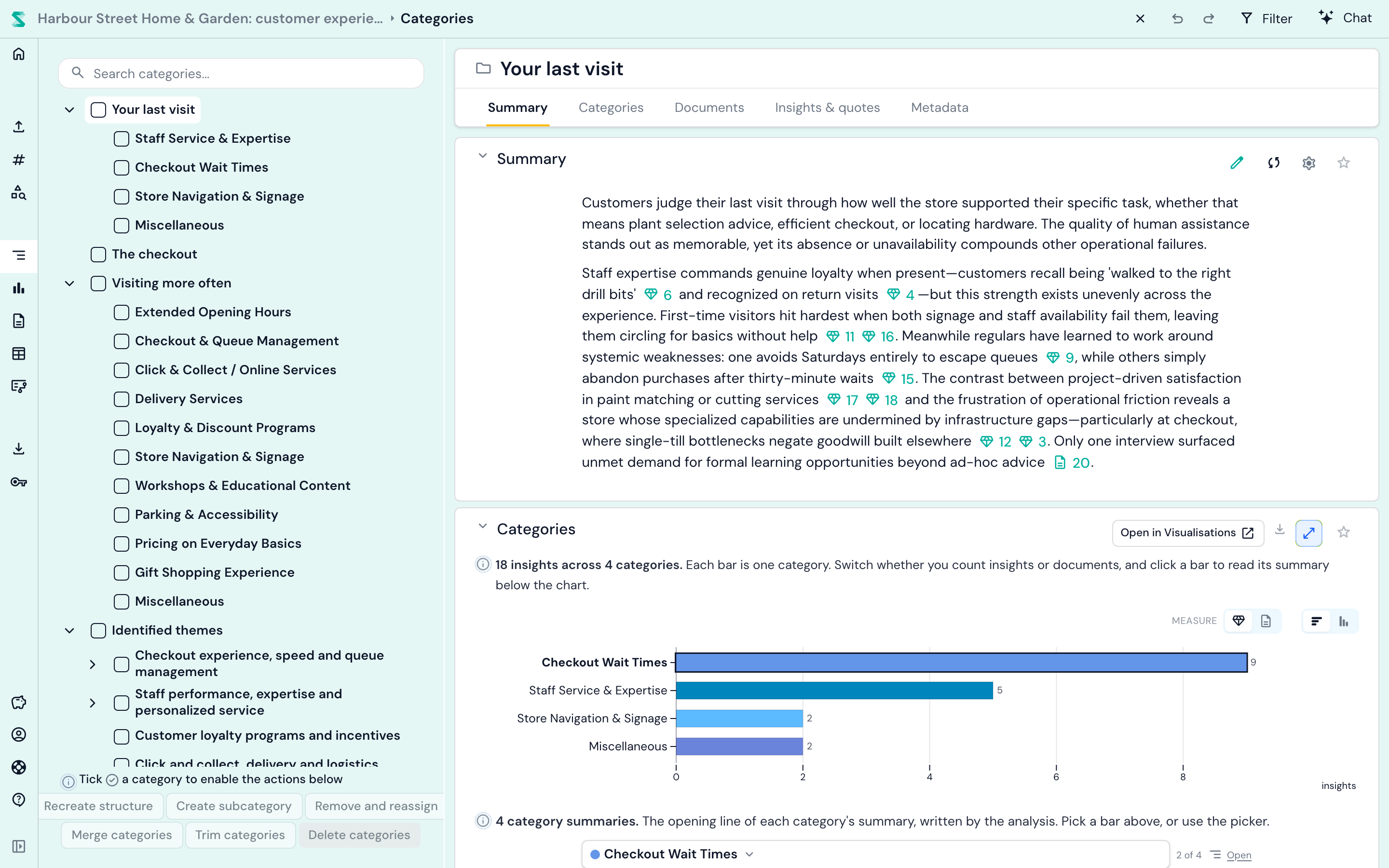
ทางด้านซ้ายคือโครงสร้างหมวดหมู่ของคุณ คลิกหมวดหมู่ใดก็ได้เพื่ออ่านสรุปเนื้อหาที่ AI เขียนขึ้น ดูการกระจายตัวของข้อค้นพบ และเปิดดูข้อค้นพบทั้งหมดพร้อมคำพูดอ้างอิงแบบคำต่อคำ คำพูดอ้างอิงแต่ละรายการเชื่อมโยงกลับไปยังตำแหน่งที่แน่นอนในเอกสารต้นฉบับ ทำให้คุณตรวจสอบบริบทได้เสมอ คุณเป็นผู้ควบคุมโครงสร้างทั้งหมด ไม่ว่าจะเปลี่ยนชื่อ รวม แยก หรือย้ายหมวดหมู่ได้ตามต้องการ (การแก้ไขในมุมมองหมวดหมู่)
การแสดงผลข้อมูล ให้คุณเห็นภาพรวมทั้งโครงการในมองเดียว ไม่ว่าจะเป็นหมวดหมู่ใดใหญ่ที่สุด ความแตกต่างระหว่างกลุ่ม และการเปลี่ยนแปลงตามช่วงเวลา
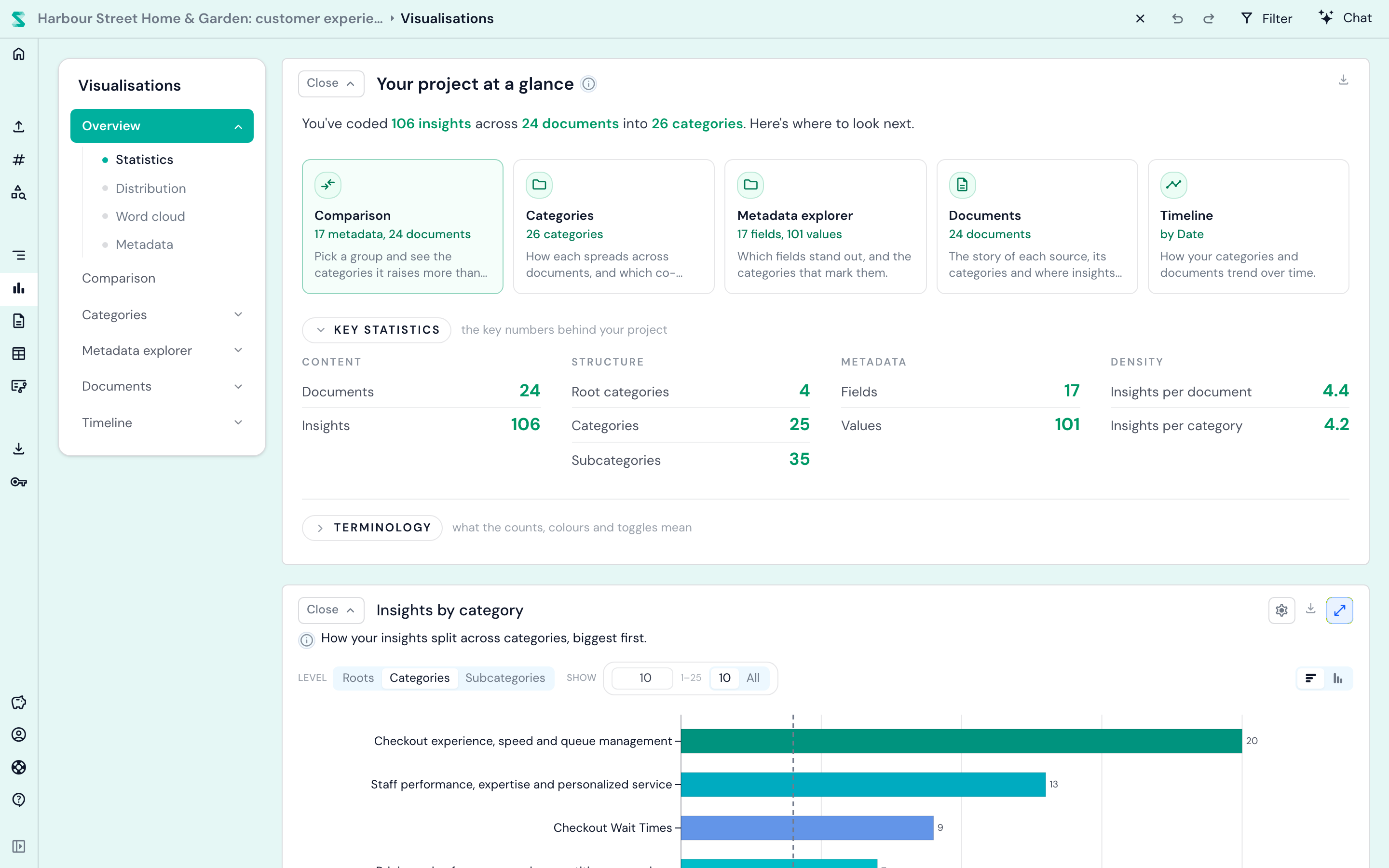
จากที่นี่ มีขั้นตอนถัดไปที่ดีไม่กี่อย่าง:
- อ่านเอกสาร ในมุมมองเอกสาร ซึ่งมีการเน้นคำพูดอ้างอิงที่จัดหมวดหมู่แล้วทุกรายการ หรือดูทุกอย่างพร้อมกันในมุมมองตาราง
- เปรียบเทียบกลุ่ม โดยการเพิ่มข้อมูลเมตา เช่น บทบาท สถานที่ หรือกลุ่มลูกค้า และใช้การวิเคราะห์ข้อมูลเมตา ตัวอย่างการใช้งานจริงของเราเรื่องการค้นพบแก่นเรื่องด้วยตัวแปรข้อมูลเมตา แสดงวิธีการ
- ถามคำถาม ในแชท เช่น "อะไรที่ทำให้ลูกค้าหงุดหงิดที่สุด ขอคำพูดอ้างอิงสามรายการ" ดูวิธีใช้แชทของ Skimle สำหรับสิบสิ่งที่ทำได้
- ทำเครื่องหมาย ด้วยแท็กและบันทึก ที่เชื่อมโยงข้ามหมวดหมู่
- แบ่งปันและส่งออก ผลลัพธ์ของคุณไปยัง Word, Excel, PowerPoint หรือREFI-QDA สำหรับ NVivo, ATLAS.ti และ MAXQDA จากศูนย์ส่งออก
ขั้นตอนต่อไป
- นำข้อมูลเข้ามาเพิ่ม: เสียงและวิดีโอ สเปรดชีต หรือแบบสำรวจ Skimle Ask
- ทำงานร่วมกับผู้ร่วมงาน: การแบ่งปันและการทำงานร่วมกัน
- ทำความเข้าใจว่าเกิดอะไรขึ้นเบื้องหลัง: การวิเคราะห์ทำงานอย่างไร
มีคำถามหรือติดขัดตรงไหน? ใช้ ส่งความคิดเห็น ในเมนูด้านซ้าย แล้วจะมีคนจริง ๆ ติดต่อกลับไปยังคุณ