การแสดงผลข้อมูล
สำรวจรูปแบบต่าง ๆ ในหมวดหมู่ ข้อมูลเมตา เอกสาร และช่วงเวลา ด้วยแผนภูมิ ฮีตแมป และการเปรียบเทียบ
การแสดงผลข้อมูลคือที่ที่คุณเห็นภาพรวมของการวิเคราะห์ได้ในทันที ไม่ว่าจะเป็นแผนภูมิ ตาราง และฮีตแมปที่อยู่เบื้องหลังโครงการของคุณ รวบรวมไว้ในหน้าเดียว การแสดงผลข้อมูลจะมีประโยชน์เป็นพิเศษเมื่อโครงการของคุณมีฟิลด์ข้อมูลเมตา (ดูการเพิ่มข้อมูลเมตา) เพราะคุณจะเห็นได้ว่าหมวดหมู่และข้อค้นพบกระจายตัวไปตามค่าข้อมูลเมตาอย่างไร - และหากเอกสารของคุณมีวันที่ระบุไว้ ก็จะเห็นได้ว่าสิ่งเหล่านี้เปลี่ยนแปลงไปตามเวลาอย่างไร
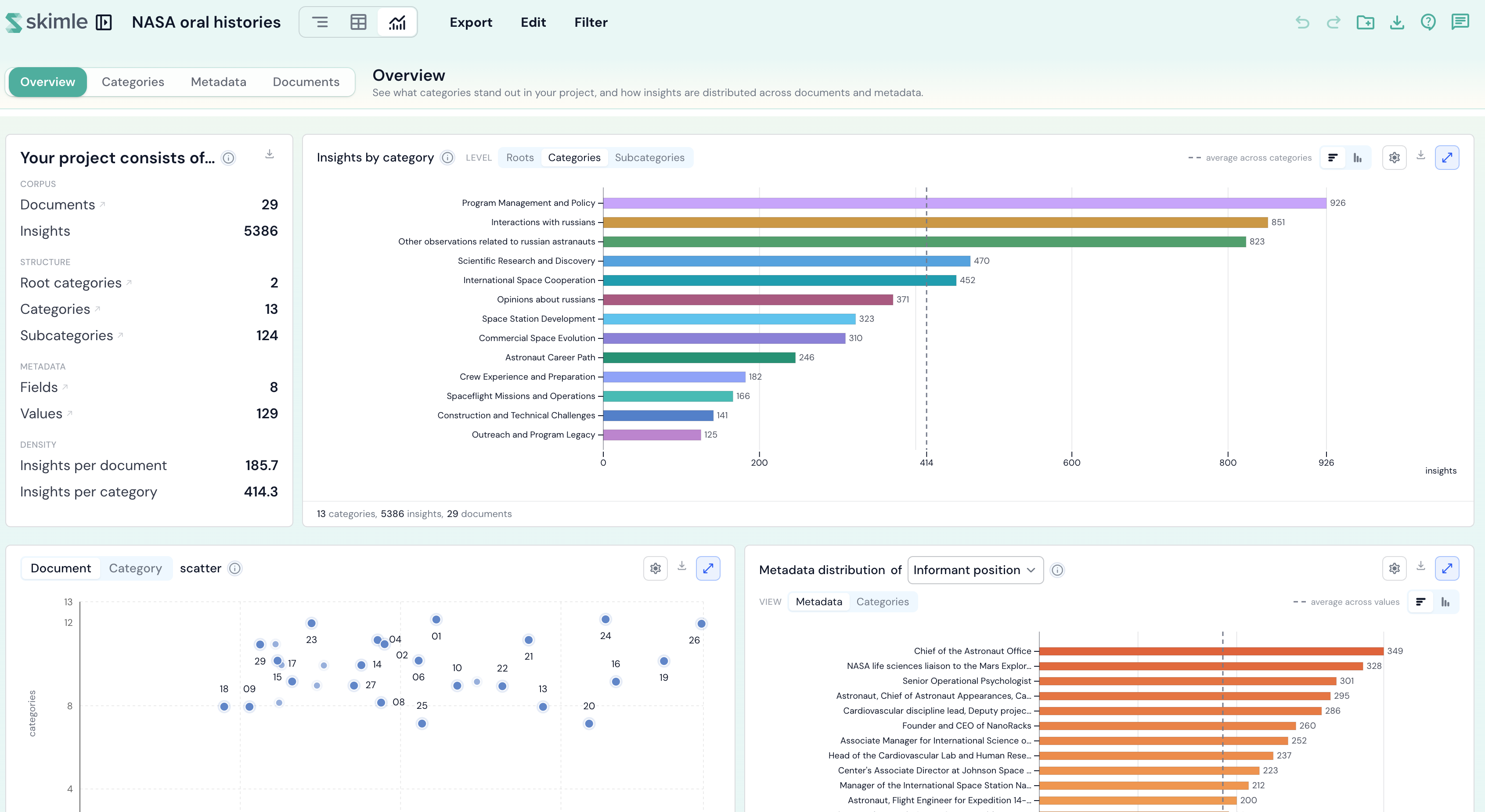
การนำทาง
การแสดงผลข้อมูลจัดเรียงออกเป็นห้ามุมมอง ซึ่งแสดงอยู่ในเมนูนำทางด้านซ้าย ได้แก่ ภาพรวม หมวดหมู่ ข้อมูลเมตา เอกสาร และ เส้นเวลา แต่ละมุมมองมีจุดเน้นของตัวเอง และบล็อกย่อยของมุมมองนั้นจะแสดงอยู่ด้านล่างในเมนูนำทาง เพื่อให้คุณไปยังส่วนที่ต้องการได้โดยตรง:
- ภาพรวม - ดูภาพรวมอย่างรวดเร็วว่ามีอะไรโดดเด่นทั่วทั้งโครงการ
- หมวดหมู่ - ดูว่าโครงสร้างหมวดหมู่ของคุณเป็นอย่างไร เช่น หมวดหมู่ใดมีข้อค้นพบมากที่สุด กระจายตัวอย่างไร และหมวดหมู่ใดมักปรากฏร่วมกัน
- ข้อมูลเมตา - ดูว่าหมวดหมู่และข้อค้นพบกระจายตัวไปตามค่าต่าง ๆ ของแต่ละฟิลด์ข้อมูลเมตาอย่างไร
- เอกสาร - ดูรายละเอียดของแต่ละเอกสารว่าครอบคลุมมากน้อยเพียงใด และข้อค้นพบปรากฏอยู่ที่ใด
- เส้นเวลา - ดูว่าเนื้อหาของคุณเปลี่ยนแปลงไปตามเวลาอย่างไร และช่วงเวลาหลังเทียบกับช่วงเวลาก่อนหน้าเป็นอย่างไร
มุมมองที่คุณอยู่จะถูกจดจำไว้ในที่อยู่ของหน้า ทำให้คุณแชร์หรือบุ๊กมาร์กลิงก์ไปยังมุมมองที่ต้องการได้โดยตรง
ภาพรวม
มุมมองภาพรวมเป็นสรุปภาพรวมระดับสูงที่คุณจะเห็นเป็นอันดับแรก - ที่นี่คุณสำรวจการวิเคราะห์ของคุณ ส่วนการแก้ไขโครงสร้างหมวดหมู่เองให้ทำในมุมมองหมวดหมู่
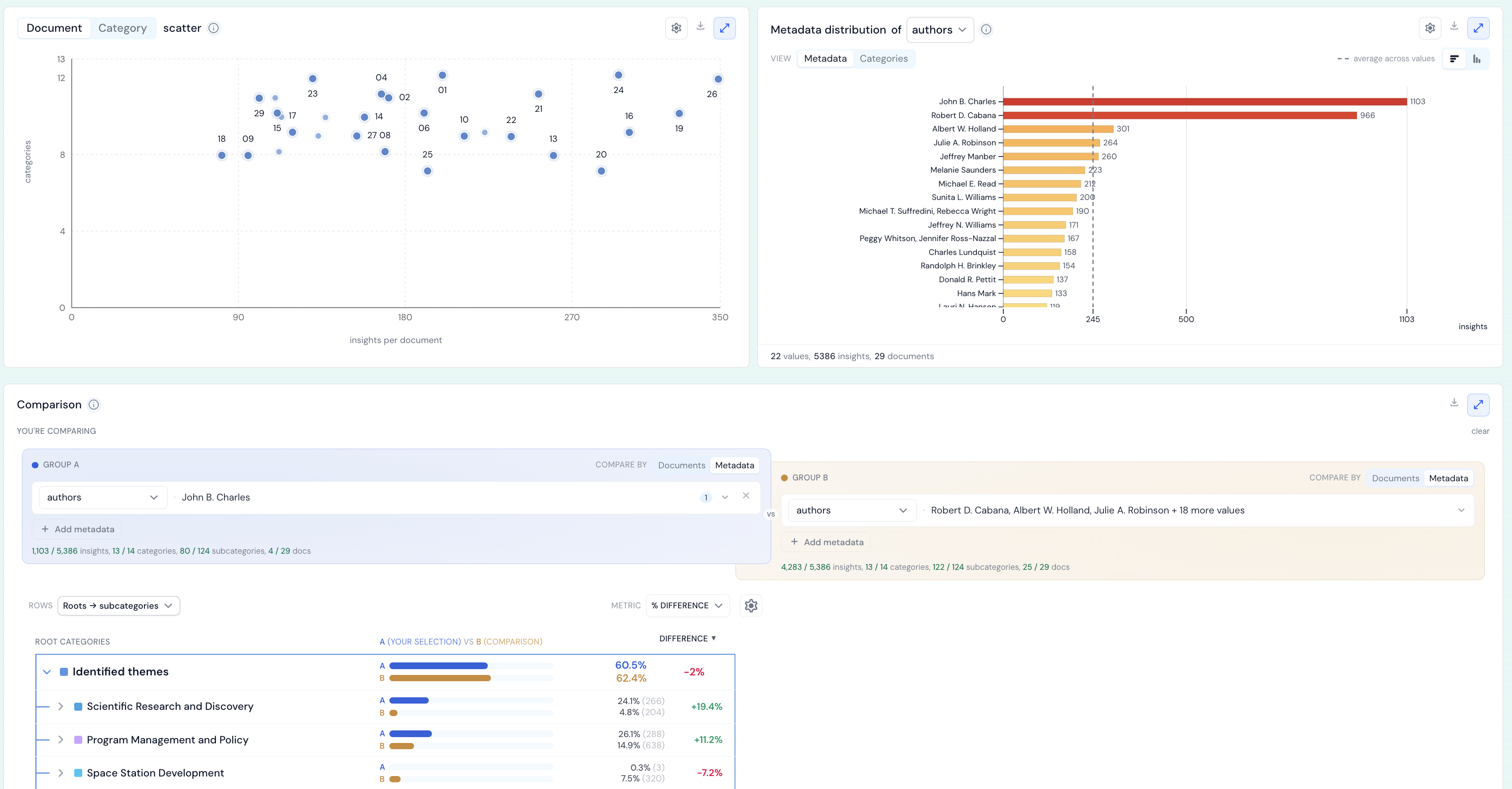
เริ่มต้นด้วย สำรวจโครงการของคุณผ่านการแสดงผลข้อมูล ซึ่งเป็นการ์ดต้อนรับที่อธิบายว่าแต่ละมุมมองมีไว้เพื่ออะไร และซ่อนข้อมูลอ้างอิงไว้สองส่วน:
- สถิติสำคัญ - ตัวเลขหลักที่อยู่เบื้องหลังโครงการของคุณ จัดกลุ่มเป็นข้อมูล (เอกสาร ข้อค้นพบ) โครงสร้าง (ราก หมวดหมู่ หมวดหมู่ย่อย) ข้อมูลเมตา (ฟิลด์ ค่า) และความหนาแน่น (ข้อค้นพบต่อเอกสารและต่อหมวดหมู่)
- คำศัพท์ - อภิธานศัพท์แบบเข้าใจง่ายของตัวเลข สี และตัวสลับที่ใช้ตลอดการแสดงผลข้อมูล (ดูการอ่านแผนภูมิ ด้านล่าง)
ใต้การ์ดต้อนรับ มุมมองภาพรวมจะแสดง:
- ข้อค้นพบตามหมวดหมู่ - หมวดหมู่ที่มีขนาดใหญ่ที่สุดแสดงเป็นแถบการกระจายแบบง่าย พร้อมตัวสลับระดับสำหรับสลับระหว่างหมวดหมู่และหมวดหมู่ย่อย
- เมฆคำ - เนื้อหาที่เอกสารของคุณพูดถึง ไม่ว่าจะเป็นคำที่ใช้ หรือบุคคล สถานที่ และหัวข้อที่กล่าวถึง (ดูตัวอย่างเมฆคำ ด้านล่าง)
- การกระจายของข้อมูลเมตา - องค์ประกอบของกลุ่มตัวอย่างสำหรับฟิลด์ข้อมูลเมตาที่คุณเลือก ซึ่งคุณยังสามารถแบ่งตามหมวดหมู่ได้ด้วย
- การเปรียบเทียบ - การเปรียบเทียบแบบเคียงข้างกันแบบสด (กลุ่ม A เทียบกับกลุ่ม B) ที่เปรียบเทียบข้อมูลสองกลุ่มย่อยของคุณ (ดูการเปรียบเทียบ ด้านล่าง)
เมฆคำ
เมฆคำแสดงเนื้อหาที่เอกสารของคุณพูดถึง โดยขนาดจะสะท้อนว่าโครงการพูดถึงสิ่งนั้นมากเพียงใด สลับแหล่งข้อมูลระหว่าง คำ (คำศัพท์ที่เอกสารของคุณใช้จริง) และ เอนทิตี (บุคคล สถานที่ องค์กร และหัวข้อที่การวิเคราะห์พบ) จัดวางรายการเป็นเมฆคำ บล็อกข้อความ หรือแถบจัดอันดับ และคลิกรายการใดก็ได้เพื่อดูเอกสารที่อยู่เบื้องหลัง อ่านเพิ่มเติมได้ในบท: เมฆคำ
การอ่านแผนภูมิ
บล็อกส่วนใหญ่มีชุดตัวควบคุมร่วมกันจำนวนหนึ่ง ซึ่งอธิบายไว้อย่างละเอียดภายใต้ คำศัพท์ ในการ์ดต้อนรับของมุมมองภาพรวม ตัวควบคุมหลัก ๆ ได้แก่:
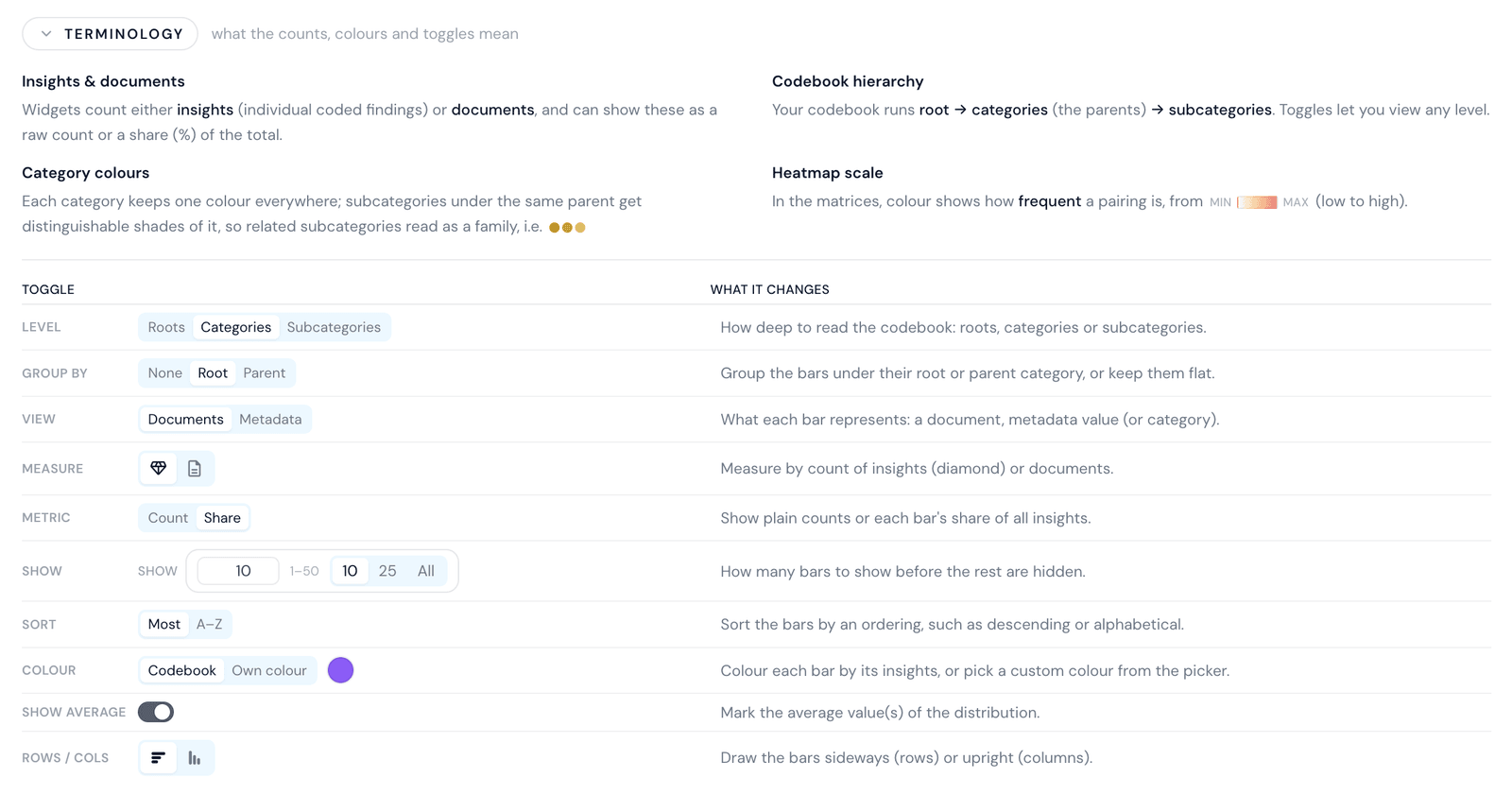
- ระดับ - ความลึกในการอ่านระบบหมวดหมู่ ได้แก่ ราก หมวดหมู่ หรือหมวดหมู่ย่อย
- จัดกลุ่มตาม - จัดกลุ่มแถบตามรากหรือหมวดหมู่หลัก หรือแสดงแบบไม่จัดกลุ่ม
- มุมมอง - สิ่งที่แต่ละแถบแสดง ได้แก่ เอกสาร ค่าข้อมูลเมตา หรือหมวดหมู่
- การวัด - นับตามข้อค้นพบหรือเอกสาร
- เมตริก - แสดงจำนวนล้วน ๆ หรือสัดส่วนของแต่ละแถบต่อยอดรวม
- แสดง - จำนวนแถบที่จะแสดงก่อนที่ส่วนที่เหลือจะถูกซ่อน
- เรียงลำดับ สี แสดงค่าเฉลี่ย และ แถว/คอลัมน์ - ควบคุมการจัดเรียง การใช้สี ตัวบอกค่าเฉลี่ย และทิศทางของแถบว่าจะวางนอนหรือตั้ง
หมวดหมู่จะมีสีเดียวกันในทุกที่ และหมวดหมู่ย่อยภายใต้หมวดหมู่หลักเดียวกันจะได้เฉดสีที่แตกต่างกันแต่อยู่ในกลุ่มเดียวกัน เพื่อให้เห็นว่าหมวดหมู่ย่อยที่เกี่ยวข้องกันอยู่ในกลุ่มเดียวกัน ในฮีตแมป สีจะแสดงความถี่ของการจับคู่ จากน้อยไปมาก
หมวดหมู่
มุมมองหมวดหมู่มุ่งเน้นที่ความสมบูรณ์ของระบบหมวดหมู่ของคุณ และความสัมพันธ์ระหว่างหมวดหมู่ต่าง ๆ
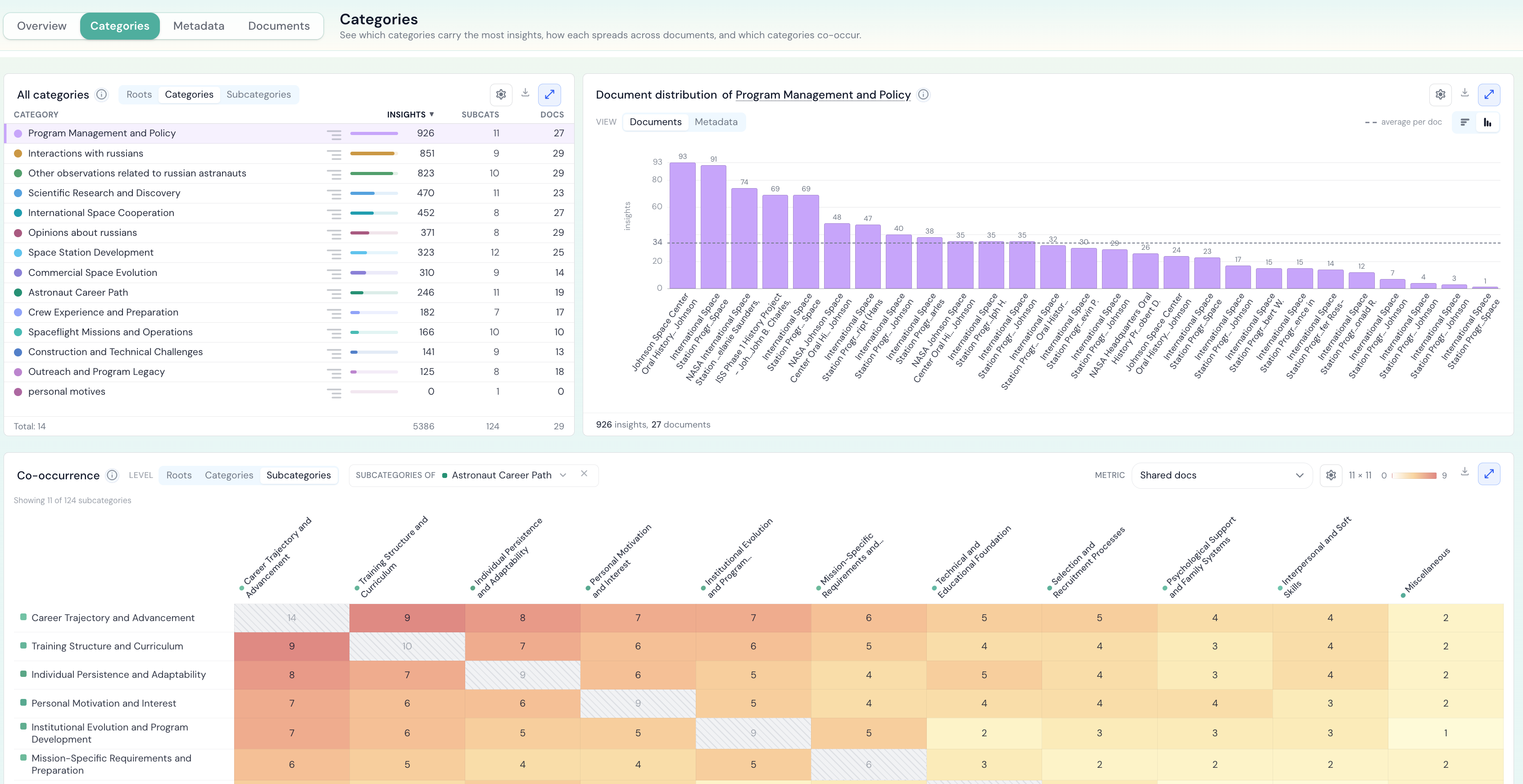
มุมมองนี้แสดง:
- การกระจายของหมวดหมู่ - เลือกหมวดหมู่จากรายการทางซ้ายเพื่อดูว่าข้อค้นพบของหมวดหมู่นั้นกระจายไปในเอกสารหรือค่าข้อมูลเมตาอย่างไร สลับระดับความละเอียดระหว่างหมวดหมู่และหมวดหมู่ย่อย และสลับการแบ่งระหว่างเอกสารและข้อมูลเมตา
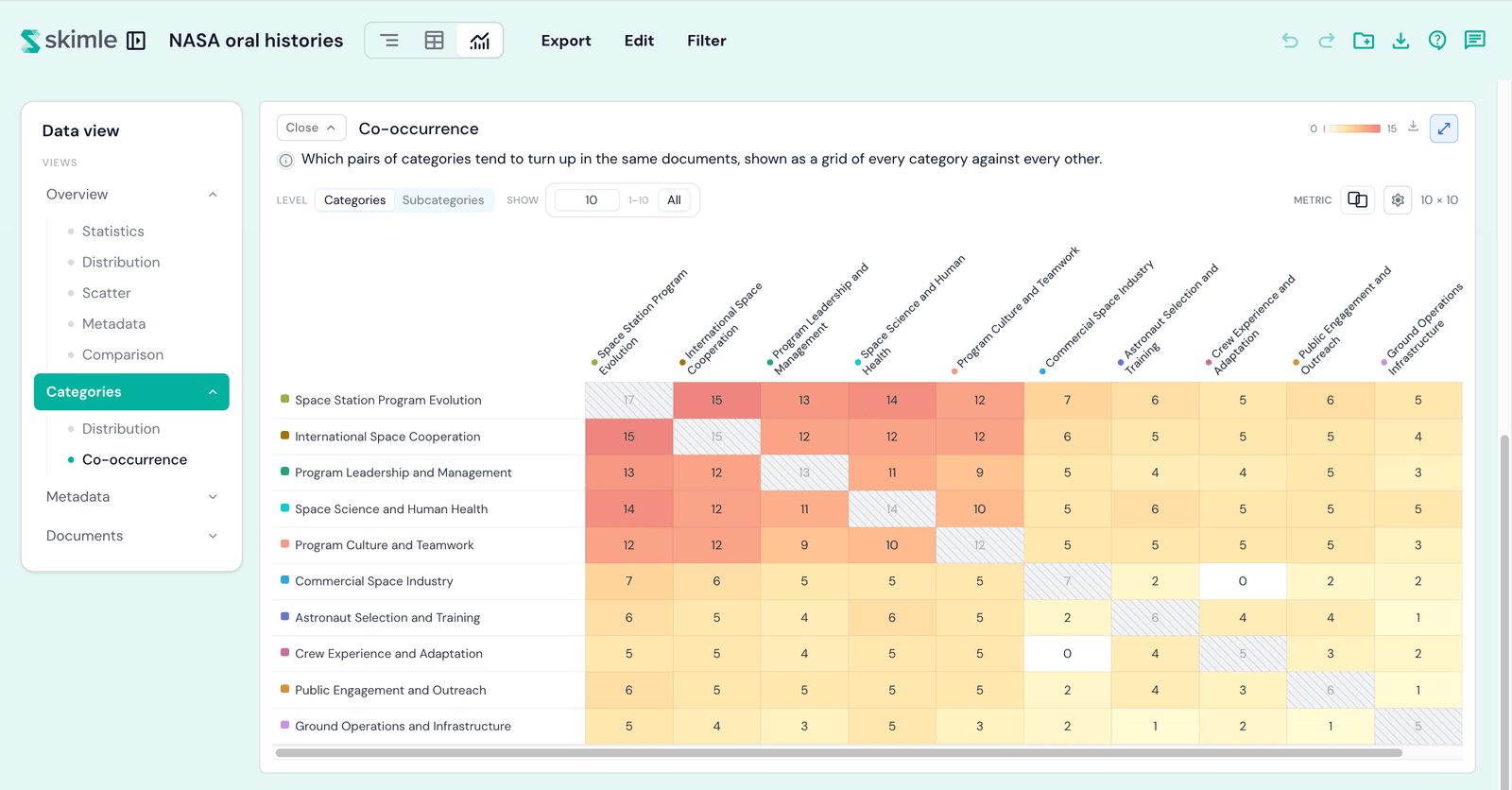
- การปรากฏร่วมกัน - ฮีตแมปเปรียบเทียบหมวดหมู่กับหมวดหมู่ ที่แสดงว่าหมวดหมู่คู่ใดมักปรากฏในเอกสารเดียวกัน พร้อมเมตริกที่เลือกได้และตัวสลับระดับสำหรับหมวดหมู่หรือหมวดหมู่ย่อย
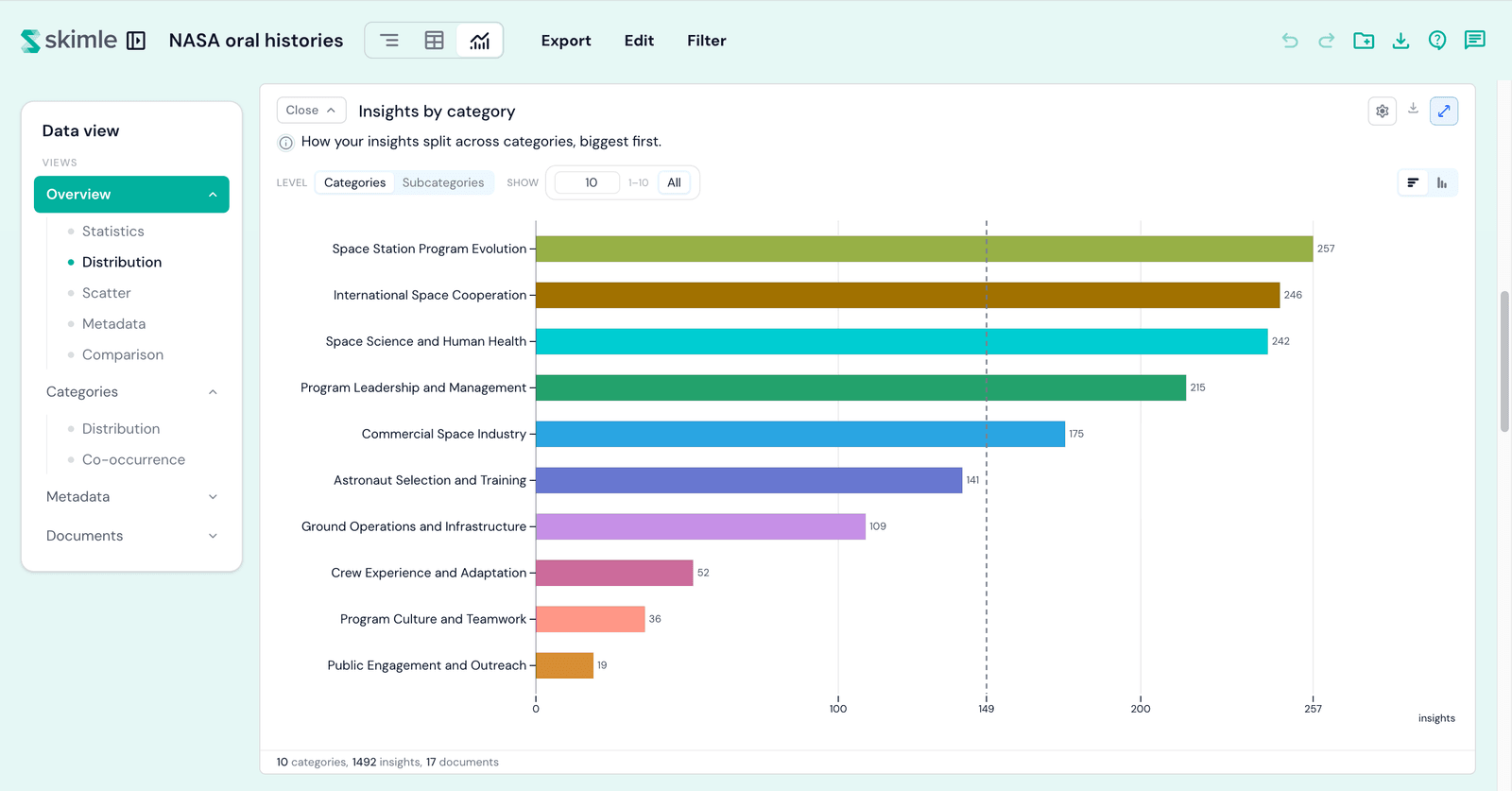
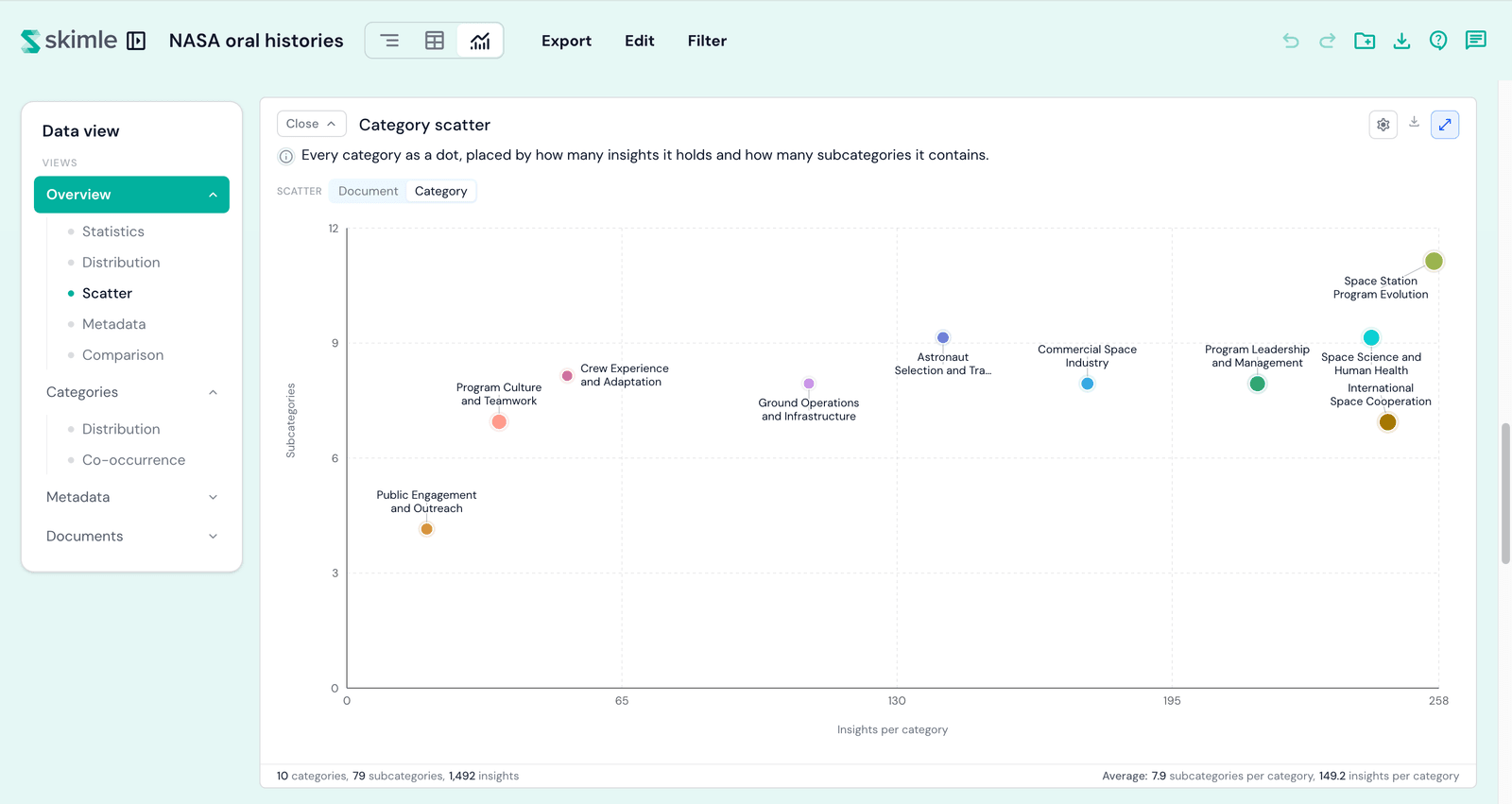
- แผนภาพกระจาย - เอกสารทั้งหมดหรือหมวดหมู่ทั้งหมดถูกพล็อตเป็นจุด เพื่อให้มองเห็นค่าผิดปกติได้ง่าย ตัวสลับ มุมมอง จะสลับระหว่างมุมมองตามเอกสาร (เอกสารแต่ละฉบับถูกวางตำแหน่งตามปริมาณและความกว้างของการจัดหมวดหมู่ที่ได้รับ) และมุมมองตามหมวดหมู่ (แต่ละหมวดหมู่ถูกวางตำแหน่งตามจำนวนข้อค้นพบที่มี และจำนวนหมวดหมู่ย่อยที่มี)
ข้อมูลเมตา
มุมมองข้อมูลเมตาแสดงให้เห็นว่าหมวดหมู่และข้อค้นพบของคุณกระจายตัวไปตามฟิลด์ข้อมูลเมตาอย่างไร
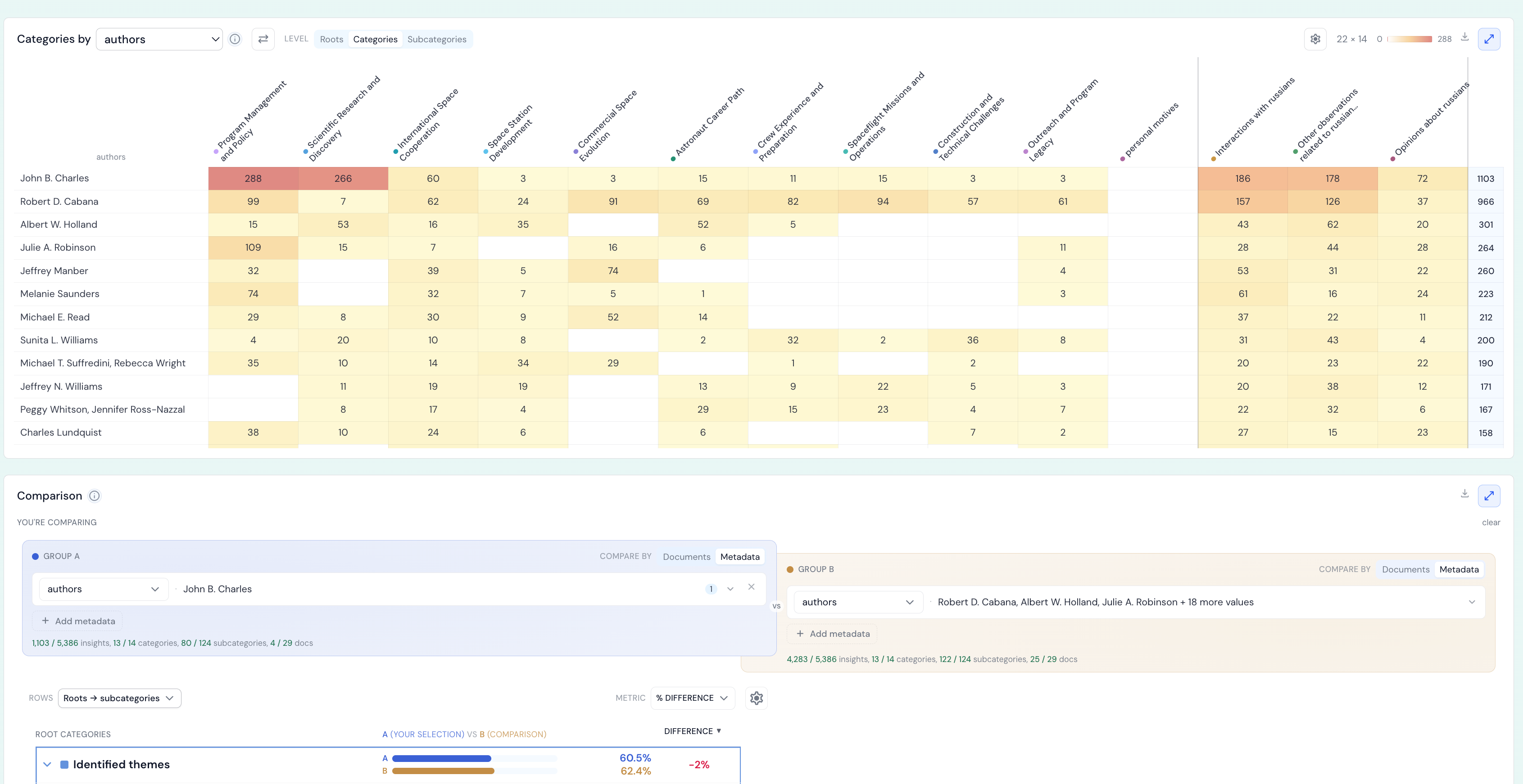
มุมมองนี้แสดง:
- การกระจายของข้อมูลเมตา - รายการฟิลด์ข้อมูลเมตาของคุณ แต่ละฟิลด์พร้อมจำนวนค่าและความครอบคลุม เลือกฟิลด์เพื่อดูว่าค่าใดของฟิลด์นั้นพบมากที่สุด และเอกสารที่อยู่เบื้องหลังกระจายไปตามค่าเหล่านั้นอย่างไร คุณยังสามารถแบ่งฟิลด์นั้นตามหมวดหมู่ได้ด้วย
- หมวดหมู่ตามข้อมูลเมตา - ฮีตแมปแบบเต็มความกว้างที่แสดงว่าหมวดหมู่ใดปรากฏมากหรือน้อยกว่าสำหรับแต่ละค่าของฟิลด์ข้อมูลเมตาหนึ่งฟิลด์ จัดวางเป็นตารางของหมวดหมู่เทียบกับค่าต่าง ๆ คลิกที่เซลล์ใดก็ได้เพื่อเปิดดูข้อค้นพบที่อยู่เบื้องหลัง
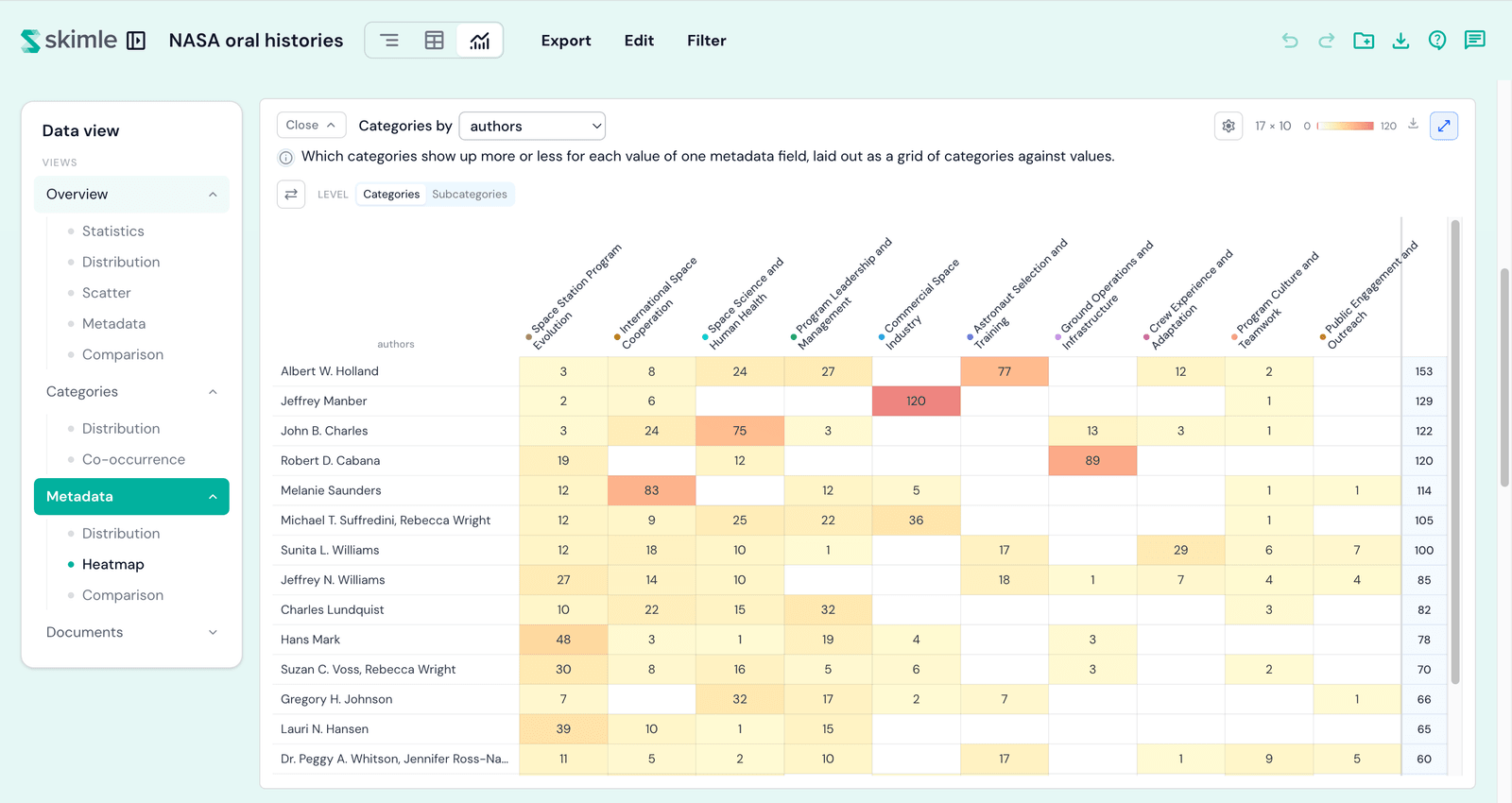
- การเปรียบเทียบ - การเปรียบเทียบแบบเคียงข้างกันที่เริ่มต้นจากฟิลด์หรือค่าที่คุณเลือก
เอกสาร
มุมมองเอกสารให้คุณเห็นการวิเคราะห์ของคุณในระดับรายเอกสาร
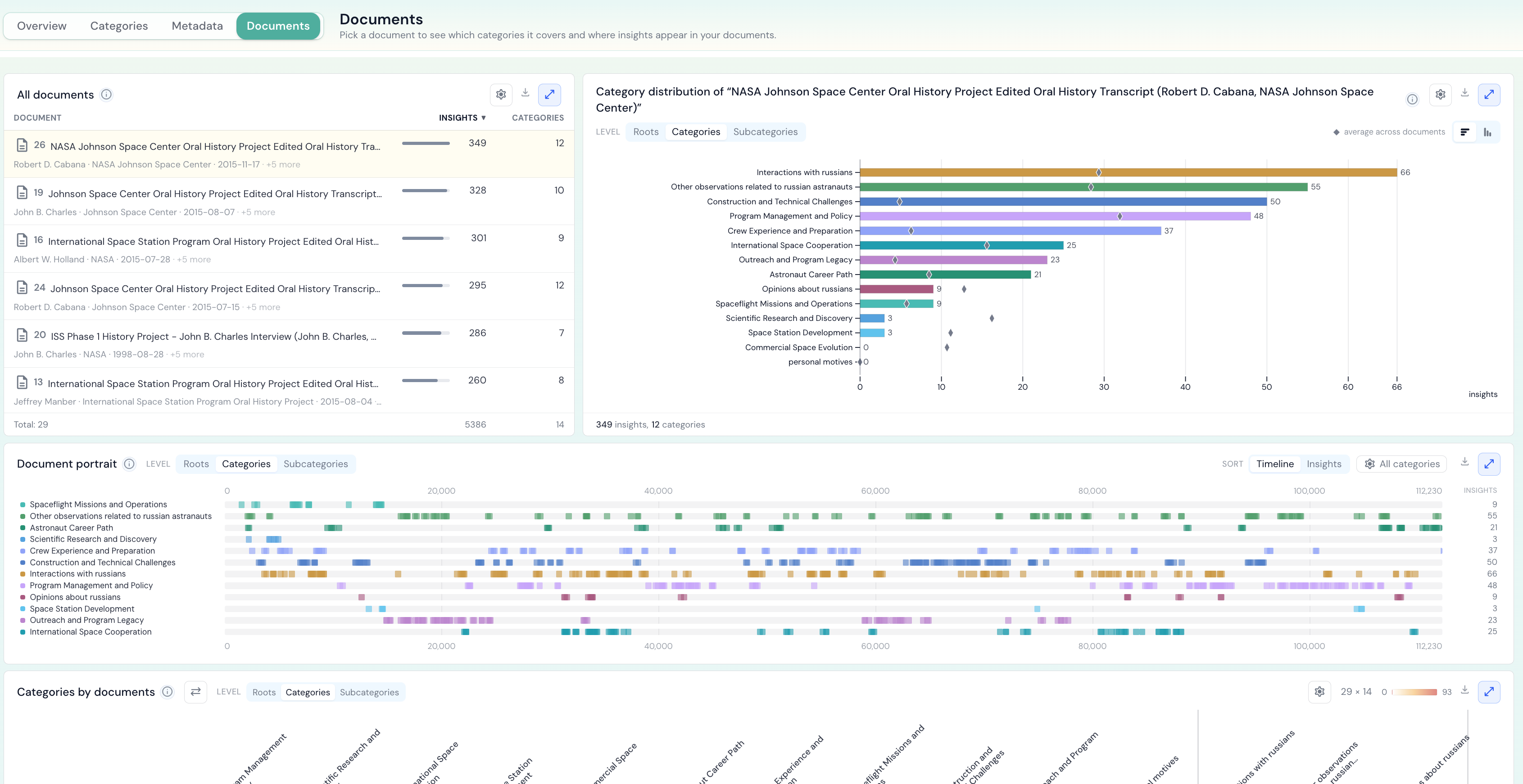
มุมมองนี้แสดง:
- การกระจายของเอกสาร - เอกสารของคุณจัดอันดับตามปริมาณการจัดหมวดหมู่ของแต่ละฉบับ พร้อมข้อมูลเมตาของเอกสารที่เลือกแสดงไว้ข้าง ๆ เลือกเอกสารเพื่อดูแผนภูมิว่าข้อค้นพบของเอกสารนั้นกระจายไปตามหมวดหมู่อย่างไร
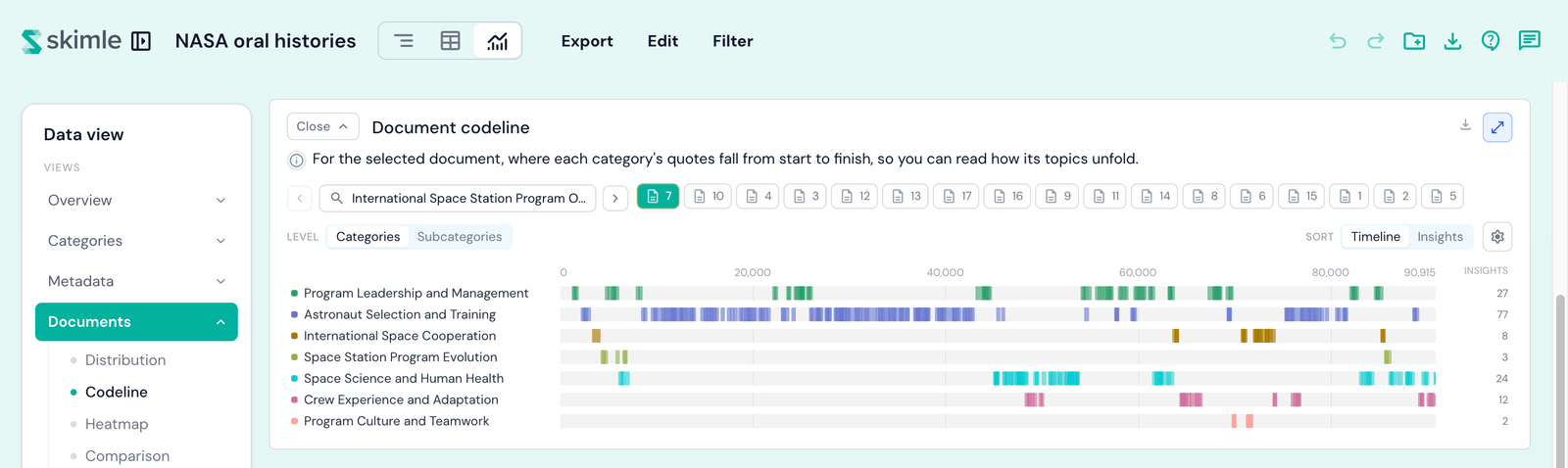
- เส้นหมวดหมู่เอกสาร - สำหรับเอกสารที่เลือก แสดงตำแหน่งที่คำพูดของแต่ละหมวดหมู่ปรากฏตั้งแต่ต้นจนจบ เพื่อให้คุณเห็นว่าหัวข้อต่าง ๆ คลี่คลายไปอย่างไร
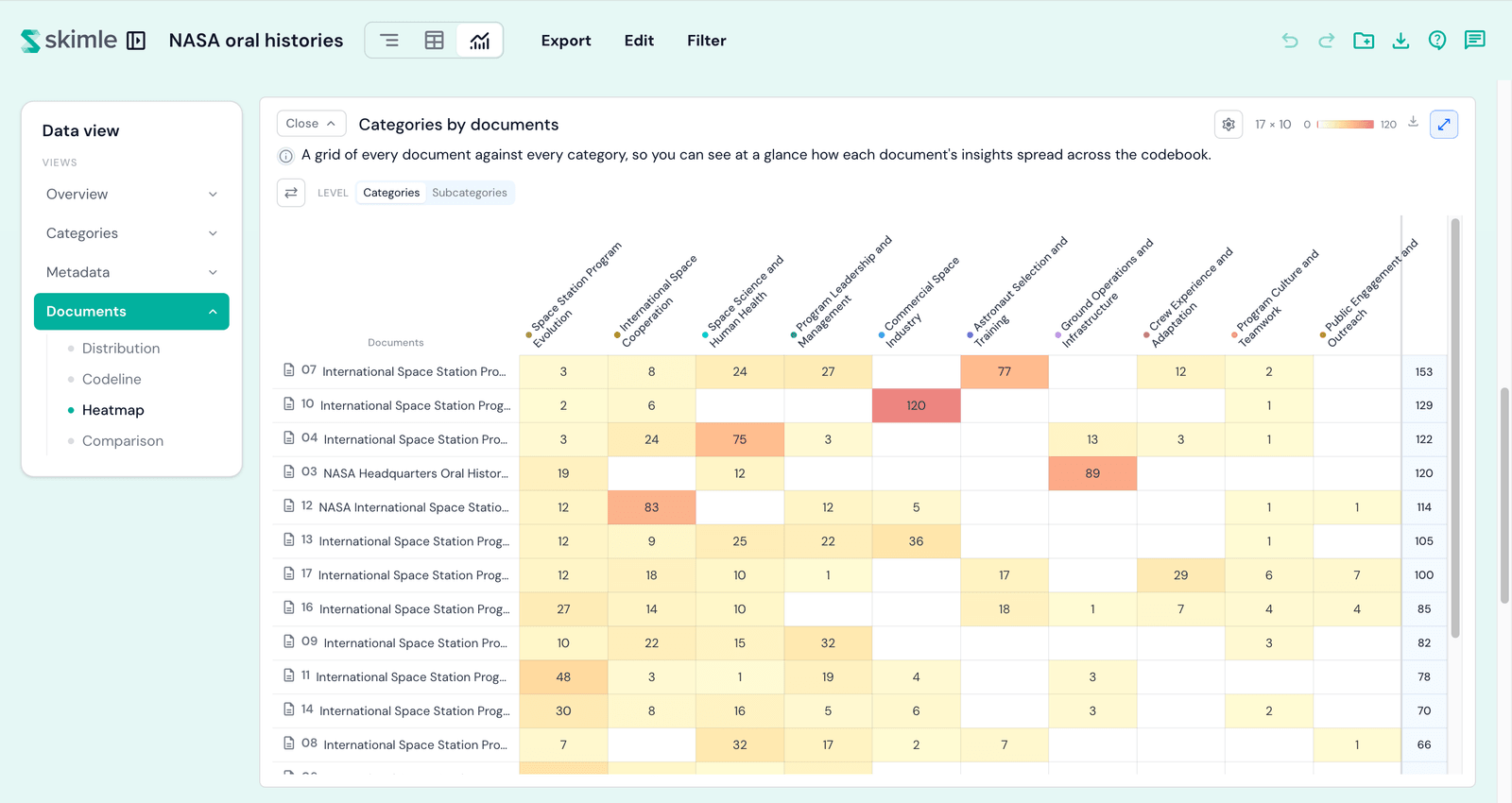
- หมวดหมู่ตามเอกสาร - ตารางของเอกสารทั้งหมดเทียบกับหมวดหมู่ทั้งหมด เพื่อให้คุณเห็นภาพรวมได้ว่าข้อค้นพบของแต่ละเอกสารกระจายไปตามระบบหมวดหมู่อย่างไร
- การเปรียบเทียบ - การเปรียบเทียบแบบเคียงข้างกันที่เริ่มต้นจากเอกสารที่เลือก
เส้นเวลา
มุมมองเส้นเวลาอ่านโครงการของคุณเทียบกับเวลา โดยใช้ฟิลด์วันที่จากข้อมูลเมตาของเอกสาร ตัวเลือก วันที่จาก ในส่วนหัวของแต่ละการ์ดจะเลือกว่าฟิลด์ใดเป็นตัวกำหนดตำแหน่งเอกสารบนแกนเวลา - เลือกได้ครั้งเดียวสำหรับทั้งมุมมอง มุมมองนี้มีสองบล็อก:
แนวโน้มเส้นเวลา
แผนภูมิห้ารูปแบบ - เส้น แยก แถบ เมทริกซ์ และ พื้นที่ - ที่แสดงว่าหมวดหมู่ หมวดหมู่ย่อย หรือค่าข้อมูลเมตาของคุณเปลี่ยนแปลงไปตามเวลาอย่างไร เช่น หนึ่งเส้นต่อหนึ่งรายการที่เลือก หนึ่งแถบต่อหนึ่งช่วงเวลา หนึ่งแถวต่อหนึ่งค่า หรือแต่ละช่วงเวลาซ้อนกันเป็นสัดส่วน อ่านเพิ่มเติมได้ในบท: แนวโน้มเส้นเวลา
เปรียบเทียบช่วงเวลา
กำหนดช่วง ก่อนหน้า และ หลัง ของเอกสารบนแถบปฏิทิน แล้วดูว่าหมวดหมู่ใดเพิ่มขึ้นและหมวดหมู่ใดลดลงระหว่างสองช่วงนั้น อ่านเพิ่มเติมได้ในบท: เปรียบเทียบช่วงเวลา
เปรียบเทียบช่วงเวลาเป็นการเปรียบเทียบสองช่วงเวลา ในขณะที่การเปรียบเทียบ ด้านล่างเป็นการเปรียบเทียบเอกสารหรือค่าข้อมูลเมตาสองกลุ่ม เลือกใช้วิธีที่ตรงกับคำถามของคุณ
การเปรียบเทียบ
การเปรียบเทียบจะเทียบกลุ่มที่คุณเลือก - เอกสารหรือค่าข้อมูลเมตา - กับส่วนที่เหลือของข้อมูล และเน้นหมวดหมู่ที่กลุ่มที่คุณเลือกโดดเด่นที่สุด
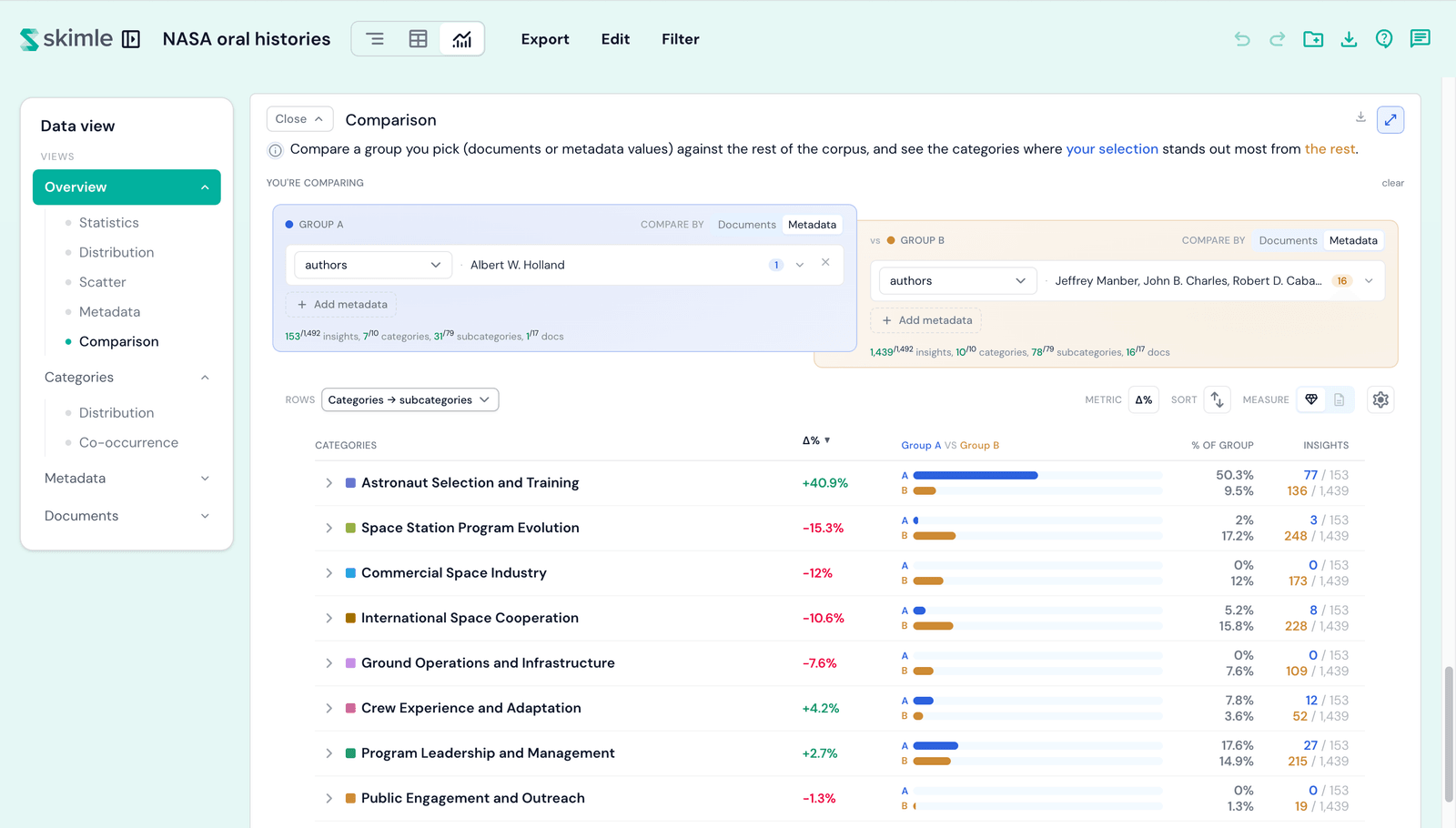
- กลุ่ม A เทียบกับกลุ่ม B - เลือกแต่ละฝั่งตามเอกสารหรือค่าข้อมูลเมตา หากไม่กำหนดไว้ กลุ่ม B จะใช้ส่วนที่เหลือของข้อมูลเป็นค่าเริ่มต้น แต่คุณสามารถกำหนดให้เป็นกลุ่มของคุณเองได้
- เมตริก - อ่านแต่ละแถวเป็น ผลต่างเปอร์เซ็นต์พอยต์ (ช่องว่างของสัดส่วนระหว่างสองกลุ่ม) จำนวนเท่าที่พบบ่อยกว่า (หมวดหมู่หนึ่งพบบ่อยกว่าอีกกลุ่มกี่เท่า หมวดหมู่ที่มีเพียงกลุ่มเดียวกล่าวถึงจะแสดงเป็น เฉพาะ A หรือ เฉพาะ B) หรือ อัตราส่วนออดส์
- เรียงลำดับ แถว และการวัด - จัดเรียงแถว เลือกระดับของระบบหมวดหมู่ และวัดตามข้อค้นพบหรือเอกสาร การเรียงลำดับตามผลต่างจะเป็นไปตามเมตริกที่คุณเลือก
การเปรียบเทียบนี้รับข้อมูลจากมุมมองภาพรวม ข้อมูลเมตา และเอกสาร การคลิกเอกสารหรือค่าข้อมูลเมตาจะใช้เป็นจุดเริ่มต้น ทำให้คุณเปรียบเทียบข้อมูลสองกลุ่มย่อยได้อย่างรวดเร็ว หากต้องการเปรียบเทียบช่วงก่อนหน้าและช่วงหลังของโครงการแทน ให้ใช้เปรียบเทียบช่วงเวลา ในมุมมองเส้นเวลา
การใช้งานข้ามมุมมอง
มีคุณสมบัติบางส่วนที่ใช้ร่วมกันในทั้งห้ามุมมอง:
- ขยาย - การ์ดส่วนใหญ่สามารถเปิดแบบเต็มหน้าจอได้โดยใช้ตัวควบคุมขยายในส่วนหัว และบางคู่ของการ์ดจะเปิดขึ้นพร้อมกัน เพื่อให้คุณยังคงเห็นความสัมพันธ์ระหว่างภาพรวมและรายละเอียด
- ส่งออก - แผนภูมิแต่ละรายการสามารถคัดลอกเป็นรูปภาพ ดาวน์โหลดเป็น PNG หรือดาวน์โหลดเป็นข้อมูล CSV ได้จากเมนูของการ์ด เพื่อให้คุณนำตัวเลขไปใส่ในรายงานได้โดยตรง
- กรอง - จำกัดการแสดงผลข้อมูลทั้งหมดให้เหลือเฉพาะเอกสาร หมวดหมู่ หรือค่าข้อมูลเมตาบางส่วน โดยใช้ตัวควบคุม กรอง บนแถบด้านบน ทุกบล็อกจะอัปเดตให้ตรงกัน
- การส่งต่อระหว่างมุมมอง - การคลิกเชื่อมจากมุมมองหนึ่งไปอีกมุมมอง (เช่น การเปิดหมวดหมู่หรือเอกสาร) จะนำสิ่งที่คุณเลือกไปยังมุมมองปลายทาง เพื่อให้คุณยังคงอยู่ในตำแหน่งเดิม
สำหรับข้อมูลอ้างอิงอย่างรวดเร็วว่าแต่ละบล็อกสามารถสำรวจมิติใดได้ ดูการตั้งค่าการแสดงผลข้อมูล