Kategorileri oluşturma, düzenleme ve organize etme
İçgörü kategorilerini oluşturma, düzenleme ve organize etme yöntemlerini; Düzenleme görünümünü kullanarak kategorileri birleştirme, kaldırma ve budama dahil olmak üzere açıklar.
Skimle, analiz sırasında kategorileri otomatik olarak oluşturur, ancak bunları daha sonra yeniden düzenleme konusunda tam kontrole sahipsiniz. Kategorileri yeniden adlandırabilir, hiyerarşi içinde taşıyabilir ve benzer kategorileri birleştirmek, istenmeyenleri kaldırmak veya kategori ağacınızı en gerekli hâline indirmek için Kategori Düzenleyici görünümünün güçlü araçlarını kullanabilirsiniz.
Temel kategori işlemleri
Bir kategoriye tıklayarak açılan açılır işlem panelinden yaygın kategori işlemlerini doğrudan gerçekleştirebilirsiniz:
- Yeniden adlandır - bir kategoriyi ağaçtaki adına tıklayıp satır içinde düzenleyerek veya işlem paneli üzerinden yeniden adlandırabilirsiniz.
- Sil - bir kategoriyi işlem paneli üzerinden silebilirsiniz. Bir kategoriyi silmenin, içgörüleri ile kategori arasındaki bağlantıları kaldırdığını, ancak içgörülerin kendisini silmediğini unutmayın. Ancak içgörüler başka herhangi bir kategoriye ait değilse, çoğu görünümde görünmez hale gelirler.
Düzenleme görünümü
Daha gelişmiş kategori yönetimi için, üst menüden Kategori Düzenleme görünümünü açın (Düzenle -> Kategorileri birleştir). Bu görünüm, her düğümün bir kategoriyi temsil ettiği ve aralarındaki çizgilerin anlamsal benzerliği gösterdiği etkileşimli bir grafik görüntüler. Bu grafik, örtüşen veya birleştirilebilecek kategorileri görsel olarak belirlemenize yardımcı olur.
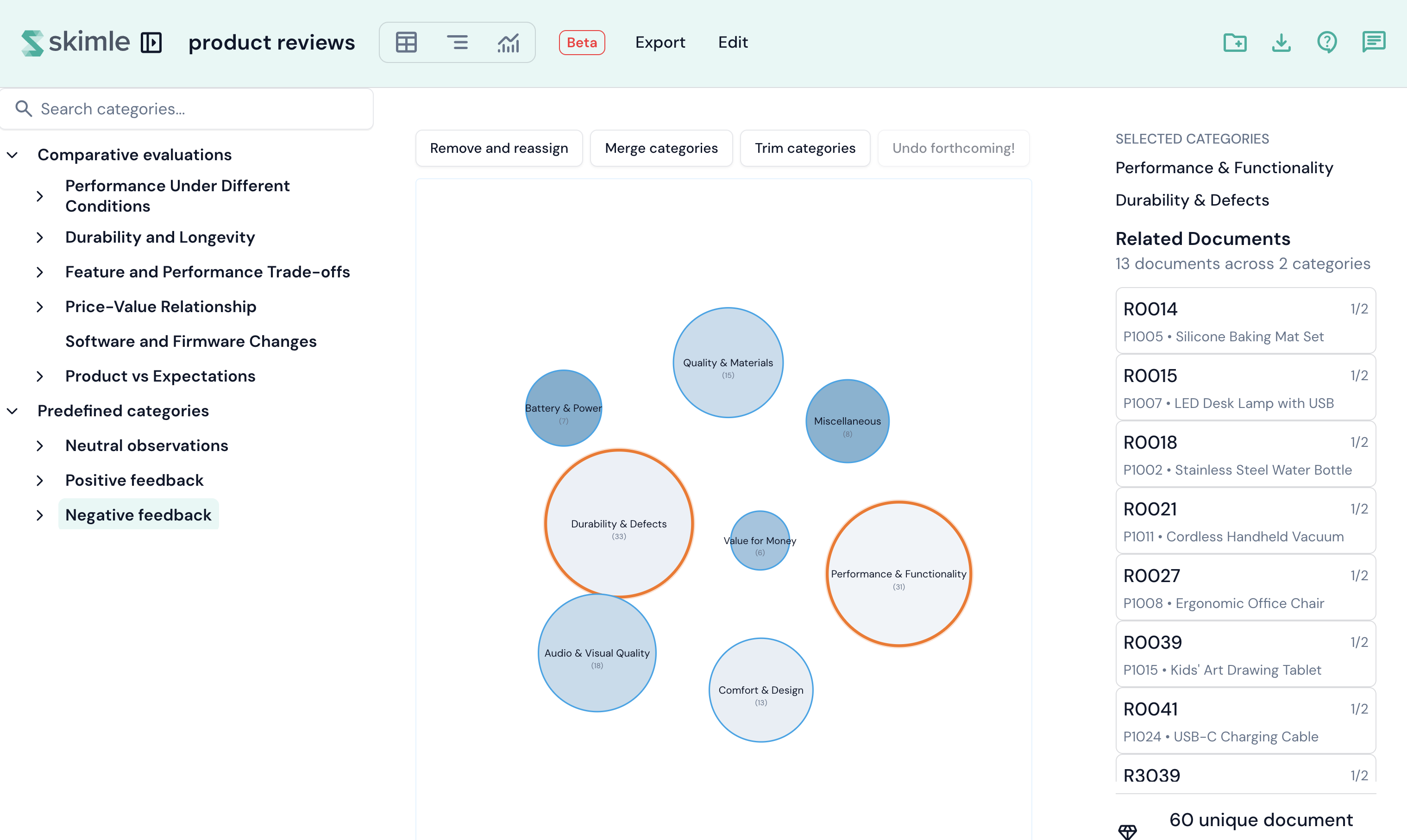
Düzenleme görünümü üç panele ayrılmıştır:
- Sol panel - bir kategori ağacı seçicisi. Grafikte alt kategorilerine yakınlaşmak için bir kategoriye tıklayın.
- Orta panel - üstte bir araç çubuğu bulunan etkileşimli benzerlik grafiği.
- Sağ panel - seçili kategorilerle ilişkili belgeleri gösteren bir belge listesi.
Düğüm boyutu, her kategorideki içgörü sayısını yansıtır. Düğüm rengi, kategorinin tutarlılık puanını (içgörülerinin anlamsal olarak ne kadar tutarlı olduğunu) gösterir. Grafikteki düğümlere tıklayarak bunları seçebilirsiniz - seçimler tıklamalar arasında kalıcıdır, böylece birden fazla seçim yapabilirsiniz. Tüm kategorilerin seçimini kaldırmak için kategori dairelerinin dışına tıklayın.
Araç çubuğu işlemleri
Araç çubuğu üç kategori düzenleme aracı sağlar:
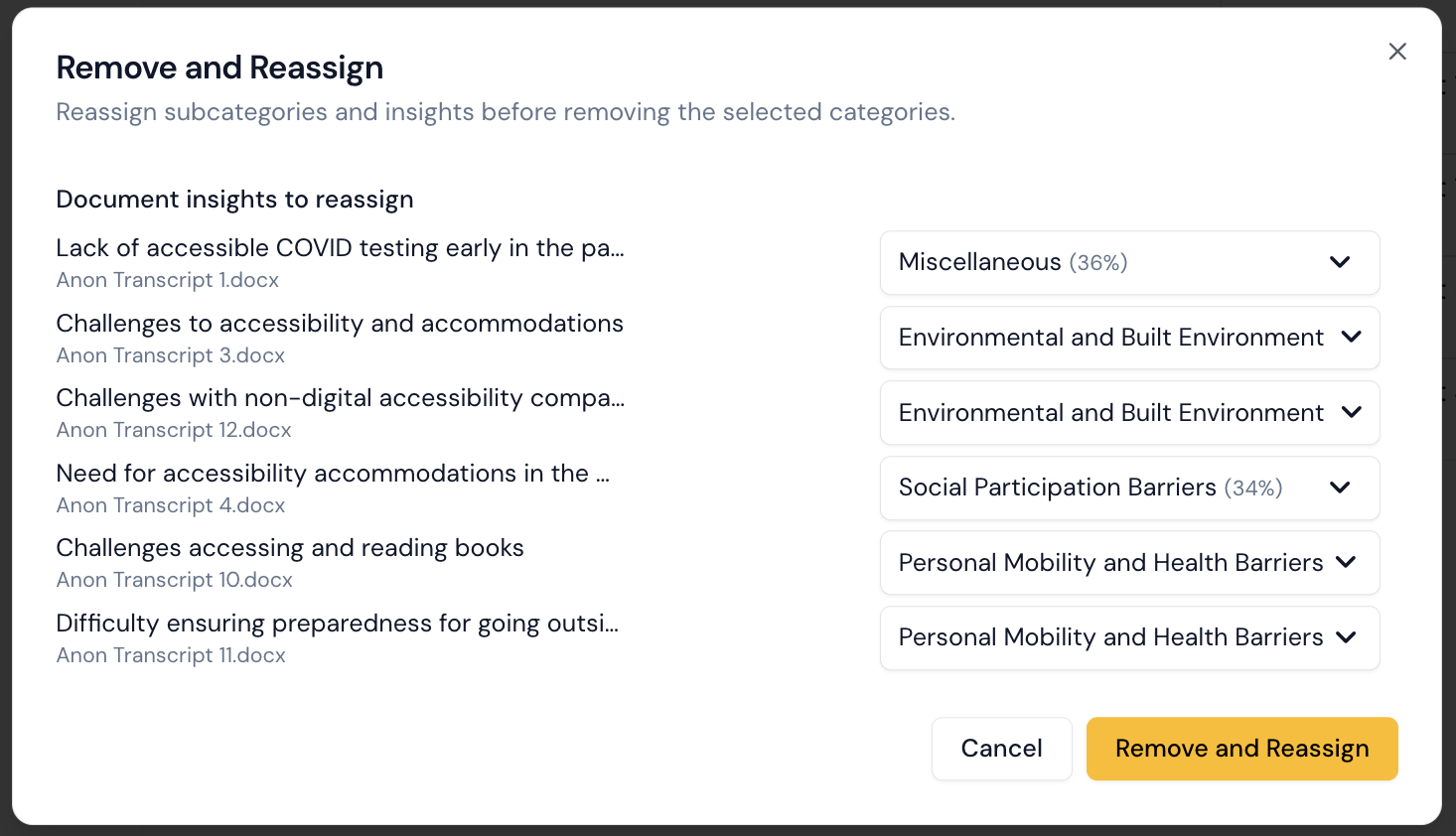
- Kaldır ve yeniden ata - seçili kategorileri kaldırır ve içeriklerini en yakından ilişkili diğer kategorilere yeniden atar. Bu seçenek seçildikten sonra, kategorilerin listelendiği ve her içgörü için yeni üst kategoriyi seçebileceğiniz bir açılır liste içeren bir iletişim kutusu açılır.
- Kategorileri birleştir - seçili iki veya daha fazla kategoriyi tek bir kategoride birleştirir.
- Kategorileri buda - "en gereksiz" kategorileri hızlıca belirlemenizi ve kaldırmanızı sağlayan bir iletişim kutusu açar. Kaldırılan kategorilerdeki içgörüler, otomatik olarak en yakın kalan kategoriye yeniden atanır.
Geri alma özelliğinin henüz uygulanmadığını lütfen unutmayın.
Kategorileri birleştir
- Düzenleme görünümünde, birleştirmek istediğiniz kategorileri içeren kategori ağacı düzeyine gidin. Bir üst kategoriye inmek için sol paneldeki ağaç seçiciyi kullanın.
- Seçmek için grafikteki kategori düğümlerine tıklayın. İki veya daha fazla kategori seçebilirsiniz. Seçili düğümler vurgulanır.
- Araç çubuğunda Kategorileri birleştir'e tıklayın. Birleştirme iletişim kutusu açılır.
Birleştirme iletişim kutusu
İletişim kutusu şunları gösterir:
- Birleştirilecek kategoriler - birleştirilecek kategorilerin listesi. İşleme devam etmeden önce incelemek için herhangi bir kategori adına tıklayarak işlem panelini açabilirsiniz.
- Önerilen birleştirme hedefi - yalnızca bir kategori seçtiyseniz, Skimle anlamsal olarak en benzer kategoriyi birleştirme ortağı olarak otomatik olarak önerir ve benzerlik yüzdesini gösterir. Bu, en iyi adayı kendiniz belirlemek zorunda kalmanızı önler.
- Birleştirilmiş kategorinin adı - yeni birleştirilmiş kategori için bir ad girin. Skimle, birleştirilmekte olan kategorilere dayanarak otomatik olarak AI tarafından önerilen bir ad talep eder. Öneriyi kabul edebilir, düzenleyebilir veya kendi adınızı yazabilirsiniz. Herhangi bir zamanda yeni bir AI önerisi talep etmek için Öner'e tıklayın.
Seçim ve adla ilgili memnun olduğunuzda, devam etmek için Birleştir'e tıklayın.
Birleştirdiğinizde ne olur
- Orijinal kategorilerin bir kardeşi olarak (aynı üst kategori altında) yeni bir kategori oluşturulur.
- Kaynak kategorilerdeki tüm belge içgörüleri yeni kategoriye taşınır. Aynı içgörü birden fazla kaynak kategoriye bağlıysa, yinelenenler otomatik olarak kaldırılır.
- Tüm not içgörüleri de aynı şekilde taşınır.
- Kaynak kategorilerin tüm alt kategorileri, yeni birleştirilmiş kategorinin altına yeniden bağlanır.
- Orijinal kaynak kategoriler yumuşak olarak silinir - projenizde artık görünmezler, ancak dahili olarak saklanırlar.
Kaldır ve yeniden ata
Kaldır ve yeniden ata işlevi, içeriklerinin nereye gideceğini dikkatlice kontrol ederken bir veya daha fazla kategoriyi kaldırmanızı sağlar.
- Grafikte kaldırmak istediğiniz kategorileri seçin.
- Araç çubuğunda Kaldır ve yeniden ata'ya tıklayın.
- İletişim kutusu, yeni bir yuvaya ihtiyaç duyan tüm alt kategorileri ve içgörüleri listeler. Her öğe için bir açılır liste, anlamsal benzerliğe göre sıralanmış alternatif kategorileri gösterir ve en iyi eşleşme önceden seçilmiş olur.
- Atamaları gözden geçirin ve gerektiğinde ayarlayın. Mevcut hiçbir kategori uygun değilse "Diğer" seçeneği kullanılabilir.
- Devam etmek için Kaldır ve Yeniden Ata'ya tıklayın.
Kategorileri buda
Budama, belirli bir düzeydeki kategori sayısını azaltmanın hızlı bir yoludur. Skimle, tüm kategorileri; içgörü sayısı, tutarlılık ve diğer kategorilere olan benzerliği dikkate alan bir gereksizlik puanına göre sıralar.
- Ağaçta istediğiniz düzeye gidin ve araç çubuğunda Kategorileri buda'ya tıklayın.
- İletişim kutusu, tüm kategorileri en gerekliden (üstte) en gereksize (altta) kadar bir yüzde puanıyla sıralanmış olarak gösterir.
- En gereksiz kategoriyi kaldırılacak olarak işaretlemek için eksi düğmesini, son kaldırılan kategoriyi geri yüklemek için artı düğmesini kullanın.
- Devam etmek için Buda'ya tıklayın. Kaldırılan kategorilerin içerikleri, otomatik olarak en yakın kalan kardeş kategoriye yeniden atanır.
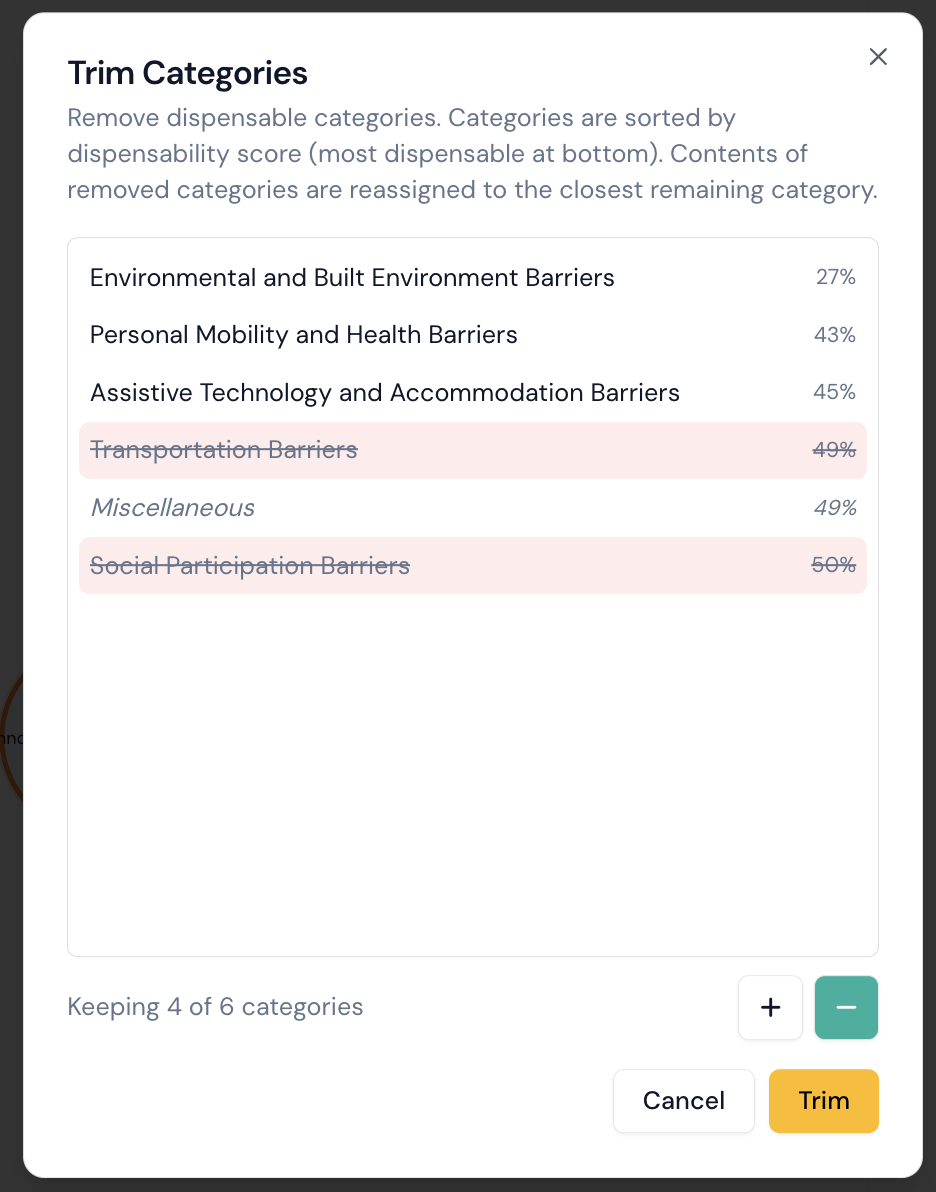 İletişim kutusu, kategorileri gereksizlik puanına göre sıralar ve en gereksiz kategoriler altta yer alır. "Diğer" kategorilerinin korunduğunu unutmayın.