Görselleştirmeler
Kategoriler, üst veri, belgeler ve zaman genelindeki örüntüleri grafikler, ısı haritaları ve karşılaştırmalarla keşfedin.
Görselleştirmeler, projenizin arkasındaki grafikleri, tabloları ve ısı haritalarını bir arada toplayan, analizinizin şeklini bir bakışta görebileceğiniz yerdir. Projeniz üst veri alanları içerdiğinde (bkz. üst veri ekleme) özellikle güçlüdür, çünkü kategorilerin ve içgörülerin üst veri değerleri arasında nasıl ayrıldığını - ve belgeleriniz tarih taşıyorsa zaman içinde nasıl hareket ettiklerini - görebilirsiniz.
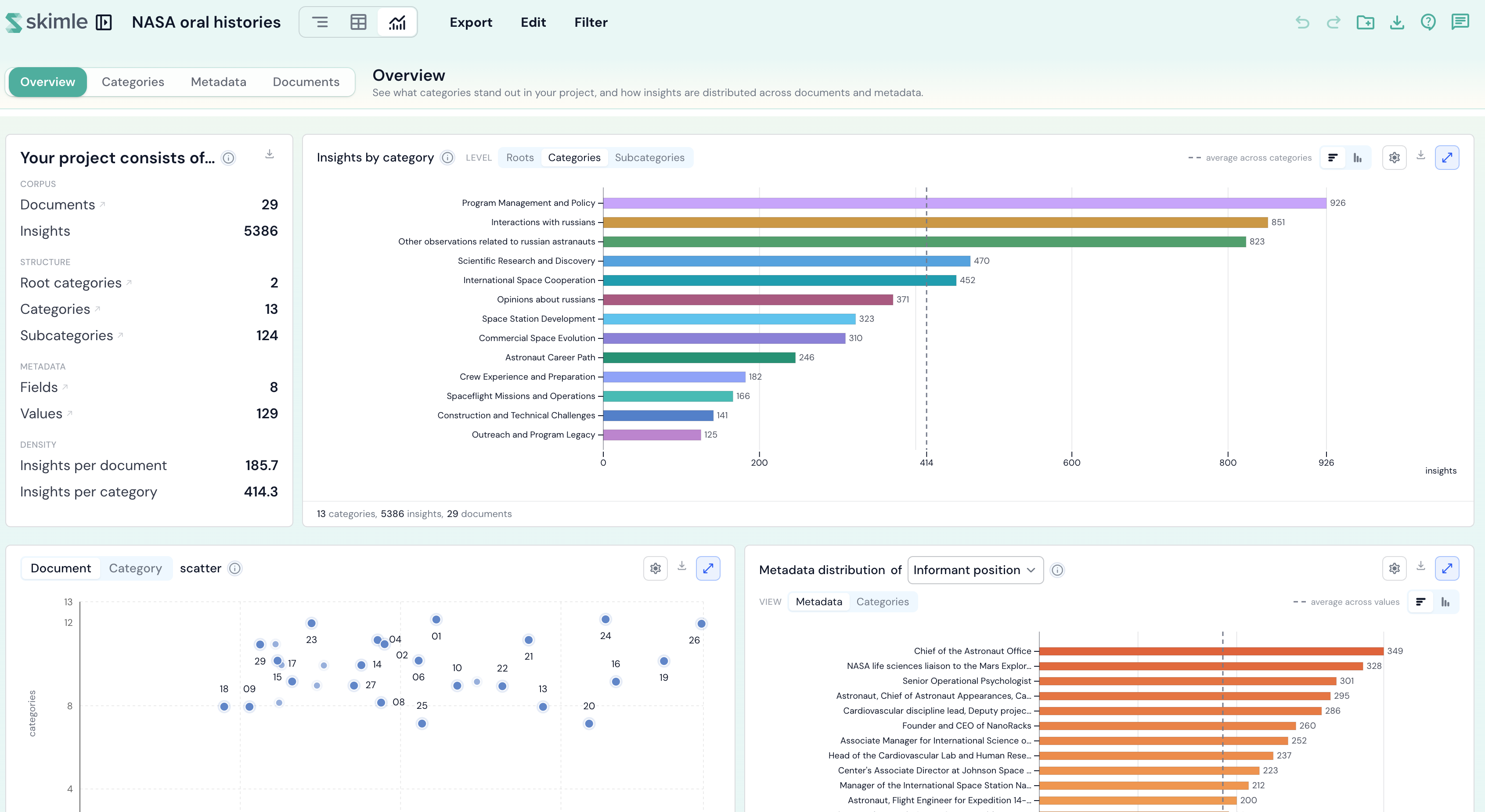
Gezinme
Görselleştirmeler, sol taraftaki gezinme menüsünde listelenen beş merceğe ayrılmıştır: Genel Bakış, Kategoriler, Üst Veri, Belgeler ve Zaman Çizelgesi. Her mercek kendi odağını korur; blokları da menüde o merceğin altında listelenir, böylece istediğiniz merceğe doğrudan atlayabilirsiniz:
- Genel Bakış - projenin tamamında dikkat çeken noktalara hızlı bir bakış.
- Kategoriler - kategori ağacınızın nasıl davrandığı: hangi kategorilerin en çok içgörü taşıdığı, nasıl ayrıldıkları ve hangilerinin birlikte ortaya çıkma eğiliminde olduğu.
- Üst Veri - kategorilerin ve içgörülerin her üst veri alanının değerleri arasında nasıl ayrıldığı.
- Belgeler - belge başına kapsam dökümü ve içgörülerin nerede ortaya çıktığı.
- Zaman Çizelgesi - materyalinizin zaman içinde nasıl hareket ettiği ve daha sonraki bir dönemin daha önceki bir dönemle nasıl karşılaştığı.
Bulunduğunuz mercek sayfa adresinde hatırlanır, böylece istediğiniz görünüme doğrudan giden bir bağlantıyı paylaşabilir veya yer imlerine ekleyebilirsiniz.
Genel Bakış
Genel Bakış merceği, ilk geldiğiniz üst düzey bir özettir - analizinizi burada keşfedersiniz; kategori ağacının kendisini ise kategoriler görünümünde düzenlersiniz.
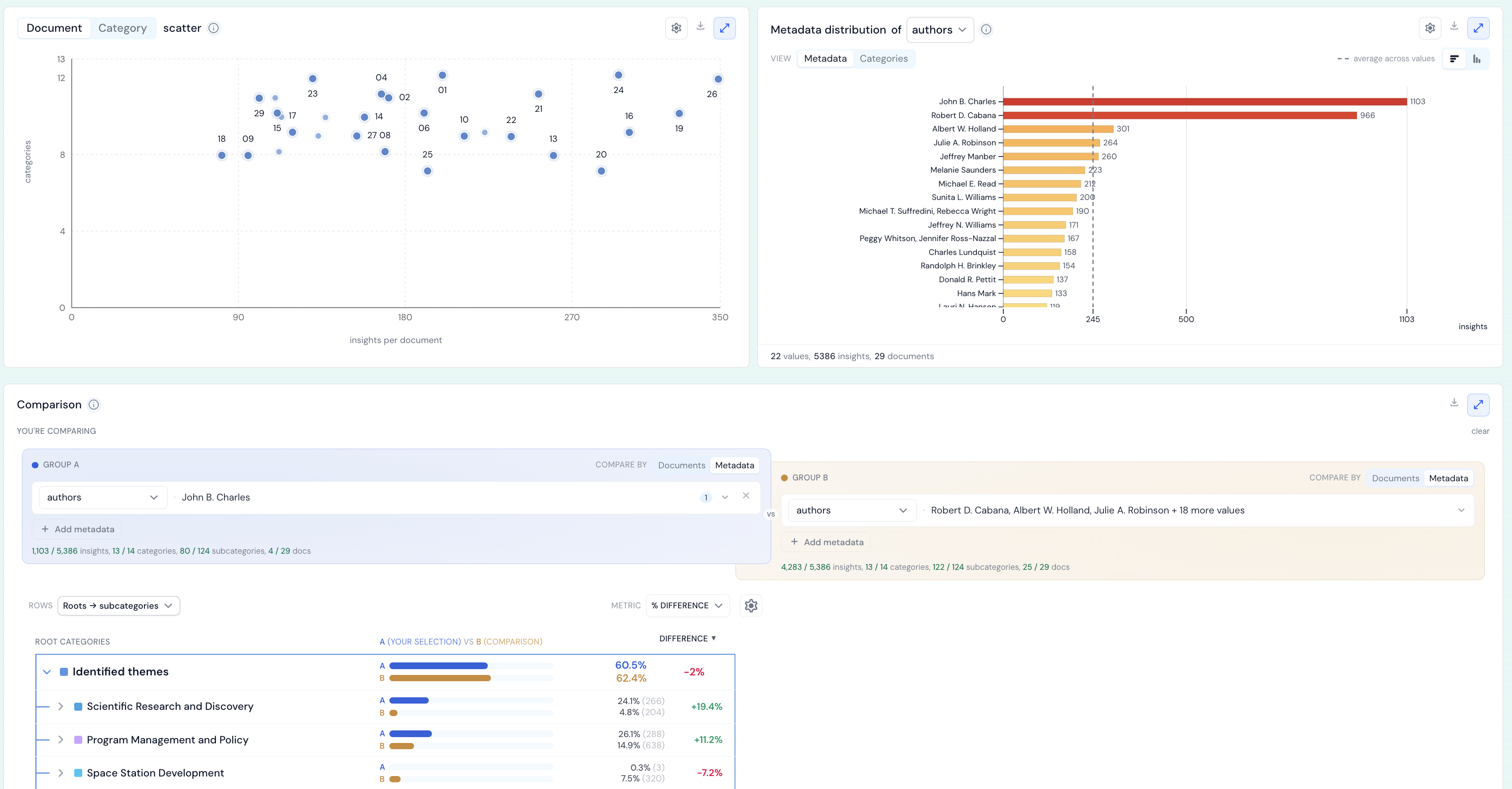
Projenizi Görselleştirmeler ile keşfedin başlığıyla açılır; bu, her merceğin ne işe yaradığını çerçeveleyen ve iki referansı katlayarak gizleyen bir karşılama kartıdır:
- Temel istatistikler - projenizin arkasındaki öne çıkan sayılar; materyal (belgeler, içgörüler), yapı (kök, kategoriler, alt kategoriler), üst veri (alanlar, değerler) ve yoğunluk (belge ve kategori başına içgörü) olarak gruplandırılmıştır.
- Terminoloji - Görselleştirmeler boyunca kullanılan sayımların, renklerin ve geçiş düğmelerinin sade bir dille açıklandığı sözlük (aşağıda grafikleri okuma bölümüne bakın).
Karşılama kartının altında, Genel Bakış merceği şunları gösterir:
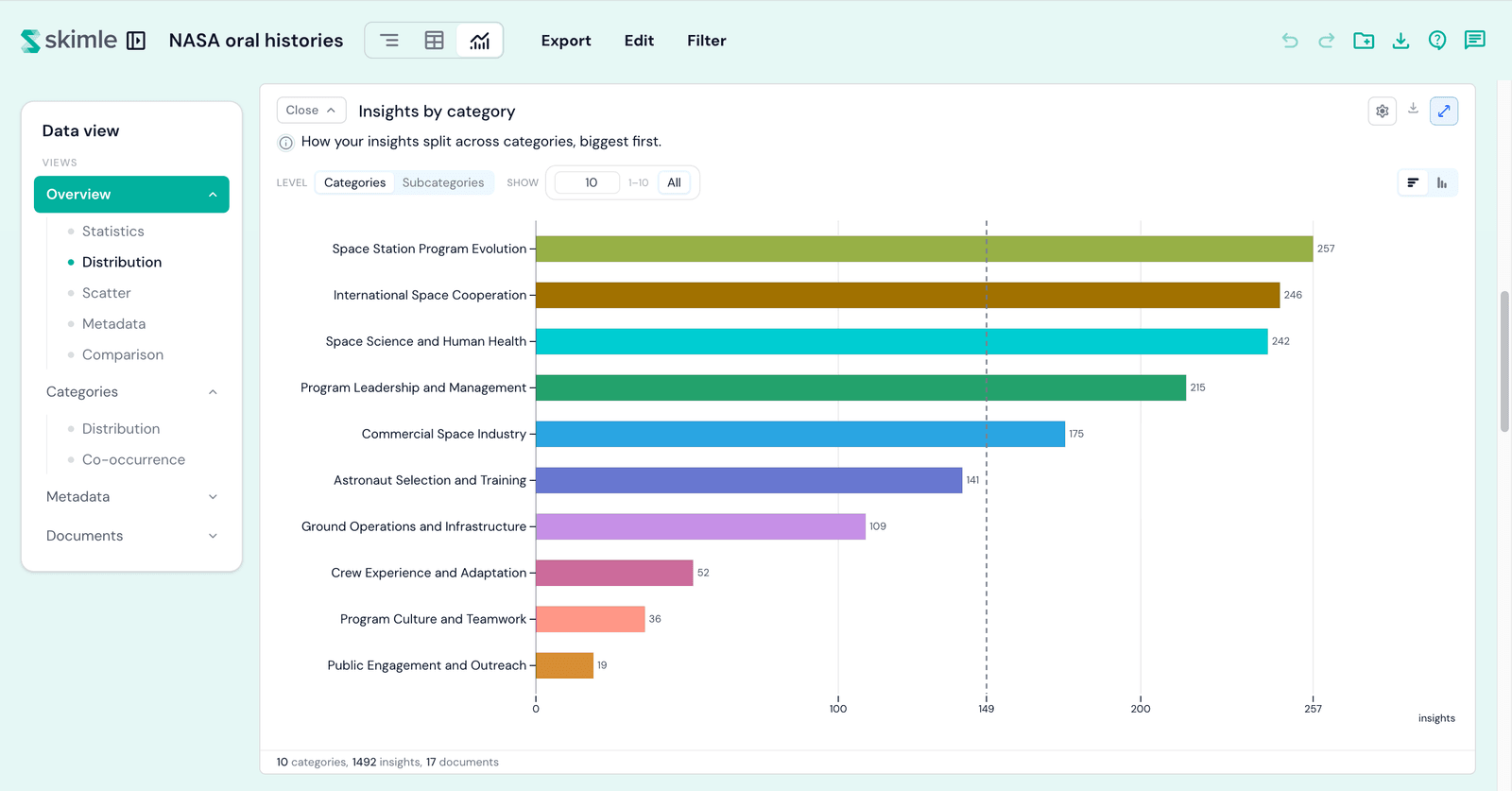
- Kategoriye göre içgörüler - en büyük kategoriler basit dağılım çubukları olarak gösterilir; kategoriler ve alt kategoriler arasında geçiş yapmak için bir düzey geçiş düğmesi bulunur.
- Kelime bulutu - belgelerinizin neyden bahsettiği: kullandıkları kelimeler veya adlandırdıkları kişiler, yerler ve konular (aşağıda kelime bulutu tanıtımına bakın).
- Üst veri dağılımı - seçtiğiniz bir üst veri alanı için örnekliğinizin bileşimi; bunu kategoriye göre de kırabilirsiniz.
- Karşılaştırma - verilerinizin iki alt kümesini karşılaştıran canlı bir yan yana görünüm (Grup A vs Grup B) (aşağıda karşılaştırma bölümüne bakın).
Kelime bulutu
Kelime bulutu, belgelerinizin neyden bahsettiğini gösterir; her öğenin boyutu, projenin o konudan ne kadar bahsettiğine göre belirlenir. Kaynağı Kelimeler (belgelerinizin gerçekte kullandığı kelimeler) ile Varlıklar (analizin bulduğu kişiler, yerler, kuruluşlar ve konular) arasında değiştirin, öğeleri bulut, metin bloğu veya sıralı çubuklar olarak düzenleyin ve arkasındaki belgeleri görmek için herhangi bir öğeye tıklayın. Tam bölümü okuyun: kelime bulutu.
Grafikleri okuma
Çoğu blok, Genel Bakış karşılama kartındaki Terminoloji altında tam olarak açıklanan küçük bir denetim kümesini paylaşır. Başlıcaları şunlardır:
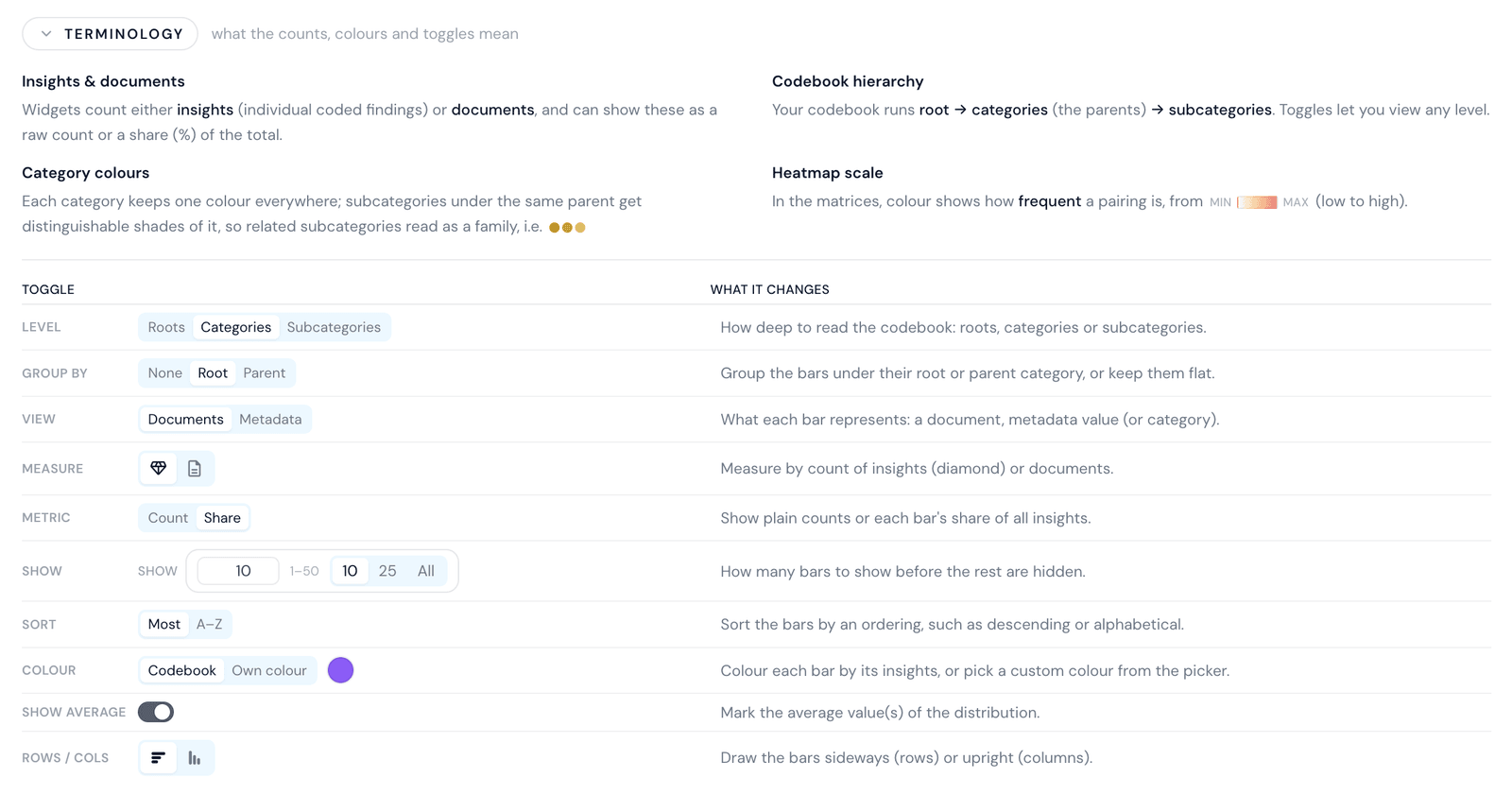
- Düzey - kategori sistemini ne kadar derinlemesine okuyacağınız: kökler, kategoriler veya alt kategoriler.
- Gruplama ölçütü - çubukları köklerine veya üst kategorilerine göre gruplayın ya da düz bırakın.
- Görünüm - her çubuğun neyi temsil ettiği: bir belge, bir üst veri değeri veya bir kategori.
- Ölçü - içgörülere göre mi yoksa belgelere göre mi sayım yapılacağı.
- Metrik - düz sayıları mı yoksa her çubuğun toplamdaki payını mı göstereceğiniz.
- Göster - geri kalanı gizlenmeden önce kaç çubuğun gösterileceği.
- Sırala, Renk, Ortalamayı göster ve Satırlar / sütunlar - sıralamayı, renklendirmeyi, ortalama işaretçisini ve çubukların yatay mı dikey mi uzanacağını denetler.
Kategoriler her yerde aynı rengi korur ve aynı üst kategoriye bağlı alt kategoriler bu rengin ayırt edilebilir tonlarını alır, böylece ilişkili alt kategoriler bir aile gibi okunur. Isı haritalarında renk, bir eşleşmenin ne sıklıkta olduğunu düşükten yükseğe gösterir.
Kategoriler
Kategoriler merceği, kategori sisteminizin sağlığına ve kategorilerin birbiriyle ilişkisine odaklanır.
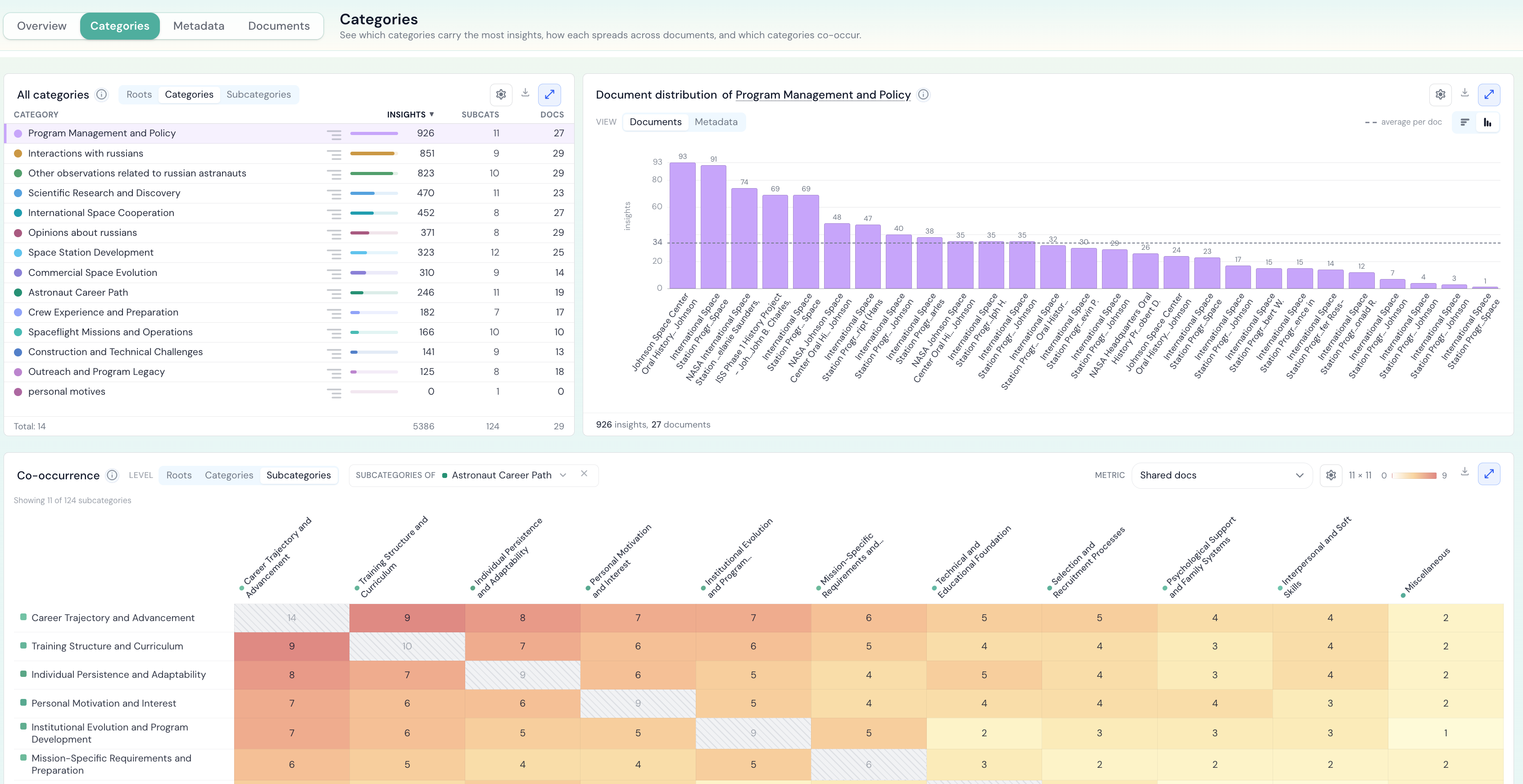
Şunları gösterir:
- Kategori dağılımı - içgörülerinin belgeleriniz veya üst veri değerleriniz arasında nasıl yayıldığını görmek için soldaki listeden bir kategori seçin. Ayrıntı düzeyini kategoriler ve alt kategoriler arasında, kırılımı da belgeler ve üst veri arasında değiştirin.
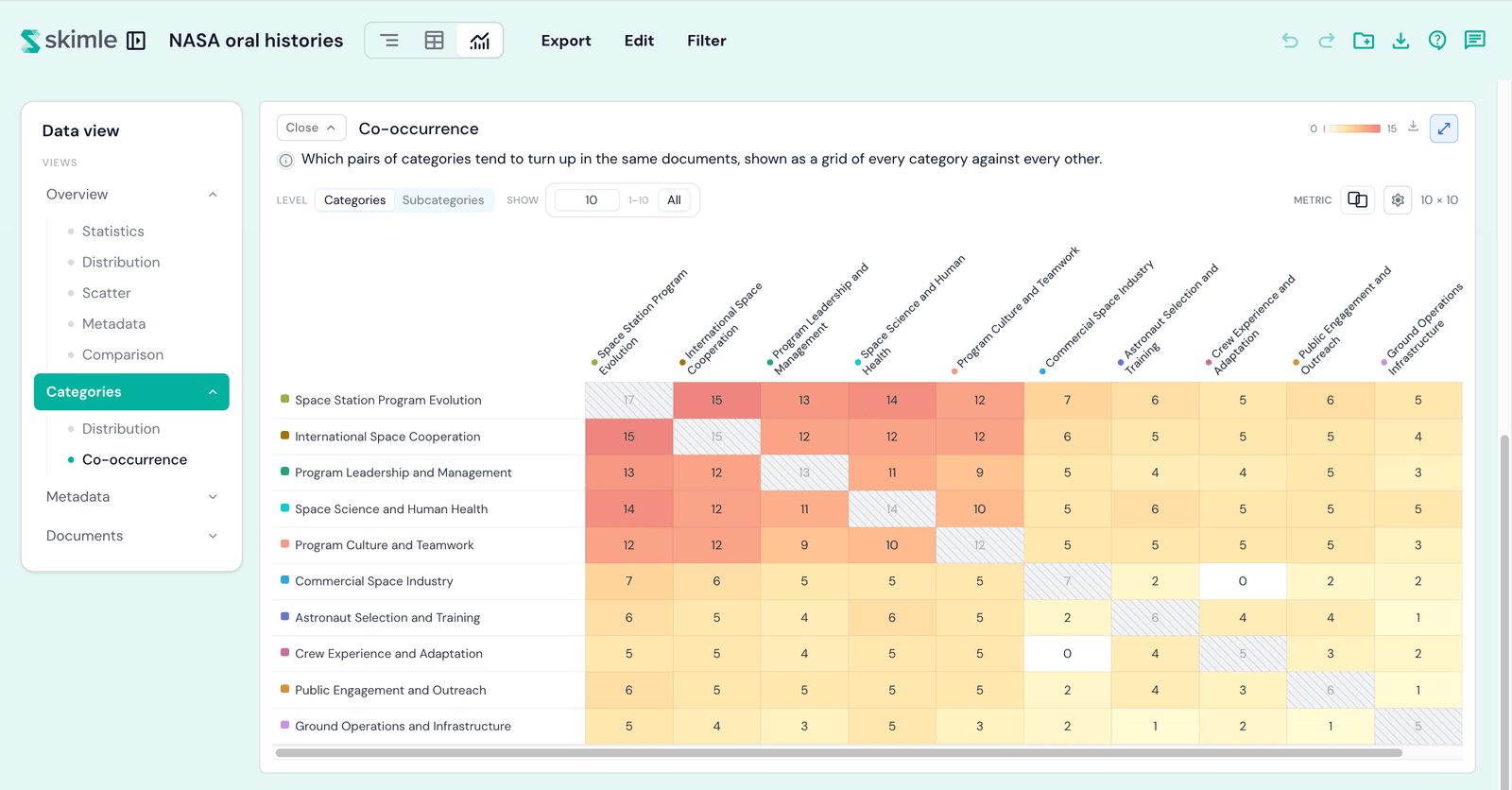
- Birlikte oluşum - hangi kategori çiftlerinin aynı belgelerde birlikte ortaya çıkma eğiliminde olduğunu gösteren kategoriden kategoriye bir ısı haritası; seçilebilir bir metrik ve kategoriler veya alt kategoriler için bir düzey geçiş düğmesi içerir.
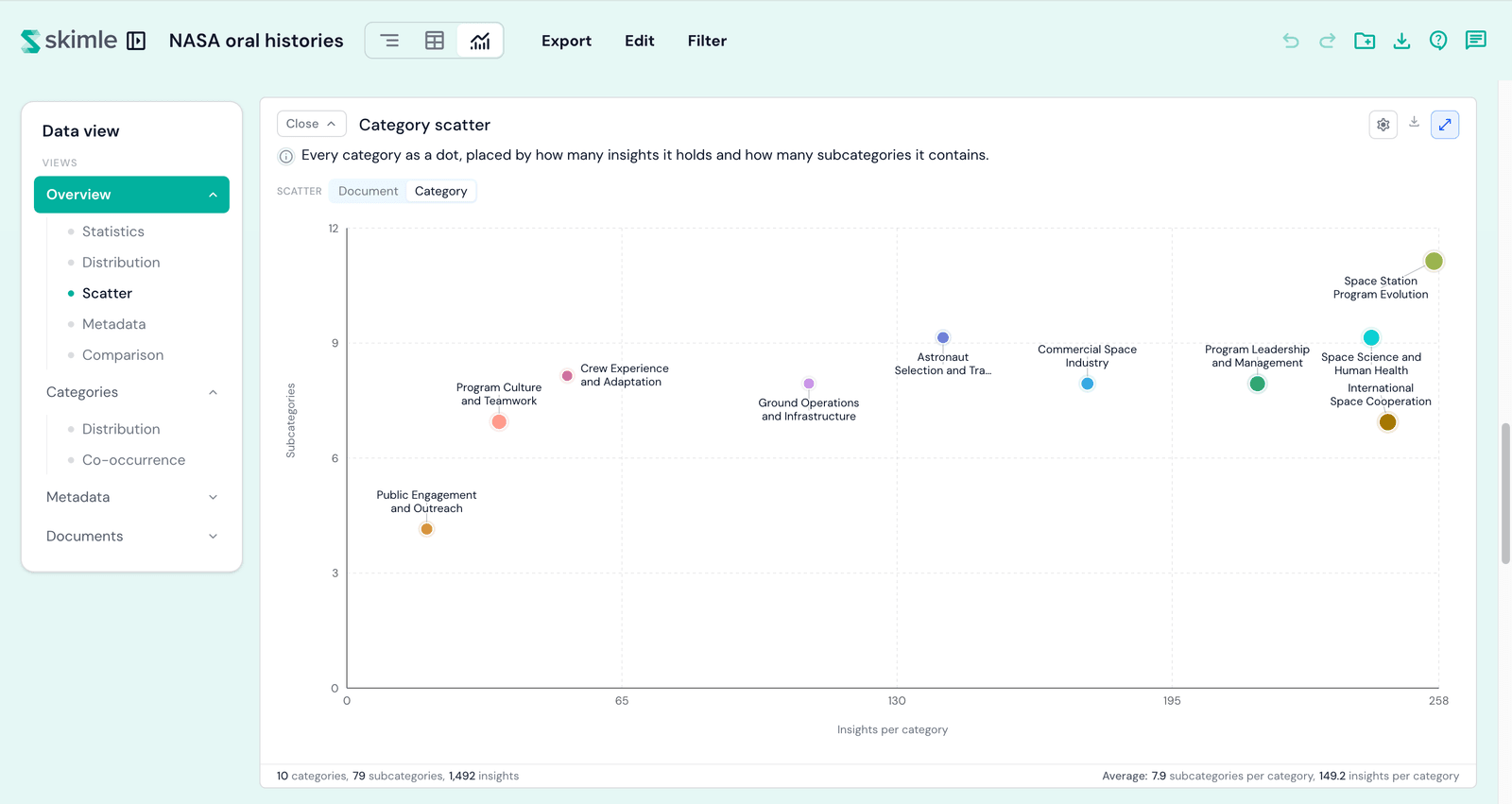
- Dağılım grafiği - her belgenin veya her kategorinin bir nokta olarak çizildiği, böylece aykırı değerlerin fark edilmesinin kolaylaştığı bir görünüm. Bir Görünüm geçiş düğmesi, belgeler arasında (her belge, ne kadar ve ne genişlikte kategorize edildiğine göre yerleştirilir) ve kategoriler arasında (her kategori, kaç içgörü taşıdığına ve kaç alt kategori içerdiğine göre yerleştirilir) geçiş yapar.
Üst Veri
Üst Veri merceği, kategorilerinizin ve içgörülerinizin üst veri alanları arasında nasıl dağıldığını gösterir.
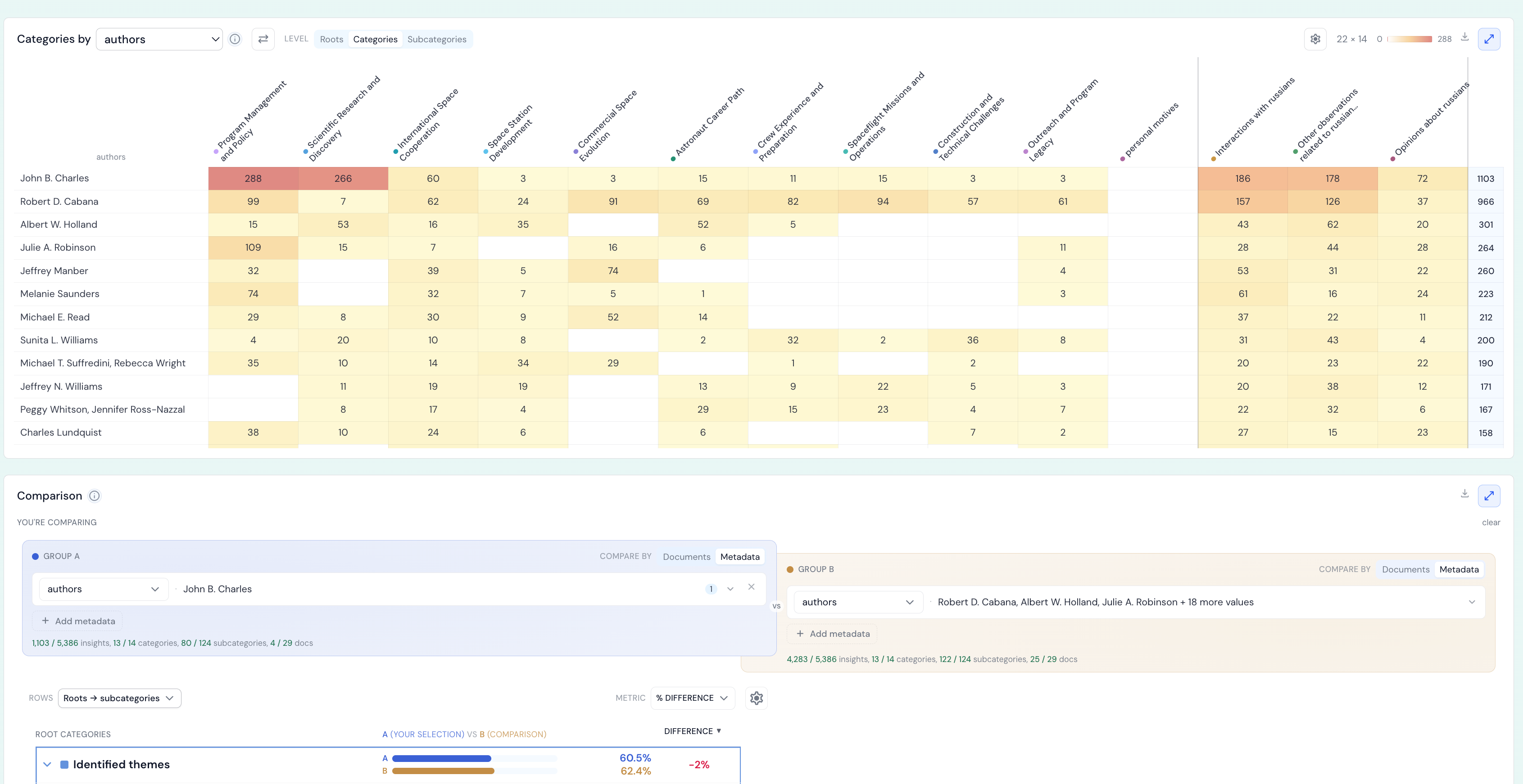
Şunları gösterir:
- Üst veri dağılımı - üst veri alanlarınızın listesi; her biri değer sayısı ve kapsamıyla birlikte. Hangi değerlerin en yaygın olduğunu ve arkasındaki belgelerin bunlar arasında nasıl yayıldığını görmek için bir alan seçin; alanı kategoriye göre de kırabilirsiniz.
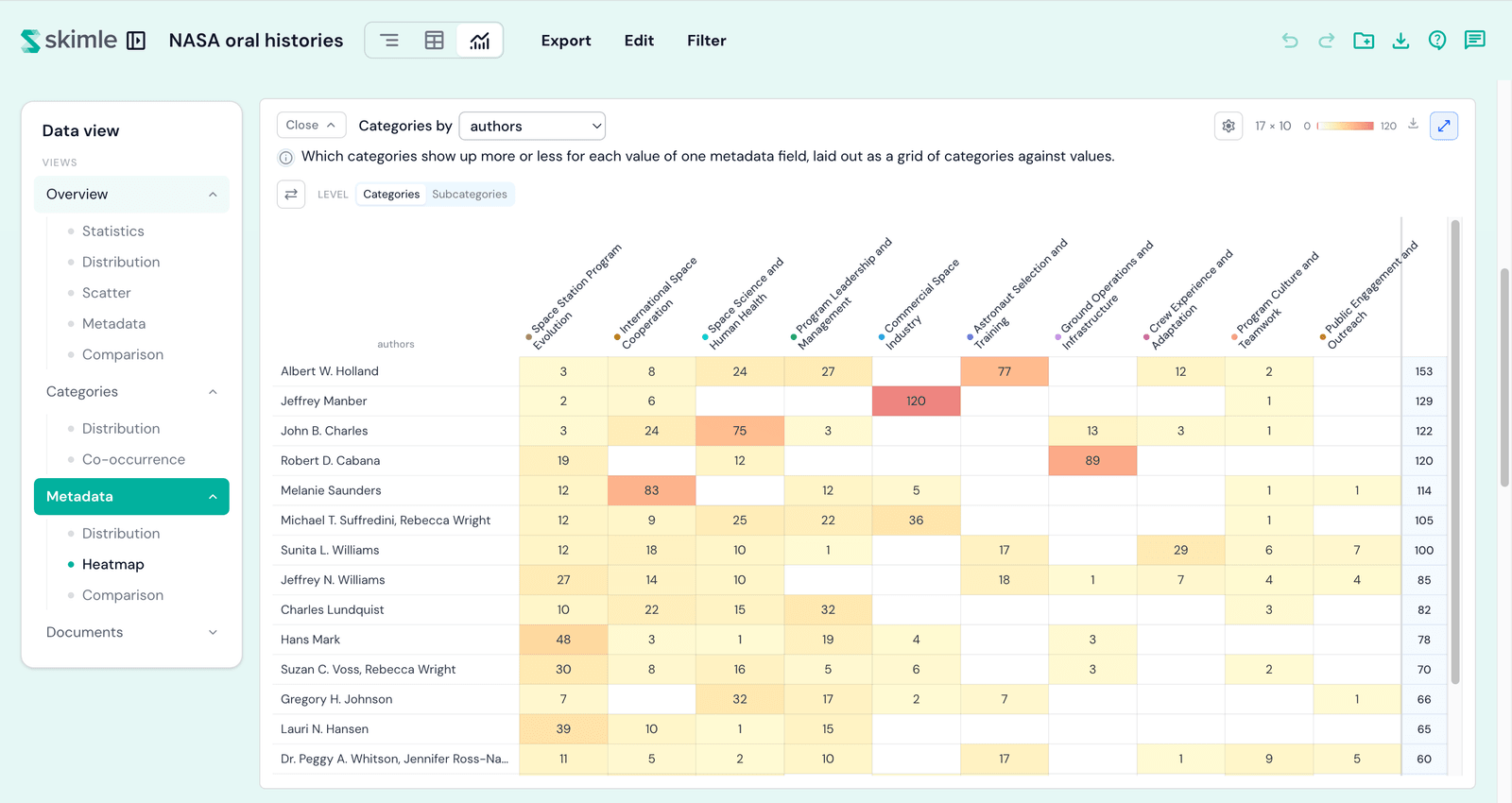
- Üst veriye göre kategoriler - bir üst veri alanının her değeri için hangi kategorilerin daha çok veya daha az ortaya çıktığını gösteren, kategorileri değerlere karşı bir ızgara olarak düzenleyen tam genişlikte bir ısı haritası. Arkasındaki içgörüleri açmak için herhangi bir hücreye tıklayın.
- Karşılaştırma - seçtiğiniz alan veya değerle başlatılan bir yan yana görünüm.
Belgeler
Belgeler merceği, analizinizin belge başına görünümünü sunar.
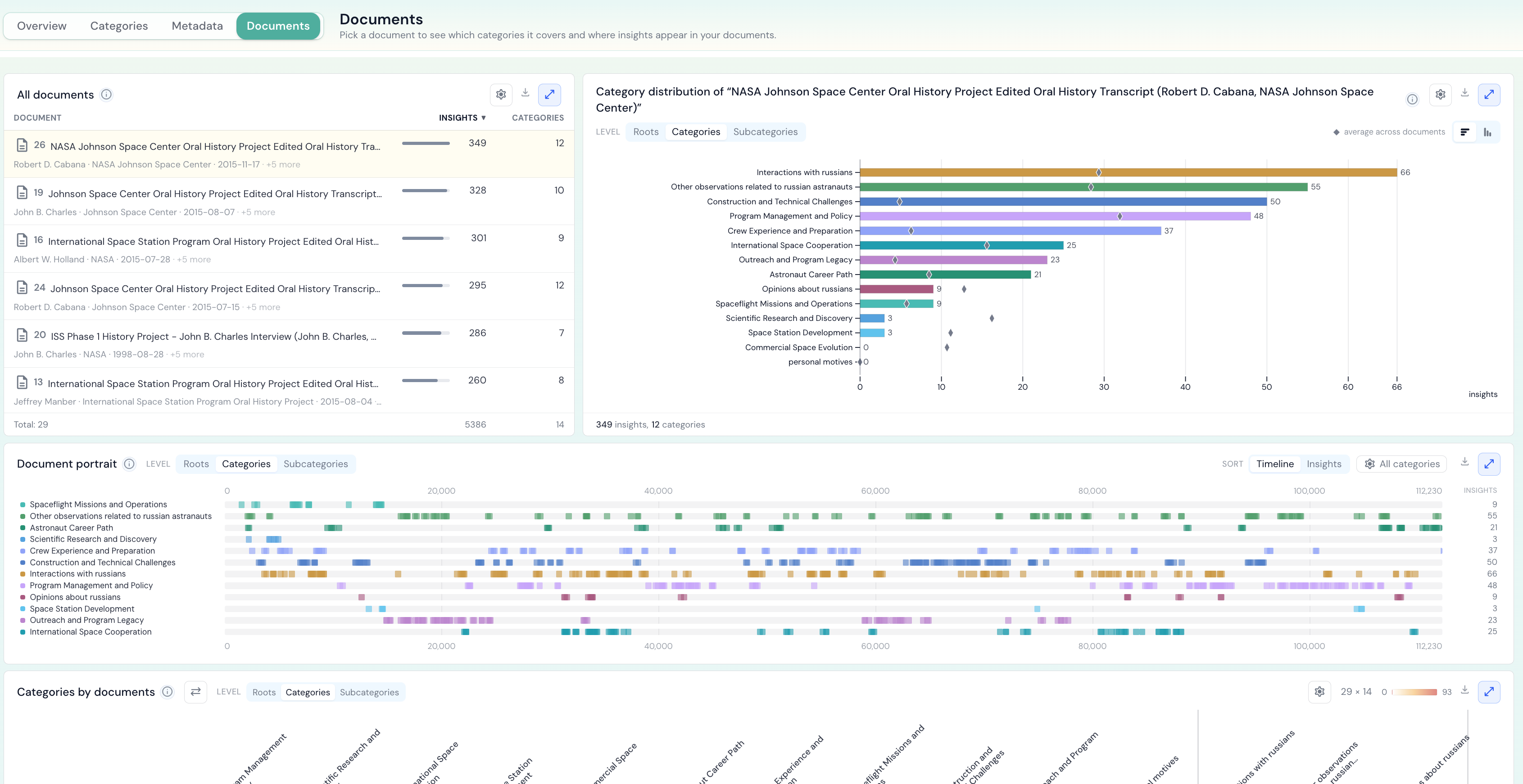
Şunları gösterir:
- Belge dağılımı - belgeleriniz, her birinin ne kadar kategorize edildiğine göre sıralanır; seçilen belgenin üst verisi yanında gösterilir. İçgörülerinin kategoriler arasında nasıl yayıldığını grafikle görmek için bir belge seçin.
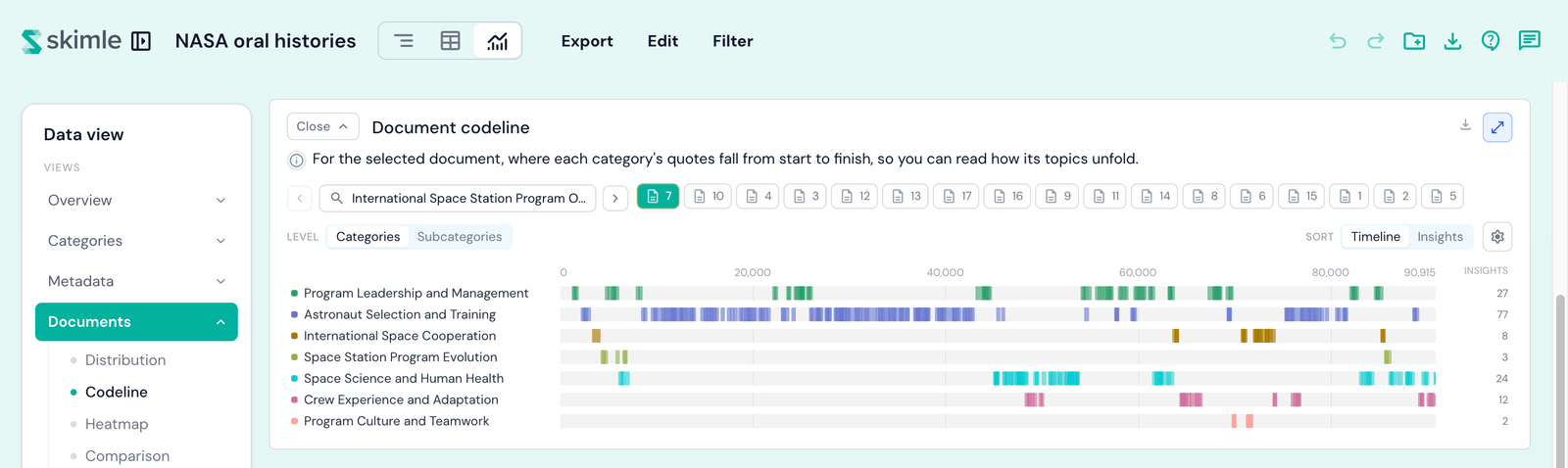
- Belge kategori hattı - seçilen belge için her kategorinin alıntılarının baştan sona nereye düştüğünü gösterir, böylece konularının nasıl geliştiğini okuyabilirsiniz.
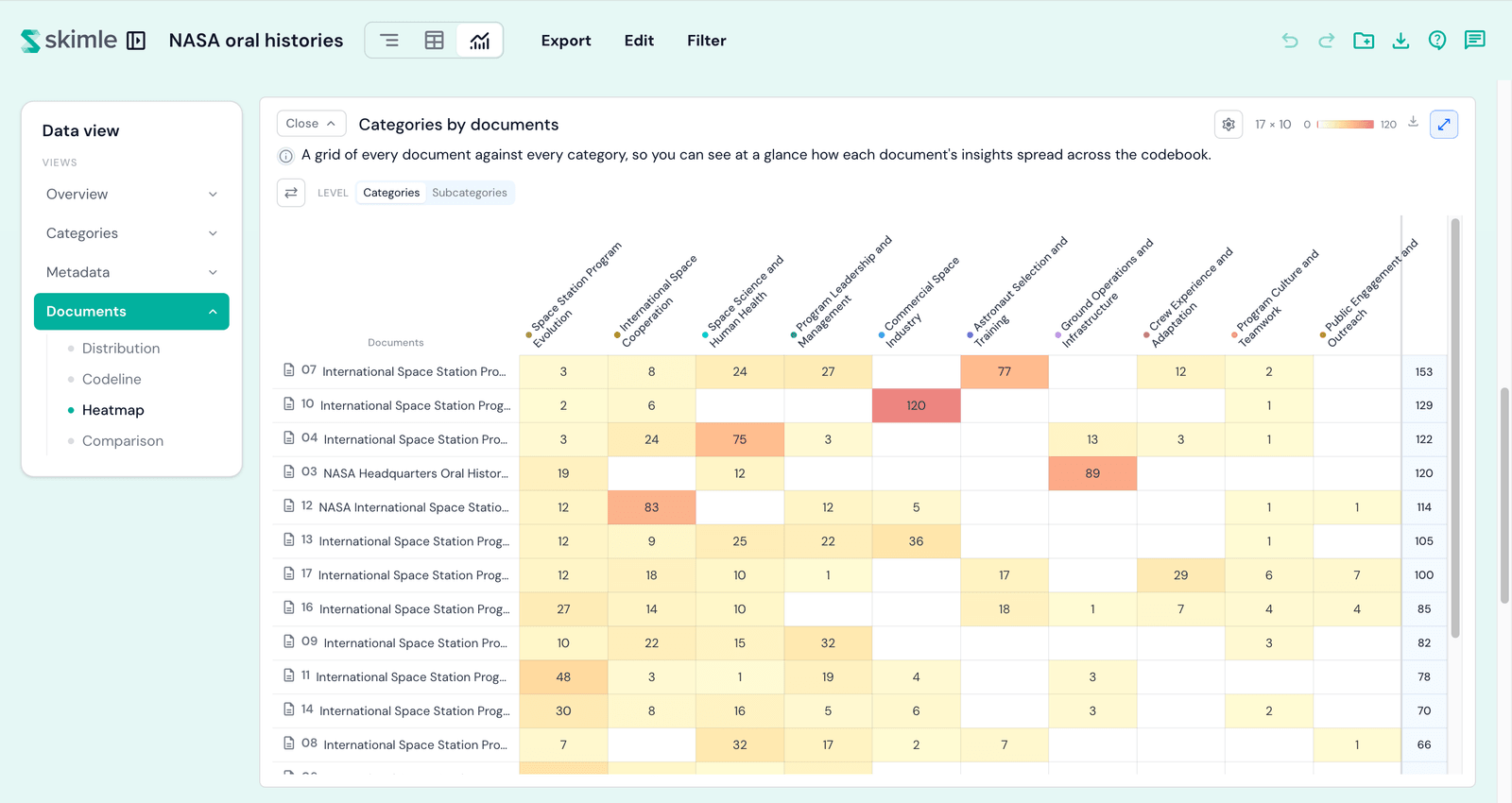
- Belgelere göre kategoriler - her belgenin her kategoriye karşı gösterildiği bir ızgara, böylece her belgenin içgörülerinin kategori sistemi içinde nasıl yayıldığını bir bakışta görebilirsiniz.
- Karşılaştırma - seçilen belgeyle başlatılan bir yan yana görünüm.
Zaman Çizelgesi
Zaman Çizelgesi merceği, belge üst verinizden bir tarih alanı kullanarak projenizi zamana karşı okur. Her kartın başlığındaki Tarihler seçici, belgeleri zaman eksenine hangi alanın yerleştireceğini belirler - bu, merceğin tamamı için tek bir seçimdir. İki blok içerir:
Zaman çizelgesi eğilimi
Kategorilerinizin, alt kategorilerinizin veya üst veri değerlerinizin zaman içinde nasıl hareket ettiğini gösteren beş grafik - Çizgiler, Bölünmüş, Çubuklar, Matris ve Alan: her seçim için bir çizgi, her dönem için bir çubuk, her değer için bir satır veya her dönemin paylara bölünmüş olarak istiflenmesi. Tam bölümü okuyun: zaman çizelgesi eğilimi.
Dönemleri karşılaştır
Bir takvim şeridinde bir Daha önceki ve bir Daha sonraki belge aralığı işaretleyin ve bu ikisi arasında hangi kategorilerin büyüdüğünü, hangilerinin küçüldüğünü görün. Tam bölümü okuyun: dönemleri karşılaştır.
Dönemleri karşılaştır, iki zaman aralığını karşılaştırır; aşağıdaki karşılaştırma ise iki belge veya üst veri değeri grubunu karşılaştırır. Sorunuza uyan hangisiyse onu kullanın.
Karşılaştırma
Karşılaştırma, seçtiğiniz bir grubu - belgeler veya üst veri değerleri - belge bütününün kalanıyla karşılaştırır ve seçiminizin en çok öne çıktığı kategorileri vurgular.
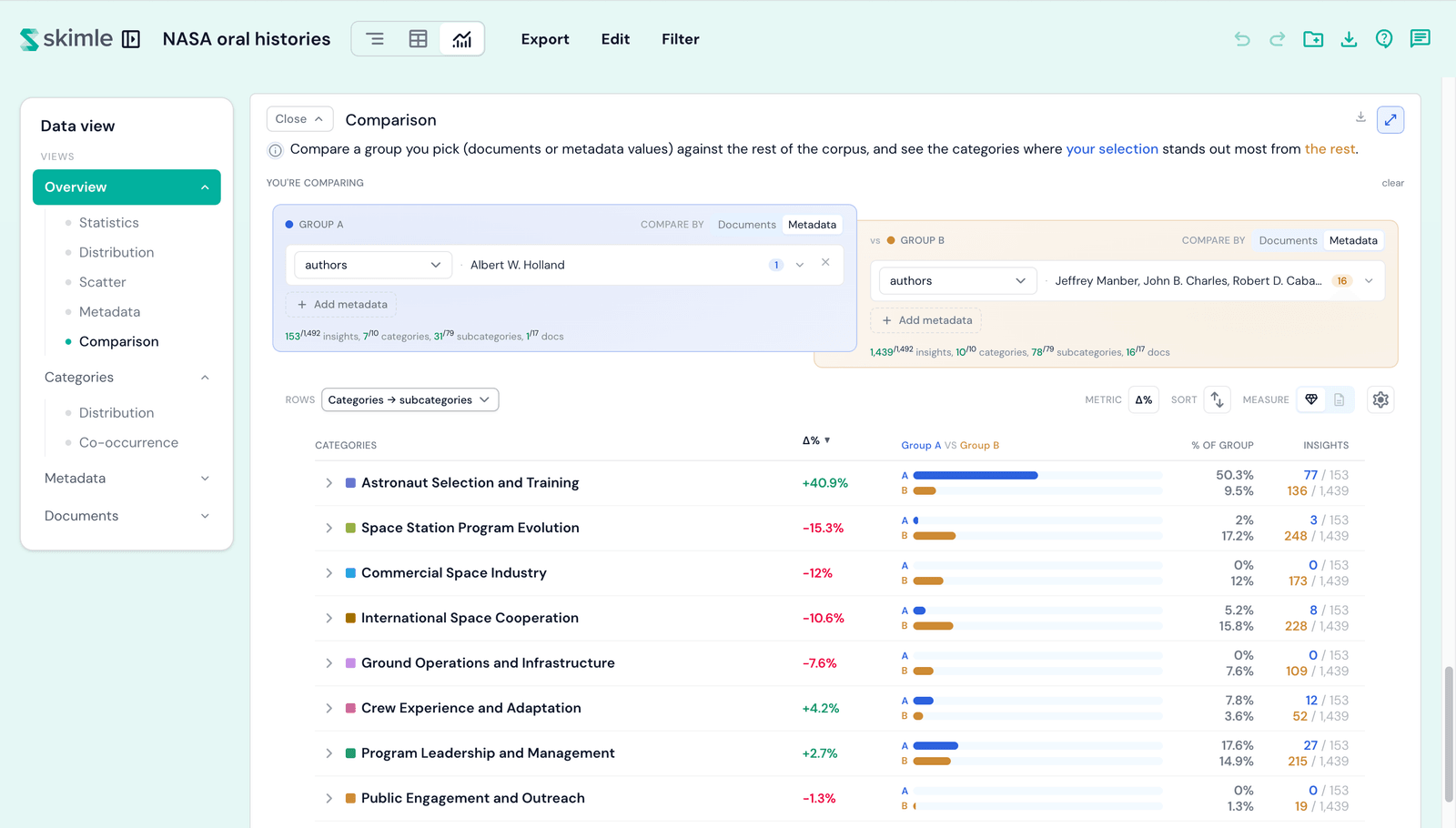
- Grup A vs Grup B - her tarafı belgelere veya üst veri değerlerine göre seçin. Ayarlanmadan bırakılırsa Grup B, belge bütününün kalanına varsayılan olarak ayarlanır; ancak isterseniz kendi grubunuza sabitleyebilirsiniz.
- Metrik - her satırı bir yüzde puanı farkı (iki grup arasındaki pay farkı), kaç kat daha yaygın (bir kategorinin bir grupta diğerine göre kaç kat daha yaygın olduğu; yalnızca bir grubun bahsettiği bir kategori yalnızca A veya yalnızca B olarak okunur) veya bir olasılık oranı olarak okuyun.
- Sırala, satırlar ve ölçü - satırları sıralayın, kategori sistemi düzeyini seçin ve içgörülere ya da belgelere göre ölçün. Fark sıralamaları seçtiğiniz metriği izler.
Karşılaştırma, Genel Bakış, Üst Veri ve Belgeler merceklerinden beslenir: bir belgeye veya üst veri değerine tıklamak onu başlatır, böylece verilerinizin iki alt kümesini hızla karşılaştırabilirsiniz. Bunun yerine projenizin daha önceki ve daha sonraki bir dilimini karşılaştırmak için Zaman Çizelgesi merceğindeki dönemleri karşılaştır özelliğini kullanın.
Mercekler arasında çalışma
Beş merceğin tümünde paylaşılan birkaç özellik vardır:
- Büyüt - çoğu kart, başlığındaki büyüt denetimi kullanılarak tam ekran açılabilir ve bazı kart çiftleri birlikte açılır, böylece ana-ayrıntı bağlamını korursunuz.
- Dışa aktar - her grafik, kartın menüsünden görüntü olarak kopyalanabilir, PNG olarak indirilebilir veya CSV verisi olarak indirilebilir, böylece sayıları doğrudan bir rapora ekleyebilirsiniz.
- Filtre - üst çubuktaki Filtre denetimini kullanarak Görselleştirmeler'in tamamını bir belge, kategori veya üst veri değeri alt kümesine daraltın; her blok buna göre güncellenir.
- Mercekler arası geçiş - bir mercekten tıklayarak ilerlemek (örneğin bir kategori veya belge açmak) seçiminizi hedef merceğe taşır, böylece yerinizi korursunuz.
Her bloğun hangi boyutları keşfedebileceğine dair hızlı bir referans için Görselleştirmeler ayarları bölümüne bakın.