Özel üst veri alanları ekleme
Projenize özel üst veri alanları nasıl eklenir.
Üst veri alanları, projenizdeki her belgeye katılımcı demografik bilgileri, görüşme tarihleri veya kurumsal detaylar gibi yapılandırılmış bilgiler eklemenizi sağlar. Üst veriyi manuel olarak ekleyebilir, bir elektronik tablodan içe aktarabilir veya yapay zekanın otomatik olarak oluşturmasına izin verebilirsiniz.
Üst veri düzenleyici
Proje gezinmesinden Üst veri bölümünü açın. Bu bölüm, satırların belgeler, sütunların ise üst veri alanları olduğu bir elektronik tablo benzeri tablo gösterir. İlk sütunlar her belgenin referans numarasını ve adını görüntüler.
Herhangi bir hücreyi üzerine tıklayarak doğrudan düzenleyebilirsiniz. Değişiklikler otomatik olarak kaydedilir.

Yapay zeka tarafından oluşturulan üst veri alanları ekleme
Yeni bir üst veri alanı eklemek için:
- Araç çubuğunda Yeni üst veri alanları ekle öğesine tıklayın.
- Alana bir ad verin (örneğin "Cinsiyet", "Yaş grubu", "Bölge").
- Alanın neyi temsil ettiğini açıklayan bir açıklama ekleyin. Yapay zeka, ne çıkaracağına karar vermek için bu açıklamayı kullanır, bu nedenle spesifik olun.
- Bir değer türü seçin (metin, sayı, tarih veya URL).
- Skimle'ın değerleri otomatik olarak doldurması için yapay zeka ile oluşturmayı etkinleştirin.
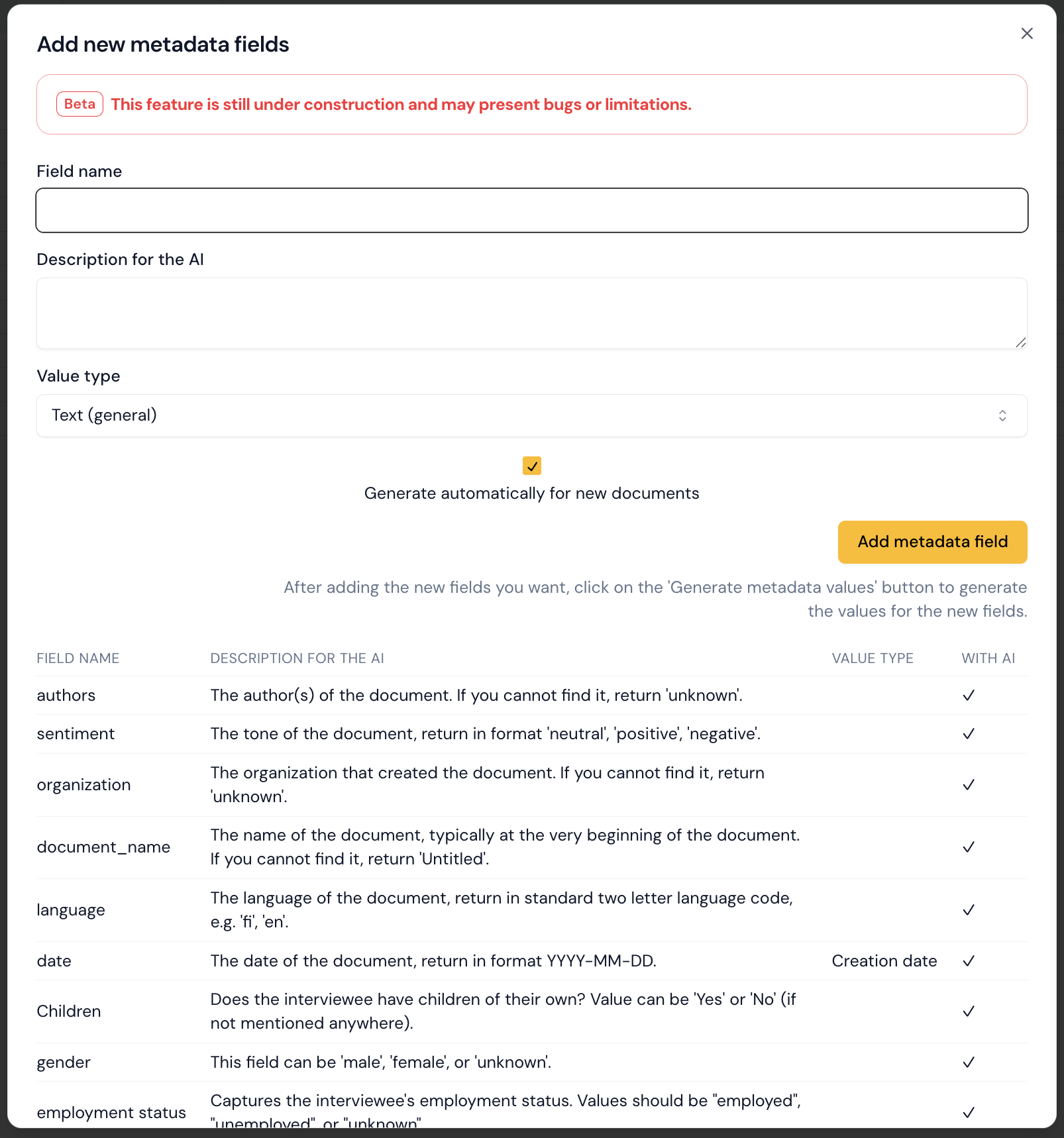
Yapay zeka ile oluşturma etkinleştirildiğinde, Skimle her belgede ilgili bilgiyi arar ve uygun değeri çıkarmak için bir LLM kullanır. Oluşturulan değerleri daha sonra inceleyebilir ve düzenleyebilirsiniz.
Üst veri oluşturmayı başlatmak için iletişim kutusunun en altına kaydırmanız ve Üst veri değerlerini oluştur düğmesine tıklamanız gerektiğini unutmayın.
Kaydetmeden önce aynı anda birden fazla alan ekleyebilirsiniz.
Üst veriyi bir elektronik tablodan içe aktarma
Zaten bir CSV veya Excel dosyasında üst veriniz varsa, bunu doğrudan içe aktarabilirsiniz:
- Araç çubuğunda İçe aktar düğmesine tıklayın.
- CSV veya Excel dosyanızı yükleyin.
- Skimle, satırları referans numaralarına veya belge adına göre belgelerle eşleştirir.
- Değişiklikleri önizleyin: yeni alanlar, güncellenen hücreler ve silinenler.
- Değişiklikleri uygulamak için onaylayın.
Elektronik tablonuz projede henüz bulunmayan sütunlar içeriyorsa, içe aktarma işlemi otomatik olarak yeni üst veri alanları oluşturur.
Üst veriyi manuel olarak düzenleme
Bir değer yazmak veya değiştirmek için üst veri düzenleyicisindeki herhangi bir hücreye tıklayın.
Pratik bir yöntem, üst veriyi Excel dosyası olarak dışa aktarmak, değerleri düzenlemek (gerekirse yeni sütunlar eklemek) ve ardından bunu Skimle'a geri içe aktarmaktır.
Üst veri alanı türlerini değiştirme
Tüm üst veri değerlerini görüntüleyen tablonun başlık satırında alan adına tıklayarak bir üst veri alanının değer türünü değiştirebilirsiniz.
Alanları sayı veya tarih gibi belirli bir türe değiştirmek faydalı olabilir. Bazı değer türlerinin benzersiz olduğunu unutmayın (örneğin, proje başına yalnızca bir Yazar alanı olabilir).

Sistem üst verisi
Belge yüklediğinizde bazı üst veri alanları otomatik olarak eklenir:
- Orijinal dosya adı - yüklenen dosyanın adı (salt okunur).
- Belge adı - belge için düzenlenebilir bir görünen ad.
- Oluşturulma tarihi - mevcutsa, belgenin oluşturulduğu tarih.
- Yazarlar ve Kurum - belgeden çıkarılır (varsa).
Sistem üst veri alanları genellikle silinemez, ancak çoğu düzenlenebilir.
Üst veriniz hazır olduğunda, bunu segmentasyon ve karşılaştırmalı analiz için kullanabilir, Görselleştirmeler'de görüntüleyebilir veya üst veri sütunlarını tablo görünümüne dahil edebilirsiniz.