İçgörülerle çalışma
Belgelerinizden çıkarılan içgörüleri görüntüleyin, düzenleyin, taşıyın ve elle ekleyin.
İçgörüler, analizinizin temel yapı taşlarıdır ve genellikle bir elmas simgesiyle gösterilir. Her içgörü, analiz sırasında yapay zeka tarafından çıkarılan, kaynak metinden bir veya daha fazla birebir alıntıyla desteklenen, belgeye özgü bir gözlemdir. İçgörüler kategorilere atanır ve bu da projenizin tematik yapısını oluşturur.
Her içgörünün, elmas simgesinin yanında görüntülenen ve görünümler arasında tanımlanmasını kolaylaştıran benzersiz bir referans numarası vardır.
İçgörüleri görüntüleme
İçgörüler, Skimle genelinde birkaç yerde görünür:
- Tablo görünümü - içgörüler, belgelerin (satırlar) ve kategorilerin (sütunlar) kesiştiği noktalarda hücreler olarak görünür. İçgörü metnini ve alıntıları görmek için bir hücreye tıklayın.
- Belge görünümü - kenar çubuğu, geçerli belgeden çıkarılan tüm içgörüleri listeler. Alıntılar, belge metninde satır içi olarak vurgulanır; ilgili içgörüye gitmek için bir vurgulamaya tıklayın.
- Kategori ağacı - sağ tarafta ilgili içgörüleri görmek için Kategoriler görünümü içinde bir kategoriye tıklayın.
- Yapay zeka sohbeti - içgörüler, sohbette yapay zekanın sonuçlarına kanıt olarak kullandığı verilere atıfta bulunmak için kullanılır.
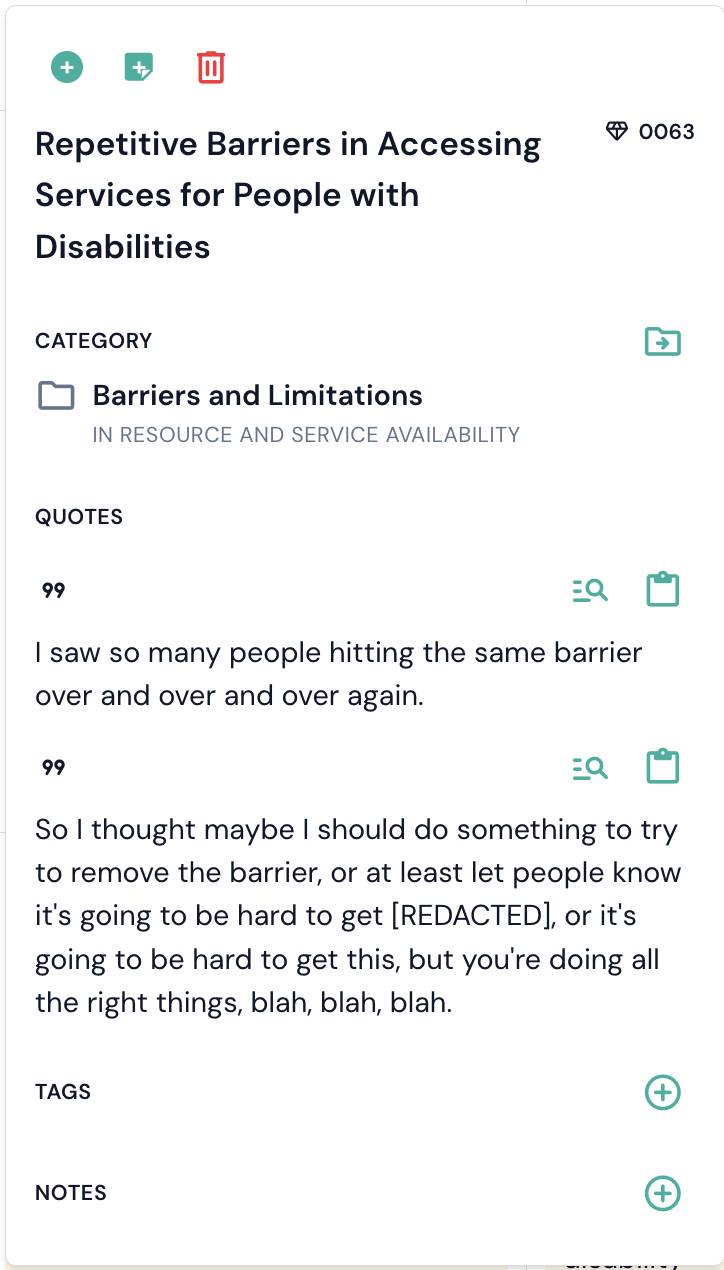
Bu görünümlerden herhangi birinde bir içgörüye tıklamak, içgörü açılır penceresini açar; bu pencerede içgörünün tam metni, referans numarası, ilişkili tüm alıntılar, ait olduğu kategoriler ve ona eklenmiş etiketler veya notlar gösterilir.
İçgörüleri düzenleme
Bir içgörünün etiketini, metnine tıklayarak eylem panelinde doğrudan düzenleyebilirsiniz. Değişiklikler otomatik olarak kaydedilir. Alttaki alıntılar değişmeden kalır - etiketi düzenlemek yalnızca içgörünün nasıl tanımlandığını etkiler, alıntılanan kaynak materyali etkilemez.
İçgörüleri farklı bir kategoriye taşıma
Her içgörü bir veya daha fazla kategoriye ait olabilir. Bir içgörünün nerede bulunduğunu değiştirmenin iki yolu vardır ve bunlar biraz farklı şeyler yapar.
İçgörünün kendi panelinden
- Açılır pencereyi açmak için içgörüye tıklayın.
- Kategori etiketinin yanındaki Kategoriye taşı simgesine tıklayın.
- Listeden hedef kategoriyi seçin.
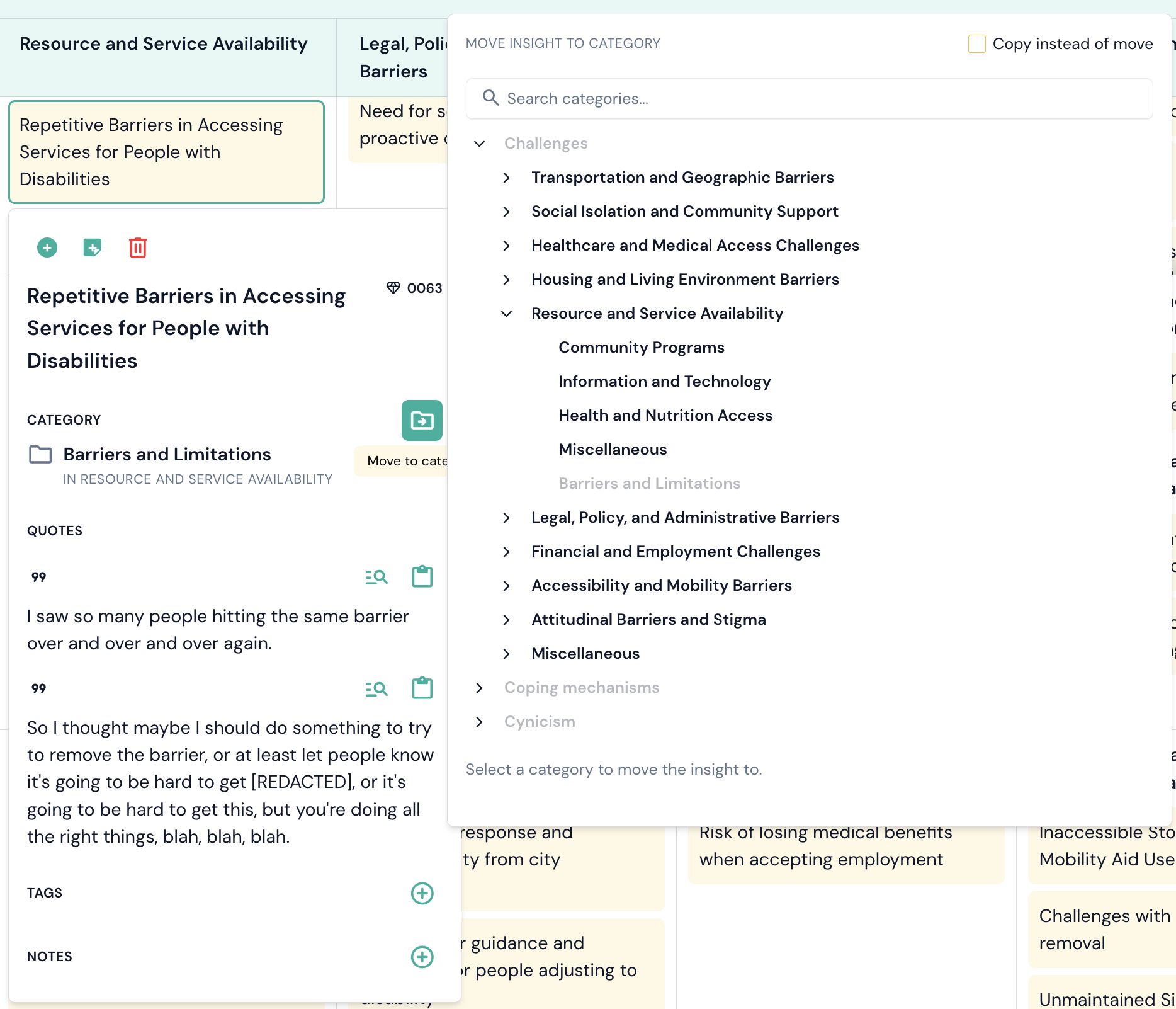
Bu, içgörüyü bütünüyle taşır: içgörü birden fazla kategoriye aitse, tümünden kaldırılır ve hedefe yerleştirilir.
Kategori ağacına sürükleyerek
Kategoriler görünümü içinde, İçgörüler ve alıntılar kartının herhangi bir satırını sol taraftaki ağaçtaki bir kategoriye sürükleyin.
İçgörüyü, nereden geldiğini ve nereye gittiğini gösteren bir iletişim kutusu açılır. Hedefi orada değiştirebilirsiniz, böylece yanlış satıra bırakılan bir sürükleme yeniden başlatılmak zorunda kalmaz. Ardından şunu seçin:
- Taşı - içgörü, sürüklediğiniz kategoriden ayrılır ve hedefe yerleşir. Ait olduğu diğer kategoriler değişmeden kalır.
- Kopyala - içgörü olduğu yerde kalır ve ayrıca hedefe de eklenir.
Bir içgörünün birden fazla kategoriye ait olmasının yolu kopyalamaktır. Kopyalanan bir içgörü, grafikler de dahil olmak üzere Skimle'daki her yerde her iki kategoride de sayılır.
İçgörüyü zaten barındıran bir kategori, sessizce hiçbir şey yapmak yerine bırakmayı reddeder.
Skimle'ın içgörüleri ve alt kategorileri aynı üst öğenin altında birleştirmediğini unutmayın. Bir içgörüyü alt kategorileri olan bir kategoriye bırakırsanız, o kategorinin Kategorisiz alt kategorisine kaydedilir ve iletişim kutusu bunu onaylamadan önce size bildirir.
İçgörüleri elle ekleme
Belge görünümünden doğrudan yeni içgörüler oluşturabilirsiniz.
Elle eklenen içgörülere, bunları yapay zeka tarafından oluşturulan içgörülerden ayırt edebilmeniz için otomatik olarak "Elle eklendi" etiketi verilir.
İçgörüleri silme
Bir içgörüyü silmek için açılır penceresini açın ve çöp kutusu simgesine tıklayın. Bir içgörüyü silmek, onu ve tüm alıntı bağlantılarını projeden kaldırır. Şu anda bu işlem geri alınamaz.