İlk projeniz
Baştan sona samimi bir rehber: bir proje oluşturun, verilerinizi ekleyin, doğru analiz türünü seçin ve Skimle'da sonuçlarınızı keşfedin.
Hoş geldiniz! Bu sayfa, Skimle'daki ilk projenizde boş bir ekrandan kategorilere ayrılmış, keşfedilebilir bir analize kadar size yol gösterir. Bu, yaklaşık on beş dakikanızı alır, buna ek olarak Skimle belgelerinizi okurken kısa bir bekleme süresi olur.
Dört adım vardır:
| Adım | Ne yaparsınız | Süre |
|---|---|---|
| 1. Proje oluşturun | Yeni proje'ye tıklayın ve bir ad verin | Saniyeler |
| 2. Verilerinizi ekleyin | Belgeleri, kayıtları veya bir elektronik tabloyu yükleyin, ardından bunları onaylayın | Birkaç dakika |
| 3. Bir analiz seçin | Skimle'ın verilerinizi nasıl okuması gerektiğini seçin | Kurulum için bir dakika, çalıştırmak için birkaç dakika |
| 4. Sonuçlarınızı keşfedin | Kategorileri, alıntıları, grafikleri ve belgeleri gezin ve sohbete sorun | İstediğiniz kadar |
Adım 1: Proje oluşturun
Ana ekranda, Projeleriniz'in sağ üst köşesindeki Yeni proje'ye tıklayın.
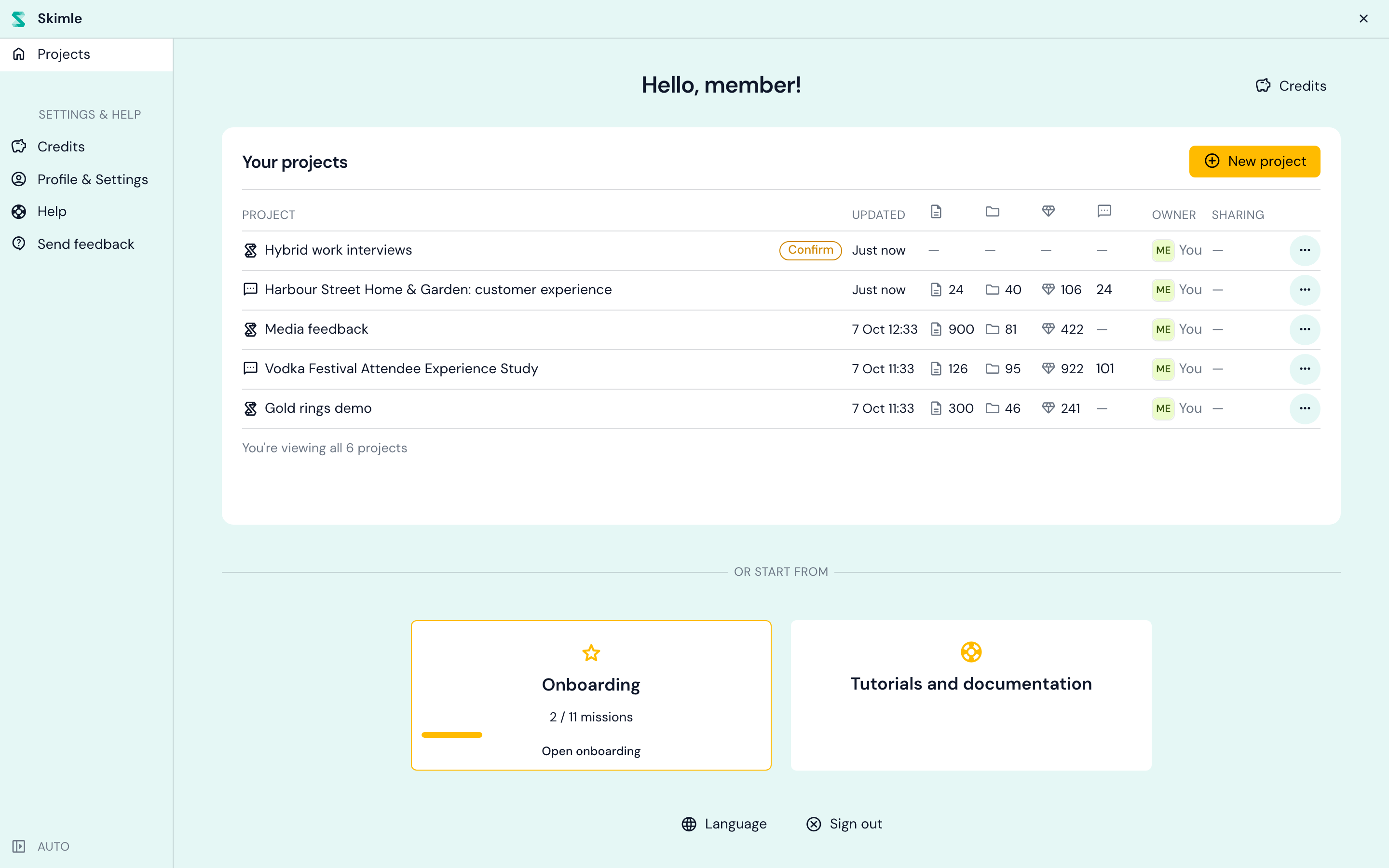
Skimle projeyi hemen oluşturur ve sizi veri kaynakları sayfasına yönlendirir. Proje hayata "Adsız proje" olarak başlar: daha sonra tanıyabileceğiniz bir ada, örneğin "Hibrit çalışma görüşmeleri" gibi, yeniden adlandırmak için üst çubuktaki ada tıklayın.
Adım 2: Verilerinizi ekleyin
Yeni bir proje Veri ekleyelim! ekranıyla açılır. Bir veri kaynağı, projeye eklediğiniz ve birlikte analiz ettiğiniz bir materyal grubudur; bir proje bunlardan birkaçını barındırabilir (örneğin görüşmeler ve bir anket dışa aktarımı).
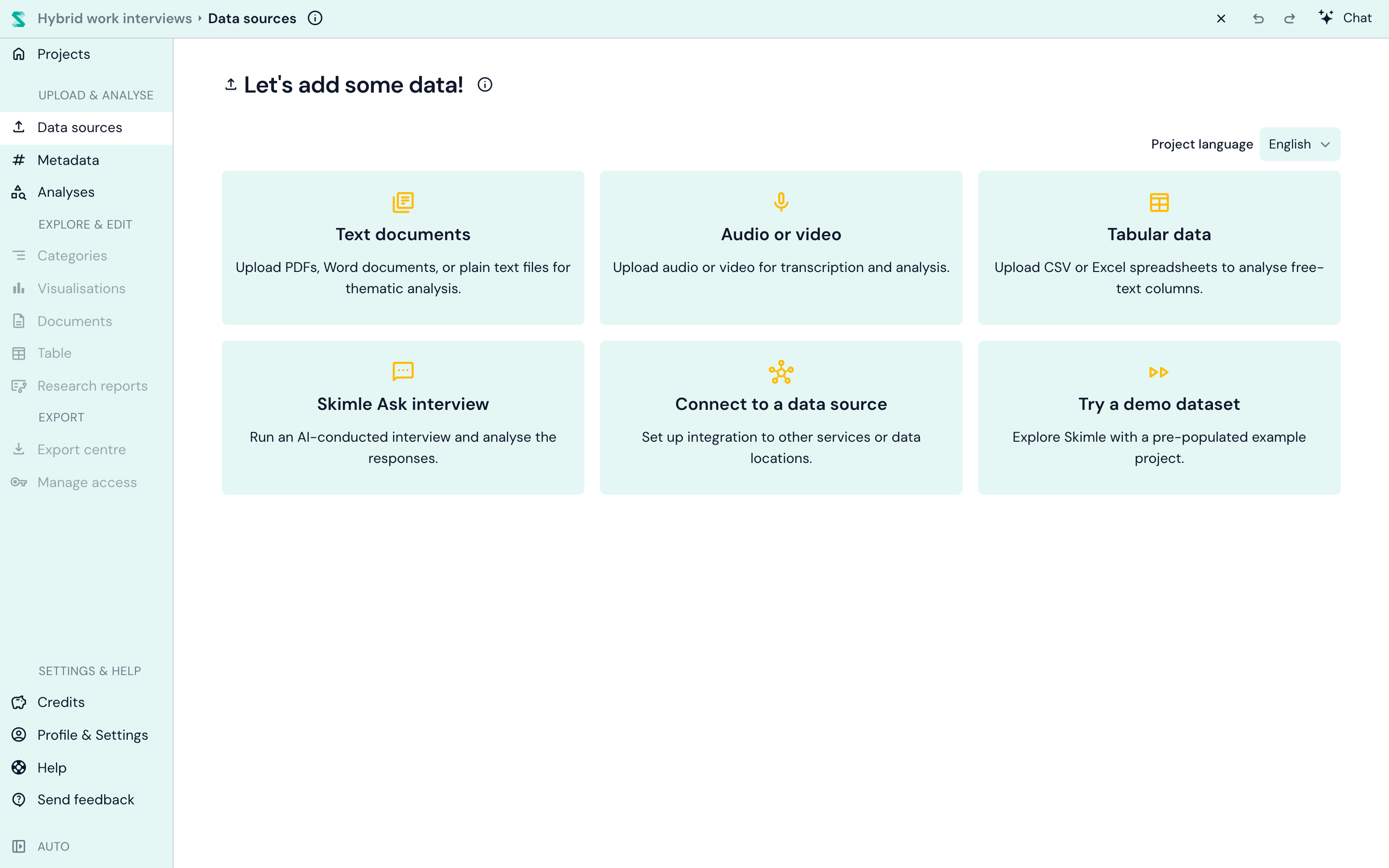
Önce, sağ üstteki proje dilini kontrol edin. Bu, Skimle'ın sizin için yazdığı her şeyin dilini belirler: kategori adları, özetler, raporlar. Belgeleriniz herhangi bir dilde olabilir ve bir proje içinde dilleri karıştırabilirsiniz. Belgeler eklendikten sonra proje dili değiştirilemez, bu nedenle şimdi bir göz atmaya değer.
Ardından elinizdeki veri türünü seçin:
| Veri kaynağı | Şunlar için kullanın |
|---|---|
| Metin belgeleri | Görüşme transkriptleri, raporlar, notlar, makaleler. PDF, Word, PowerPoint, Markdown, RTF, düz metin ve Excel dosyalarını kabul eder. |
| Ses veya video | Görüşme ve odak grup kayıtları. Skimle bunları konuşmacıları ayırarak transkribe eder, ardından transkripti analiz eder. |
| Tablo verisi | Her satırın bir yanıt olduğu bir CSV veya Excel dışa aktarımı, örneğin anket açık uçlu yanıtları, yorumlar veya destek talepleri. Her satır bir belge haline gelir ve hangi sütunların içerik, hangilerinin üst veri olacağını siz seçersiniz. Bkz. desteklenen biçimler ve CSV içe aktarma. |
| Skimle Ask anketi | Katılımcılara gönderdiğiniz bir yapay zeka tarafından yürütülen görüşme. Yanıtları belge olarak projeye gelir. |
| Bir veri kaynağına bağlanın | Başka bir hizmetten veya veri konumundan veri getirme. |
| Bir demo veri kümesini deneyin | Kendi verinizi yüklemeden önce etrafa bakmak isterseniz, hazır bir örnek proje. |
İlk bir proje için en kolay başlangıç Metin belgeleri'dir. Dosyalarınızı yükleme alanına sürükleyin (veya göz atmak için alana tıklayın) ve bir kerede istediğiniz kadar ekleyin.
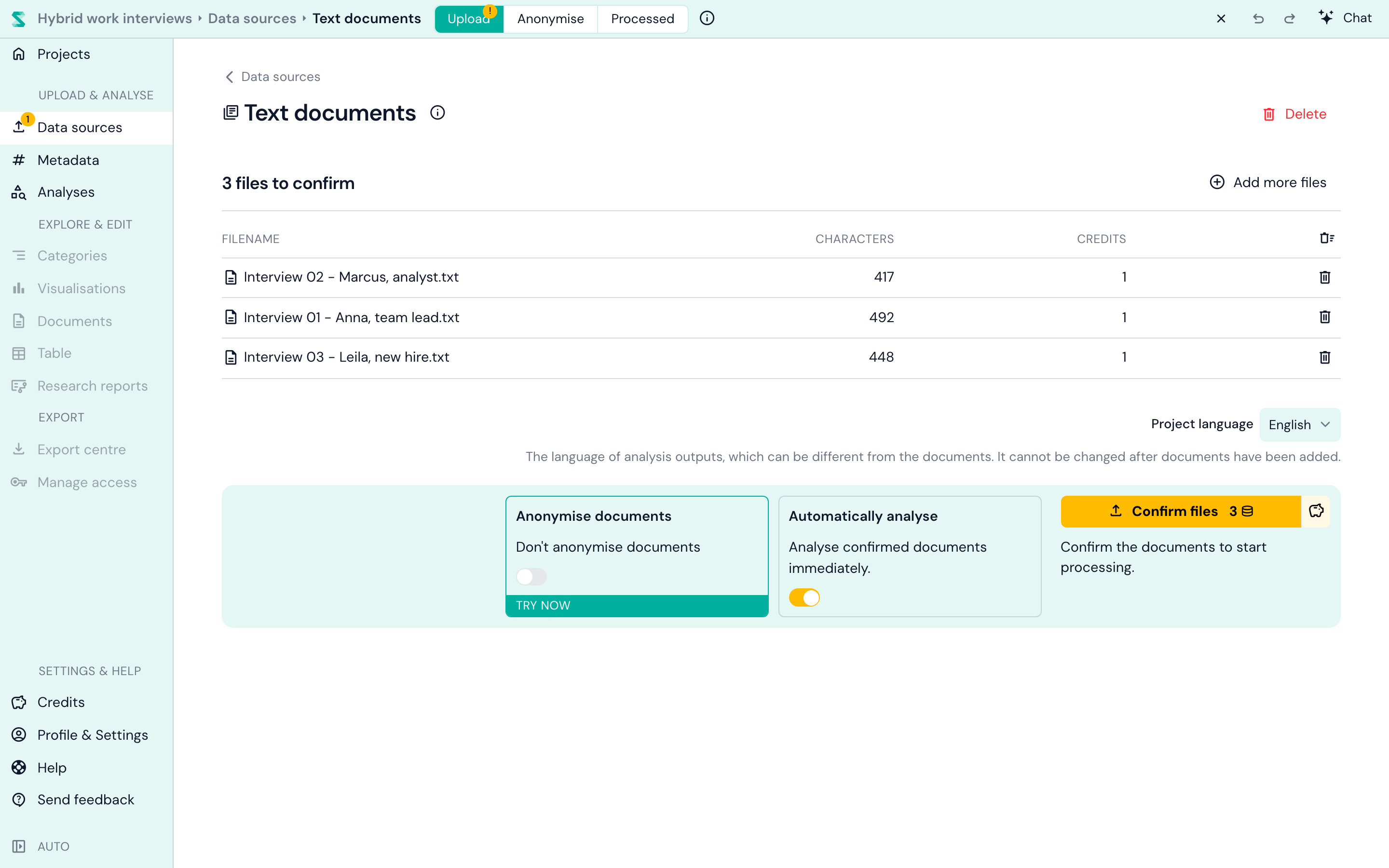
Dosyalarınız artık onaylanmayı bekleyen bir listede, uzunlukları ve her birinin maliyeti olan kredilerle birlikte görünür. Onaylamadan önce bilinmesi gereken iki ayar vardır:
- Belgeleri anonimleştirmek, analizden önce adları ve diğer kimliği ortaya çıkaran ayrıntıları kaldırır. Varsayılan olarak kapalıdır; seçenekler için belgeleri anonimleştirme sayfasına bakın.
- Otomatik olarak analiz etmek, yeni belgeler işlendiği anda projenizin analizlerini bu belgeler üzerinde çalıştırır. Varsayılan olarak açıktır ve projedeki her veri kaynağı için geçerlidir. Bu ayarın bir etkisi olması için projenin en az bir analize sahip olması gerekir, bu nedenle yepyeni bir projede henüz hiçbir şey çalışmaz: ilk analizinizi bir sonraki adımda seçersiniz. Hangi belgelerin bir analize dahil edileceğini elle seçmeyi tercih ederseniz bunu kapatın.
Hazır olduğunuzda Dosyaları onayla'ya tıklayın. Kredilerin harcandığı an burasıdır (bkz. fiyatlandırma). Çoğu proje için bunlar, o belgeler için ihtiyacınız olacak tek kredilerdir: bir belge projenizde olduktan sonra, onu ek ücret ödemeden istediğiniz kadar ve istediğiniz şekilde analiz edebilirsiniz.
Elinizde veri yok mu? Demo veri kümesini deneyin veya görüşme arşivlerinden parlamento konuşmalarına kadar nitel araştırma için ücretsiz veri kümeleri listemize göz atın.
Adım 3: Bir analiz seçin
Sol menüden Analizler'i açın. Yeni bir projede Projenize ilk analizi ekleyin seçeneğini beş seçenekle birlikte göreceksiniz.
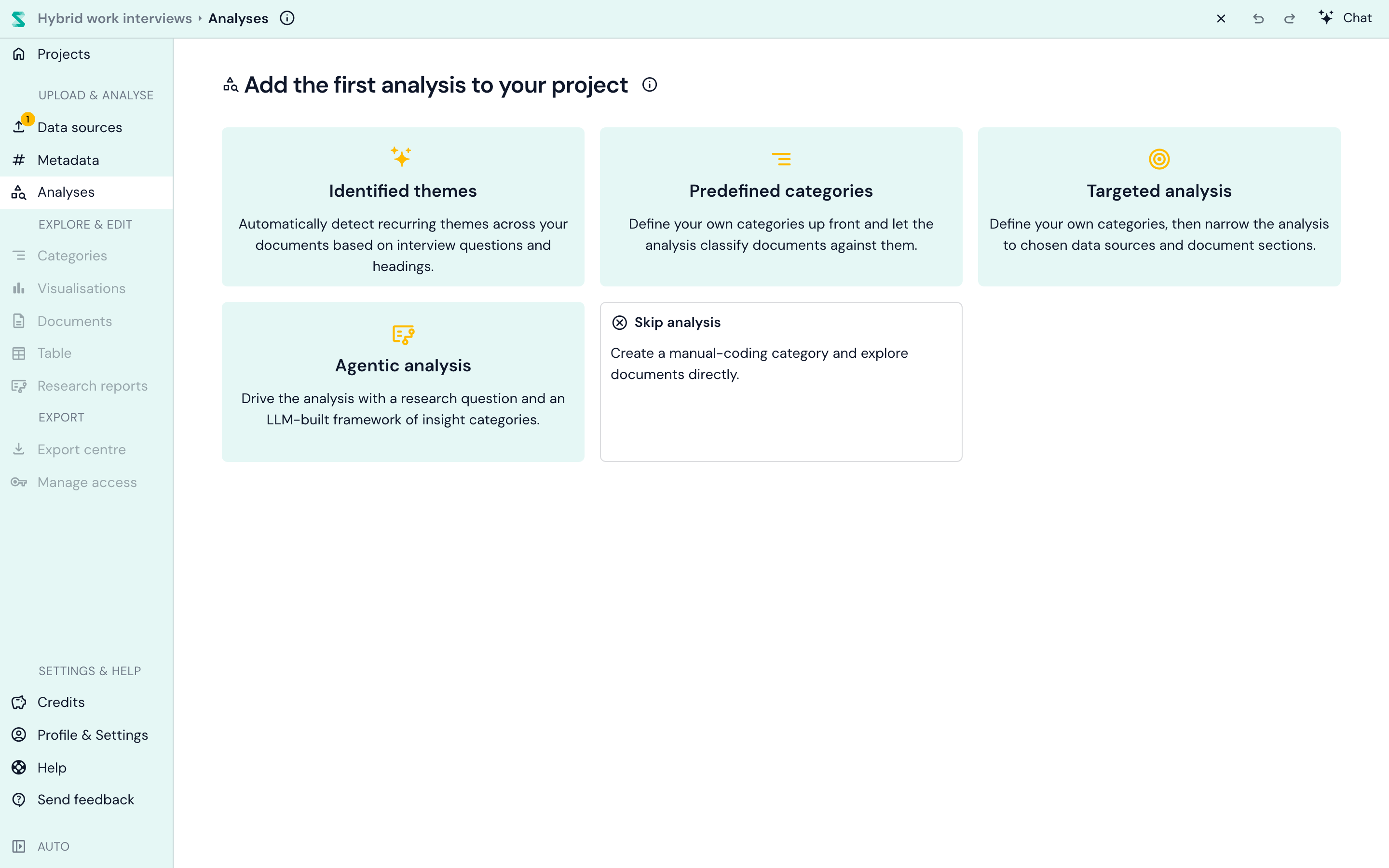
Her biri verileriniz hakkında farklı bir soruyu yanıtlar. İşte kısa özeti:
| Analiz | Şunu istediğinizde seçin... | Siz sağlarsınız | Elde edersiniz |
|---|---|---|---|
| Belirlenen temalar | verilerde ne olduğunu, hiçbir kurulum yapmadan görmek | Hiçbir şey | Belgelerinizin sorularına ve başlıklarına dayanan, alt temalar ve alıntılarla birlikte temalar |
| Önceden tanımlanmış kategoriler | verileri seçtiğiniz kategorilere göre kategorize etmek | Kategori adları (kendi adlarınız veya Skimle'ın önerileri) | İçgörülerle doldurulmuş kategorileriniz ve verilerden ortaya çıkan alt kategoriler |
| Hedefli analiz | her kategoriyi belirli sorulara, bölümlere veya sütunlara yöneltmek | Kategoriler, ayrıca her belgenin okunacak kısımları | Önceden tanımlanmış kategorilerle aynı, ancak yalnızca işaret ettiğiniz yerden okunur |
| Ajan tabanlı analiz | bir araştırma sorusunu yanıtlamak | Bir araştırma sorusu | Bir çerçeve, kategorilere ayrılmış kanıtlar, analitik temalar ve yazılı bir rapor |
| Analizi atla | elle kategorize etmek | Hiçbir şey | Elle kodlamaya başlamak için boş bir kategori |
Emin değil misiniz? Belirlenen temalar ile başlayın. Kurulum gerektirmez ve herhangi bir görüşme tarzı materyalin iyi bir haritasını sunar. Diğerlerinden herhangi birini daha sonra aynı belgeler üzerinde ek ücret ödemeden ekleyebilirsiniz.
Belirlenen temalar: verilerin kendi kendini anlatmasına izin verin
Bu, Skimle'ın "sıfır istem" seçeneğidir. Skimle, belgelerinizin paylaştığı soruları ve başlıkları bulur, bunları az sayıda öz temaya dönüştürür, her biri için her belgeden içgörüler çıkarır ve bunları alt temalar halinde gruplandırır. Belgeleriniz, tek bir görüşme kılavuzundan gelen görüşmeler gibi benzer bir yapı izlediğinde en iyi şekilde çalışır.
Bir projede tek bir belirlenen temalar analizi bulunur, bu yüzden siz bunu ekledikten sonra kartı kaybolur. Daha fazlasını otomatik tematik analiz sayfasında okuyun veya yapay zeka ile tematik analiz nasıl yapılır ve görüşmeler arasında temalar nasıl bulunur sayfalarında bunun tam bir yönteme nasıl uyduğunu görün.
Önceden tanımlanmış kategoriler: neyin ortaya çıkacağına siz karar verin
Burada istediğiniz kategorileri adlandırırsınız ve Skimle her belgeyi bunlara göre kategorize eder. Kendi kategorinizi ekleyin'e tıklayın veya Skimle'ın verilerinizden çıkardığı önerilerden birini seçin. Her kategori, neyin dahil edileceğine ilişkin talimatlar taşıyabilir ve alt kategoriler Skimle'ın bulduklarından oluşur.
Bu, onu her iki yönde de çalıştırır hale getirir: mevcut bir kategori çerçevesi getirirseniz analiz tümdengelimli olur; tek bir geniş kategoriden başlayıp alt kategorilerin ortaya çıkmasına izin verirseniz tümevarımlı olur. Tümevarımlı, tümdengelimli ve abdüktif kategorizasyon rehberimiz karar vermenize yardımcı olur ve önceden tanımlanmış kategoriler sayfası her ayarı kapsar.
Hedefli analiz: her kategoriyi doğru yere yöneltin
Hedefli analiz, önceden tanımlanmış kategoriler gibi çalışır, tek bir fark vardır: her kategorinin nereden okuyacağını siz seçersiniz. Bu, her belgenin yalnızca bir kısmı ilgiliyken önemlidir. Görüşmelerinizde iyileştirmelerle ilgili bir soru varsa, "İyileştirme önerileri" adlı bir kategori, transkriptteki her geçici şikayeti değil, o sorunun yanıtlarını okumalıdır.
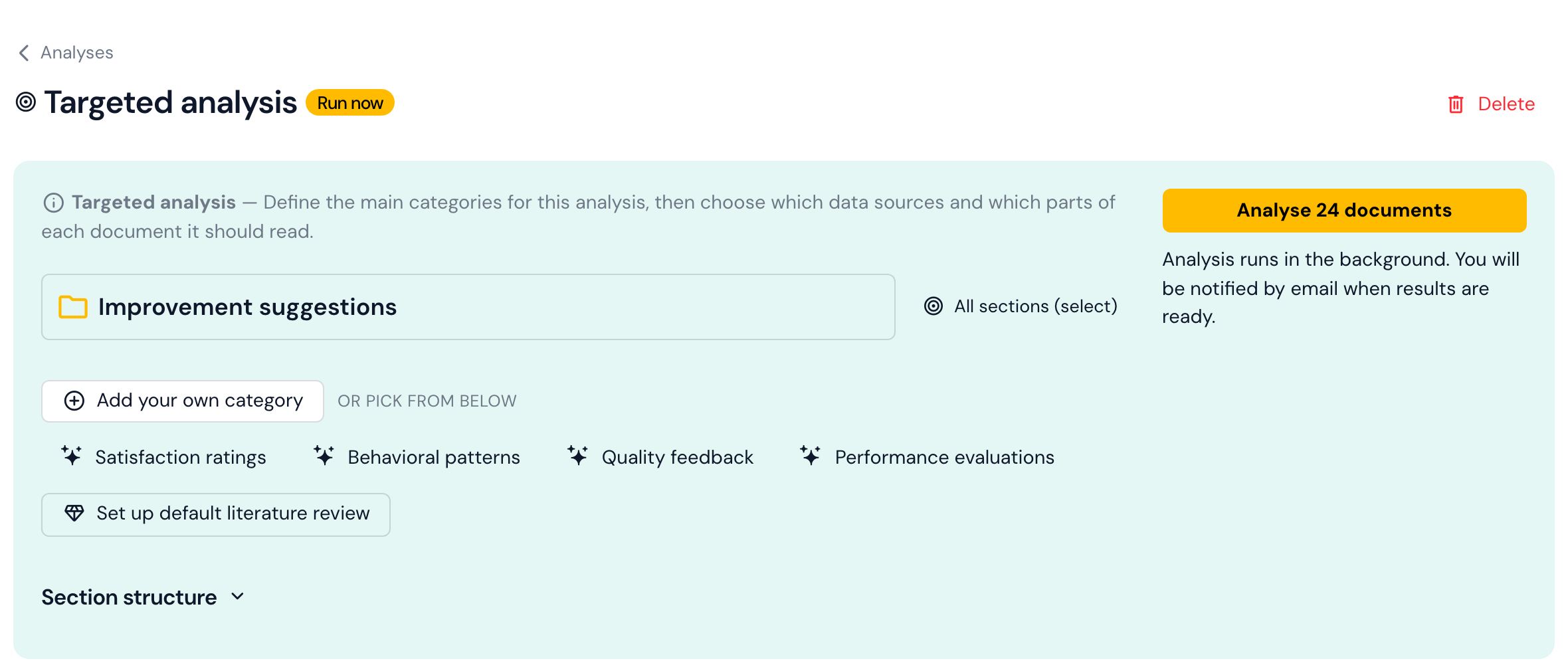
Skimle, belgelerinizin bölümlerini sizin için belirler: görüşme soruları, belge başlıkları veya bir elektronik tablonun sütunları. Her kategorinin yanındaki Okunan bölümler ayarı, belgelerinizin paylaştığı bölümleri ve her birinin kaç belgede bulunduğunu listeleyen bir seçici açar.
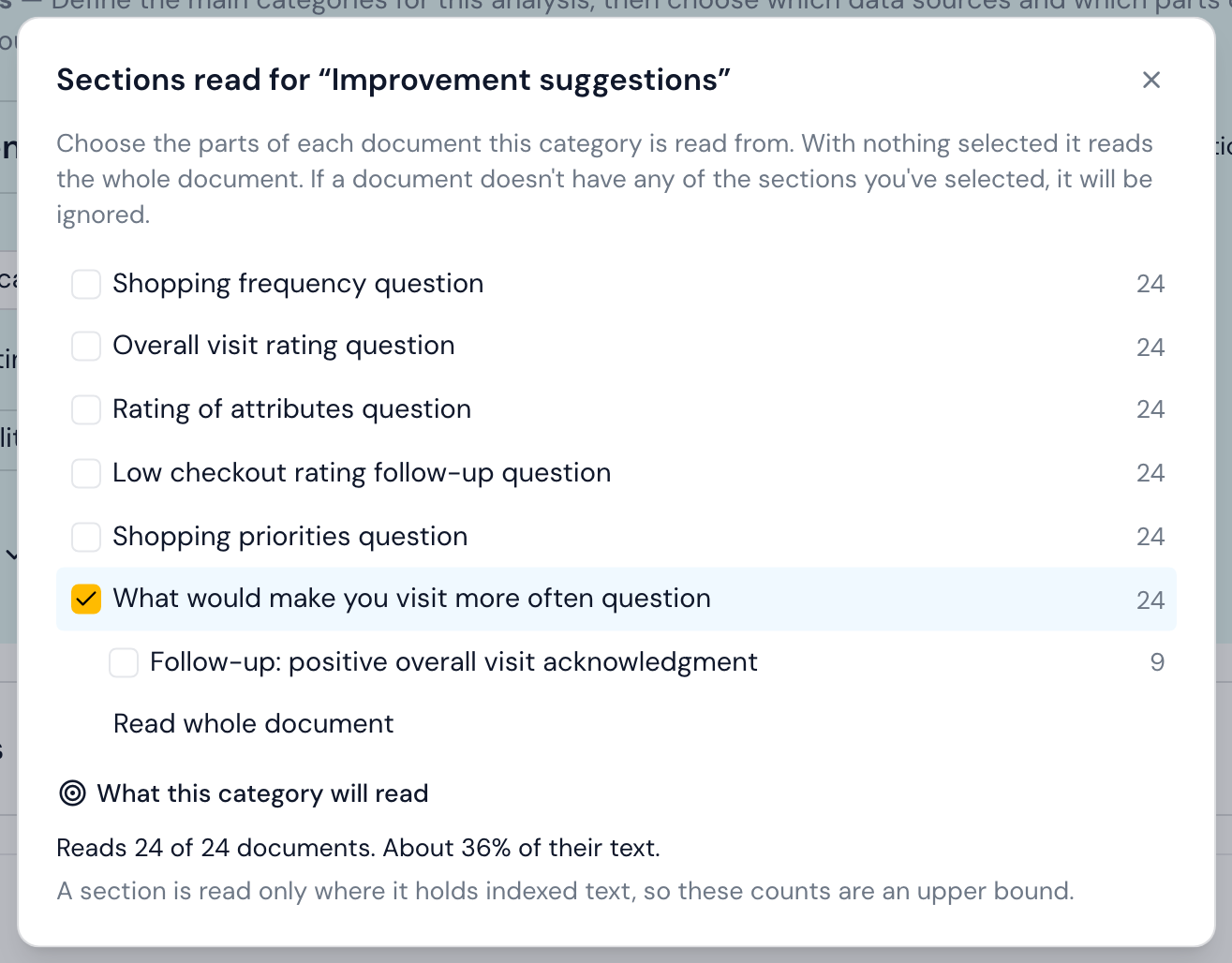
Kategorinin okuması gereken bölümleri işaretleyin veya tüm belgeleri okumak için hepsini işaretsiz bırakın. Alttaki önizleme, kategorinin tam olarak neyi kapsayacağını size gösterir: burada, 24 görüşmenin tümü, ancak metinlerinin yalnızca üçte biri kadar. İşaretli bölümlerin hiçbirine sahip olmayan bir belge, bu kategori için atlanır.
Hedefli analizin yapabileceği birkaç şey daha:
- Hangi belgeleri okuyacağını sınırlayın, örneğin yalnızca görüşmeleri, anketi değil. İsteğe bağlı ayarlar altındaki Belge kapsamını düzenle, veri kaynağına, üst veriye göre veya tek tek belgeleri hariç tutarak filtreleme yapar. Her analiz türünde bu ayar bulunur.
- Bir literatür taramasını tek tıklamayla kurun. Varsayılan literatür taramasını oluştur düğmesi, altı hazır kategori ekler (araştırma boşluğu ve motivasyon, kavram tanımları, temel bulgular, özgün katkılar, metodolojik seçimler ve ampirik ortam); her biri akademik makalelerin giriş, yöntemler veya tartışma gibi ilgili bölümlerine yöneltilmiştir. Bu bölümleri, makalelerin hangi dilde yazıldığına bakılmaksızın tanır. Bunun arkasındaki yöntem için nitel kanıt sentezi rehberimize bakın.
- İlk yüklemeden sonra çok sayıda belge eklediyseniz bölüm yapısını yeniden oluşturun, böylece Skimle içe aktardığınız her şeydeki bölümleri yeniden değerlendirir.
Ajan tabanlı analiz: bir araştırma sorusundan başlayın
Ajan tabanlı analiz, Skimle'ın en kapsamlı modudur. "Bazı müşteriler neden bir satın alımdan sonra ziyarete son veriyor?" gibi bir araştırma sorusu yazarsınız ve kısa bir kurulum sohbeti bunu sizinle netleştirir, düzenleyebileceğiniz bir kategoriler ve daha geniş sorular çerçevesi önerir. Skimle ardından belgeleriniz boyunca kanıtları kategorize eder, karşıt kanıt arar ve sorunuzu yanıtlayan analitik temalar ve bir rapor yazar.
"Neden"in "ne"yle aynı ölçüde önemli olduğu durumlarda bunu seçin. Ayrıntılar için ajan tabanlı analiz sayfasını, uygulamalı bir örnek için Skimle'da ajan tabanlı analiz nasıl kullanılır sayfasını okuyun.
Analizi atla: elle kategorize edin
Her şeyi kendiniz okumayı ve kategorize etmeyi mi tercih edersiniz, yoksa önce sadece belgelere göz atmak mı istersiniz? Analizi atla, Elle kodlama için boş bir kategori oluşturur. Daha sonra her zaman bir yapay zeka analizi ekleyebilirsiniz. Birçok araştırmacı ikisini birleştirir; bkz. Skimle'ın yapay zeka analizini Elle kodlama ile birleştirme.
Analizinizi çalıştırma
Bir analiz seçip kurduktan sonra, Analiz et düğmesiyle başlatın. Belgelerinizi onayladığınızda Otomatik olarak analiz etmek açıksa, Skimle analiz oluşturulduğu anda bunları kendiliğinden analiz etmeye başlar.
Analiz arka planda çalışır ve ne kadar metniniz olduğuna bağlı olarak genellikle birkaç dakika sürer. Hazır olduğunda bir bağlantı içeren bir e-posta alırsınız (gelmezse gereksiz klasörünüzü kontrol edin) ve bu sırada sekmeyi kapatmakta özgürsünüz. Aynı anda birçok analiz çalışıyorsa, sizinki kısa bir süre kuyrukta bekleyebilir, ancak tamamlandığında sonuçlara göz atmak anında gerçekleşir.
Adım 4: Sonuçlarınızı keşfedin
Analiz hazır olduğunda, sol menünün Keşfet ve düzenle bölümü etkinleşir. Kategoriler görünümü başlamak için en iyi yerdir.
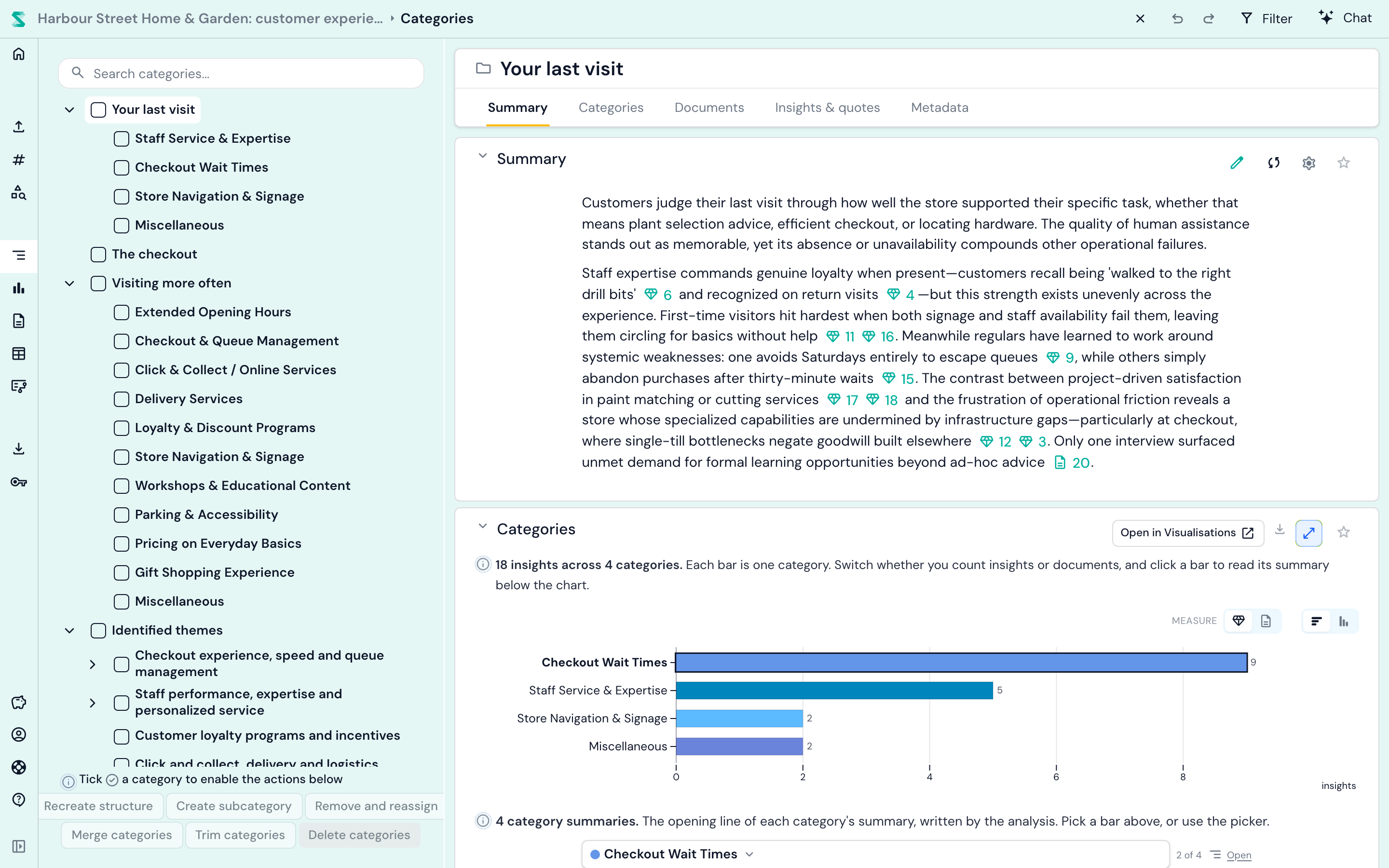
Solda kategori ağacınız bulunur; yapay zeka tarafından yazılmış özetini okumak, içgörülerinin nasıl dağıldığını görmek ve her içgörüyü birebir alıntısıyla açmak için herhangi bir kategoriye tıklayın. Her alıntı, kaynak belgedeki tam yere geri bağlanır, böylece bağlamı her zaman kontrol edebilirsiniz. Yapı sizin kontrolünüzdedir: kategorileri istediğiniz gibi yeniden adlandırın, birleştirin, bölün ve taşıyın (kategoriler görünümünde düzenleme).
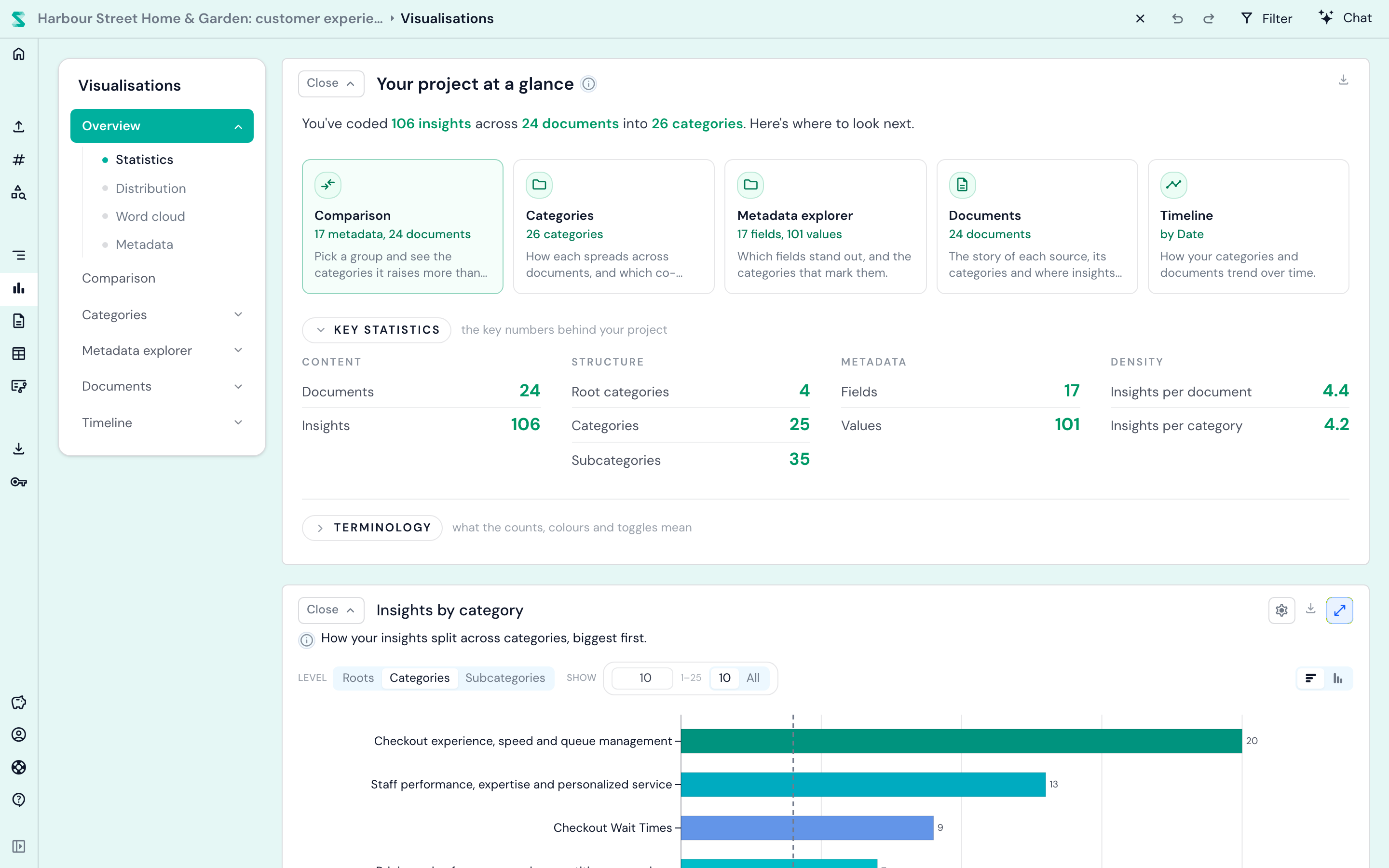
Görselleştirmeler, tüm projeyi bir bakışta size sunar: hangi kategorilerin en büyük olduğunu, grupların arasında nasıl farklılaştıklarını ve zaman içinde nasıl değiştiklerini.
Buradan sonra atılabilecek birkaç iyi adım:
- Her kategorilere ayrılmış alıntının vurgulandığı belgeler görünümünde belgeleri okuyun veya her şeyi aynı anda tablo görünümünde görün.
- Rol, site veya müşteri segmenti gibi üst veri ekleyerek ve üst veri analizini kullanarak grupları karşılaştırın. Üst veri değişkenleriyle temalar keşfetme üzerine uygulamalı örneğimiz bunun nasıl yapılacağını gösterir.
- Sohbette sorular sorun: "Müşterileri en çok ne sinirlendiriyor? Bana üç alıntı ver." Yapabileceği on şey için Skimle'ın sohbeti nasıl kullanılır sayfasına bakın.
- Kategoriler arasında geçiş yapan etiketler ve notlar ile işaretlemeler yapın.
- Sonuçlarınızı Word, Excel, PowerPoint veya NVivo, ATLAS.ti ve MAXQDA için REFI-QDA biçiminde paylaşın ve dışa aktarın. Tüm biçimler Dışa aktarma merkezinde bulunur.
Sırada ne var
- Daha fazla materyal getirin: ses ve video, elektronik tablolar veya bir Skimle Ask anketi.
- Meslektaşlarınızla çalışın: paylaşım ve iş birliği.
- Perde arkasında ne olduğunu anlayın: analiz nasıl çalışır.
Sorularınız mı var veya bir yerde mi sıkıştınız? Sol menüdeki Geri bildirim gönder'i kullanın, gerçek bir kişi size geri dönecektir.