Створення, редагування та організація категорій
Як створювати, редагувати та організовувати категорії спостережень, зокрема як об'єднувати, видаляти та обрізати категорії за допомогою перегляду редагування.
Skimle автоматично створює категорії під час аналізу, але Ви маєте повний контроль, щоб реорганізувати їх після цього. Ви можете перейменовувати категорії, переміщувати їх по ієрархії та використовувати потужні інструменти перегляду Редактор категорій для об'єднання схожих категорій, видалення непотрібних або обрізання дерева категорій до найважливішого.
Основні операції з категоріями
Ви можете виконувати типові операції з категоріями безпосередньо, натиснувши на категорію, щоб відкрити спливну панель дій:
- Перейменувати категорію, натиснувши на її назву в дереві та редагуючи безпосередньо, або через панель дій.
- Видалити категорію через панель дій. Зверніть увагу, що видалення категорії видаляє зв'язки між її спостереженнями та категорією, але не видаляє самі спостереження. Однак, якщо спостереження не належать до жодної іншої категорії, вони стануть невидимими в більшості переглядів.
Перегляд редагування категорій
Для більш розширеного керування категоріями відкрийте перегляд редагування категорій з верхнього меню (Редагувати -> Об'єднати категорії). Цей перегляд відображає інтерактивний граф, де кожен вузол представляє категорію, а лінії між ними вказують на семантичну подібність. Граф допомагає Вам візуально визначити категорії, які перетинаються або можуть бути об'єднані.
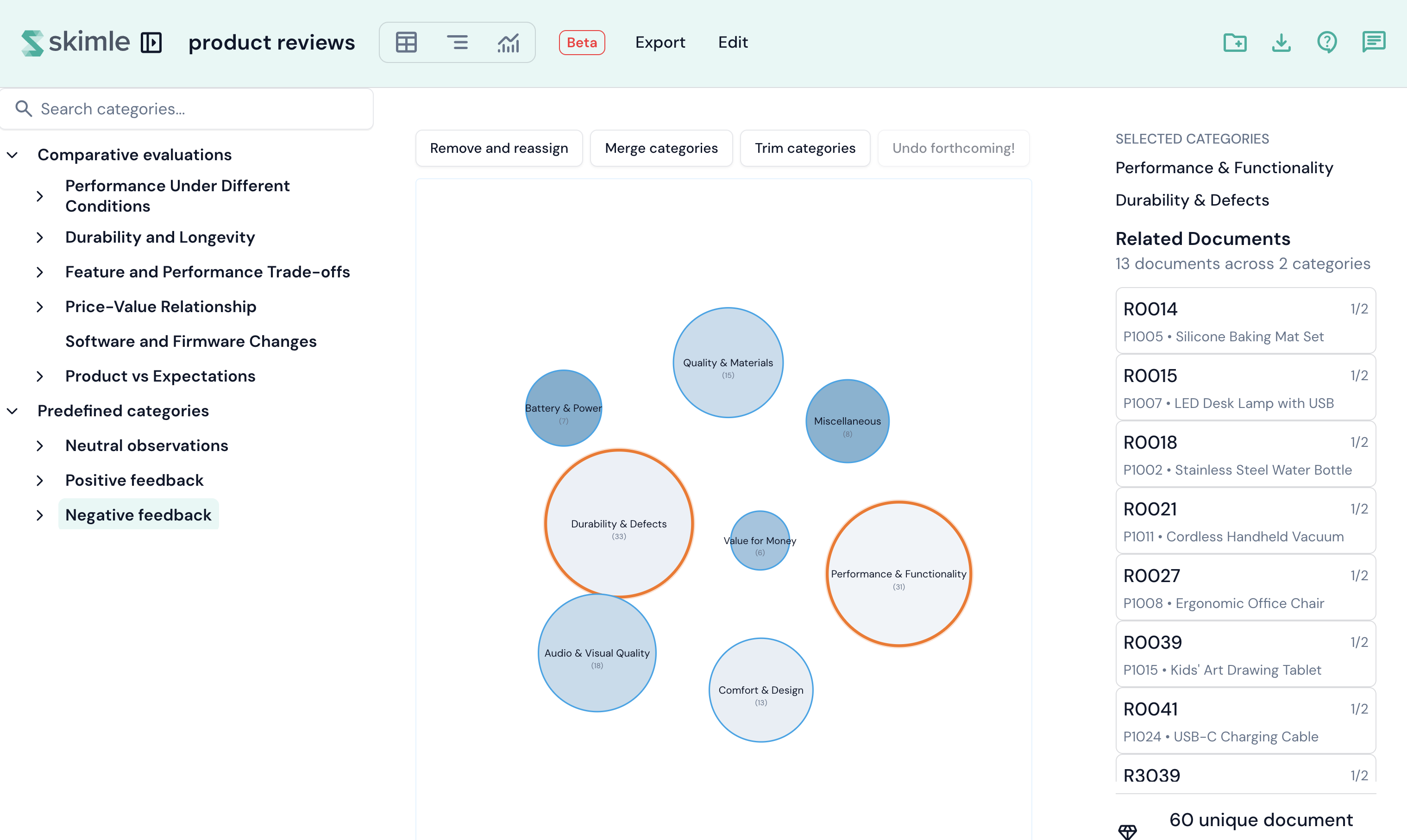
Перегляд редагування категорій поділено на три панелі:
- Ліва панель - селектор дерева категорій. Натисніть на категорію, щоб наблизити її підкатегорії на графі.
- Центральна панель - інтерактивний граф подібності з панеллю інструментів зверху.
- Права панель - список документів, що показує, які документи пов'язані з вибраними категоріями.
Розмір вузла відображає кількість спостережень у кожній категорії. Колір вузла вказує на показник узгодженості категорії (наскільки семантично узгоджені її спостереження). Ви можете натискати на вузли в графі, щоб вибрати їх - вибір зберігається між натисканнями, що дозволяє вибирати кілька одразу. Натисніть за межами кіл категорій, щоб скасувати вибір усіх категорій.
Дії панелі інструментів
Панель інструментів надає три інструменти редагування категорій:
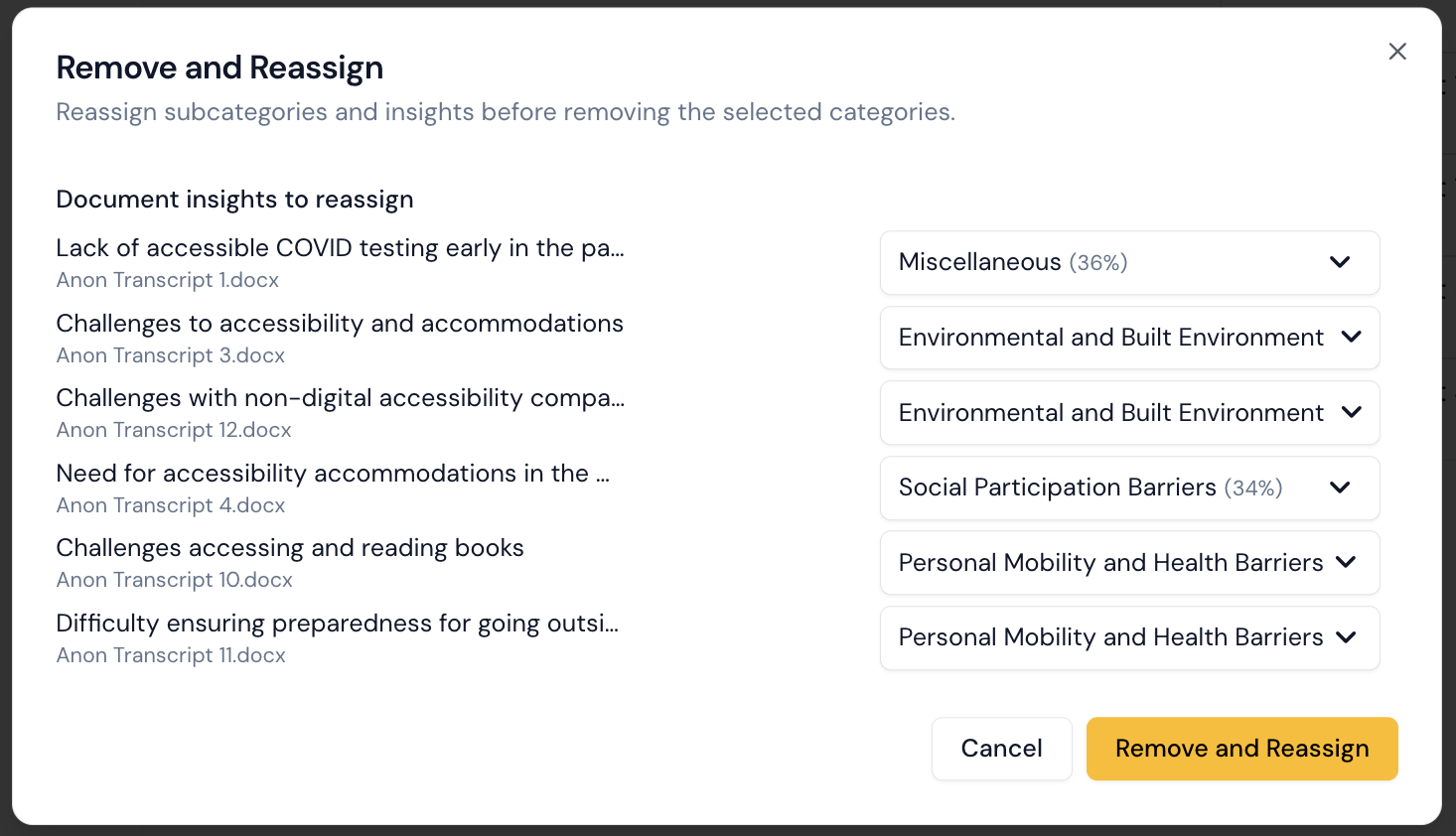
- Видалити та переназначити - видаляє вибрані категорії та переназначає їхній вміст до інших найбільш тісно пов'язаних категорій. Після вибору цієї опції відкриється діалогове вікно зі списком категорій та розкривним списком для вибору нової батьківської категорії для кожного спостереження.
- Об'єднати категорії - об'єднує дві або більше вибраних категорій в одну.
- Обрізати категорії - відкриває діалогове вікно, яке дозволяє швидко визначити та видалити "найбільш необов'язкові" категорії. Спостереження з видалених категорій автоматично переназначаються до найближчої категорії, що залишилася.
Зверніть увагу, що скасування дії ще не реалізовано.
Об'єднання категорій
- У перегляді редагування категорій перейдіть до рівня дерева категорій, що містить категорії, які Ви хочете об'єднати. Використовуйте селектор дерева в лівій панелі, щоб заглибитися в батьківську категорію.
- Натисніть на вузли категорій у графі, щоб вибрати їх. Ви можете вибрати дві або більше категорій. Вибрані вузли підсвічуються.
- Натисніть Об'єднати категорії на панелі інструментів. Відкриється діалогове вікно об'єднання.
Діалогове вікно об'єднання
Діалогове вікно показує:
- Категорії для об'єднання - список категорій, які будуть об'єднані. Ви можете натиснути на назву будь-якої категорії, щоб відкрити її панель дій та переглянути перед продовженням.
- Запропонована ціль об'єднання - якщо Ви вибрали лише одну категорію, Skimle автоматично пропонує найбільш семантично подібну категорію як партнера для об'єднання, показуючи відсоток подібності. Це звільняє Вас від необхідності самостійно визначати найкращого кандидата.
- Назва для об'єднаної категорії - введіть назву для нової об'єднаної категорії. Skimle автоматично запитує назву, запропоновану ШІ, на основі категорій, що об'єднуються. Ви можете прийняти пропозицію, редагувати її або ввести власну назву. Натисніть Пропонувати, щоб запросити нову пропозицію ШІ в будь-який момент.
Коли Ви задоволені вибором та назвою, натисніть Об'єднати, щоб продовжити.
Що відбувається під час об'єднання
- Нова категорія створюється як сестринська до оригінальних категорій (у межах того самого батьківського елемента).
- Усі спостереження з документів із вихідних категорій переміщуються до нової категорії. Якщо те саме спостереження було пов'язано з кількома вихідними категоріями, дублікати видаляються автоматично.
- Усі спостереження з приміток переміщуються так само.
- Усі підкатегорії вихідних категорій переносяться під нову об'єднану категорію.
- Оригінальні вихідні категорії м'яко видаляються - вони більше не з'являються у Вашому проєкті, але зберігаються внутрішньо.
Видалення та переназначення
Функція видалення та переназначення дозволяє Вам видаляти одну або декілька категорій, уважно контролюючи, куди переміщується їхній вміст.
- Виберіть категорії, які Ви хочете видалити, у графі.
- Натисніть Видалити та переназначити на панелі інструментів.
- Діалогове вікно містить список усіх підкатегорій та спостережень, яким потрібен новий дім. Для кожного елемента розкривний список показує альтернативні категорії, відсортовані за семантичною подібністю, з найкращим варіантом, вибраним попередньо.
- Перегляньте та за потреби відкоригуйте призначення. Опція "Інше" доступна, якщо жодна з наявних категорій не підходить.
- Натисніть Видалити та переназначити, щоб продовжити.
Обрізання категорій
Обрізання - це швидкий спосіб зменшити кількість категорій на заданому рівні. Skimle ранжує всі категорії за показником необов'язковості, який враховує кількість спостережень, узгодженість та подібність до інших категорій.
- Перейдіть до потрібного рівня в дереві та натисніть Обрізати категорії на панелі інструментів.
- Діалогове вікно показує всі категорії, ранжовані від найбільш необхідних (зверху) до найбільш необов'язкових (знизу), із відсотковим показником.
- Використовуйте кнопку мінус, щоб позначити найбільш необов'язкову категорію для видалення, або кнопку плюс, щоб відновити останню видалену.
- Натисніть Обрізати, щоб продовжити. Вміст видалених категорій автоматично переназначається до найближчої категорії, що залишилася того ж рівня.
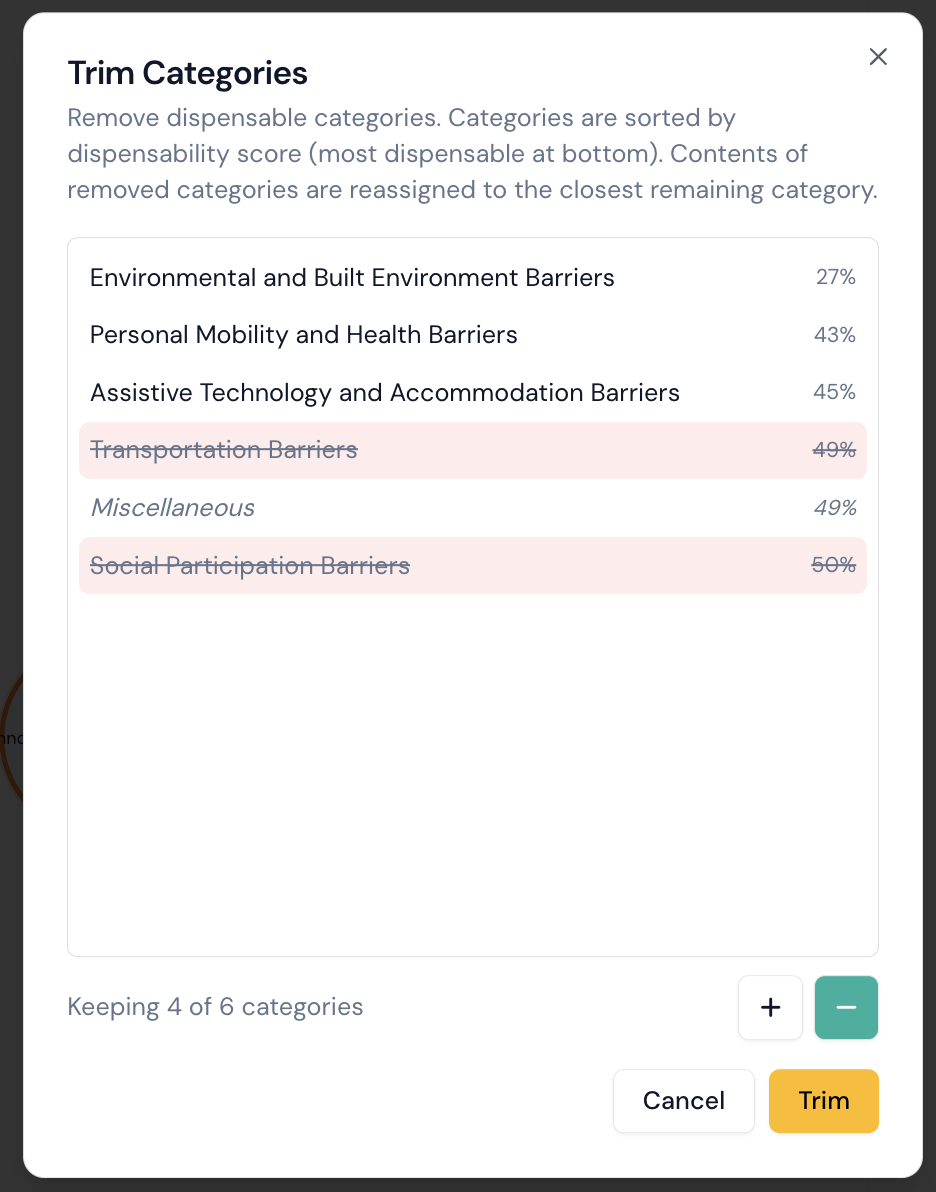 Діалогове вікно сортує категорії за показником необов'язковості, причому найбільш необов'язкові категорії розташовані знизу. Зверніть увагу, що категорії "Інше" зберігаються.