Перегляд категорій
Прочитайте категорію: що вона каже, які докази стоять за нею та звідки ці докази походять.
Перегляд категорій - це місце, де Ви читаєте одну категорію за раз. Він відповідає на запитання, які у Вас виникають щодо категорії, у тому порядку, в якому Ви їх зазвичай задаєте: що вона каже, які докази це підтверджують, з яких документів ці докази взято, і хто в ній надмірно представлений.
Це найкраща точка відправлення для розуміння того, що вийшло в результаті Вашого аналізу.
Макет
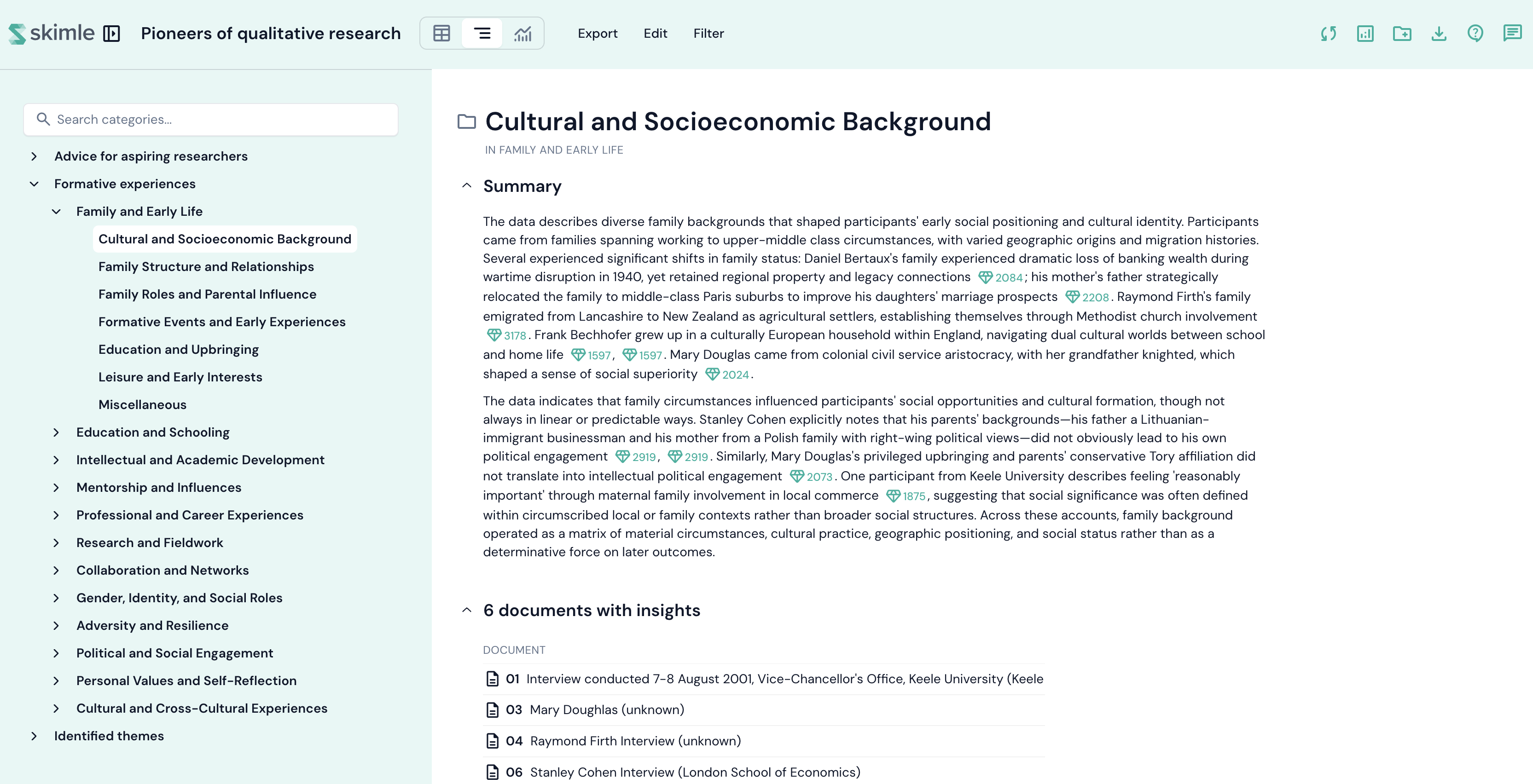
Цей вид має дві панелі.
- Ліворуч - дерево Ваших категорій та підкатегорій. Натисніть на категорію, щоб відкрити її. Натисніть на маленьку стрілку зліва від назви, щоб розгорнути або згорнути її гілку.
- Праворуч - усе, що Skimle знає про обрану Вами категорію, представлено у вигляді набору карток на одній сторінці, яку можна прокручувати.
Панель над картками називає кожну з них. Натисніть на назву, щоб перейти до відповідної картки, і вона підсвічує картку, яку Ви читаєте в даний момент, під час прокручування.
Кожну картку можна згорнути, натиснувши на її заголовок, і Skimle запам'ятовує, які картки Ви залишили розгорнутими. Крім того, у верхньому правому куті кожної картки є:
- зірка, яка закріплює картку у верхній частині сторінки, щоб те, що важливо саме Вам, завжди було першим, що Ви бачите;
- піктограма «Завантажити», яка експортує лише цю картку (діаграму - як зображення, а її дані - як електронну таблицю);
- піктограма «Збільшити» на великих картках, яка розгортає картку на всю сторінку.
Резюме
Текстове резюме категорії, створене аналізом.
Посилання в тексті, взяті у квадратні дужки, активні: натисніть на будь-яке з них, щоб відкрити спостереження, цитату або документ, на який воно посилається, щоб Ви могли перевірити будь-яке твердження за матеріалом, з якого воно взято.
Скористайтеся кнопкою «Створити резюме знову» на картці, якщо Ви змінили категорію та бажаєте, щоб резюме було переписано.
Спостереження та цитати
Докази у двох поданнях одного й того самого набору. Яким би з них Ви не користувалися, фільтри, порядок і групування залишаються однаковими, тож ці два подання ніколи не скажуть Вам різних речей.
Таблиця цитат показує один рядок на кожне спостереження, з усіма цитатами, що стоять за ним, та документом, з якого кожна походить. Вибір самого аналізу йде першим.
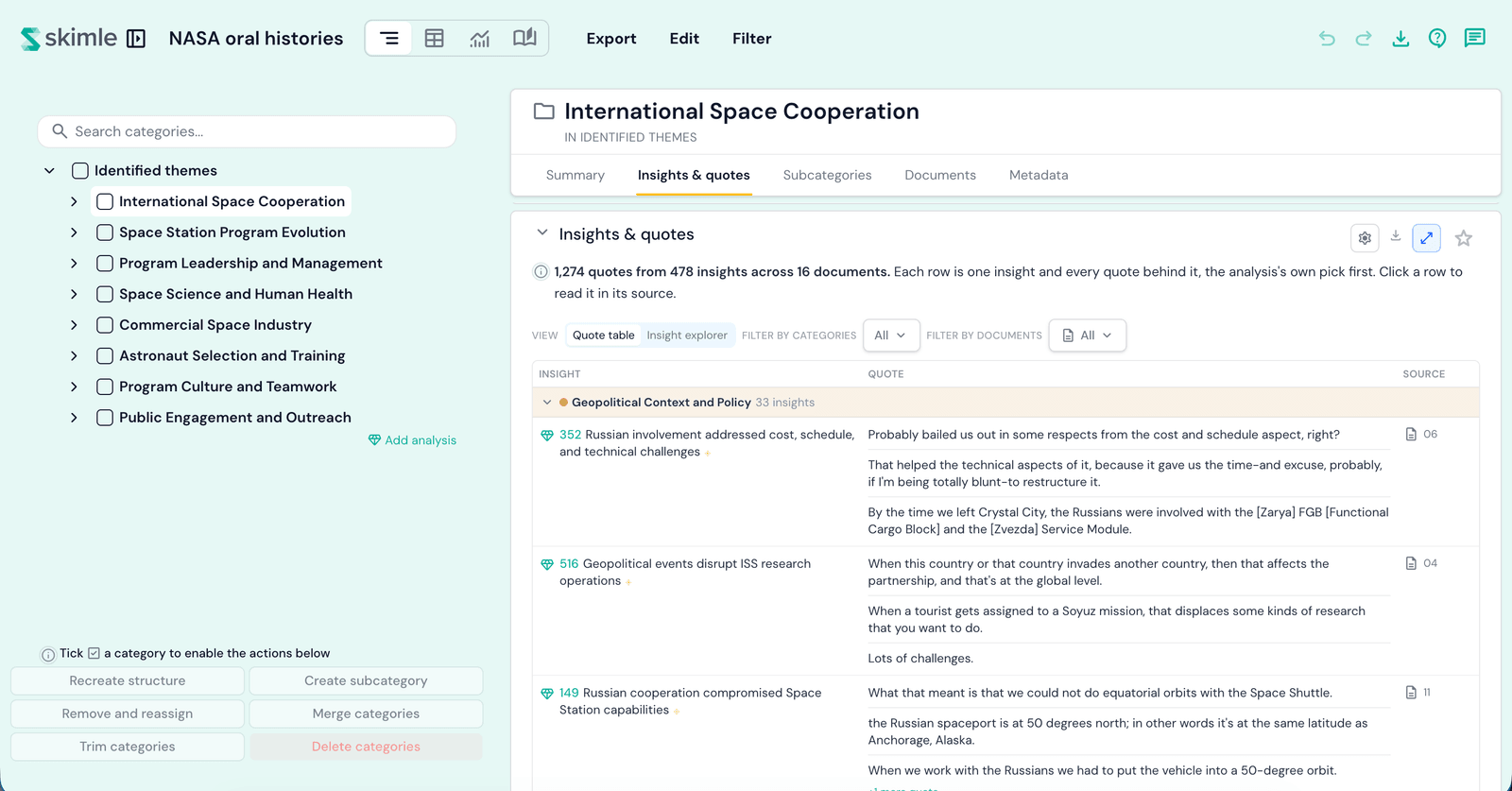
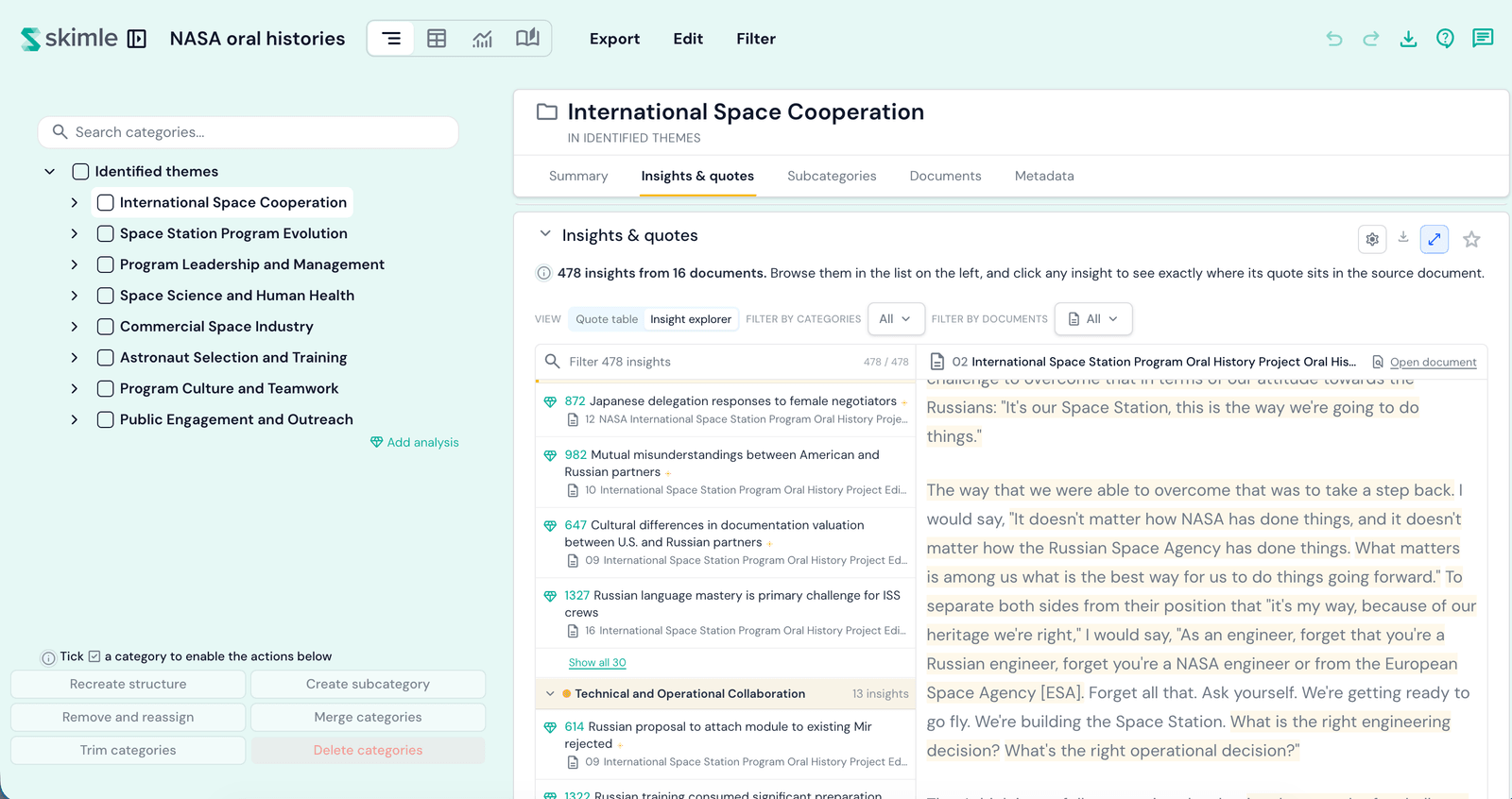
Провідник спостережень розміщує спостереження у списку зліва, а документ-джерело - праворуч. Натисніть на спостереження, і документ прогорнеться до точного місця, де було сказано цитату, яка буде підсвічена там, де вона знаходиться.
Обидва подання групують спостереження за підкатегоріями, з кількістю на кожній смузі. Згорніть смугу, і вона залишиться згорнутою, коли Ви перемкнетесь на інше подання.
Що Ви можете зробити тут:
- Натисніть на рядок або на цитату, щоб відкрити Провідник спостережень для цього спостереження, з підсвіченою цитатою в джерелі.
- Натисніть на саме спостереження, щоб відкрити його картку, де Ви можете перейменувати його, позначити тегом, додати примітку або видалити його.
- Натисніть на джерело, щоб відкрити картку документа з посиланням на весь документ.
- Фільтр за категоріями та Фільтр за документами, над таблицею, щоб звузити обидва подання одночасно.
- Скористайтеся шестернею, щоб налаштувати сортування, кількість рядків для показу на підкатегорію та фільтрацію за метаданими.
- Перетягніть будь-яке спостереження на категорію в дереві, щоб віднести його туди. Див. робота зі спостереженнями.
Підкатегорії
Як докази цієї категорії розподілені між її підкатегоріями: один стовпець на кожну підкатегорію та стовпець для спостережень, віднесених безпосередньо до самої категорії.
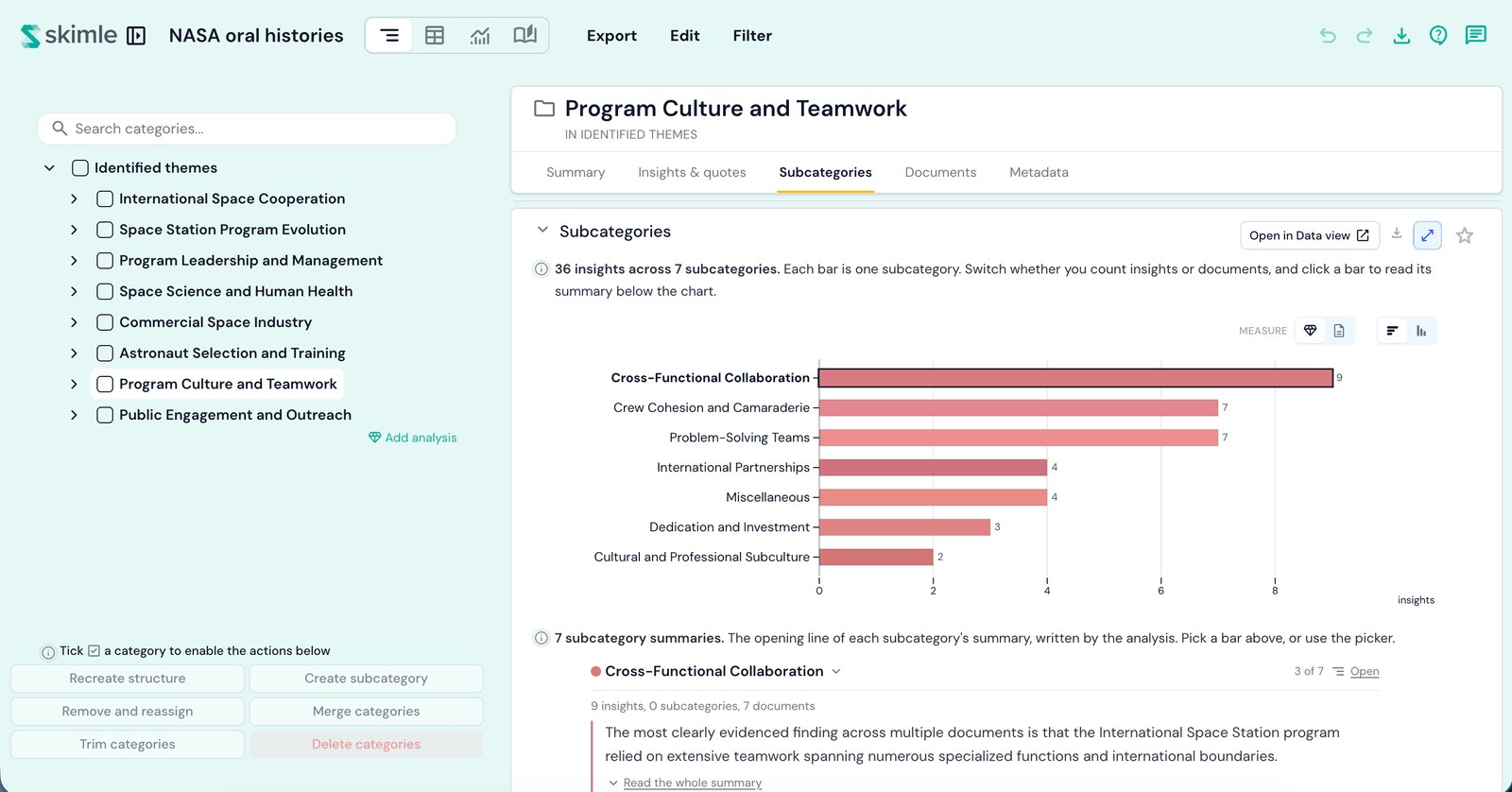
Перемикайтеся між підрахунком спостережень і підрахунком документів, змінюйте орієнтацію та натискайте на будь-який стовпець, щоб прочитати резюме цієї підкатегорії під діаграмою. Відкрити у Візуалізаціях переносить цей самий розподіл у Візуалізації, де Ви можете порівняти його з усім іншим у проєкті.
Документи
Які документи стали основою цієї категорії та яким був внесок кожного з них.
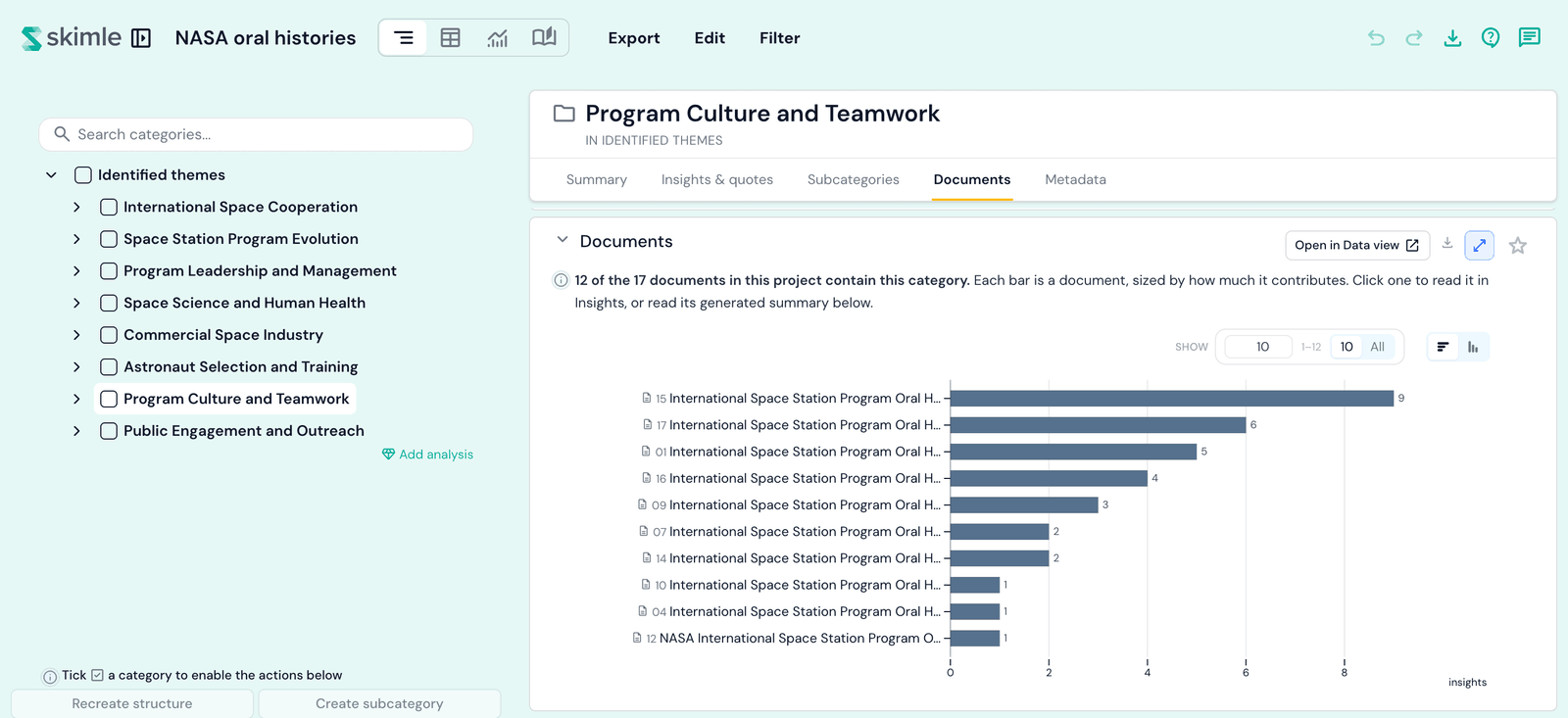
Натисніть на стовпець, щоб звузити картку «Спостереження та цитати» лише до цього документа.
Поруч із діаграмою Skimle показує резюме за документом: як ця категорія виглядає всередині цього конкретного документа, разом із цитатою, яку аналіз визнав найбільш репрезентативною для неї там.
Резюме за документом пишуться для підкатегорій, які дійсно містять спостереження, а не для категорії, яка лише об'єднує інші категорії. Тож на Категорії верхнього рівня Ви їх не побачите - відкрийте одну з її підкатегорій, і вони будуть там.
Метадані
Як документи, що стоять за цією категорією, відрізняються від решти проєкту, поле за полем.
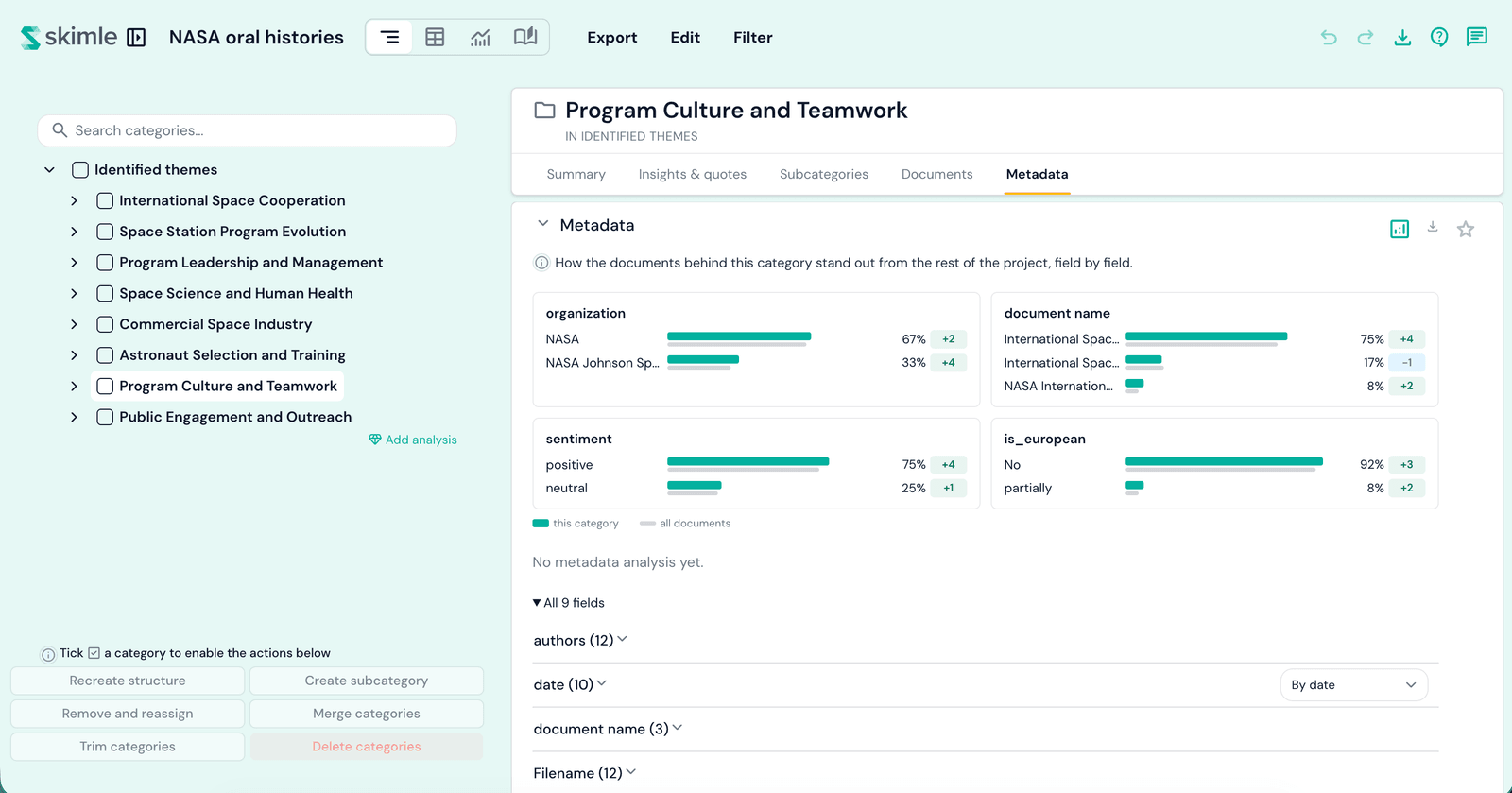
Кожне поле показує значення документів у цій категорії порівняно зі значеннями серед усіх документів, щоб Ви могли побачити, хто тут надмірно представлений. Позначка +4 біля значення означає, що ця категорія схиляється до нього значно більше, ніж проєкт загалом.
Запустіть повний аналіз метаданих із картки, щоб отримати письмові Результати, а не лише розподіли. Див. аналіз метаданих.
Агентний аналіз
Коли категорія є частиною агентного аналізу, з'являється додаткова картка зі списком тверджень, до яких дійшов цей аналіз щодо неї.
Кожне твердження супроводжується оцінкою того, наскільки добре докази його підтверджують, а також тим, чи це щось, на основі чого Ви можете діяти, Обмеження, яке варто врахувати в плануванні, чи Контекст. Відкрийте будь-яке з них, щоб прочитати весь аргумент, його таблицю доказів та докази, що свідчать проти нього.
Твердження, які аналіз розглянув і відхилив, не включені до списку.
Примітка щодо фільтрації
Елемент керування «Фільтр» у верхній частині застосунку звужує весь проєкт. Фільтри всередині картки «Спостереження та цитати» звужують лише те, що показує ця картка. Усе, що приховується, завжди назване, тож ніщо не зникає непомітно.