Ваш перший проєкт
Дружній наскрізний посібник: створіть проєкт, додайте свої дані, виберіть правильний тип аналізу та досліджуйте результати у Skimle.
Вітаємо! Ця стаття проведе Вас через Ваш перший проєкт у Skimle - від порожнього екрана до аналізу, розподіленого за категоріями, який можна досліджувати. Це займе приблизно п'ятнадцять хвилин Вашого часу, плюс невелике очікування, поки Skimle читає Ваші документи.
Є чотири кроки:
| Крок | Що Ви робите | Час |
|---|---|---|
| 1. Створення проєкту | Натисніть Новий проєкт і дайте йому назву | Кілька секунд |
| 2. Додавання даних | Завантажте документи, записи або таблицю, а потім підтвердьте їх | Кілька хвилин |
| 3. Вибір аналізу | Виберіть, як Skimle має читати Ваші дані | Хвилина на налаштування, кілька хвилин на виконання |
| 4. Дослідження результатів | Переглядайте категорії, цитати, діаграми та документи, а також звертайтеся до чату | Стільки, скільки Вам захочеться |
Крок 1: Створення проєкту
На головному екрані натисніть Новий проєкт у верхньому правому куті розділу Ваші проєкти.
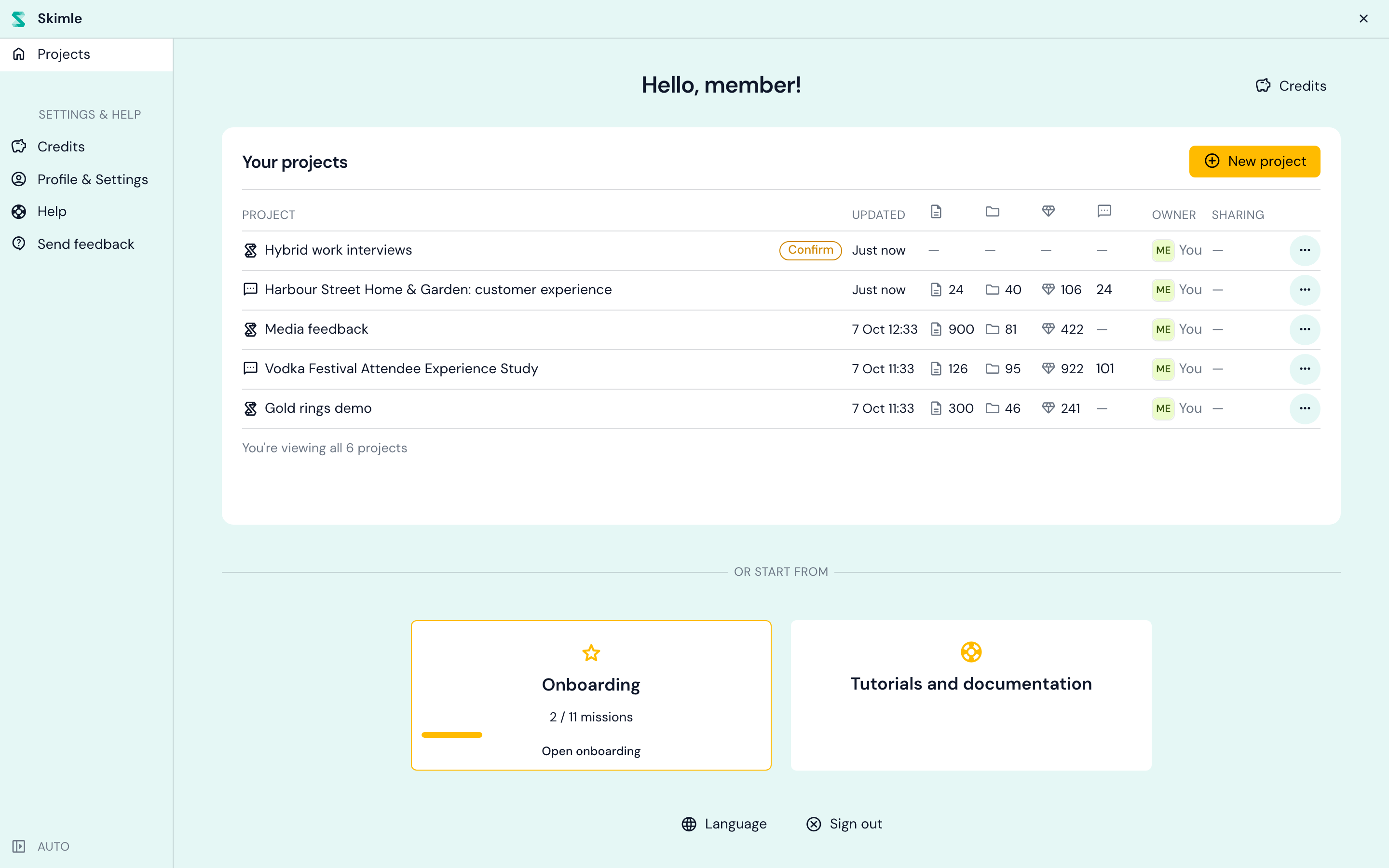
Skimle одразу створює проєкт і переносить Вас на його сторінку джерел даних. Спочатку він називається «Проєкт без назви»: натисніть на назву у верхній панелі, щоб перейменувати його на щось, що Ви легко впізнаєте пізніше, наприклад «Інтерв'ю про гібридну роботу».
Крок 2: Додавання даних
Новий проєкт відкривається на екрані Додаймо дані!. Джерело даних - це одна партія матеріалу, яку Ви додаєте до проєкту та аналізуєте разом, і проєкт може містити кілька таких джерел (наприклад, інтерв'ю та експорт опитування).
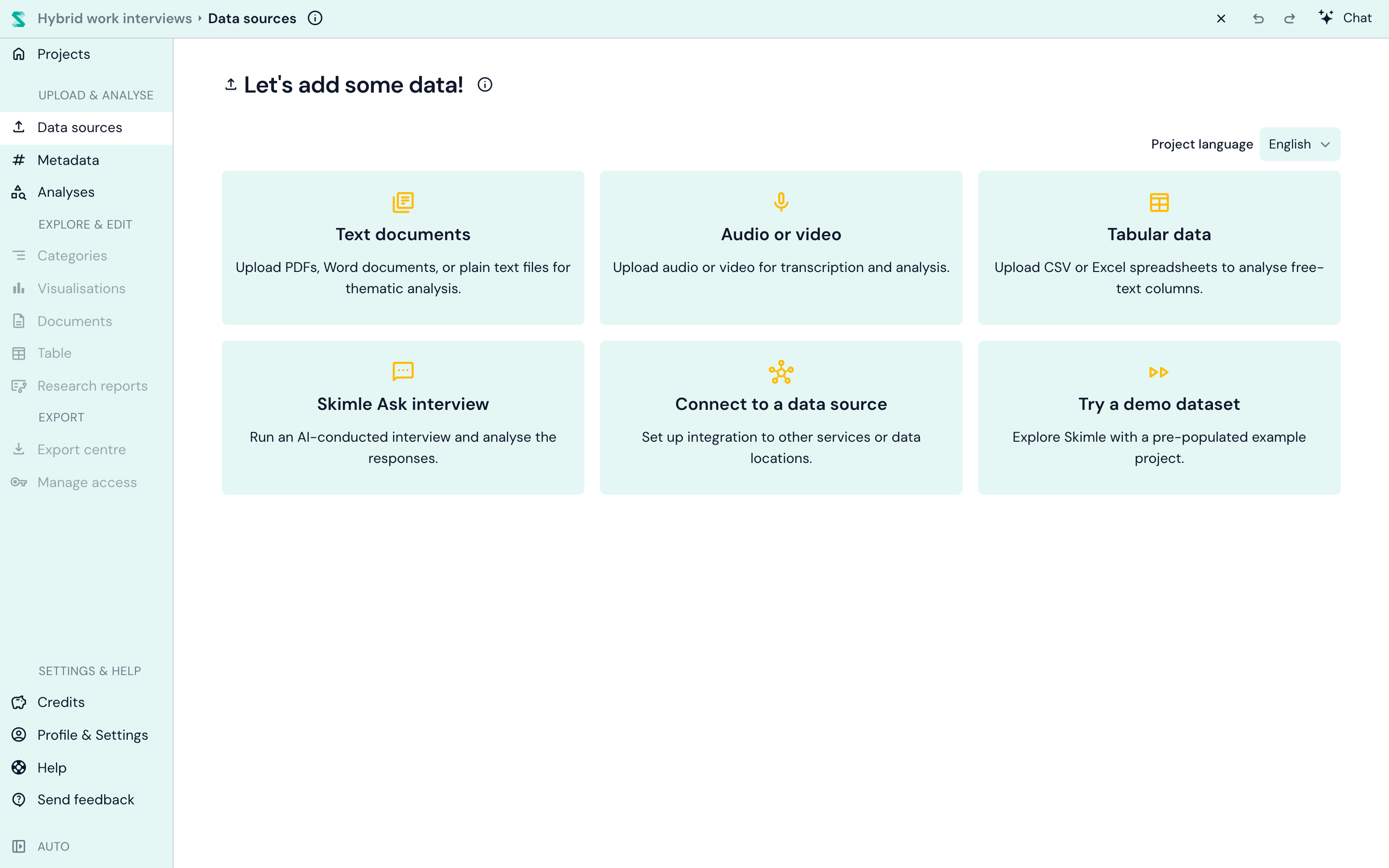
Спочатку перевірте Мову проєкту у верхньому правому куті. Вона визначає мову всього, що Skimle пише для Вас: назви категорій, резюме, звіти. Ваші документи можуть бути будь-якою мовою, і Ви можете поєднувати мови в межах одного проєкту. Мову проєкту неможливо змінити після додавання документів, тому варто перевірити це зараз.
Потім виберіть тип даних, які у Вас є:
| Джерело даних | Для чого використовувати |
|---|---|
| Текстові документи | Транскрипти інтерв'ю, звіти, нотатки, статті. Приймає файли PDF, Word, PowerPoint, Markdown, RTF, звичайний текст та Excel. |
| Аудіо або відео | Записи інтерв'ю та фокус-груп. Skimle транскрибує їх з розділенням на спікерів, а потім аналізує транскрипт. |
| Табличні дані | Експорт CSV або Excel, де кожен рядок - це одна відповідь, наприклад відкриті відповіді опитування, відгуки або звернення до підтримки. Кожен рядок стає документом, і Ви вибираєте, які стовпці є вмістом, а які стають метаданими. Див. підтримувані формати та імпорт CSV. |
| Інтерв'ю Skimle Ask | Інтерв'ю, проведене ШІ, яке Ви надсилаєте учасникам. Їхні відповіді потрапляють до проєкту як документи. |
| Підключення до джерела даних | Імпорт даних з іншого сервісу чи місця зберігання даних. |
| Спробувати демонстраційний набір даних | Готовий приклад проєкту, якщо Ви хочете оглянути інтерфейс перед завантаженням власних даних. |
Для першого проєкту Текстові документи - найпростіший початок. Перетягніть файли в область завантаження (або натисніть на неї, щоб вибрати файли), і додайте стільки файлів, скільки захочете, за один раз.
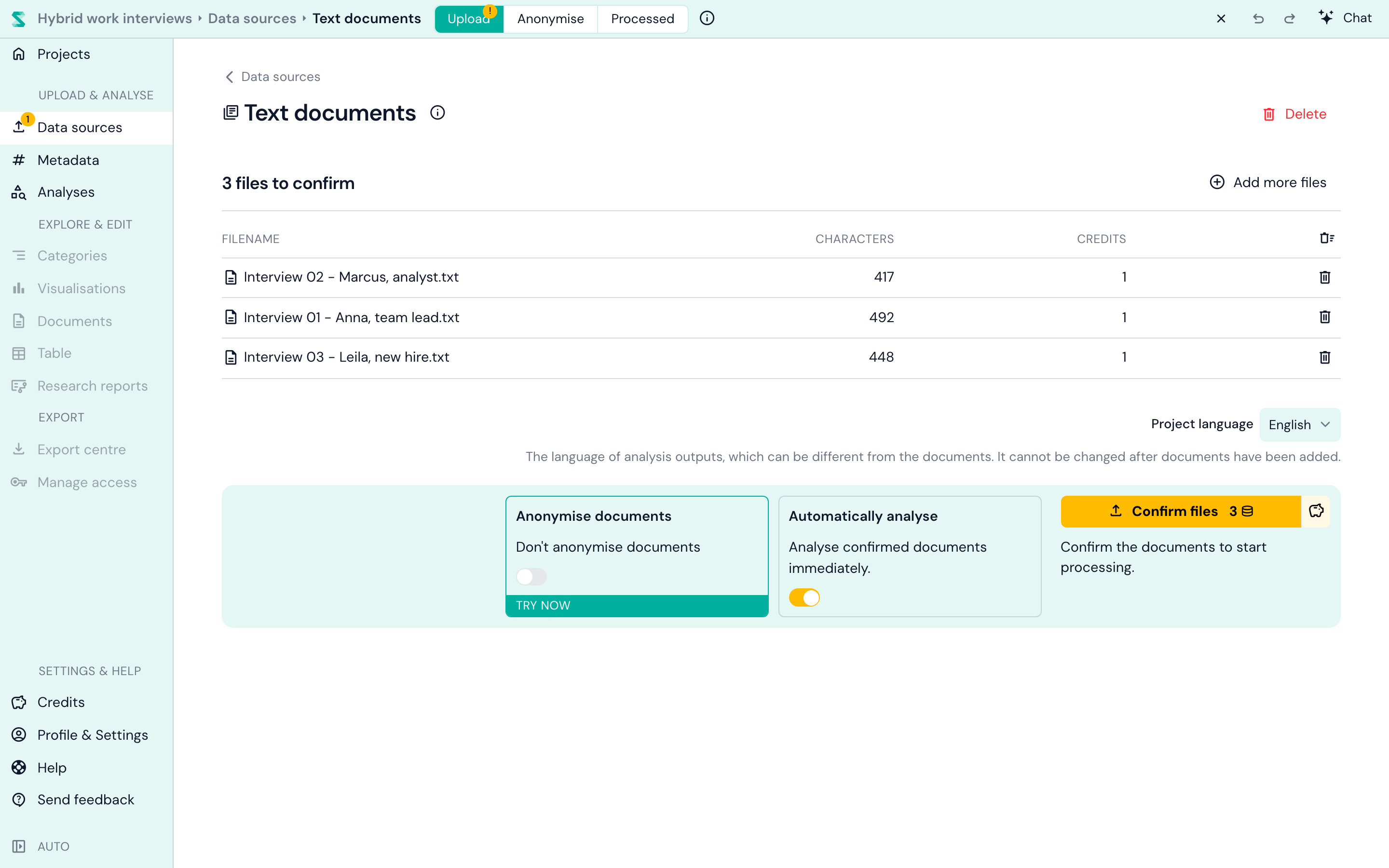
Тепер Ваші файли очікують у списку для підтвердження, із зазначенням їхньої довжини та кількості кредитів, які коштує кожен з них. Перед підтвердженням варто знати про два налаштування:
- Анонімізувати документи видаляє імена та інші ідентифікувальні дані перед аналізом. За замовчуванням вимкнено; перелік варіантів див. у статті анонімізація документів.
- Автоматично аналізувати запускає аналізи Вашого проєкту для нових документів, щойно вони опрацьовані. За замовчуванням увімкнено, і це стосується кожного джерела даних у проєкті. Це налаштування має ефект лише тоді, коли в проєкті вже є принаймні один аналіз, тож у новому проєкті поки нічого не запускається: свій перший аналіз Ви виберете на наступному кроці. Вимкніть цю опцію, якщо Ви віддаєте перевагу вручну вибирати, які документи увійдуть до аналізу.
Коли все готово, натисніть Підтвердити файли. Саме в цей момент витрачаються кредити (див. ціни). Для більшості проєктів це єдині кредити, які Вам знадобляться для цих документів: щойно документ потрапляє до Вашого проєкту, Ви можете аналізувати його стільки разів і стількома способами, скільки захочете, без додаткової оплати.
Немає даних під рукою? Спробуйте демонстраційний набір даних або перегляньте наш список безкоштовних наборів даних для якісних досліджень - від архівів інтерв'ю до парламентських виступів.
Крок 3: Вибір аналізу
Відкрийте розділ Аналізи в лівому меню. У новому проєкті Ви побачите Додайте перший аналіз до свого проєкту з п'ятьма варіантами.
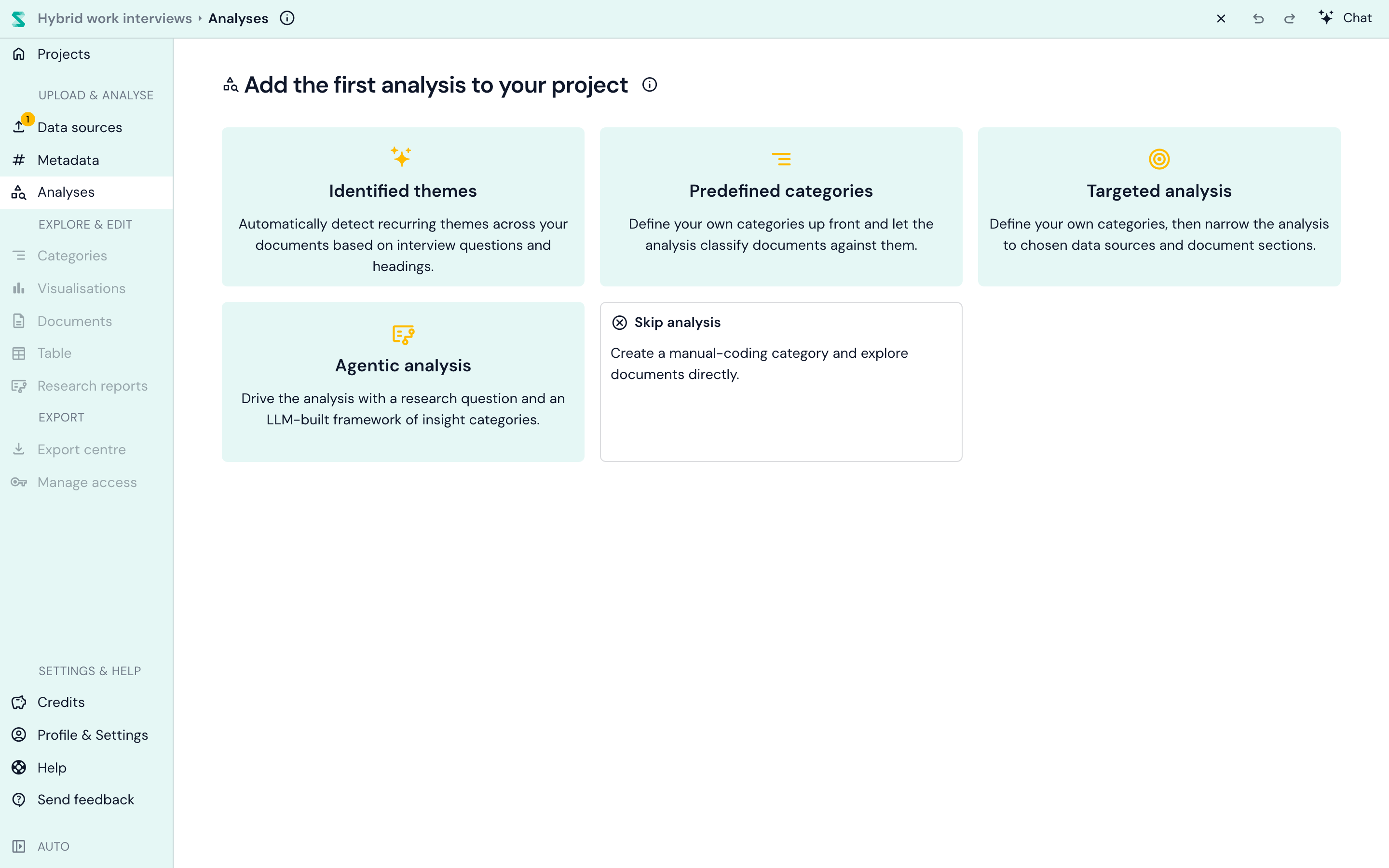
Кожен із них відповідає на інше питання про Ваші дані. Ось коротка версія:
| Аналіз | Виберіть його, якщо Ви хочете... | Ви надаєте | Ви отримуєте |
|---|---|---|---|
| Виявлені теми | побачити, що міститься в даних, без жодних налаштувань | Нічого | Теми на основі питань і заголовків Ваших документів, із підтемами та цитатами |
| Попередньо визначені категорії | розподілити дані за вибраними Вами категоріями | Назви категорій (Ваші власні або пропозиції Skimle) | Ваші категорії, заповнені спостереженнями, та підкатегорії, що виникають із даних |
| Цільовий аналіз | спрямувати кожну категорію на конкретні питання, розділи чи стовпці | Категорії, а також частини кожного документа, які потрібно читати | Те саме, що й попередньо визначені категорії, але прочитане лише з указаних місць |
| Агентний аналіз | відповісти на Дослідницьке питання | Дослідницьке питання | Фреймворк, категоризовані докази, Аналітичні теми та письмовий звіт |
| Пропустити аналіз | категоризувати вручну | Нічого | Порожня категорія для початку Ручного кодування |
Не впевнені? Почніть із Виявлених тем. Це не потребує налаштувань і дає хорошу карту будь-якого матеріалу у форматі інтерв'ю. Пізніше Ви можете додати будь-який інший тип аналізу до тих самих документів без додаткової оплати.
Виявлені теми: дозвольте даним говорити
Це опція Skimle «без промптів». Skimle знаходить спільні для Ваших документів питання та заголовки, перетворює їх на компактний набір тем, видобуває спостереження для кожної з них з усіх документів і групує їх у підтеми. Це працює найкраще, коли Ваші документи мають схожу структуру, як, наприклад, інтерв'ю, проведені за одним Сценарієм інтерв'ю.
У проєкті може бути лише один аналіз типу Виявлені теми, тому його картка зникає, щойно Ви його додасте. Докладніше читайте у статті автоматичний тематичний аналіз, або подивіться, як це вписується в повноцінний метод, у статтях як провести тематичний аналіз за допомогою ШІ та як знайти теми в інтерв'ю.
Попередньо визначені категорії: визначте, що отримаєте на виході
Тут Ви називаєте потрібні Вам категорії, і Skimle розподіляє кожен документ за цими категоріями. Натисніть Додайте свою власну категорію або виберіть із пропозицій, які Skimle формує на основі Ваших даних. Кожна категорія може містити інструкції про те, що слід включати, а підкатегорії формуються з того, що Skimle знаходить.
Це дозволяє використовувати обидва підходи: принесіть наявну систему категорій - і аналіз буде дедуктивним; почніть з однієї широкої категорії й дозвольте підкатегоріям виникнути самостійно - і це буде індуктивний підхід. Наш посібник з індуктивного, дедуктивного та абдуктивного кодування допоможе Вам визначитися, а стаття попередньо визначені категорії охоплює всі налаштування.
Цільовий аналіз: спрямуйте кожну категорію в потрібне місце
Цільовий аналіз працює як попередньо визначені категорії, з однією відмінністю: Ви вибираєте, звідки кожна категорія читає дані. Це важливо, коли лише частина кожного документа релевантна. Якщо у Ваших інтерв'ю є питання про покращення, категорія з назвою «Пропозиції щодо вдосконалення» повинна читати відповіді саме на це питання, а не кожну випадкову скаргу в транскрипті.
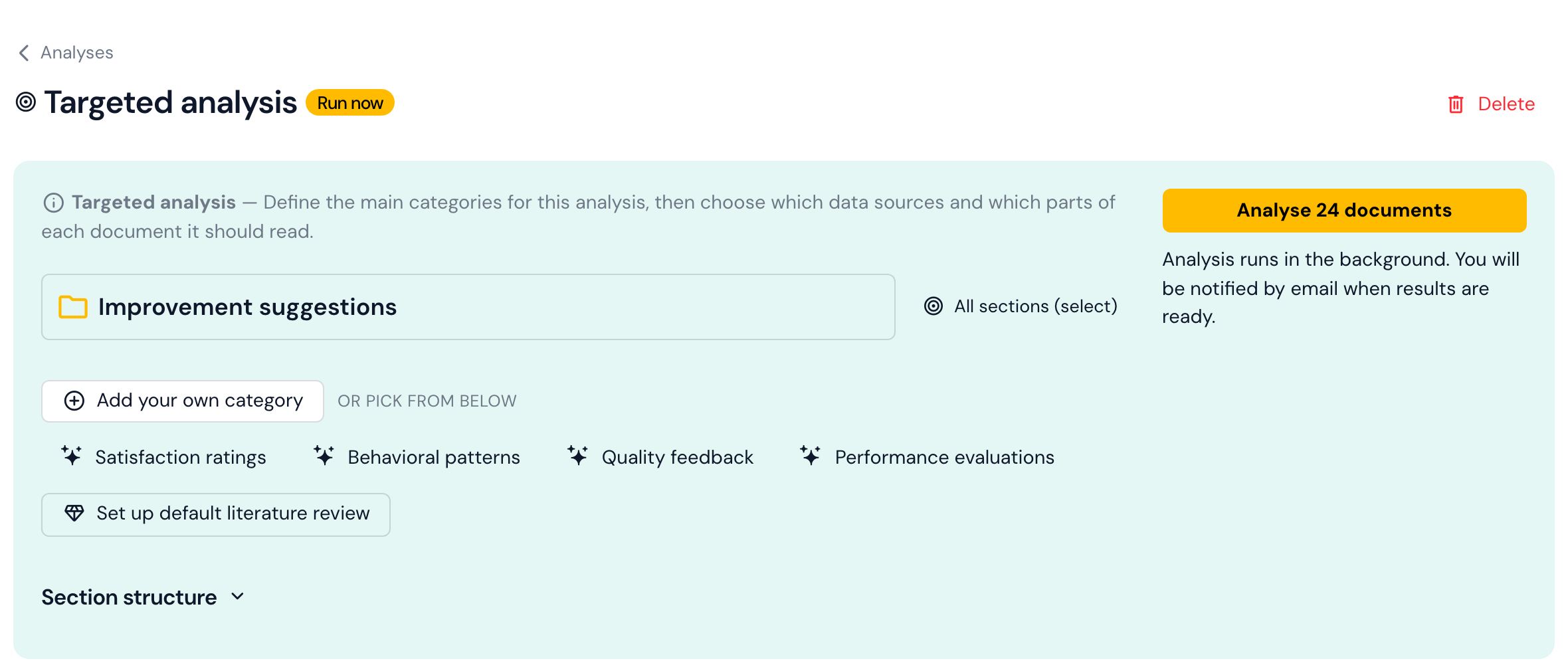
Skimle самостійно визначає розділи Ваших документів: питання інтерв'ю, заголовки документів або стовпці таблиці. Поруч із кожною категорією налаштування Прочитані розділи відкриває список розділів, спільних для Ваших документів, і кількість документів, що містять кожен із них.
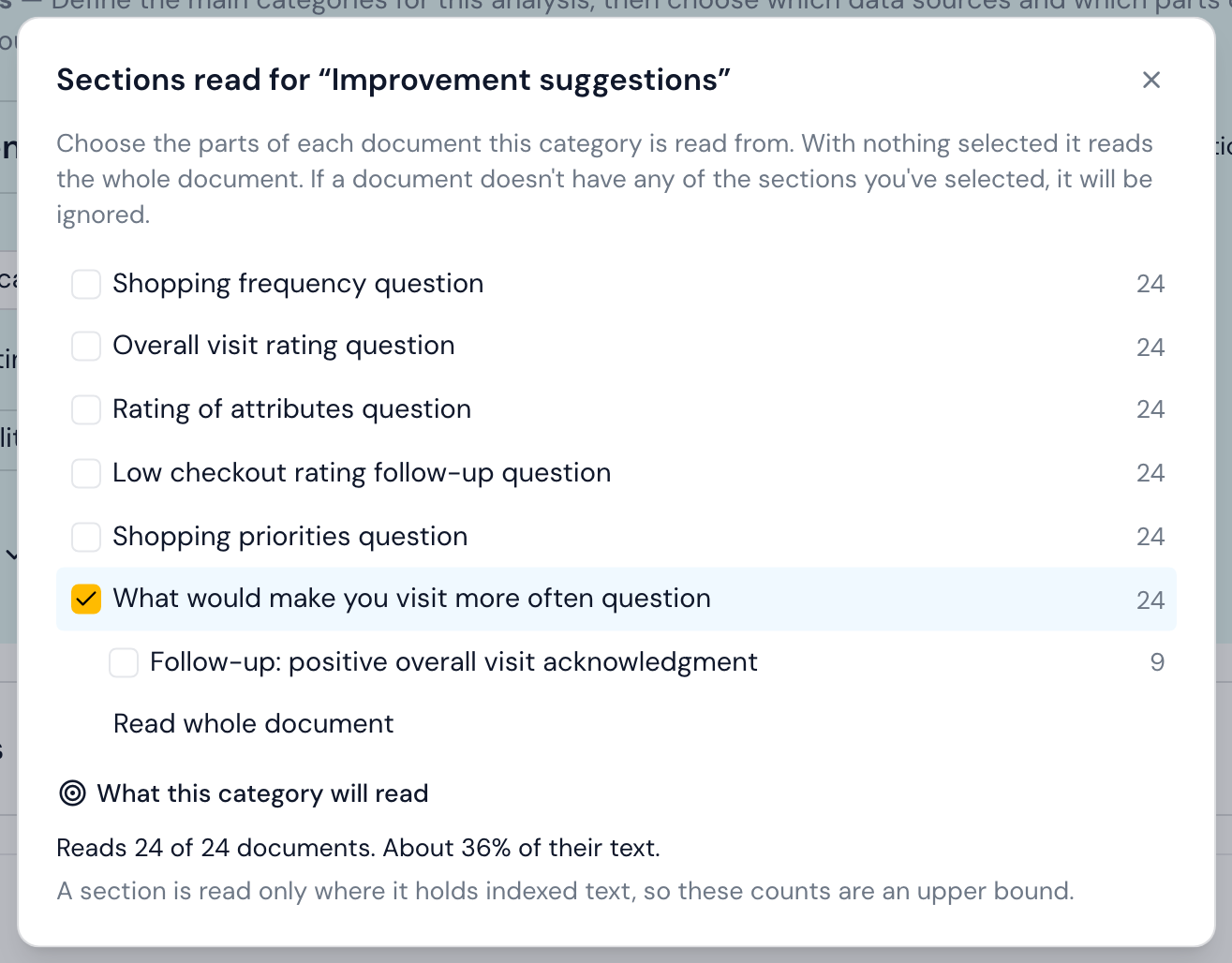
Позначте розділи, які категорія має читати, або залиште всі без позначок, щоб читати цілі документи. Попередній перегляд знизу точно показує, що охопить категорія: тут - усі 24 інтерв'ю, але лише близько третини їхнього тексту. Документ, у якому немає жодного з позначених розділів, пропускається для цієї категорії.
Цільовий аналіз може робити ще кілька речей:
- Обмежувати, які документи він читає - наприклад, лише інтерв'ю, а не опитування. Редагувати обсяг документів у розділі Необов'язкові налаштування фільтрує за джерелом даних, за метаданими або шляхом виключення окремих документів. Ця настройка є в кожному типі аналізу.
- Налаштувати огляд літератури одним натисканням. Кнопка Налаштувати стандартний огляд літератури додає шість готових категорій (прогалина в дослідженнях і мотивація, визначення понять, ключові висновки, оригінальний внесок, методологічні рішення та емпіричні умови), кожна з яких спрямована на відповідні частини наукових статей, такі як вступ, методи чи обговорення. Вона розпізнає ці частини незалежно від того, якою мовою написані статті. Методику, що лежить в основі цього, описано в нашому посібнику з синтезу якісних даних.
- Перебудувати Структуру розділів, якщо Ви додали багато документів після першого завантаження, щоб Skimle переглянув розділи в усіх імпортованих матеріалах.
Агентний аналіз: почніть із Дослідницького питання
Агентний аналіз - це найґрунтовніший режим Skimle. Ви вводите Дослідницьке питання, наприклад «чому деякі клієнти припиняють відвідування після однієї покупки?», і короткий налаштувальний чат разом із Вами уточнює його та пропонує фреймворк із категорій і ширших питань, який Ви можете редагувати. Потім Skimle розподіляє докази за категоріями у Ваших документах, шукає Докази проти та пише Аналітичні теми і звіт, що відповідають на Ваше питання.
Оберіть цей варіант, коли «чому» важливе не менше за «що». Докладніше читайте у статті агентний аналіз, а готовий приклад - у статті як використовувати агентний аналіз у Skimle.
Пропустити аналіз: категоризуйте вручну
Бажаєте самостійно читати й категоризувати все, або просто хочете спочатку переглянути документи? Пропустити аналіз створює порожню категорію для Ручного кодування. Ви завжди можете пізніше додати аналіз із використанням ШІ. Багато дослідників поєднують обидва підходи; див. поєднання аналізу Skimle на основі ШІ з Ручним кодуванням.
Запуск аналізу
Коли Ви вибрали та налаштували аналіз, запустіть його кнопкою Аналізувати. Якщо опція Автоматично аналізувати була увімкнена під час підтвердження документів, Skimle самостійно починає їх аналізувати, щойно аналіз з'являється.
Аналіз виконується у фоновому режимі і зазвичай займає кілька хвилин, залежно від обсягу тексту. Коли він буде готовий, Ви отримаєте електронний лист із посиланням (перевірте папку «Спам», якщо лист не прийшов), а поки аналіз виконується, Ви можете вільно закрити вкладку. Якщо одночасно виконується багато аналізів, Ваш може трохи почекати в черзі, але щойно він завершиться, перегляд результатів буде миттєвим.
Крок 4: Дослідження результатів
Коли аналіз готовий, розділ Дослідити та редагувати лівого меню стає активним. Перегляд Категорії - найкраще місце, щоб почати.
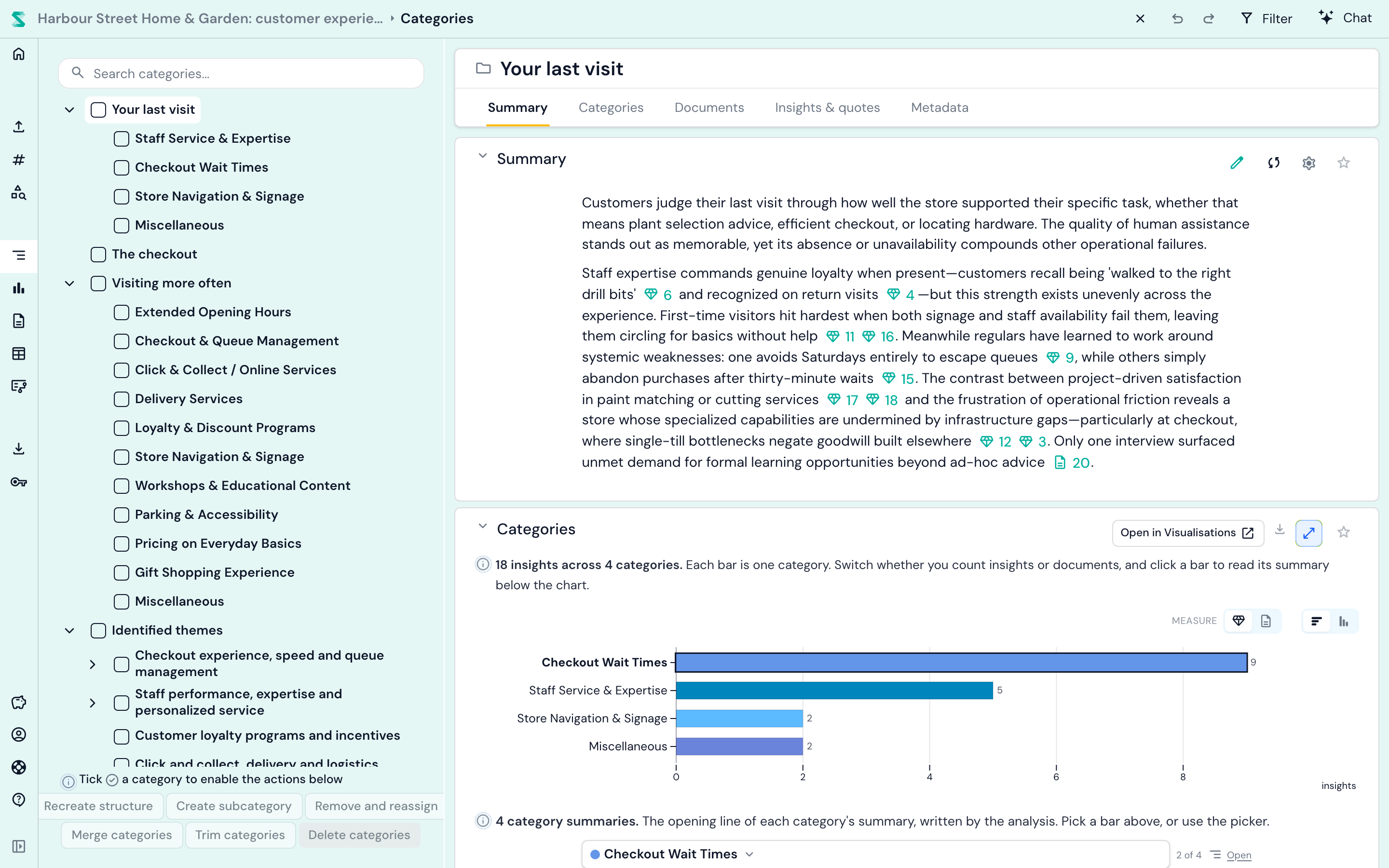
Зліва розташоване дерево категорій; натисніть на будь-яку категорію, щоб прочитати її резюме, написане ШІ, побачити, як розподілені її спостереження, та відкрити кожне спостереження з його точною цитатою. Кожна цитата веде назад до точного місця в первинному документі, тож Ви завжди можете перевірити контекст. Ви самі керуєте структурою: перейменовуйте, об'єднуйте, розділяйте й переміщуйте категорії, як забажаєте (редагування в перегляді категорій).
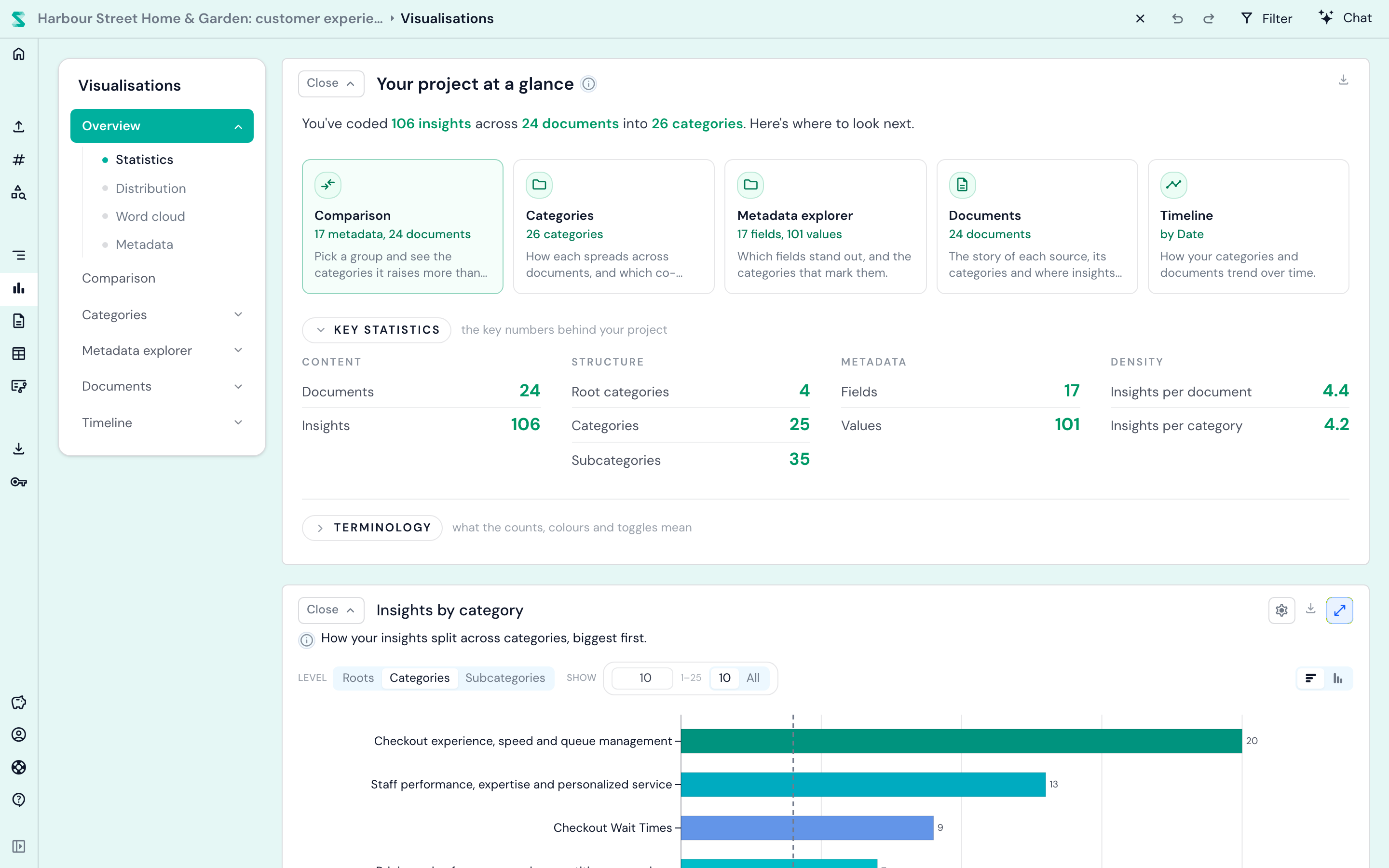
Візуалізації дають Вам огляд усього проєкту одним поглядом: які категорії найбільші, як вони відрізняються між групами і як вони змінюються з часом.
Звідси - кілька хороших наступних кроків:
- Читайте документи у перегляді документів, де кожна категоризована цитата виділена, або перегляньте все одразу у табличному перегляді.
- Порівнюйте групи, додаючи метадані, такі як роль, локація чи сегмент клієнтів, і використовуючи аналіз метаданих. Наш практичний приклад виявлення тем за допомогою змінних метаданих показує, як це зробити.
- Ставте запитання в чаті: «Що найбільше дратує клієнтів? Наведіть мені три цитати». Див. як використовувати чат Skimle, щоб дізнатися про десять речей, які він уміє робити.
- Позначайте матеріал за допомогою тегів і нотаток, які охоплюють кілька категорій одночасно.
- Діліться результатами та експортуйте їх у Word, Excel, PowerPoint або REFI-QDA для NVivo, ATLAS.ti і MAXQDA з Центру експорту.
Куди рухатися далі
- Додайте більше матеріалу: аудіо та відео, таблиці або інтерв'ю Skimle Ask.
- Працюйте з колегами: спільний доступ і співпраця.
- Дізнайтеся, що відбувається «під капотом»: як працює аналіз.
Маєте запитання або щось не виходить? Скористайтеся Надіслати відгук у лівому меню, і Вам відповість справжня людина.