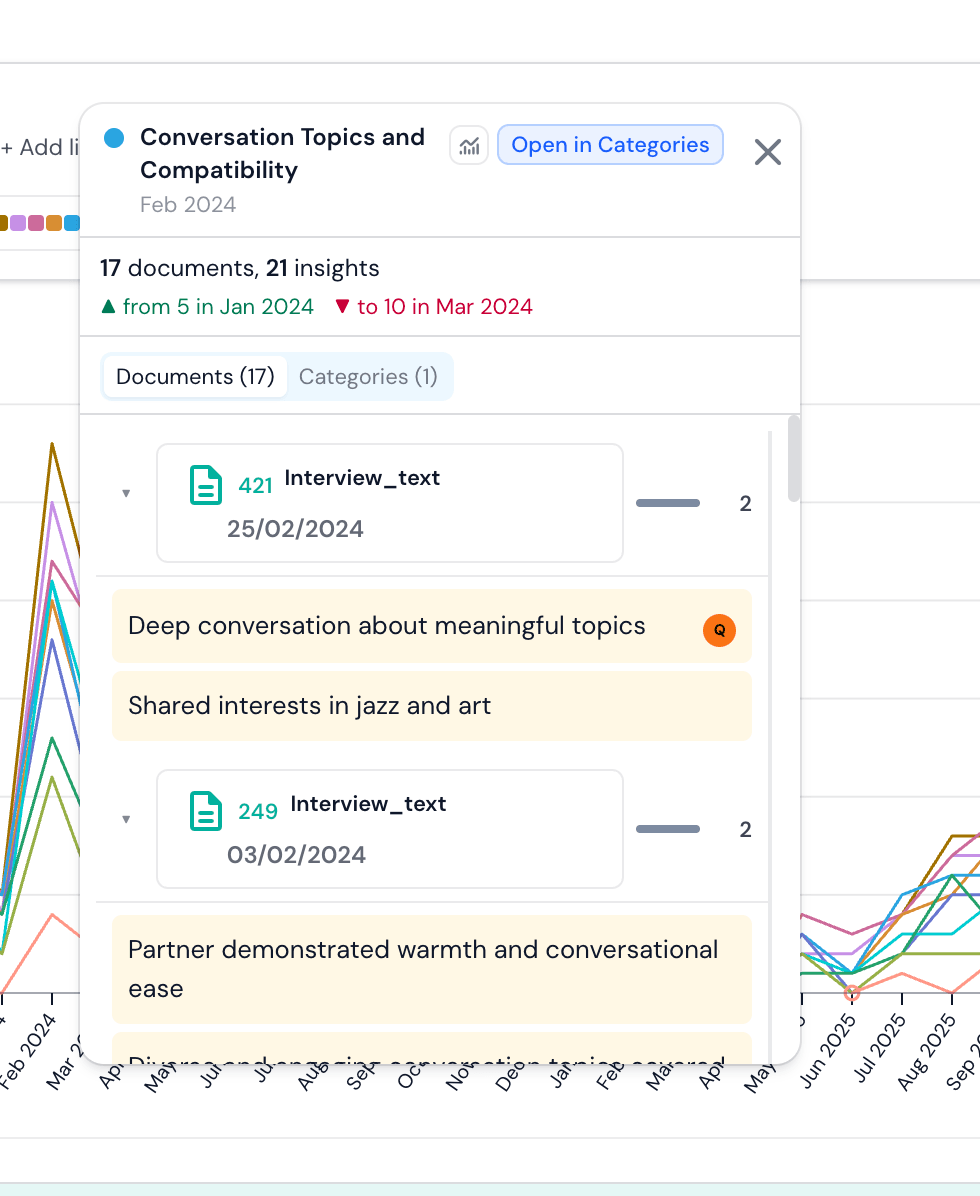
Тренд хронології
Показуйте на графіку, як Ваші категорії, підкатегорії та Значення метаданих змінюються з часом.
Тренд хронології відповідає на одне питання: як змінюється Ваш категоризований матеріал з часом? Він міститься в лінзі Хронологія розділу Візуалізації і малює одну серію для кожної категорії, підкатегорії або Значення метаданих, розміщену на осі часу за Полем дати з Ваших метаданих.
Пʼять графіків
Елемент керування Графік перемикає між пʼятьма способами відображення тієї самої Хронології. Кожен графік має власні Налаштування, тож Ви можете перемикатися між ними, не втрачаючи свого місця.
Лінії
Кожна серія відображається як лінія на одному графіку - це налаштування За замовчуванням. Інструмент вибору обирає до 20 ліній; натисніть на пігулку Легенди, щоб виділити одну, і перетягніть вказівник по графіку, щоб наблизити певний відрізок часу (кнопка Повний діапазон скидає наближення).
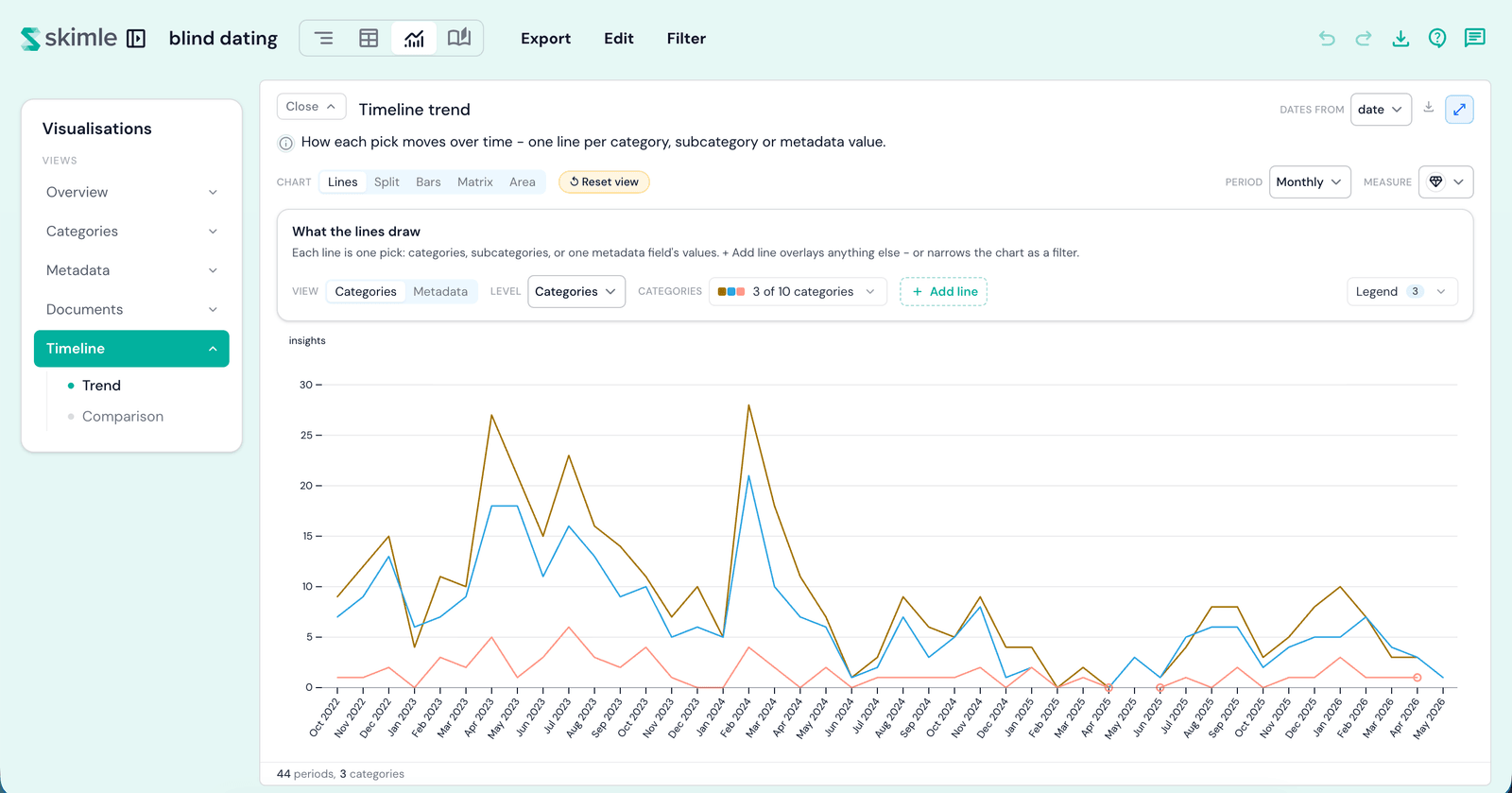
Розбиття
Ті самі лінії, намальовані як окремий малий графік для кожного значення другого вимірювання - Поля метаданих або рівня Вашої Системи категорій. Кожен графік використовує однакову шкалу, тож Ви можете порівнювати форми по всій Сітці. Пігулка Заповненості показує, скільки з Ваших документів фактично охоплюють намальовані графіки.
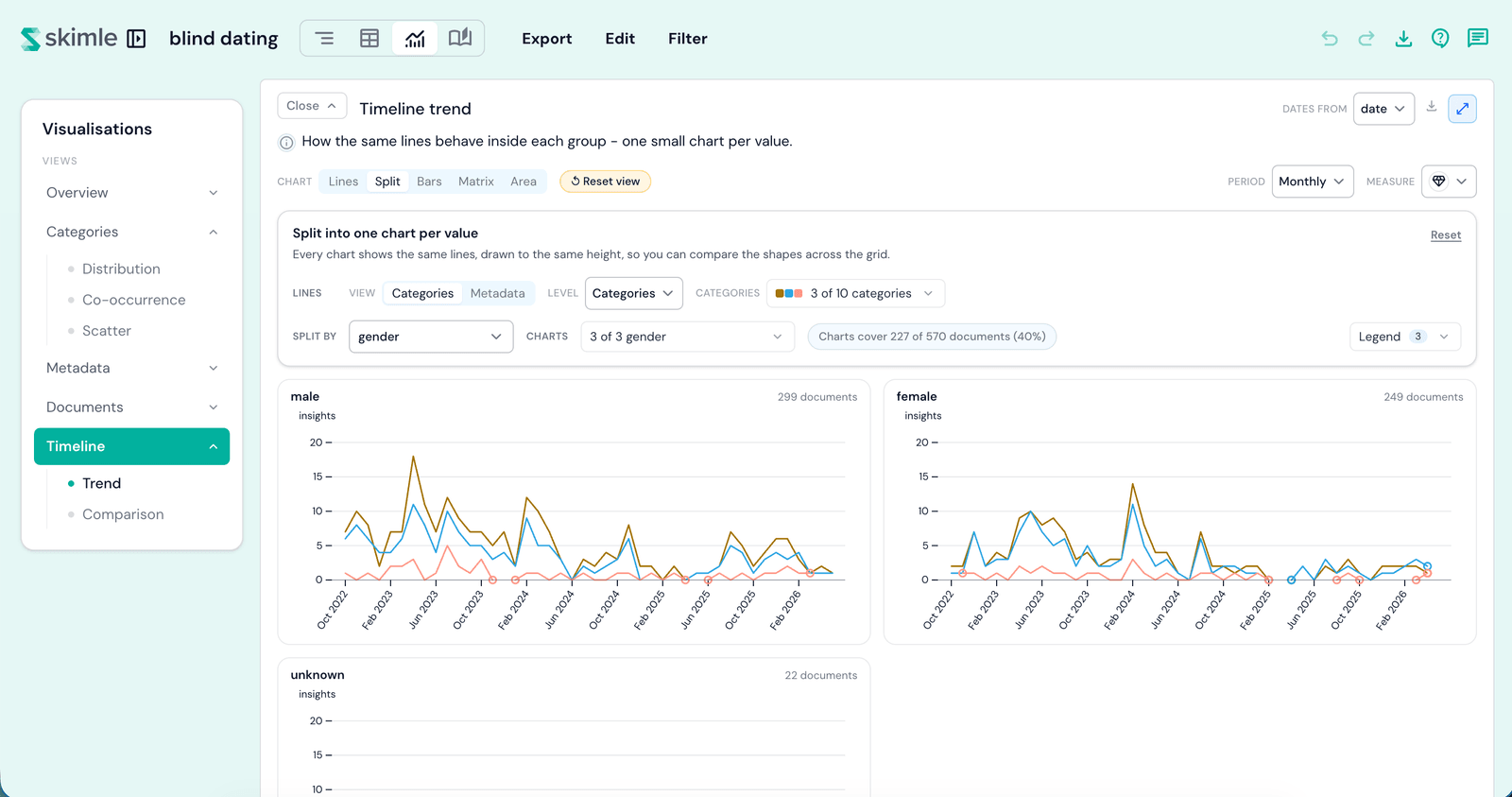
Стовпчики
Один стовпчик на кожен Період: увесь матеріал, без вибору ліній. Використовуйте це, щоб зрозуміти ритм Ваших даних - які Періоди були насиченими, а які - спокійними.
Матриця
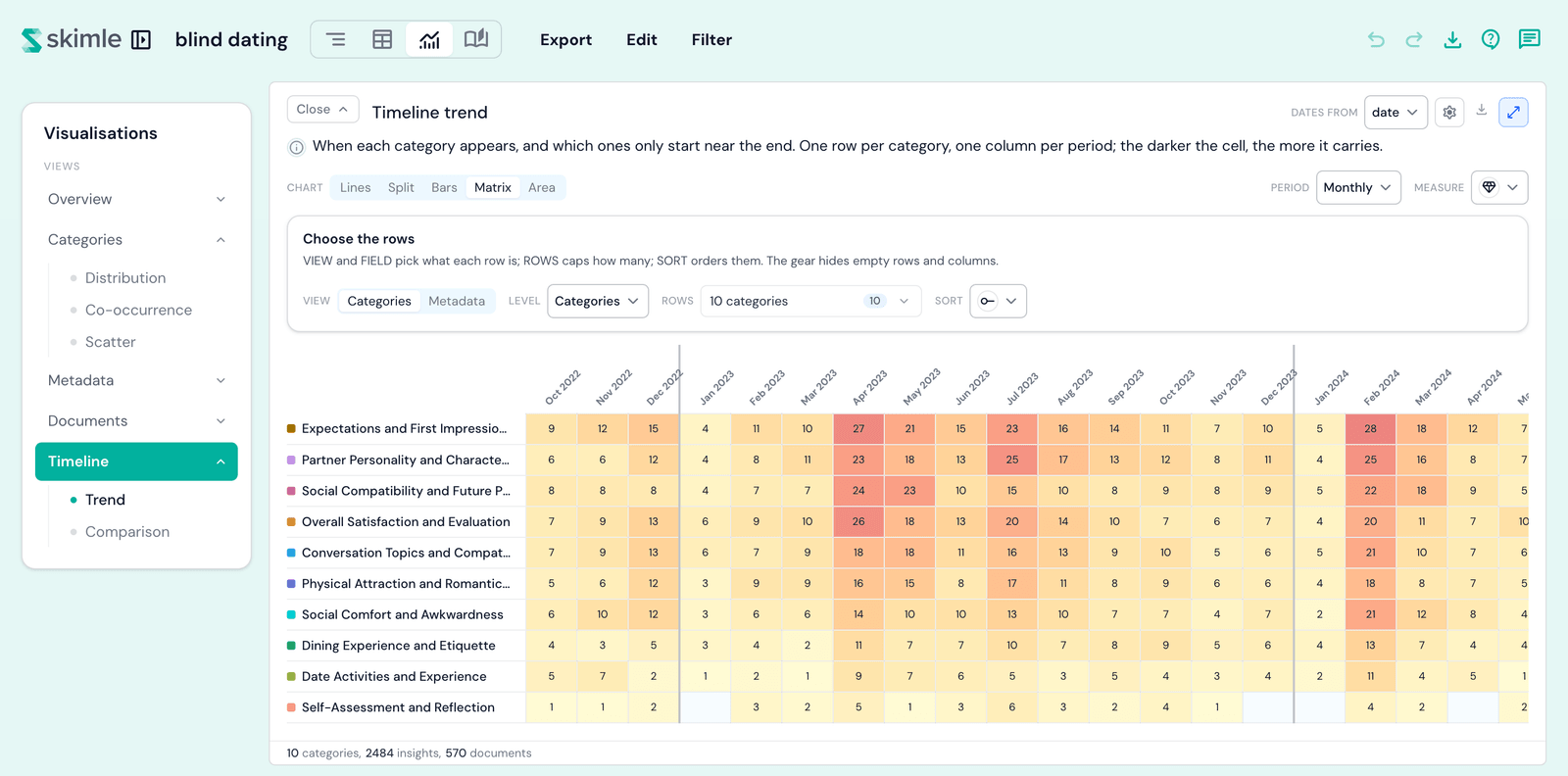
Один рядок на категорію або Значення метаданих, один стовпець на Період. Сортування впорядковує рядки за Першою появою, Останньою появою, Часовим проміжком або загальним обсягом, а Рядки обмежують, скільки їх показано. Шестірня приховує порожні рядки (увімкнено За замовчуванням) і порожні Стовпці (вимкнено За замовчуванням - Період із усіма нульовими значеннями є справжнім сигналом на осі часу).
Область
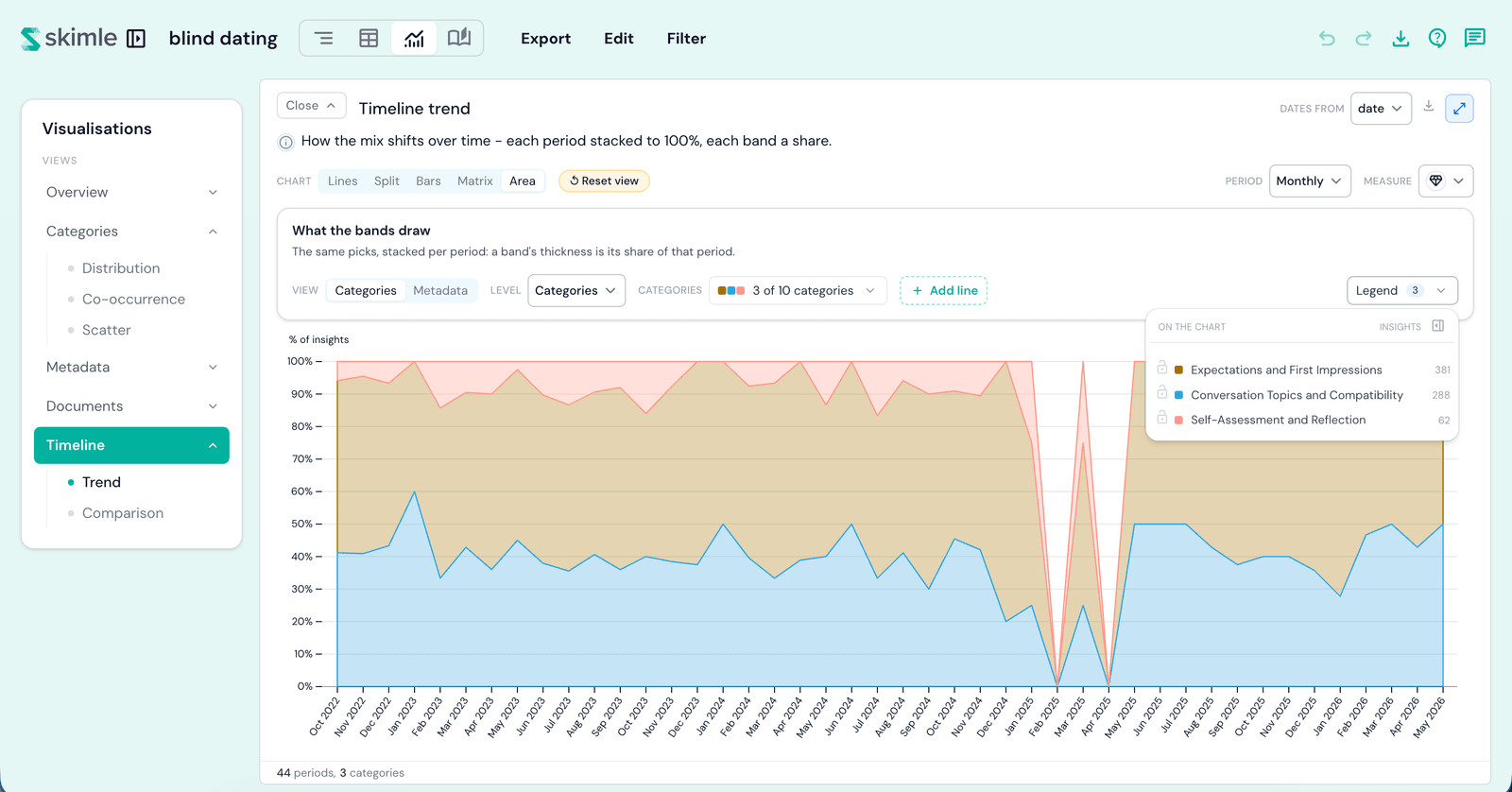
Кожен Період складається у стос до 100%: товщина смуги - це її частка в цьому Періоді, тож Ви бачите, як змінюється співвідношення з часом, а не як зростає чи падає кількість.
Вибір того, що відображається
Рядок вибору над графіком визначає, чим є кожна серія:
- Вигляд - чи серії походять із Вашої Системи категорій, чи з Поля метаданих.
- Рівень - на боці Системи категорій, наскільки глибоко читати: корені, категорії або підкатегорії.
- Поле - на боці метаданих, значення якого поля стають лініями.
- Значення - які серії відображаються, до 20. Найбільші обираються автоматично; відкрийте інструмент вибору, щоб обрати власні.
- Період - скільки часу охоплює кожна точка, від дня до року.
Додати лінію та фільтраційні чіпи
+ Додати лінію накладає будь-яку категорію, підкатегорію або Значення метаданих як ще одну лінію, незалежно від того, на що встановлено рядок вибору - тож Ви можете накласти Значення метаданих на Ваші лінії категорій, або навпаки.
Кожна додана лінія отримує чіп над графіком. Натисніть на значок лійки на чіпі, щоб перетворити її з лінії на фільтр: після цього графік враховує лише матеріал із документів, де з'являється цей вибір, і кожна лінія звужується відповідно. Натисніть на значок лійки ще раз, щоб знову відобразити це як лінію.
Дати з
Інструмент вибору Дати з у заголовку картки визначає, яке Поле дати розміщує кожен документ на осі. Це єдиний вибір для всієї лінзи Хронологія, тож зміна його тут змінює його всюди, зокрема в розділі Порівняти періоди.
Показники
Елемент керування Показник визначає, що рахує кожна точка:
- Спостереження - скільки спостережень серія зібрала за цей Період.
- % спостережень - спостереження серії, поділені на всі спостереження з документів цього Періоду.
- Документи - скільки документів Періоду містять серію хоча б один раз.
- % документів - частка документів Періоду з датою, що містять серію хоча б один раз.
Обидві частки діляться на власний матеріал з датою цього Періоду, тож Документи без дати ніколи не зменшують їх штучно. На Стовпчиках обидва варіанти % неактивні - Стовпчики підсумовують кожен Період цілком, тож частці немає чого ділити - і на Області так само, бо Область вже складає кожен Період у частки. Примітка в меню повідомляє про це в обох випадках.
Скидання
Кожен графік має власну кнопку Скинути графік, яка повертає Елементи керування цього графіка до значень За замовчуванням. Вона ніколи не перемикає Вас на інший графік.
Деталізація
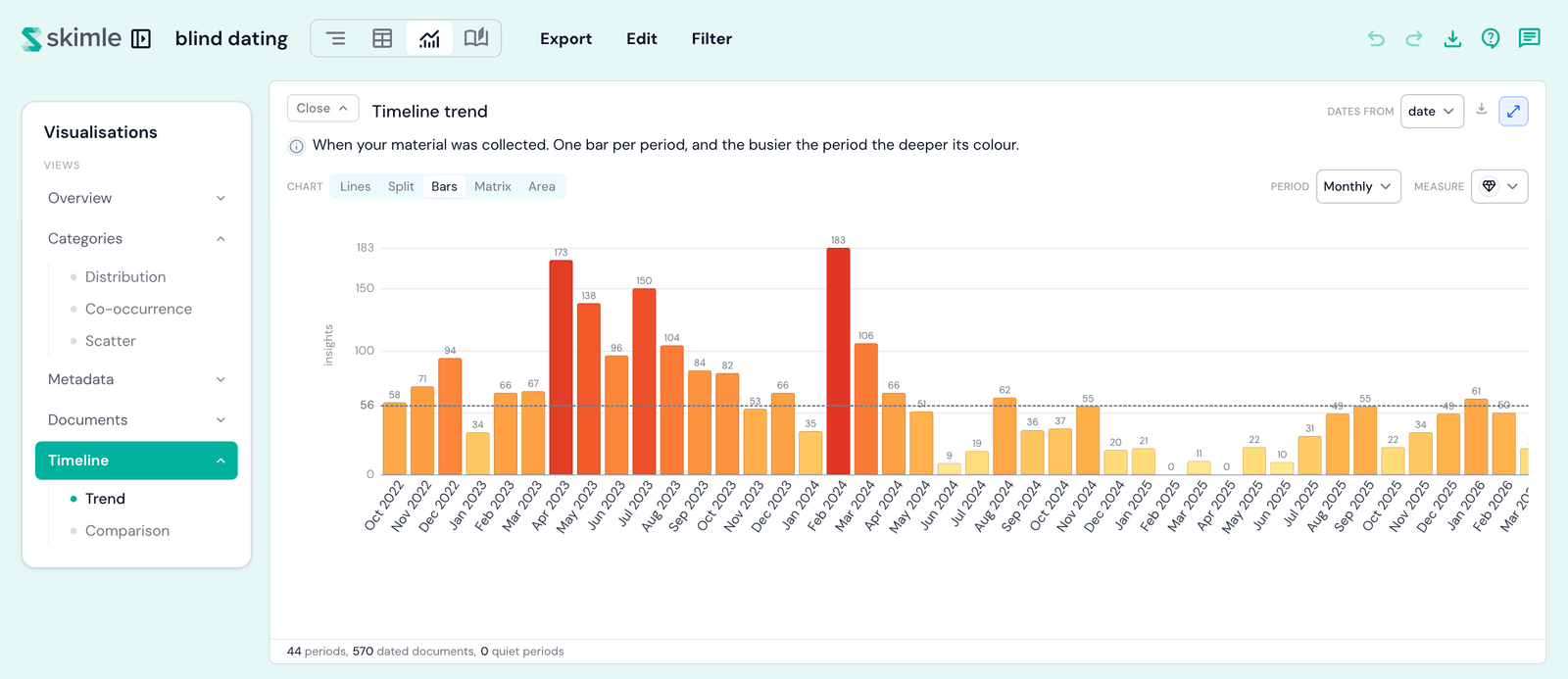
Наведіть курсор будь-де На графіку, щоб побачити точні значення. Натисніть на лінію, смугу, стовпчик або клітинку Матриці, щоб відкрити Ці документи, що стоять за цим Періодом, згруповані за документом або За категорією - а звідти виділіть серію На графіку або перейдіть до лінзи «Категорії» чи «Метадані».