Tạo, chỉnh sửa và sắp xếp danh mục
Cách tạo, chỉnh sửa và sắp xếp các danh mục phát hiện, bao gồm cách hợp nhất, gỡ bỏ và tỉa danh mục bằng khung nhìn Chỉnh sửa.
Skimle tự động tạo danh mục trong quá trình phân tích, nhưng bạn có toàn quyền sắp xếp lại chúng sau đó. Bạn có thể đổi tên danh mục, di chuyển chúng trong hệ thống thứ bậc, và sử dụng các công cụ mạnh mẽ của khung nhìn Trình chỉnh sửa danh mục để hợp nhất các danh mục tương tự, gỡ bỏ những danh mục không cần thiết, hoặc tỉa cây danh mục của bạn xuống còn những phần cốt yếu.
Các thao tác cơ bản với danh mục
Bạn có thể thực hiện các thao tác danh mục thông thường trực tiếp bằng cách nhấp vào một danh mục để mở bảng thao tác bật lên:
- Đổi tên một danh mục bằng cách nhấp vào tên của nó trong cây và chỉnh sửa trực tiếp, hoặc qua bảng thao tác.
- Xóa một danh mục qua bảng thao tác. Lưu ý rằng việc xóa một danh mục sẽ gỡ bỏ các liên kết giữa các phát hiện của nó và danh mục đó, nhưng không xóa các phát hiện. Tuy nhiên, nếu các phát hiện không thuộc về danh mục nào khác, chúng sẽ trở nên vô hình trong phần lớn các khung nhìn.
Khung nhìn Chỉnh sửa
Để quản lý danh mục nâng cao hơn, hãy mở khung nhìn Chỉnh sửa Danh mục từ menu trên cùng (Chỉnh sửa -> Hợp nhất danh mục). Khung nhìn này hiển thị một biểu đồ tương tác, trong đó mỗi nút đại diện cho một danh mục và các đường giữa chúng cho biết mức độ tương đồng về ngữ nghĩa. Biểu đồ giúp bạn xác định bằng mắt các danh mục bị chồng lấp hoặc có thể hợp nhất.
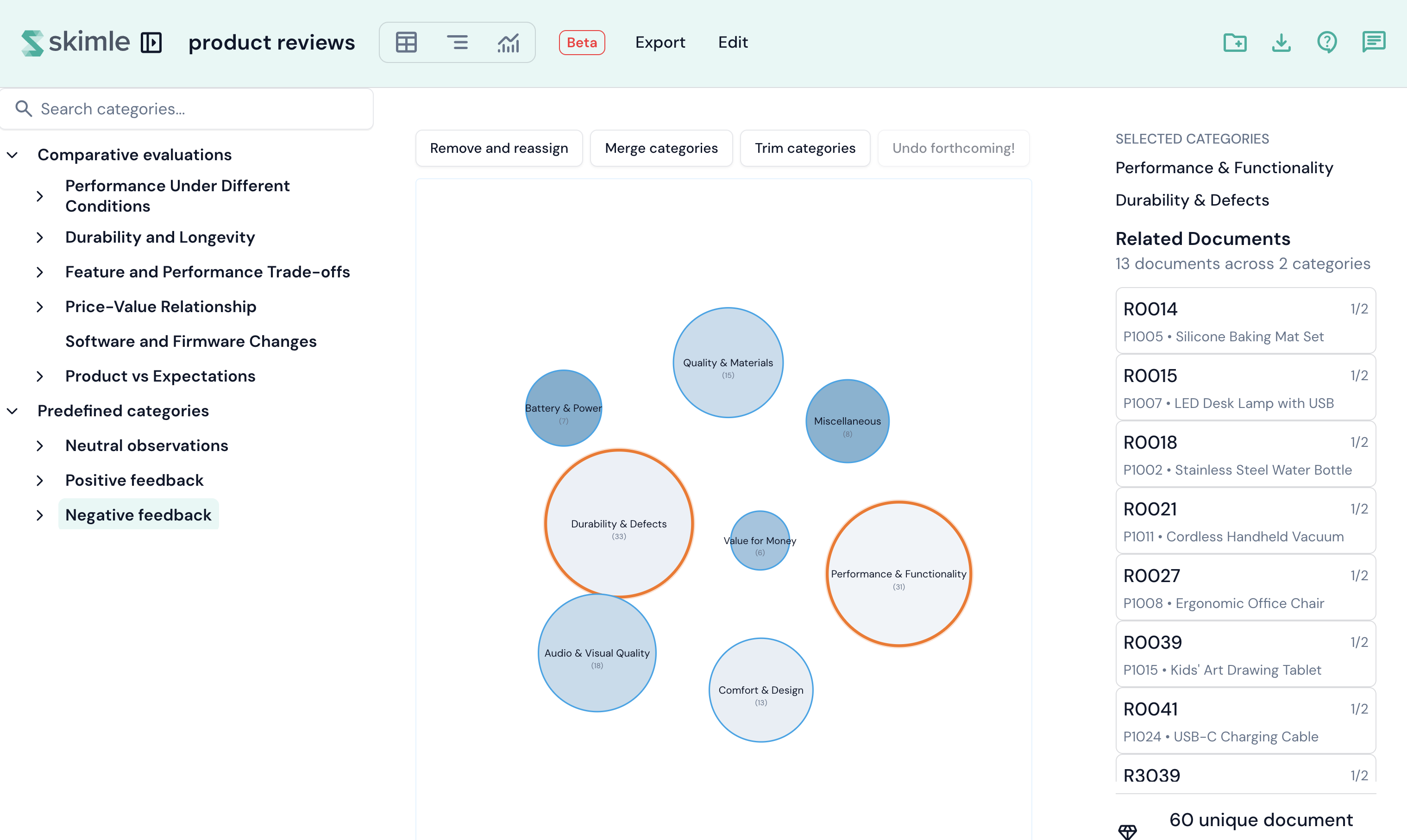
Khung nhìn Chỉnh sửa được chia thành ba khung:
- Khung bên trái - bộ chọn cây danh mục. Nhấp vào một danh mục để thu vào các danh mục con của nó trong biểu đồ.
- Khung trung tâm - biểu đồ tương đồng tương tác với thanh công cụ ở trên cùng.
- Khung bên phải - danh sách tài liệu cho biết Tài liệu nào Liên kết với các danh mục đã chọn.
Kích thước nút phản ánh số lượng phát hiện trong mỗi danh mục. Màu sắc nút cho biết điểm mạch lạc của danh mục (mức độ nhất quán về ngữ nghĩa giữa các phát hiện của danh mục đó). Bạn có thể nhấp vào các nút trong biểu đồ để chọn chúng - các lựa chọn được giữ nguyên qua các lần nhấp, cho phép bạn chọn nhiều danh mục cùng lúc. Nhấp bên ngoài các vòng tròn danh mục để bỏ chọn tất cả danh mục.
Các thao tác trên thanh công cụ
Thanh công cụ cung cấp ba công cụ chỉnh sửa danh mục:
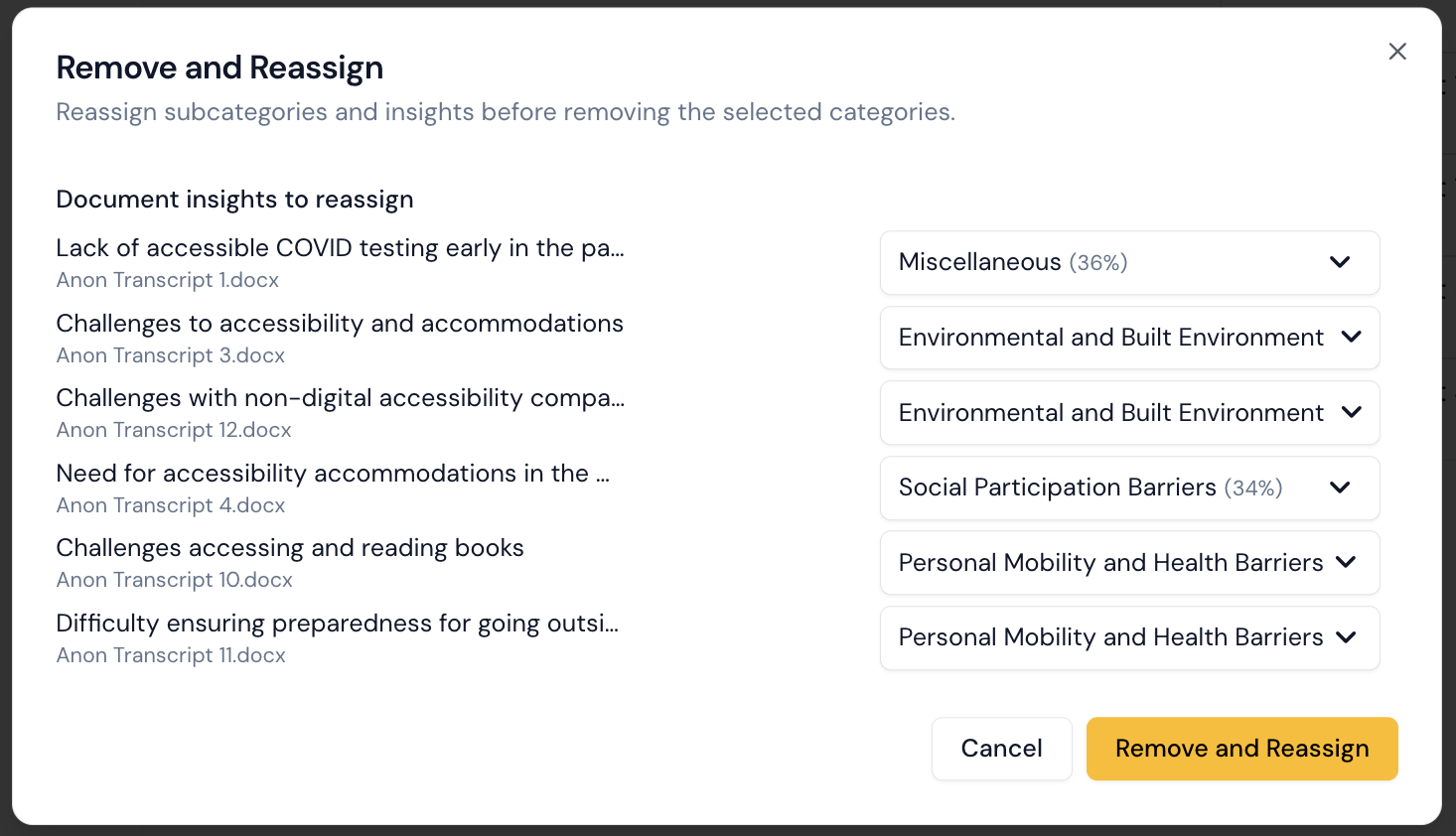
- Gỡ bỏ và gán lại - xóa các danh mục đã chọn và gán lại nội dung của chúng cho các danh mục liên quan gần nhất khác. Sau khi chọn tùy chọn này, một hộp thoại sẽ mở ra với danh sách các danh mục và một danh sách thả xuống để chọn danh mục mẹ mới cho mỗi phát hiện.
- Hợp nhất danh mục - kết hợp hai hoặc nhiều danh mục đã chọn thành một.
- Tỉa danh mục - mở một hộp thoại cho phép bạn nhanh chóng xác định và gỡ bỏ các danh mục "ít cần thiết nhất". Các phát hiện từ các danh mục đã xóa sẽ được tự động gán lại cho danh mục còn lại gần nhất.
Lưu ý rằng chức năng hoàn tác chưa được triển khai.
Hợp nhất danh mục
- Trong khung nhìn Chỉnh sửa, điều hướng đến cấp của cây danh mục chứa các danh mục bạn muốn hợp nhất. Sử dụng bộ chọn cây ở khung bên trái để đi sâu vào một danh mục mẹ.
- Nhấp vào các nút danh mục trong biểu đồ để chọn chúng. Bạn có thể chọn hai danh mục hoặc nhiều hơn. Các nút đã chọn sẽ được tô sáng.
- Nhấp vào Hợp nhất danh mục trên thanh công cụ. Hộp thoại hợp nhất sẽ mở ra.
Hộp thoại hợp nhất
Hộp thoại hiển thị:
- Các danh mục cần hợp nhất - danh sách các danh mục sẽ được kết hợp. Bạn có thể nhấp vào tên danh mục bất kỳ để mở bảng thao tác của nó và kiểm tra trước khi tiếp tục.
- Mục tiêu hợp nhất được gợi ý - nếu bạn chỉ chọn một danh mục, Skimle sẽ tự động gợi ý danh mục tương đồng nhất về ngữ nghĩa làm đối tác hợp nhất, kèm theo tỷ lệ phần trăm tương đồng. Điều này giúp bạn không cần tự mình xác định ứng viên tốt nhất.
- Tên cho danh mục đã hợp nhất - nhập tên cho danh mục kết hợp mới. Skimle sẽ tự động yêu cầu một tên do AI gợi ý dựa trên các danh mục đang được hợp nhất. Bạn có thể chấp nhận gợi ý, chỉnh sửa nó, hoặc nhập tên riêng của bạn. Nhấp Gợi ý để yêu cầu một gợi ý AI mới bất cứ lúc nào.
Khi bạn đã hài lòng với lựa chọn và tên, nhấp Hợp nhất để tiếp tục.
Điều gì xảy ra khi bạn hợp nhất
- Một danh mục mới được tạo ra, nằm cùng cấp với các danh mục ban đầu (dưới cùng một danh mục mẹ).
- Tất cả phát hiện tài liệu từ các danh mục nguồn được chuyển sang danh mục mới. Nếu cùng một phát hiện được liên kết với nhiều danh mục nguồn, các bản trùng lặp sẽ tự động bị xóa.
- Tất cả phát hiện ghi chú cũng được chuyển theo cách tương tự.
- Tất cả danh mục con của các danh mục nguồn sẽ được gán lại danh mục mẹ thành danh mục mới được hợp nhất.
- Các danh mục nguồn ban đầu bị xóa mềm - chúng không còn xuất hiện trong dự án của bạn nhưng vẫn được lưu giữ ở phía hệ thống.
Gỡ bỏ và gán lại
Chức năng gỡ bỏ và gán lại cho phép bạn xóa một hoặc nhiều danh mục trong khi kiểm soát chặt chẽ nơi nội dung của chúng sẽ được chuyển đến.
- Chọn các danh mục bạn muốn gỡ bỏ trong biểu đồ.
- Nhấp vào Gỡ bỏ và gán lại trên thanh công cụ.
- Hộp thoại liệt kê tất cả danh mục con và phát hiện cần một nơi mới. Đối với mỗi mục, một danh sách thả xuống hiển thị các danh mục thay thế được sắp xếp theo độ tương đồng ngữ nghĩa, với kết quả phù hợp tốt nhất được chọn trước.
- Xem xét và điều chỉnh các phân công nếu cần. Có một tùy chọn "Khác" nếu không có danh mục hiện có nào phù hợp.
- Nhấp Gỡ bỏ và gán lại để tiếp tục.
Tỉa danh mục
Tỉa là một cách nhanh để giảm số lượng danh mục ở một cấp nhất định. Skimle xếp hạng tất cả danh mục theo điểm số có thể bỏ qua, dựa trên số lượng phát hiện, độ mạch lạc, và độ tương đồng với các danh mục khác.
- Điều hướng đến cấp mong muốn trong cây và nhấp vào Tỉa danh mục trên thanh công cụ.
- Hộp thoại hiển thị tất cả danh mục được xếp hạng từ thiết yếu nhất (trên cùng) đến ít cần thiết nhất (dưới cùng), kèm theo điểm số phần trăm.
- Sử dụng nút trừ để đánh dấu danh mục ít cần thiết nhất để gỡ bỏ, hoặc nút cộng để khôi phục danh mục đã xóa gần nhất.
- Nhấp Tỉa để tiếp tục. Nội dung của các danh mục đã xóa sẽ được tự động gán lại cho danh mục anh em gần nhất còn lại.
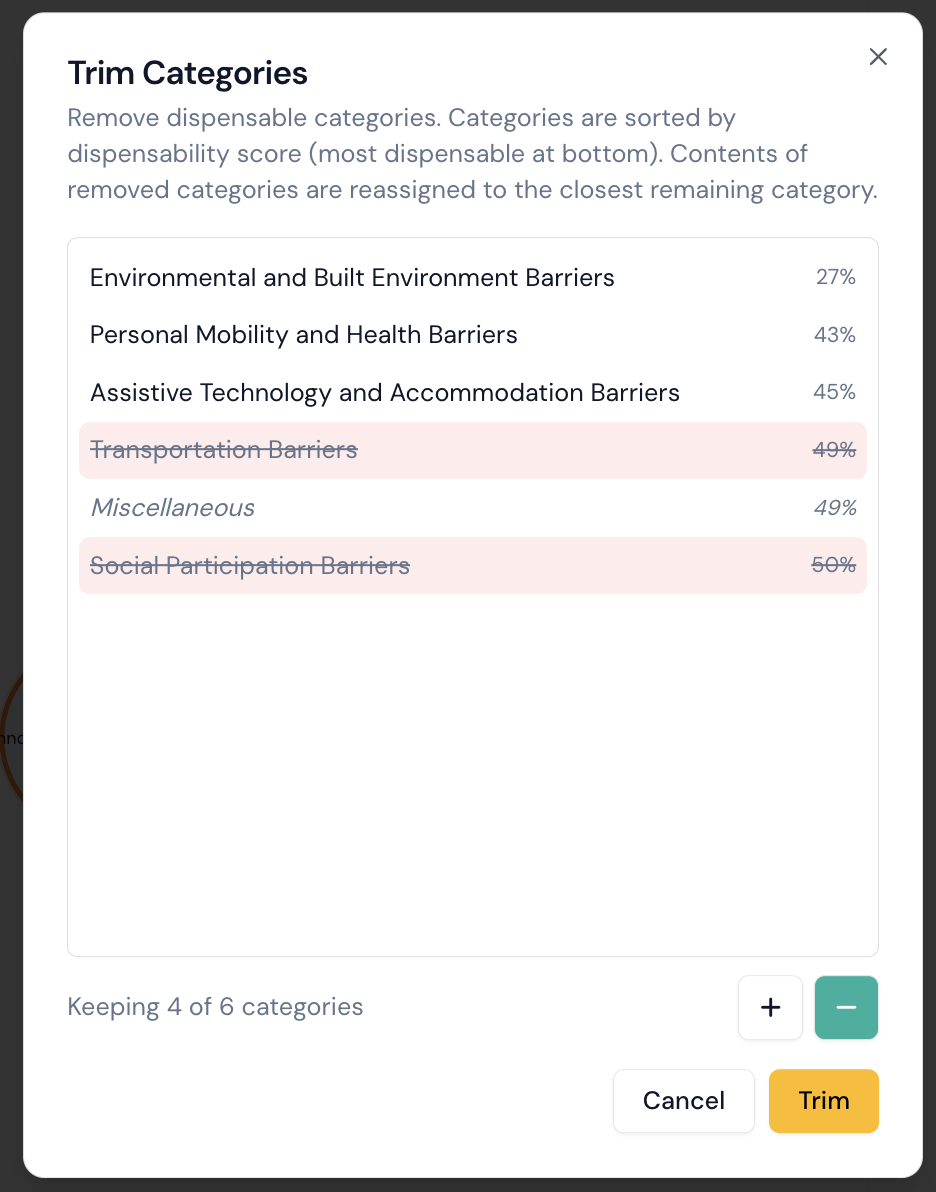 Hộp thoại sắp xếp các danh mục theo điểm số có thể bỏ qua, với các danh mục ít cần thiết nhất ở dưới cùng. Lưu ý rằng các danh mục "Khác" được giữ lại.