Dự án đầu tiên của bạn
Hướng dẫn thân thiện từ đầu đến cuối: tạo dự án, thêm dữ liệu, chọn loại phân tích phù hợp và khám phá kết quả của bạn trong Skimle.
Chào mừng! Trang này sẽ hướng dẫn bạn thực hiện dự án Skimle đầu tiên, từ một màn hình trống đến một phân tích đã được phân loại và có thể khám phá. Việc này mất khoảng mười lăm phút, cộng thêm một khoảng thời gian chờ ngắn trong khi Skimle đọc tài liệu của bạn.
Có bốn bước:
| Bước | Bạn làm gì | Thời gian |
|---|---|---|
| 1. Tạo dự án | Nhấp vào Dự án mới và đặt tên cho dự án | Vài giây |
| 2. Thêm dữ liệu của bạn | Tải lên tài liệu, bản ghi âm hoặc bảng tính, sau đó xác nhận chúng | Vài phút |
| 3. Chọn một phân tích | Chọn cách Skimle sẽ đọc dữ liệu của bạn | Một phút để thiết lập, vài phút để chạy |
| 4. Khám phá kết quả của bạn | Duyệt qua danh mục, trích dẫn, biểu đồ và tài liệu, và hỏi chat | Bao lâu tùy bạn |
Bước 1: Tạo dự án
Trên màn hình chính, nhấp vào Dự án mới ở góc trên bên phải của Các dự án của bạn.
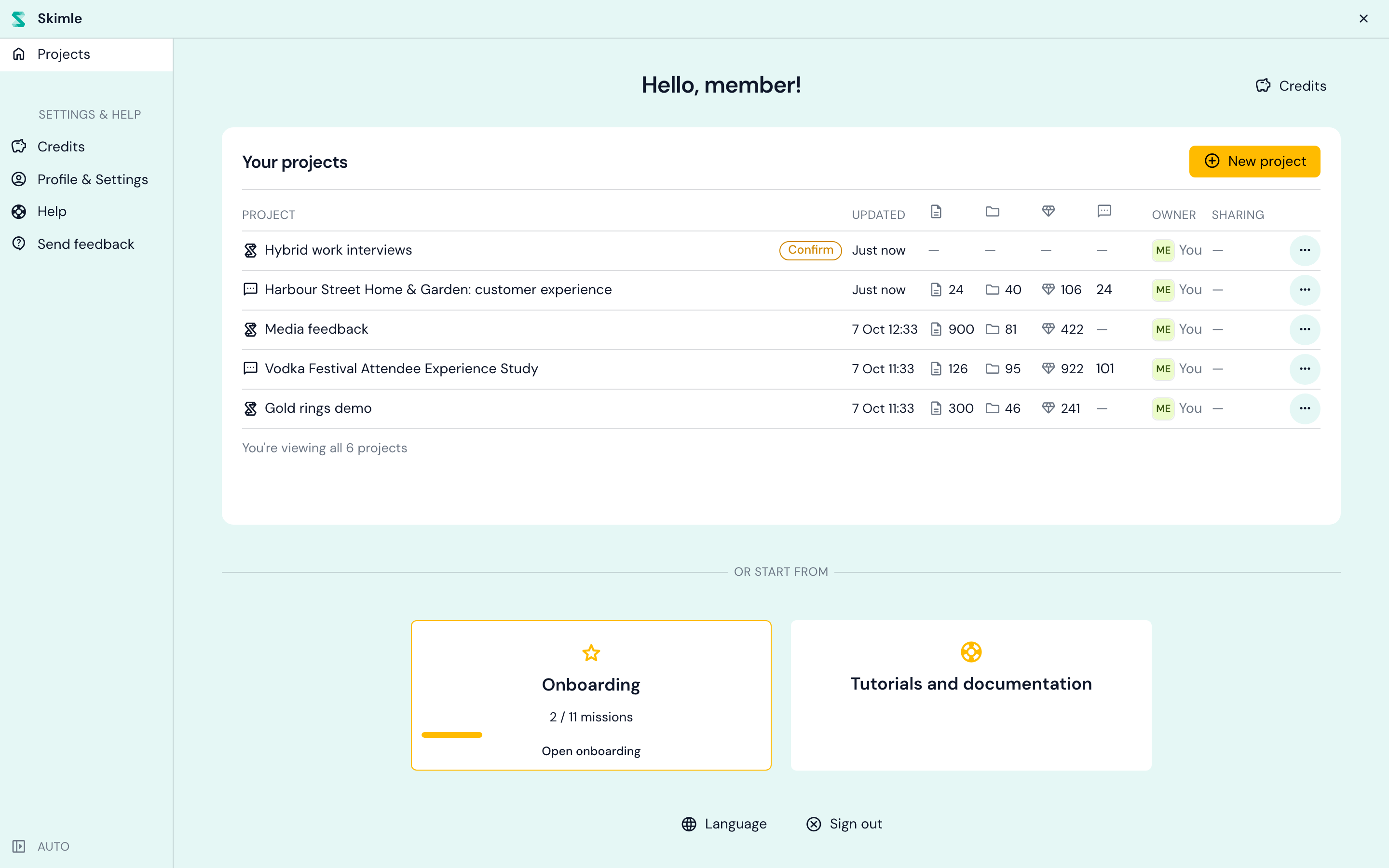
Skimle tạo dự án ngay lập tức và đưa bạn đến trang nguồn dữ liệu của dự án. Dự án bắt đầu với tên "Dự án chưa đặt tên": nhấp vào tên ở thanh trên cùng để đổi tên thành thứ bạn sẽ nhận ra sau này, chẳng hạn như "Phỏng vấn làm việc kết hợp".
Bước 2: Thêm dữ liệu của bạn
Một dự án mới sẽ mở ra ở màn hình Hãy thêm dữ liệu!. Một nguồn dữ liệu là một lô tài liệu mà bạn thêm vào dự án và phân tích cùng nhau, và một dự án có thể chứa nhiều nguồn dữ liệu (chẳng hạn, các cuộc phỏng vấn và một bản xuất khảo sát).
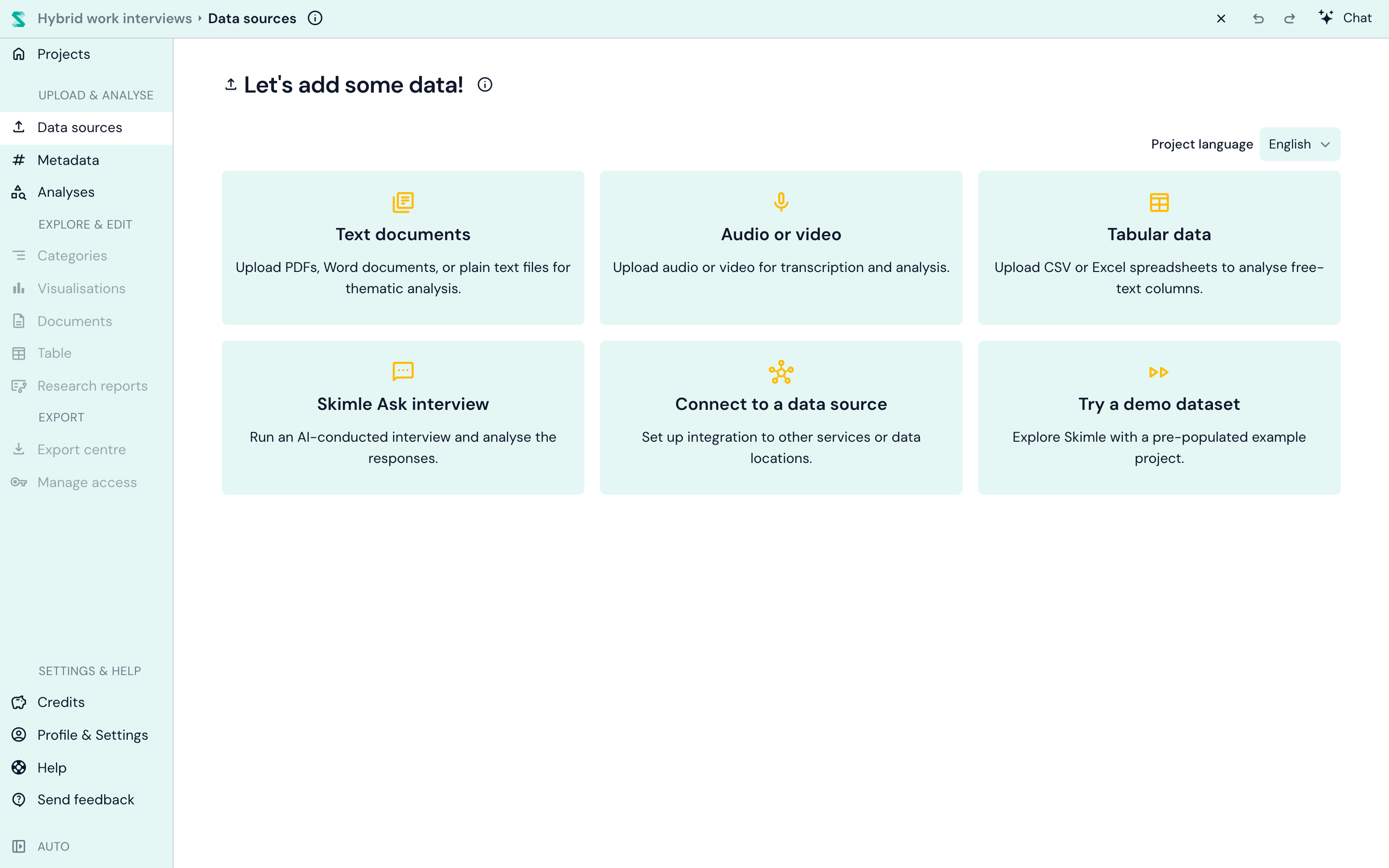
Trước tiên, kiểm tra ngôn ngữ dự án ở góc trên bên phải. Ngôn ngữ dự án quyết định ngôn ngữ của mọi thứ Skimle viết cho bạn: tên danh mục, bản tóm tắt, báo cáo. Tài liệu của bạn có thể ở bất kỳ ngôn ngữ nào, và bạn có thể trộn nhiều ngôn ngữ trong một dự án. Ngôn ngữ dự án không thể thay đổi sau khi đã thêm tài liệu, vì vậy nên kiểm tra ngay từ bây giờ.
Sau đó, chọn loại dữ liệu bạn có:
| Nguồn dữ liệu | Dùng khi |
|---|---|
| Tài liệu văn bản | Bản ghi phỏng vấn, báo cáo, ghi chú, bài viết. Hỗ trợ tệp PDF, Word, PowerPoint, Markdown, RTF, văn bản thuần và Excel. |
| Âm thanh hoặc video | Bản ghi âm phỏng vấn và thảo luận nhóm. Skimle chuyển thành văn bản với các người nói được phân tách, sau đó phân tích bản ghi. |
| Dữ liệu dạng bảng | Một bản xuất CSV hoặc Excel trong đó mỗi hàng là một câu trả lời, chẳng hạn như câu trả lời mở trong khảo sát, đánh giá hoặc phiếu hỗ trợ. Mỗi hàng trở thành một tài liệu, và bạn chọn cột nào là nội dung và cột nào trở thành siêu dữ liệu. Xem các định dạng được hỗ trợ và nhập CSV. |
| Phỏng vấn Skimle Ask | Một cuộc phỏng vấn do AI thực hiện mà bạn gửi cho người tham gia. Câu trả lời của họ sẽ xuất hiện trong dự án dưới dạng tài liệu. |
| Kết nối với nguồn dữ liệu | Đưa dữ liệu vào từ một dịch vụ hoặc vị trí dữ liệu khác. |
| Thử bộ dữ liệu minh họa | Một dự án mẫu có sẵn, nếu bạn muốn xem qua trước khi tải lên dữ liệu của riêng mình. |
Với dự án đầu tiên, Tài liệu văn bản là cách bắt đầu dễ nhất. Kéo tệp của bạn vào khu vực tải lên (hoặc nhấp vào đó để duyệt), và thêm bao nhiêu tệp bạn muốn trong một lần.
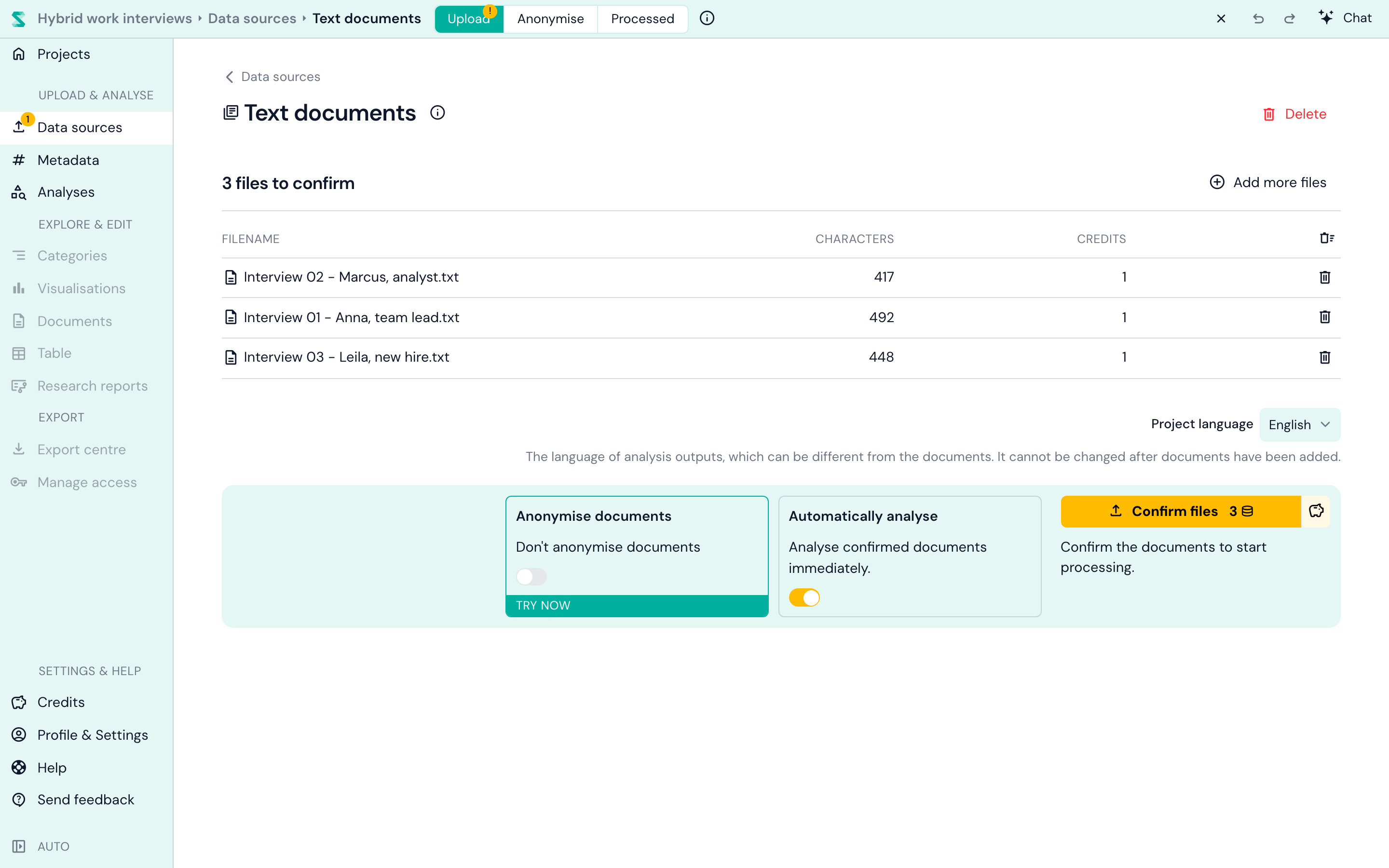
Các tệp của bạn giờ đang chờ trong danh sách để xác nhận, hiển thị độ dài và số tín dụng mỗi tệp tốn. Trước khi xác nhận, có hai cài đặt bạn nên biết:
- Ẩn danh hóa tài liệu xóa tên và các thông tin nhận dạng khác trước khi phân tích. Tính năng này tắt theo mặc định; xem ẩn danh hóa tài liệu để biết các tùy chọn.
- Tự động phân tích chạy các phân tích của dự án trên tài liệu mới ngay khi chúng được xử lý. Tính năng này mở theo mặc định và áp dụng cho mọi nguồn dữ liệu trong dự án. Nó chỉ có tác dụng khi dự án đã có ít nhất một phân tích, vì vậy với một dự án hoàn toàn mới sẽ chưa có gì chạy: bạn chọn phân tích đầu tiên ở bước tiếp theo. Tắt tính năng này nếu bạn muốn tự tay chọn tài liệu nào sẽ đưa vào một phân tích.
Khi đã sẵn sàng, nhấp vào Xác nhận tệp. Đây là lúc tín dụng được sử dụng (xem giá). Với hầu hết dự án, đây là số tín dụng duy nhất bạn cần cho những tài liệu đó: khi một tài liệu đã nằm trong dự án của bạn, bạn có thể phân tích nó bao nhiêu lần và theo bao nhiêu cách tùy ý mà không tốn thêm chi phí.
Chưa có dữ liệu sẵn? Hãy thử bộ dữ liệu minh họa, hoặc xem danh sách bộ dữ liệu miễn phí cho nghiên cứu định tính của chúng tôi, từ lưu trữ phỏng vấn đến các bài phát biểu nghị viện.
Bước 3: Chọn một phân tích
Mở Phân tích trong menu bên trái. Trên một dự án mới, bạn sẽ thấy Thêm phân tích đầu tiên vào dự án của bạn với năm lựa chọn.
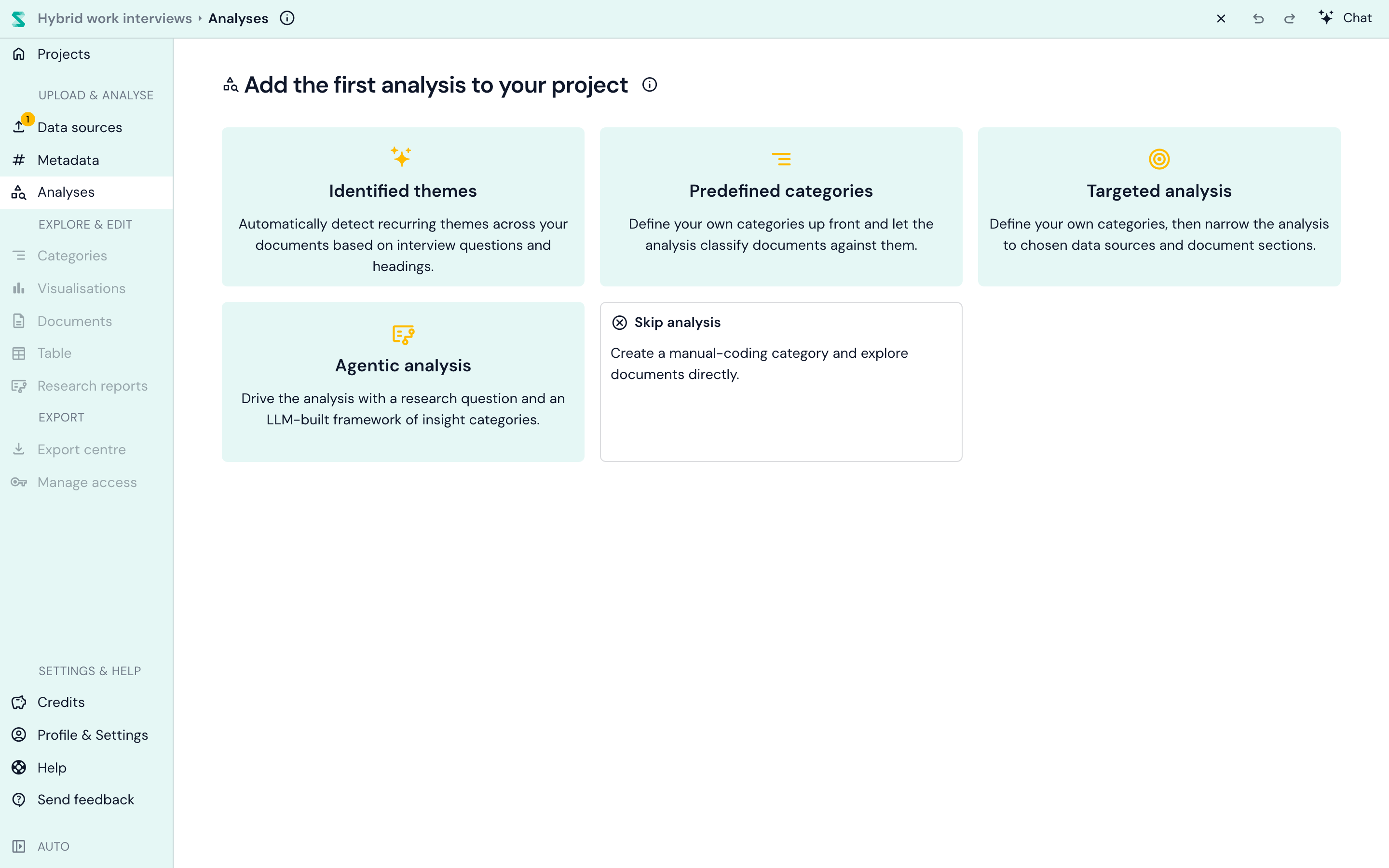
Mỗi loại trả lời một câu hỏi khác nhau về dữ liệu của bạn. Dưới đây là phiên bản ngắn gọn:
| Phân tích | Chọn khi bạn muốn... | Bạn cung cấp | Bạn nhận được |
|---|---|---|---|
| Chủ đề được xác định | xem có gì trong dữ liệu, mà không cần thiết lập gì | Không cần gì | Các chủ đề dựa trên câu hỏi và đề mục của tài liệu, kèm chủ đề con và trích dẫn |
| Danh mục định sẵn | phân loại dữ liệu theo các danh mục bạn chọn | Tên danh mục (của riêng bạn hoặc gợi ý của Skimle) | Danh mục của bạn, chứa đầy phát hiện, và các danh mục con xuất hiện từ dữ liệu |
| Phân tích theo mục tiêu | nhắm mỗi danh mục vào các câu hỏi, phần hoặc cột cụ thể | Danh mục, cộng với các phần của mỗi tài liệu cần đọc | Giống như danh mục định sẵn, nhưng chỉ đọc từ nơi bạn chỉ định |
| Phân tích tác nhân | trả lời một câu hỏi nghiên cứu | Một câu hỏi nghiên cứu | Một khung phân tích, bằng chứng đã phân loại, các chủ đề phân tích và một báo cáo viết sẵn |
| Bỏ qua phân tích | phân loại thủ công | Không cần gì | Một danh mục trống để bắt đầu mã hóa thủ công |
Chưa chắc chắn? Hãy bắt đầu với chủ đề được xác định. Loại này không cần thiết lập gì và cho bạn một bản đồ tốt về bất kỳ tài liệu dạng phỏng vấn nào. Bạn có thể thêm bất kỳ loại khác sau này trên cùng những tài liệu đó, mà không tốn thêm chi phí.
Chủ đề được xác định: để dữ liệu tự nói
Đây là lựa chọn "không cần nhập gì" của Skimle. Skimle tìm các câu hỏi và đề mục chung giữa tài liệu của bạn, biến chúng thành một tập hợp chủ đề ngắn gọn, trích xuất phát hiện cho mỗi chủ đề từ mọi tài liệu và nhóm chúng thành các chủ đề con. Tính năng này hoạt động tốt nhất khi tài liệu của bạn theo một cấu trúc tương tự, như các cuộc phỏng vấn cùng dùng một đề cương phỏng vấn.
Một dự án chỉ có một phân tích chủ đề được xác định, đó là lý do thẻ của nó biến mất sau khi bạn đã thêm. Đọc thêm trong phân tích chủ đề tự động, hoặc xem cách nó phù hợp với một phương pháp đầy đủ trong cách thực hiện phân tích chủ đề với AI và cách tìm chủ đề trong các cuộc phỏng vấn.
Danh mục định sẵn: quyết định kết quả đầu ra
Ở đây bạn đặt tên cho các danh mục bạn muốn, và Skimle phân loại mọi tài liệu theo các danh mục đó. Nhấp vào Thêm danh mục của riêng bạn, hoặc chọn từ các gợi ý Skimle rút ra từ dữ liệu của bạn. Mỗi danh mục có thể kèm hướng dẫn về những gì cần đưa vào, và các danh mục con hình thành từ những gì Skimle tìm thấy.
Điều đó khiến nó hoạt động theo cả hai hướng: mang theo một khung phân loại hiện có và phân tích sẽ là suy diễn; bắt đầu từ một danh mục rộng và để các danh mục con xuất hiện tự nhiên, và đó là quy nạp. Hướng dẫn của chúng tôi về phân loại quy nạp, suy diễn và suy luận ngược giúp bạn quyết định, và danh mục định sẵn trình bày mọi cài đặt.
Phân tích theo mục tiêu: nhắm mỗi danh mục vào đúng nơi
Phân tích theo mục tiêu hoạt động giống danh mục định sẵn, với một điểm bổ sung: bạn chọn nơi mỗi danh mục đọc dữ liệu từ đó. Điều này quan trọng khi chỉ một phần của mỗi tài liệu liên quan. Nếu các cuộc phỏng vấn của bạn có một câu hỏi về cải tiến, một danh mục có tên "Đề xuất cải tiến" nên đọc các câu trả lời cho câu hỏi đó, không phải mọi lời phàn nàn thoảng qua trong bản ghi.
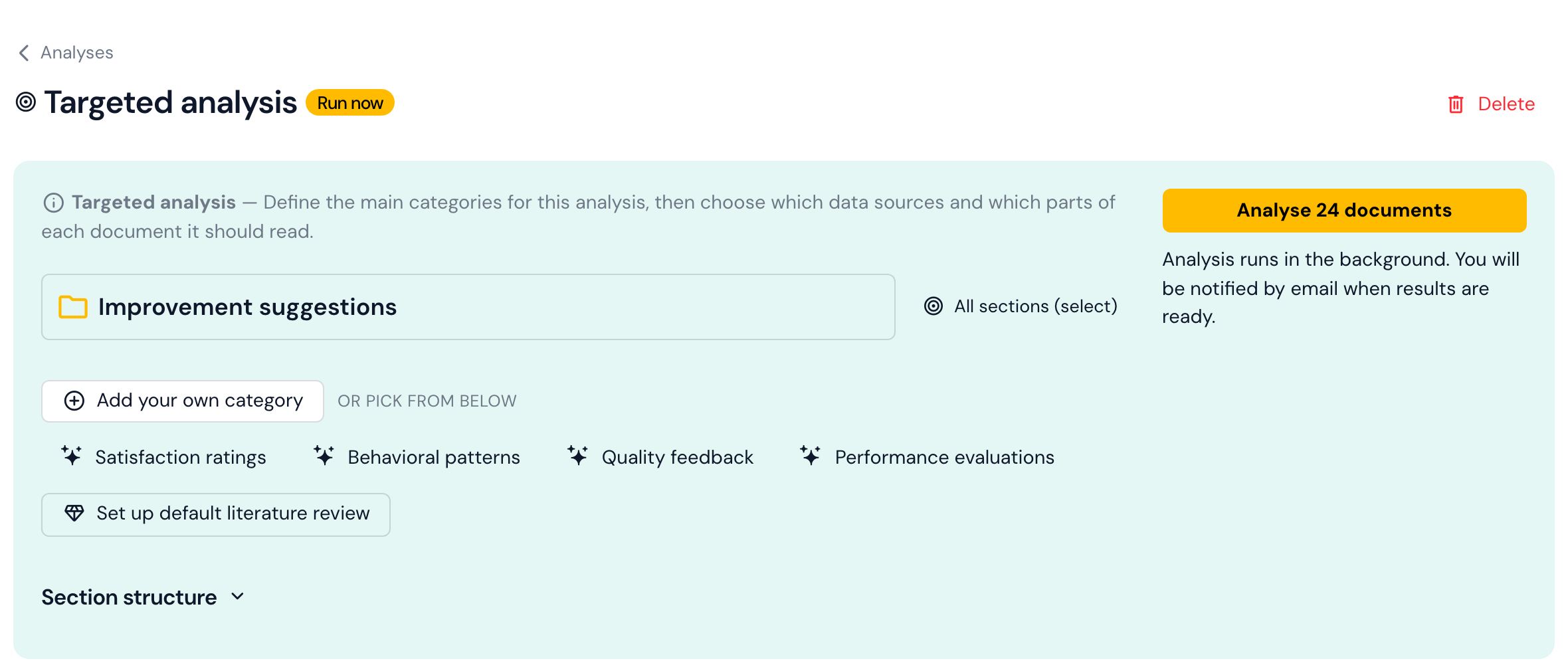
Skimle tự xác định các phần trong tài liệu của bạn: câu hỏi phỏng vấn, đề mục tài liệu, hoặc các cột của bảng tính. Bên cạnh mỗi danh mục, cài đặt Các phần được đọc mở ra một bộ chọn liệt kê các phần chung giữa tài liệu của bạn và số tài liệu chứa mỗi phần.
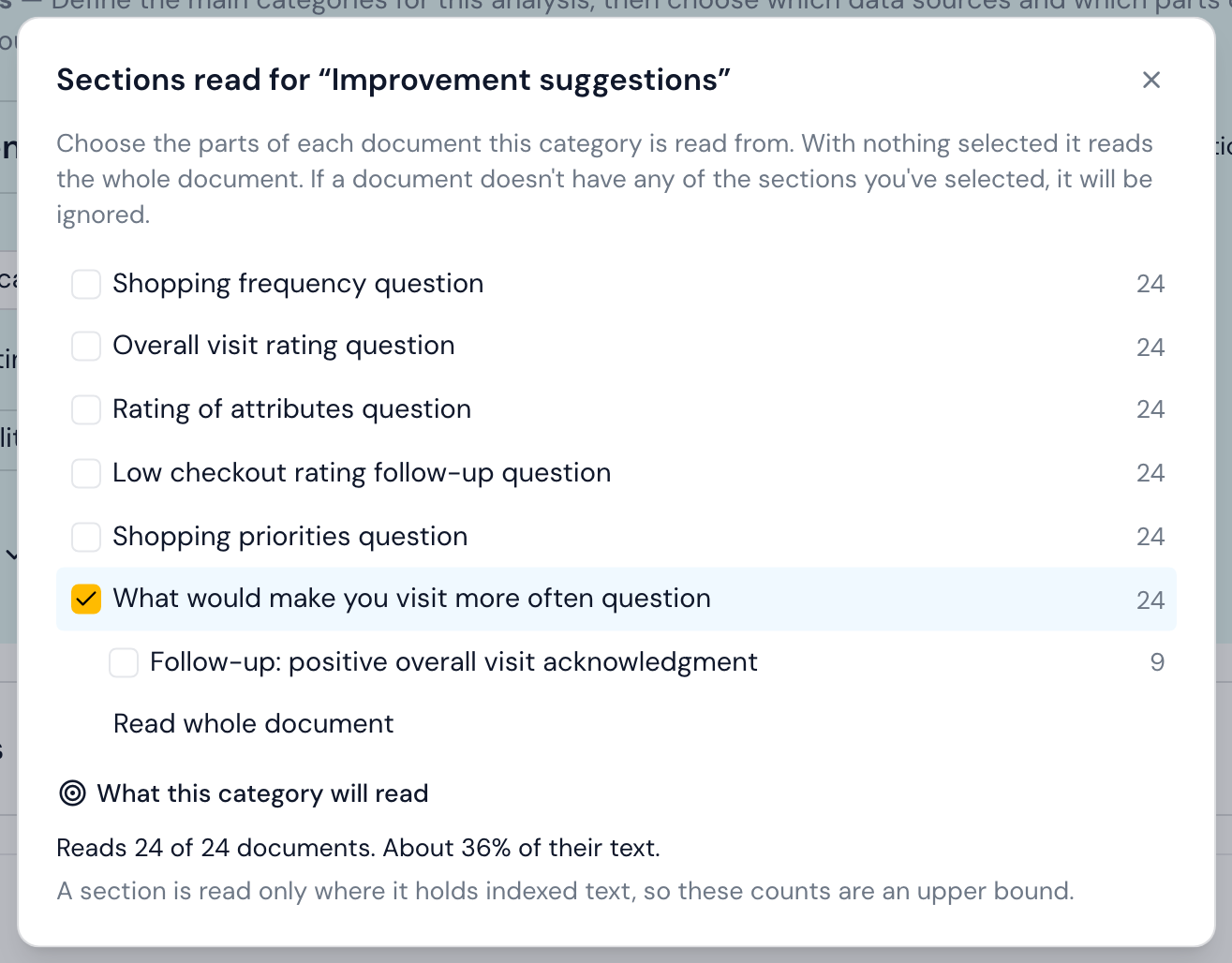
Tích chọn các phần mà danh mục nên đọc, hoặc để tất cả không được chọn để đọc toàn bộ tài liệu. Bản xem trước ở dưới cho bạn biết chính xác những gì danh mục sẽ bao quát: ở đây, toàn bộ 24 cuộc phỏng vấn, nhưng chỉ khoảng một phần ba văn bản của chúng. Một tài liệu không có phần nào được tích chọn sẽ bị bỏ qua đối với danh mục đó.
Một vài điều khác phân tích theo mục tiêu có thể làm:
- Giới hạn tài liệu mà nó đọc, ví dụ chỉ các cuộc phỏng vấn mà không có khảo sát. Chỉnh sửa phạm vi tài liệu trong Cài đặt tùy chọn lọc theo nguồn dữ liệu, theo siêu dữ liệu hoặc bằng cách loại trừ từng tài liệu riêng lẻ. Mọi loại phân tích đều có cài đặt này.
- Thiết lập một tổng quan tài liệu chỉ với một lần nhấp. Nút Thiết lập tổng quan tài liệu mặc định thêm sáu danh mục có sẵn (khoảng trống nghiên cứu và động lực, định nghĩa khái niệm, kết quả chính, đóng góp gốc, lựa chọn phương pháp và bối cảnh thực nghiệm), mỗi danh mục nhắm vào các phần tương ứng của bài báo học thuật, chẳng hạn như phần giới thiệu, phương pháp hoặc thảo luận. Tính năng này nhận diện các phần đó bất kể bài báo được viết bằng ngôn ngữ nào. Xem hướng dẫn của chúng tôi về tổng hợp bằng chứng định tính để biết phương pháp phía sau.
- Xây dựng lại cấu trúc phần nếu bạn đã thêm nhiều tài liệu kể từ lần tải lên đầu tiên, để Skimle xem xét lại các phần trên toàn bộ những gì bạn đã nhập.
Phân tích tác nhân: bắt đầu từ một câu hỏi nghiên cứu
Phân tích tác nhân là chế độ kỹ lưỡng nhất của Skimle. Bạn nhập một câu hỏi nghiên cứu, chẳng hạn như "vì sao một số khách hàng ngừng quay lại sau một lần mua?", và một đoạn trò chuyện thiết lập ngắn sẽ làm rõ câu hỏi cùng bạn và đề xuất một khung gồm các danh mục và câu hỏi rộng hơn, mà bạn có thể chỉnh sửa. Sau đó Skimle phân loại bằng chứng trên toàn bộ tài liệu của bạn, tìm kiếm bằng chứng phản bác và viết các chủ đề phân tích cùng một báo cáo trả lời câu hỏi của bạn.
Chọn phân tích này khi "vì sao" quan trọng không kém "là gì". Đọc phân tích tác nhân để biết chi tiết, và cách sử dụng phân tích tác nhân trong Skimle để xem một ví dụ thực tế.
Bỏ qua phân tích: phân loại thủ công
Thích tự đọc và phân loại mọi thứ, hoặc chỉ muốn xem qua tài liệu trước? Bỏ qua phân tích tạo ra một danh mục trống để mã hóa thủ công. Bạn vẫn có thể thêm một phân tích AI vào bất kỳ lúc nào sau đó. Nhiều nhà nghiên cứu kết hợp cả hai; xem kết hợp phân tích AI của Skimle với mã hóa thủ công.
Chạy phân tích của bạn
Khi bạn đã chọn và thiết lập một phân tích, hãy bắt đầu nó bằng nút Phân tích. Nếu Tự động phân tích đã được mở khi bạn xác nhận tài liệu, Skimle sẽ tự bắt đầu phân tích chúng ngay khi phân tích đó được tạo.
Phân tích chạy ở chế độ nền và thường mất vài phút, tùy vào lượng văn bản bạn có. Bạn sẽ nhận được một email kèm đường liên kết khi phân tích sẵn sàng (kiểm tra thư mục rác nếu không thấy email), và bạn có thể đóng tab trong lúc chờ. Khi có nhiều phân tích đang chạy cùng lúc, phân tích của bạn có thể phải chờ trong hàng đợi một chút, nhưng khi đã hoàn tất, việc xem kết quả diễn ra ngay lập tức.
Bước 4: Khám phá kết quả của bạn
Khi phân tích đã sẵn sàng, phần Khám phá và chỉnh sửa trong menu bên trái sẽ hoạt động. Màn hình Các danh mục là nơi tốt nhất để bắt đầu.
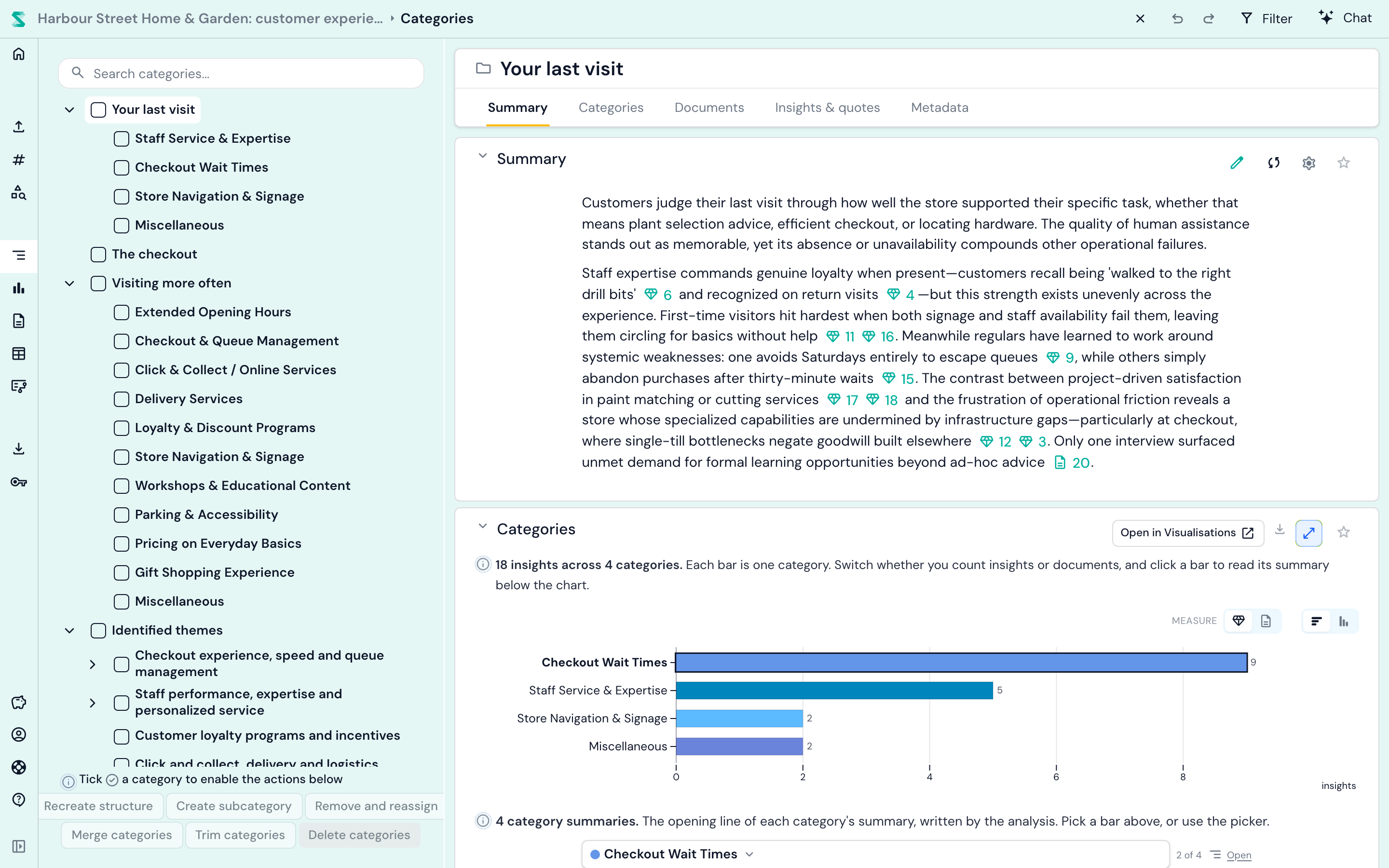
Bên trái là cây danh mục của bạn; nhấp vào bất kỳ danh mục nào để đọc bản tóm tắt do AI viết, xem cách các phát hiện của nó được phân bố, và mở toàn bộ phát hiện kèm trích dẫn nguyên văn. Mỗi trích dẫn liên kết trở lại đúng vị trí trong tài liệu nguồn, vì vậy bạn luôn có thể kiểm tra ngữ cảnh. Bạn là người quyết định cấu trúc: đổi tên, hợp nhất, tách và di chuyển danh mục theo ý bạn (chỉnh sửa trong màn hình danh mục).
Trực quan hóa cho bạn thấy toàn bộ dự án trong một lần nhìn: danh mục nào lớn nhất, chúng khác nhau thế nào giữa các nhóm và thay đổi thế nào theo thời gian.
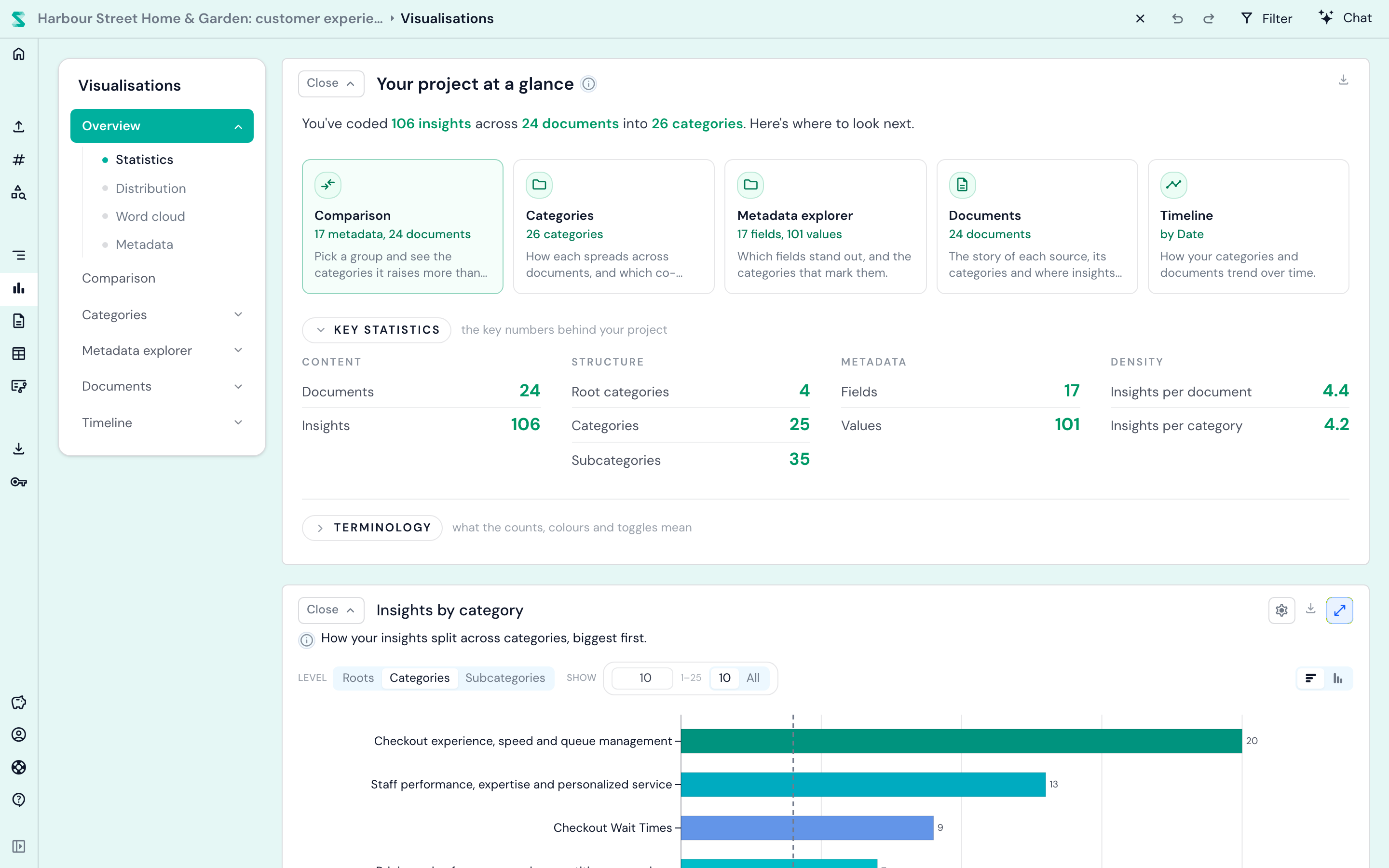
Từ đây, có một vài bước tiếp theo hữu ích:
- Đọc tài liệu trong màn hình tài liệu, với mọi trích dẫn đã phân loại được đánh dấu, hoặc xem tất cả cùng lúc trong màn hình bảng.
- So sánh các nhóm bằng cách thêm siêu dữ liệu, chẳng hạn như vai trò, địa điểm hoặc phân khúc khách hàng, và sử dụng phân tích siêu dữ liệu. Ví dụ thực tế của chúng tôi về phát hiện chủ đề bằng biến siêu dữ liệu cho thấy cách thực hiện.
- Đặt câu hỏi trong chat: "Điều gì khiến khách hàng khó chịu nhất? Cho tôi ba trích dẫn." Xem cách sử dụng chat của Skimle để biết mười điều nó có thể làm.
- Đánh dấu nội dung bằng thẻ và ghi chú xuyên suốt các danh mục.
- Chia sẻ và xuất kết quả của bạn sang Word, Excel, PowerPoint hoặc REFI-QDA cho NVivo, ATLAS.ti và MAXQDA, từ trung tâm xuất.
Bước tiếp theo
- Đưa thêm tài liệu vào: âm thanh và video, bảng tính hoặc một cuộc phỏng vấn Skimle Ask.
- Làm việc với đồng nghiệp: chia sẻ và hợp tác.
- Hiểu những gì diễn ra bên trong: cách phân tích hoạt động.
Có câu hỏi hoặc gặp khó khăn ở đâu đó? Sử dụng Gửi phản hồi trong menu bên trái, và một người thật sẽ phản hồi lại bạn.