Chế độ xem danh mục
Đọc một danh mục: nó nói gì, bằng chứng đằng sau nó, và bằng chứng đó đến từ đâu.
Chế độ xem danh mục là nơi bạn đọc từng danh mục một. Nó trả lời các câu hỏi bạn thường có về một danh mục theo đúng thứ tự bạn thường hỏi: danh mục đó nói gì, bằng chứng là gì, bằng chứng đó đến từ tài liệu nào, và ai được thể hiện vượt mức trong đó.
Đây là điểm khởi đầu tốt nhất để hiểu những gì phân tích của bạn đã tạo ra.
Bố cục
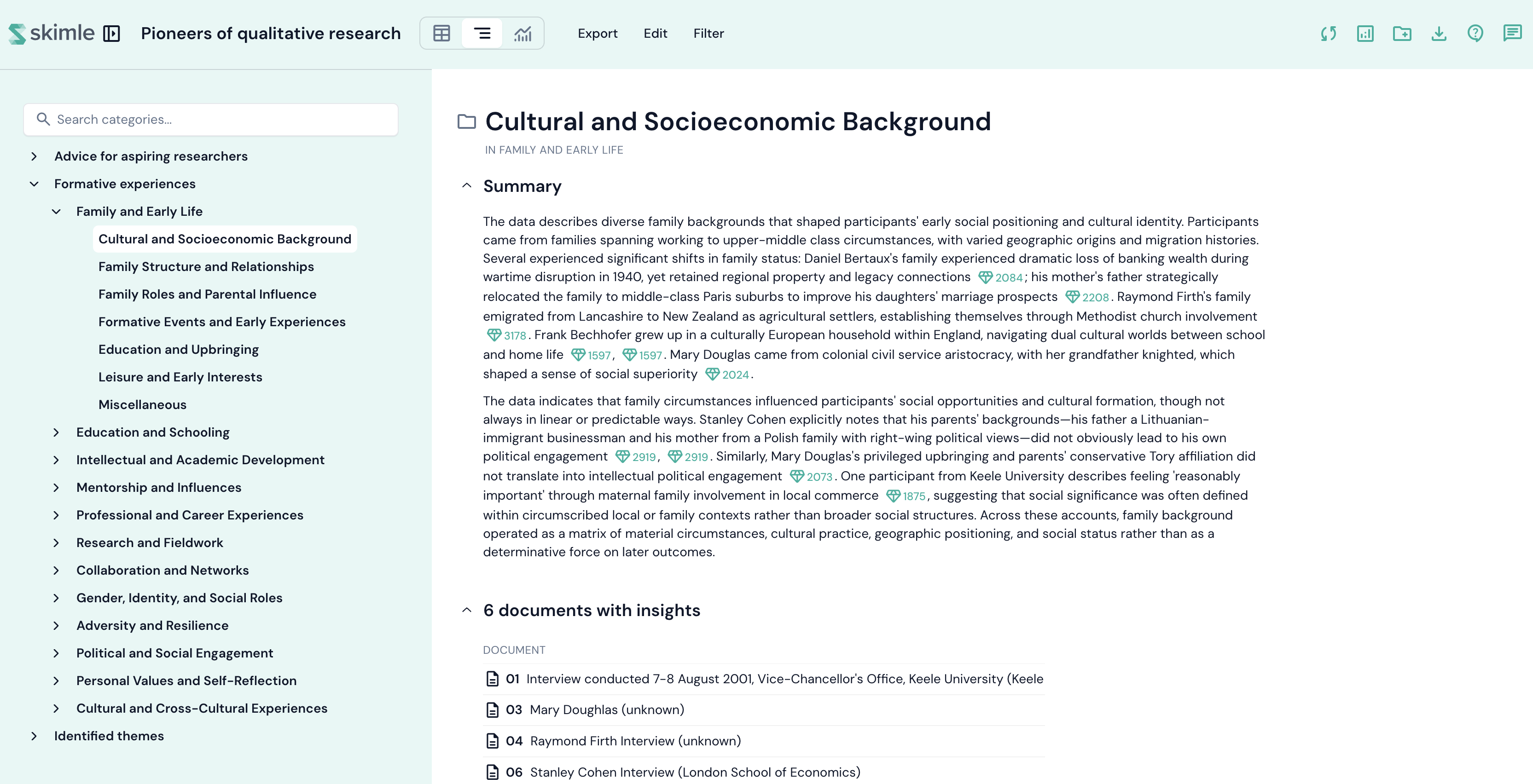
Chế độ xem này có hai khung.
- Bên trái - cây danh mục và danh mục con của bạn. Nhấp vào một danh mục để mở nó. Nhấp vào mũi tên nhỏ bên trái tên để mở và đóng nhánh của nó.
- Bên phải - mọi thứ Skimle biết về danh mục bạn đã chọn, được trình bày dưới dạng một tập hợp các thẻ trên một trang có thể cuộn.
Thanh phía trên các thẻ đặt tên cho từng thẻ. Nhấp vào một tên để chuyển đến thẻ đó, và thẻ bạn đang đọc sẽ được đánh dấu khi bạn cuộn.
Mỗi thẻ có thể được thu gọn bằng cách nhấp vào tiêu đề của nó, và Skimle ghi nhớ những thẻ nào bạn để mở. Các thẻ cũng có, ở góc trên bên phải:
- một ngôi sao, giúp ghim thẻ lên đầu trang để thứ bạn quan tâm là thứ bạn nhìn thấy ngay;
- một biểu tượng Tải xuống, dùng để xuất riêng thẻ đó (biểu đồ dưới dạng hình ảnh, dữ liệu của nó dưới dạng bảng tính);
- một biểu tượng Phóng to trên các thẻ lớn hơn, giúp thẻ đó chiếm toàn bộ trang.
Tóm tắt
Bản tóm tắt viết của danh mục, được tạo ra bởi phân tích.
Các tham chiếu trong ngoặc vuông trong văn bản đều hoạt động: nhấp vào một tham chiếu để mở phát hiện, trích dẫn hoặc tài liệu mà nó trích dẫn, để bạn có thể đối chiếu bất kỳ nhận định nào với nguồn tư liệu mà nó xuất phát.
Sử dụng Tạo lại tóm tắt trên thẻ nếu bạn đã chỉnh sửa danh mục và muốn bản tóm tắt được viết lại.
Phát hiện & trích dẫn
Bằng chứng, hiển thị trong hai chế độ xem của cùng một tập hợp. Dù bạn dùng chế độ xem nào, các bộ lọc, thứ tự sắp xếp và cách nhóm vẫn giữ nguyên, vì vậy hai chế độ xem không thể cho bạn biết những điều khác nhau.
Bảng trích dẫn liệt kê một hàng cho mỗi phát hiện, cùng với mọi trích dẫn đằng sau nó và tài liệu mà mỗi trích dẫn đến từ. Lựa chọn riêng của phân tích được xếp lên đầu.
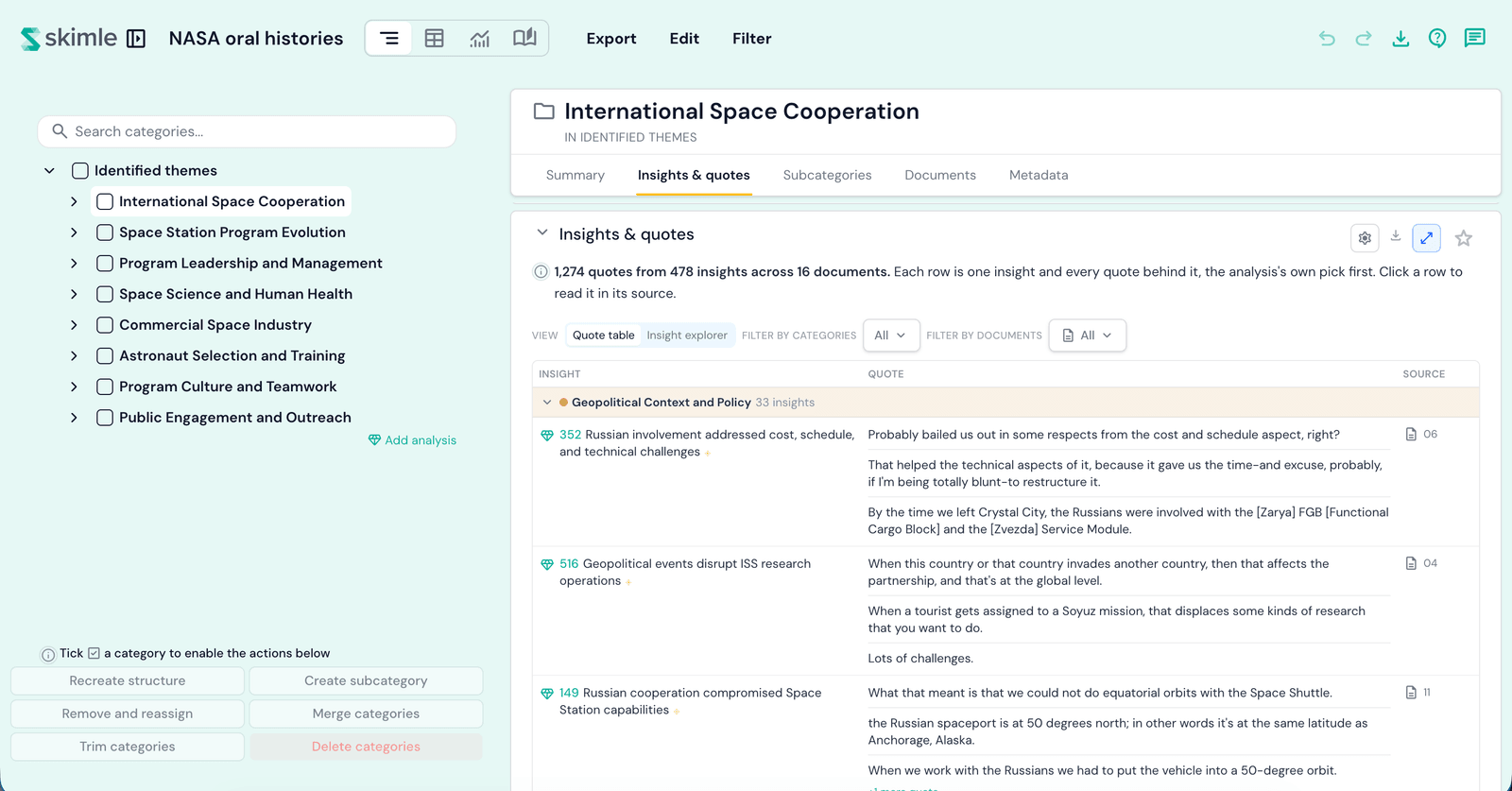
Trình khám phá phát hiện đặt các phát hiện trong một danh sách bên trái và tài liệu nguồn bên phải. Nhấp vào một phát hiện và tài liệu sẽ cuộn đến đúng vị trí trích dẫn được nói, được đánh dấu ở nơi nó xuất hiện.
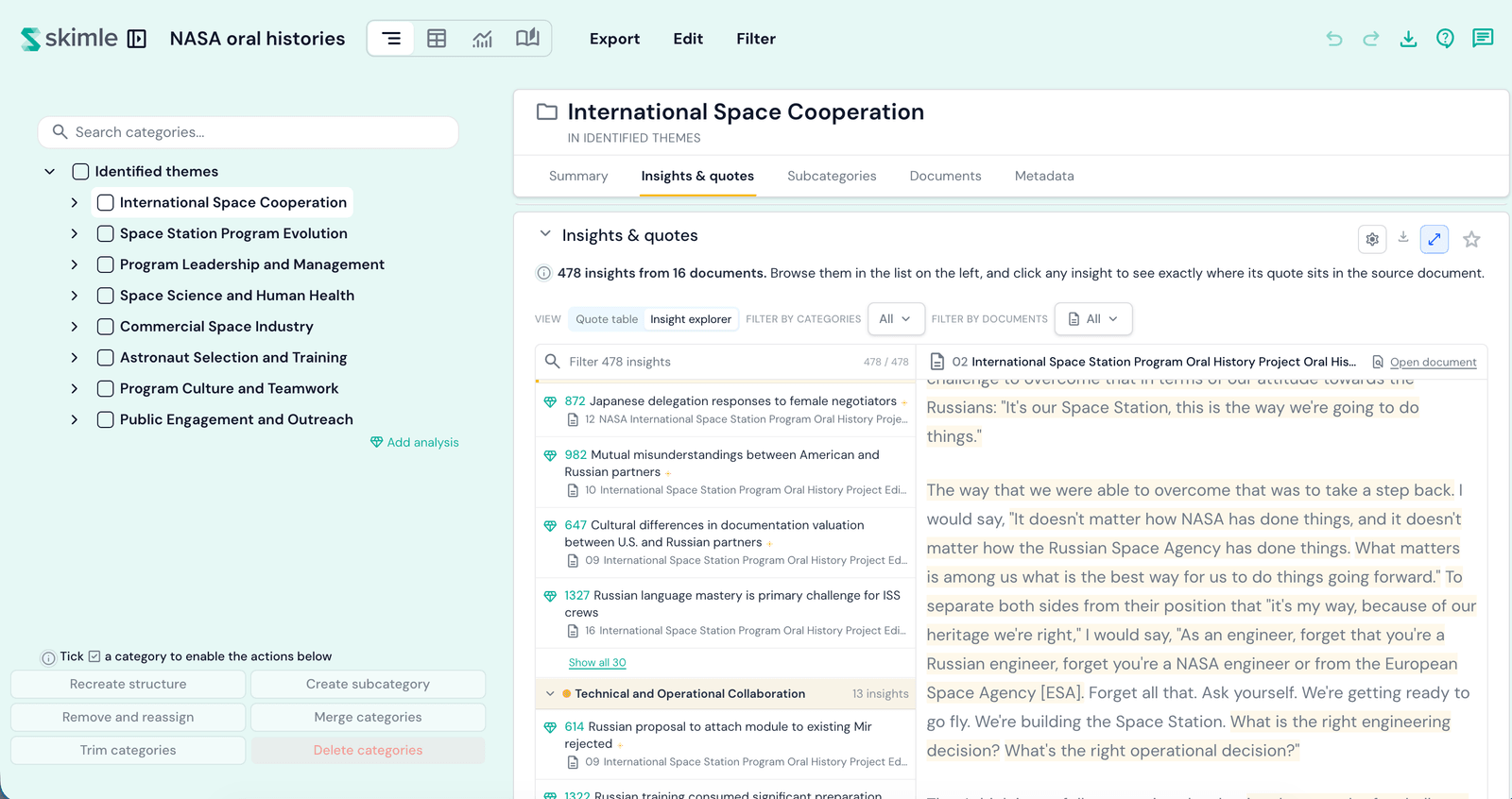
Cả hai chế độ xem đều nhóm các phát hiện theo danh mục con, với số lượng trên mỗi dải. Gập một dải lại và nó sẽ vẫn gập khi bạn chuyển chế độ xem.
Bạn có thể làm gì ở đây:
- Nhấp vào một hàng, hoặc một trích dẫn để mở Trình khám phá phát hiện tại phát hiện đó, với trích dẫn của nó được đánh dấu trong nguồn.
- Nhấp vào chính phát hiện đó để mở thẻ của nó, nơi bạn có thể đổi tên, gắn thẻ, ghi chú, hoặc xóa nó.
- Nhấp vào nguồn để mở thẻ của tài liệu, kèm liên kết đến toàn bộ tài liệu.
- Lọc theo danh mục và Lọc theo tài liệu, phía trên bảng, để thu hẹp cả hai chế độ xem cùng lúc.
- Sử dụng bánh răng để sắp xếp, chọn số hàng hiển thị cho mỗi danh mục con, và lọc theo siêu dữ liệu.
- Kéo bất kỳ phát hiện nào vào một danh mục trong cây để lưu nó vào đó. Xem làm việc với các phát hiện.
Danh mục con
Cách bằng chứng của danh mục này được phân bổ trên các danh mục con của nó: một cột cho mỗi danh mục con, và một cột cho bất kỳ phát hiện nào được gán trực tiếp vào chính danh mục đó.
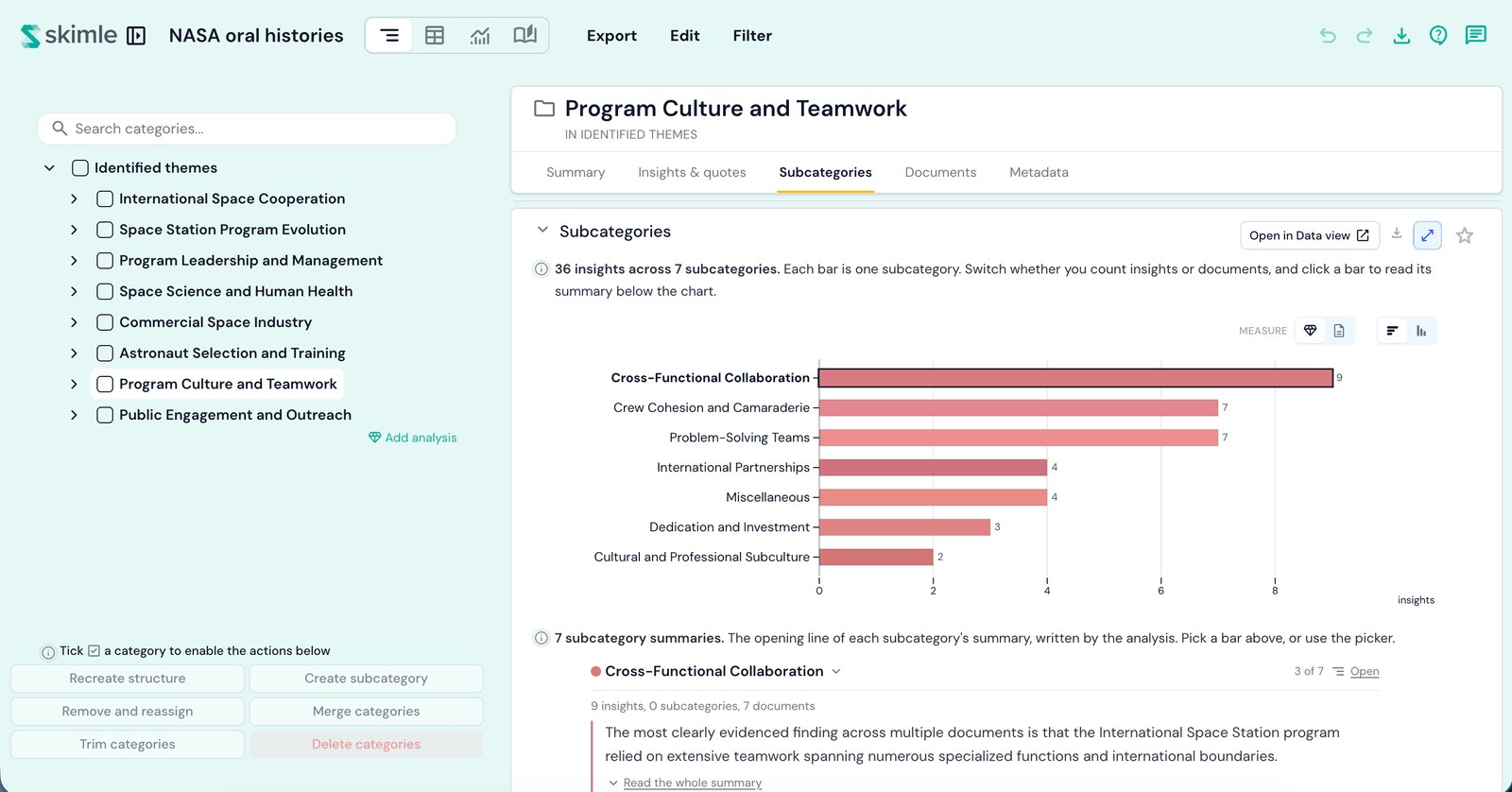
Chuyển đổi giữa đếm theo phát hiện và đếm theo tài liệu, thay đổi hướng hiển thị, và nhấp vào bất kỳ cột nào để đọc bản tóm tắt của danh mục con đó bên dưới biểu đồ. Mở trong Trực quan hóa đưa cùng phân tích chi tiết này sang Trực quan hóa, nơi bạn có thể so sánh nó với mọi thứ khác trong dự án.
Tài liệu
Danh mục này được xây dựng từ những tài liệu nào, và mỗi tài liệu đóng góp bao nhiêu.
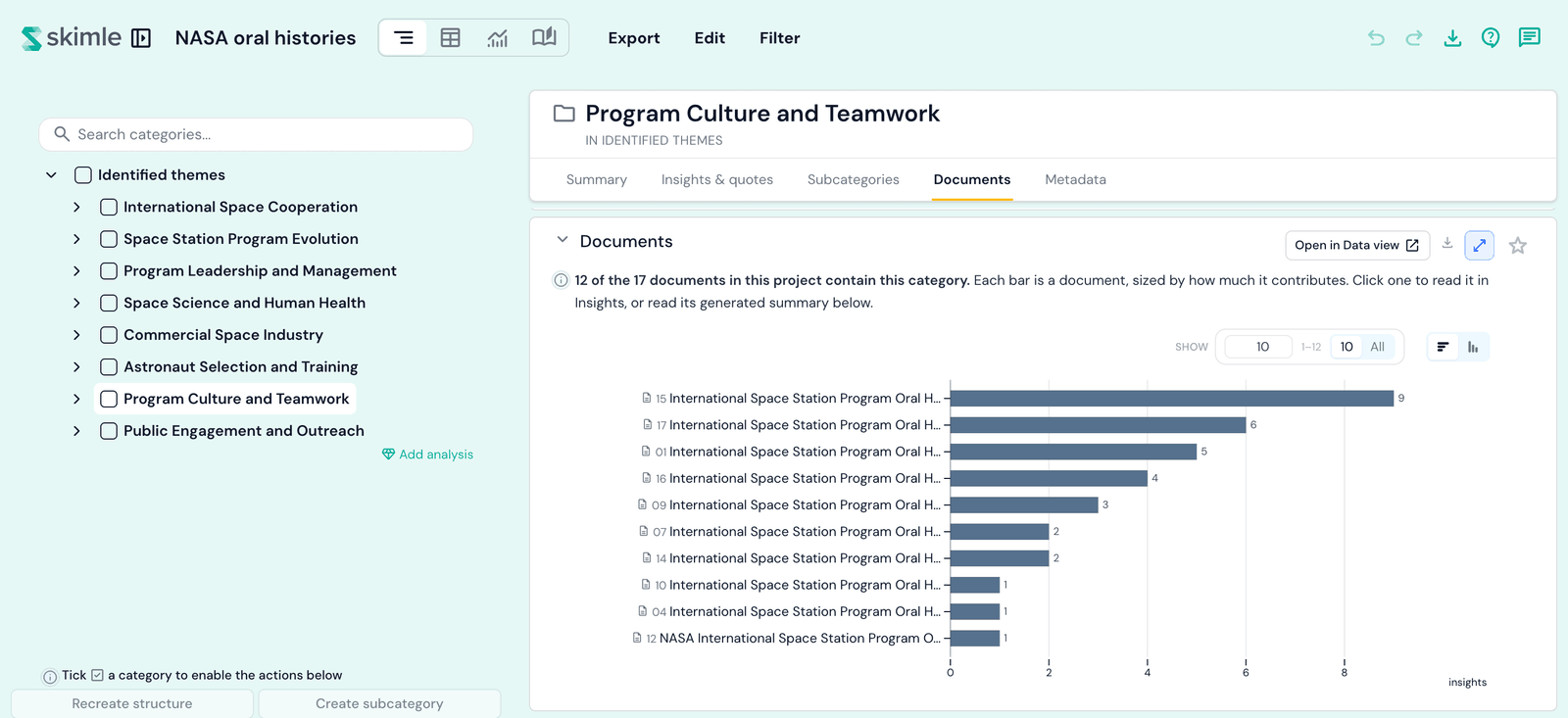
Nhấp vào một cột để thu hẹp thẻ Phát hiện & trích dẫn chỉ còn tài liệu đó.
Bên cạnh biểu đồ, Skimle hiển thị bản tóm tắt theo từng tài liệu: danh mục này trông như thế nào trong tài liệu cụ thể đó, cùng với trích dẫn mà phân tích đánh giá là tiêu biểu nhất cho nó ở đó.
Các bản tóm tắt theo từng tài liệu được viết cho các danh mục con thực sự chứa các phát hiện, không phải cho một danh mục chỉ nhóm các danh mục khác lại với nhau. Vì vậy, trên một Danh mục cấp cao nhất bạn sẽ không thấy chúng - hãy mở một trong các danh mục con của nó và chúng sẽ ở đó.
Siêu dữ liệu
Các tài liệu đứng sau danh mục này khác với phần còn lại của dự án như thế nào, theo từng trường.
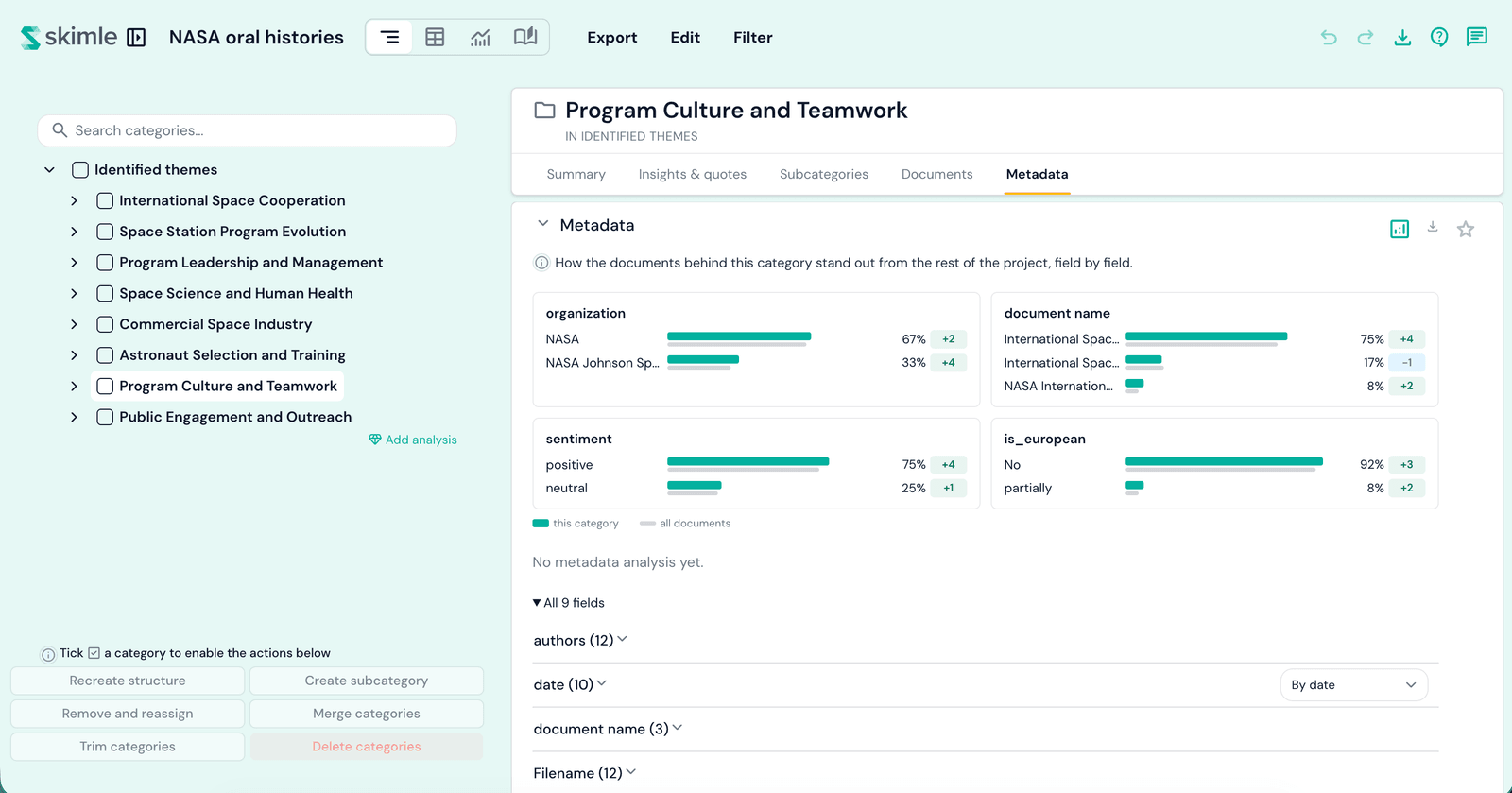
Mỗi trường hiển thị các giá trị của tài liệu trong danh mục này so với các giá trị trên tất cả tài liệu, để bạn có thể thấy ai được thể hiện vượt mức ở đây. Một +4 bên cạnh một giá trị có nghĩa là danh mục này nghiêng về giá trị đó nhiều hơn hẳn so với toàn bộ dự án.
Chạy một phân tích siêu dữ liệu đầy đủ từ thẻ để nhận được các phát hiện dưới dạng văn bản chứ không chỉ là các phân bố. Xem phân tích siêu dữ liệu.
Phân tích tác tử
Khi một danh mục là một phần của phân tích tác tử, một thẻ khác sẽ xuất hiện liệt kê các luận điểm mà phân tích đó đưa ra về nó.
Mỗi luận điểm mang theo mức độ bằng chứng hỗ trợ nó, và liệu đó là điều bạn có thể hành động theo, một Hạn chế cần lập kế hoạch xung quanh, hay Bối cảnh. Mở một luận điểm để đọc toàn bộ lập luận, bảng chứng cứ của nó, và bằng chứng phản bác lại nó.
Các luận điểm mà phân tích đã xem lại và bác bỏ sẽ không được liệt kê.
Một lưu ý về việc lọc
Bộ điều khiển Lọc ở đầu ứng dụng thu hẹp toàn bộ dự án. Các bộ lọc trong thẻ Phát hiện & trích dẫn chỉ thu hẹp những gì thẻ đó hiển thị. Bất cứ điều gì đang bị ẩn đều luôn được đặt tên, vì vậy không có gì biến mất một cách âm thầm.